ONLYOFFICE Workspace
Giriş
Bu makalede ONLYOFFICE Workspace verilerini ONLYOFFICE Apps'e nasıl aktaracağınız anlatılmaktadır.
ONLYOFFICE Apps, ONLYOFFICE Workspace kullanıcılarının, gruplarının, kullanıcı dosyalarının, paylaşım ayarlarının, ortak dosyaların ve proje dosyalarının dışa aktarılmasını destekler.
ONLYOFFICE Workspace verilerini dışa aktarma
Önce kullanıcı verilerinizi ONLYOFFICE Workspace'ten dışa aktarmanız gerekir.
Lütfen Cloud sürümü için yedek oluşturma yönergelerini okuyun. Şu anda yedek yalnızca Workspace Cloud sürümünde oluşturulabilir. Oluşturulan yedek, ONLYOFFICE Apps'in Cloud veya Sunucu sürümüne yüklenebilir.
Verileri ONLYOFFICE Apps'e aktarma
-
ONLYOFFICE Apps'te oturum açın.
-
Sol alt köşedeki
 menüsünü kullanın ve Ayarlar seçeneğini belirleyin.
-
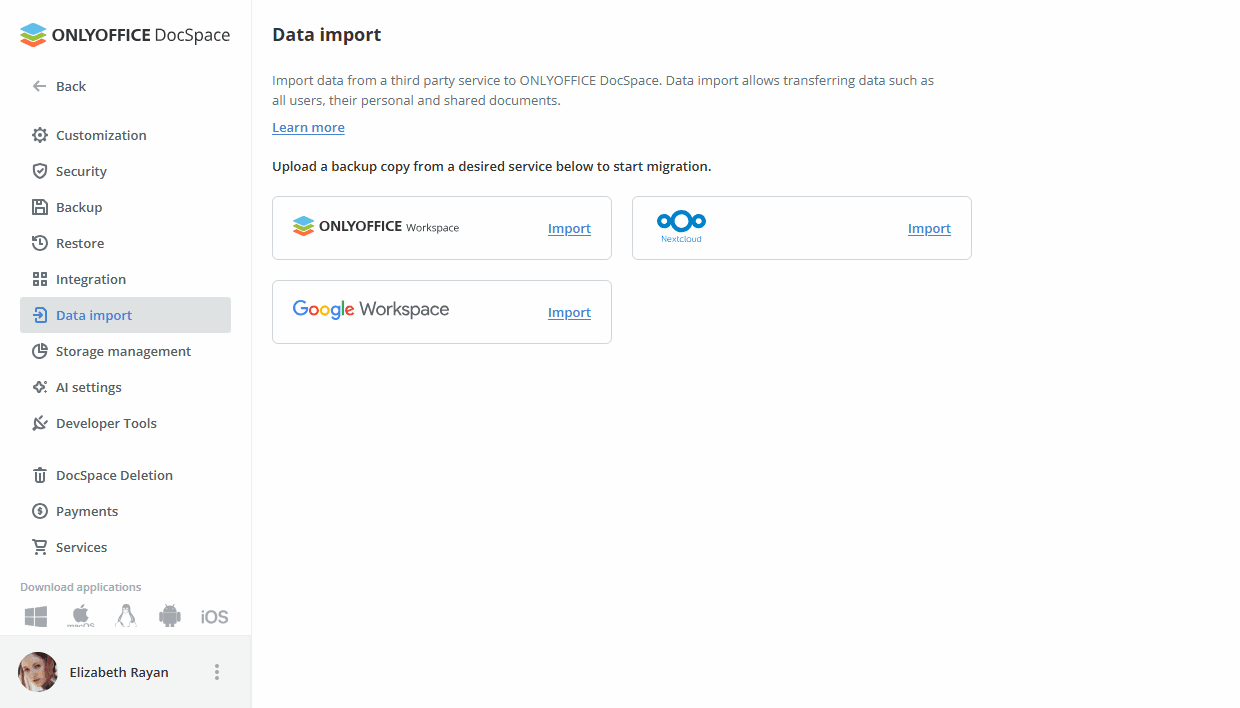
Veri içe aktarma bölümünü seçin.
-
ONLYOFFICE Workspace hizmetinin yanındaki İçe aktar bağlantısına veya ONLYOFFICE Workspace öğesinin kendisine tıklayın.
-
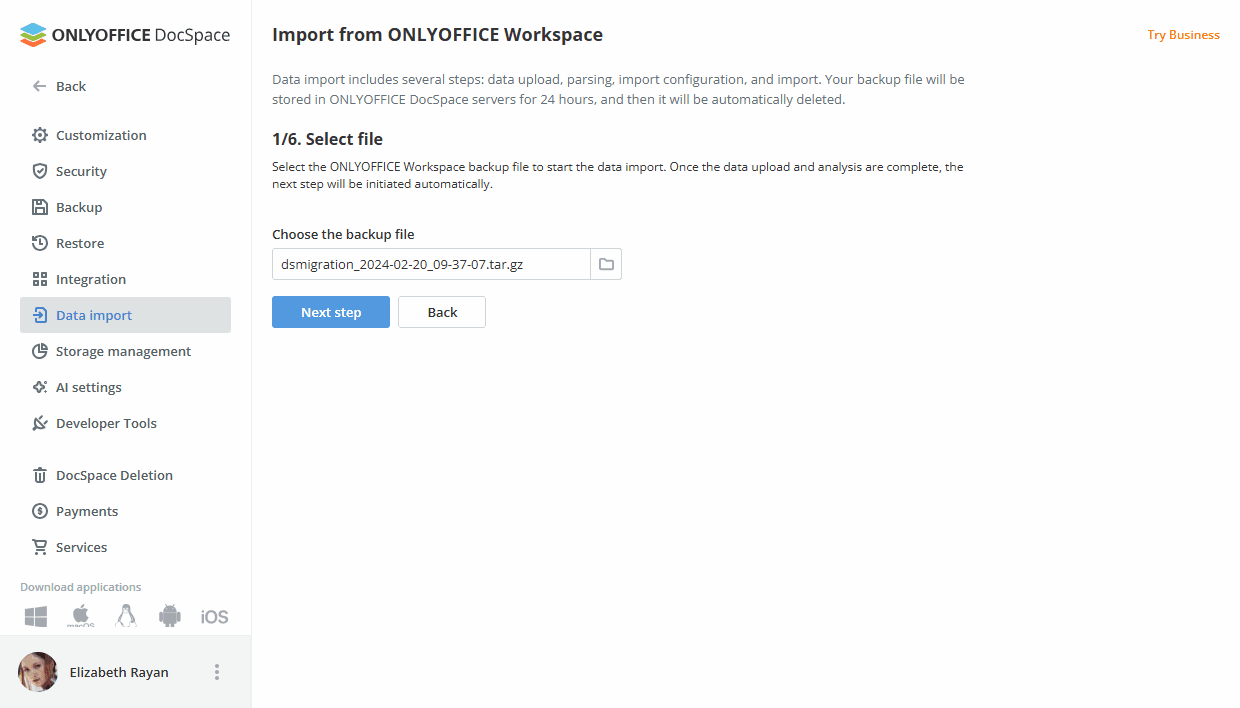
Seçim kutusunun yanındaki klasör simgesine veya Yedek dosyası kutusunun kendisine tıklayın ve kullanıcı arşivlerini seçin.
Arşivin yüklenmesini bekleyin. Yükleme tamamlandığında Sonraki adım düğmesine tıklayın.
-
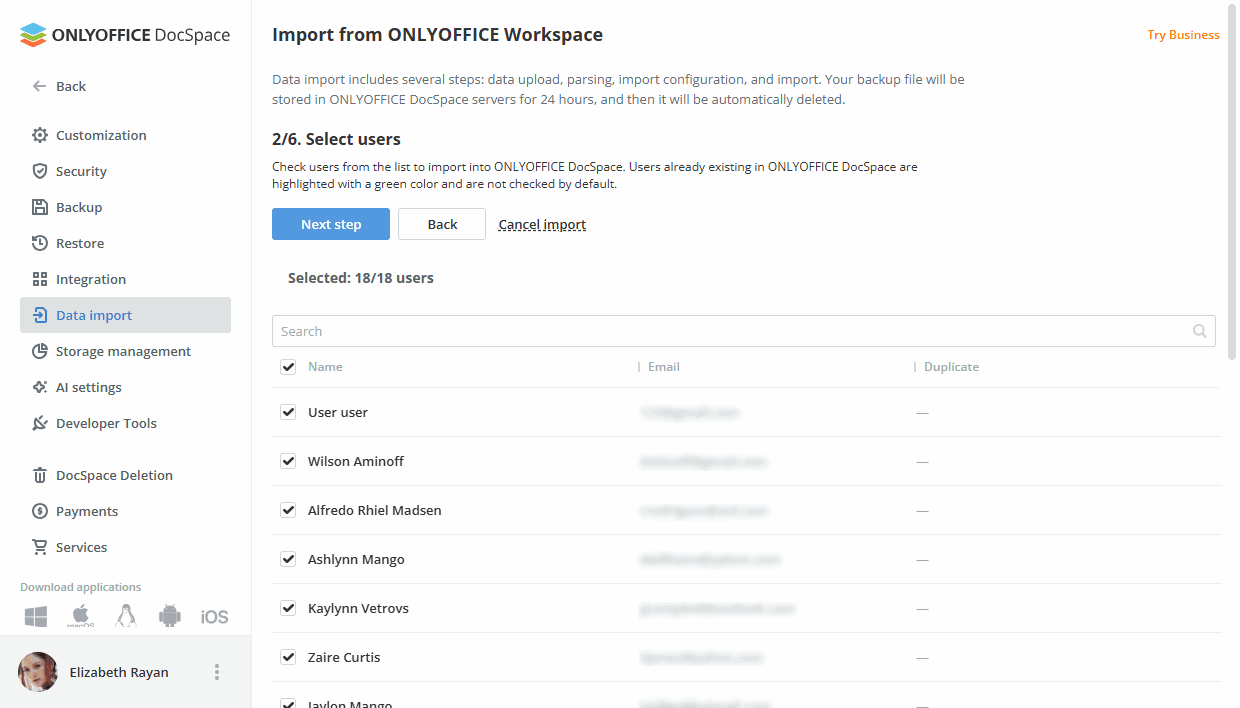
Listeden kullanıcıları seçin ve Sonraki adım düğmesine tıklayın.
-
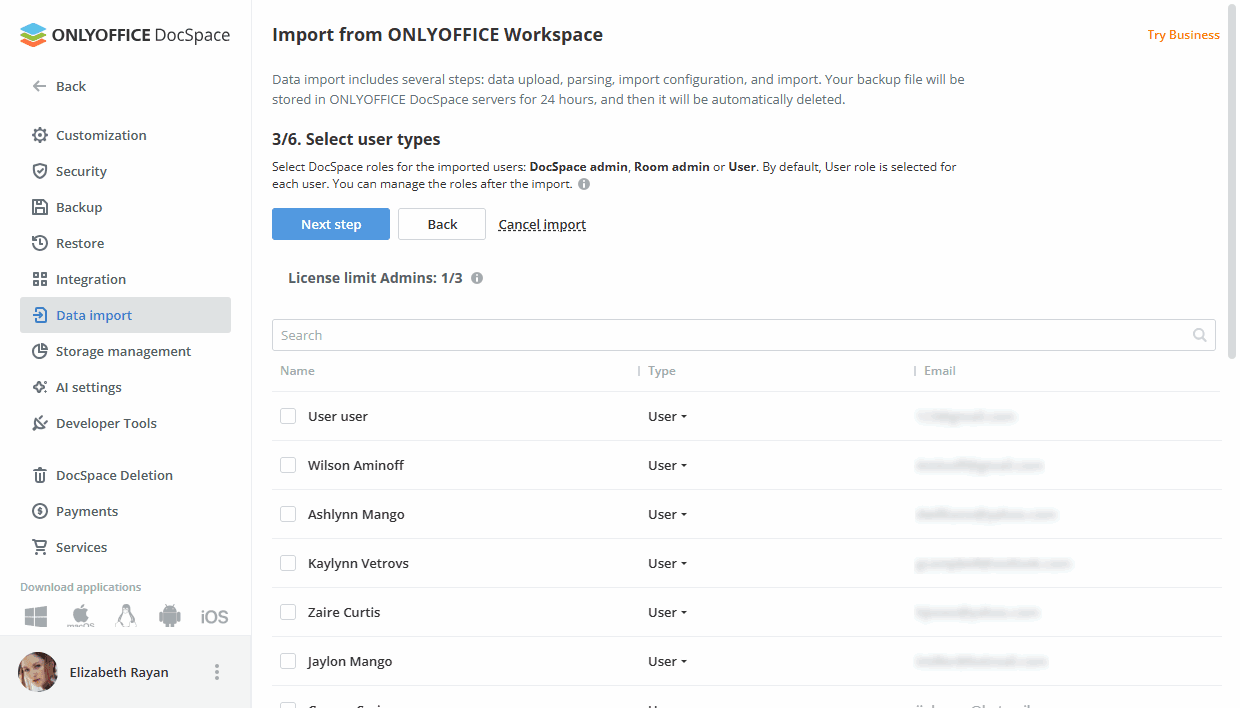
Kullanıcı türlerini (Tam yönetici, Oda yöneticisi, Kullanıcı) seçin ve Sonraki adım düğmesine tıklayın.
notYönetici sınırı aşılırsa bir hata görüntülenir ve sonraki adıma geçme düğmesi engellenir.
-
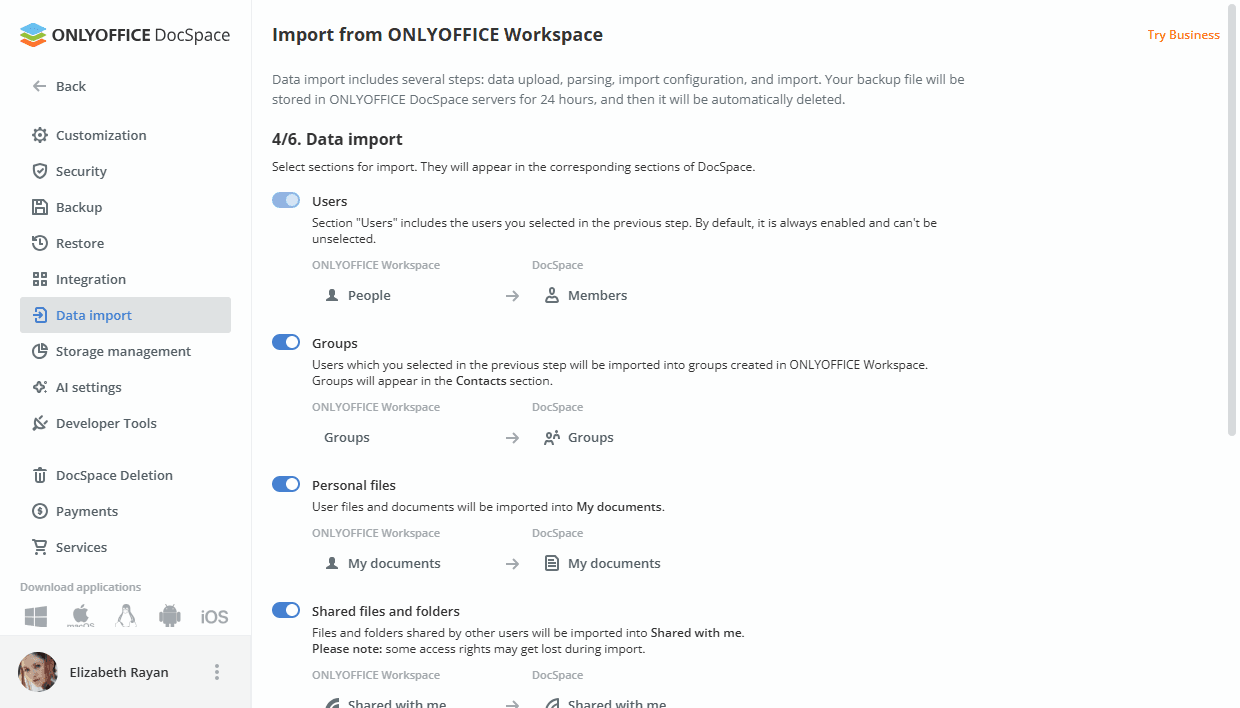
İçe aktarılacak modülleri seçin (Kullanıcılar, Gruplar, Kişisel dosyalar, Paylaşılan dosya ve klasörler, Ortak dosyalar, Proje dosyaları). Son adıma geçmek için Veri içe aktarmayı başlat düğmesine tıklayın.
notKişisel dosyalar modülü devre dışıysa Paylaşılan dosya ve klasörler modülü engellenir.
-
Veriler aktarıldıktan sonra veri içe aktarmayı tamamlamak için Bitir düğmesine tıklayın.
Geçişle ilgili bilgileri ve oluşan hataları indirmek isterseniz Günlüğü indir düğmesini kullanın.
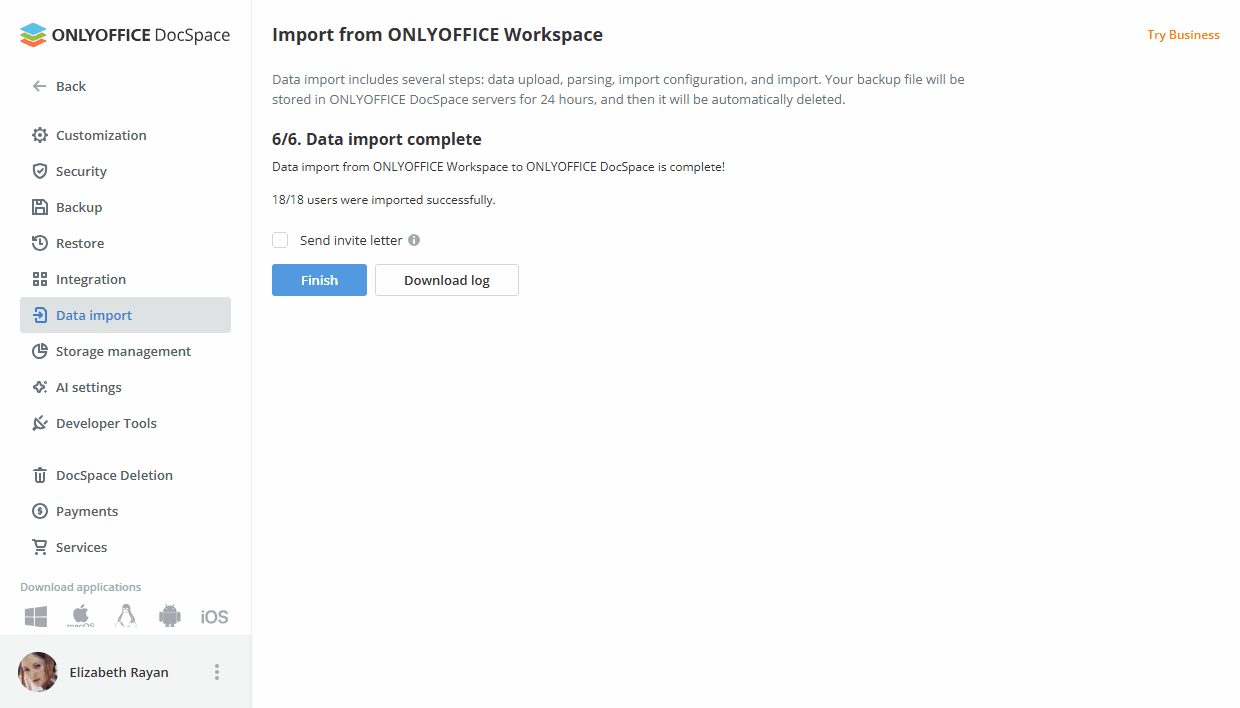
Yeni kullanıcılara bir karşılama mektubu da gönderebilirsiniz. Bu mektup kullanıcılarınızı ONLYOFFICE Apps'e geçiş hakkında bilgilendirir; ana özelliklerin kısa bir açıklamasını ve bir oturum açma bağlantısını içerir. Mektubu göndermek için Bitir düğmesine tıklamadan önce Davet mektubu gönder seçeneğini işaretleyin.
Geçiş tamamlandıktan sonra yeni kullanıcıları ve grupları Kişiler bölümünde bulabilirsiniz.
Kişisel dosyalara Dosyalar uygulaması üzerinden erişilebilir. Diğer kullanıcıların paylaştığı dosya ve klasörlere Dosyalar uygulamasının Benimle paylaşıldı bölümünden erişilebilir. Ortak dosyalara ve proje dosyalarına Odalar uygulaması üzerinden erişilebilir.