Nextcloud
Giriş
Bu makalede Nextcloud sunucusu verilerini ONLYOFFICE Apps çalışma alanınıza nasıl aktaracağınız anlatılmaktadır.
ONLYOFFICE Apps, Nextcloud kullanıcılarının, kullanıcı dosyalarının, paylaşım ayarlarının ve grupların dışa aktarılmasını destekler.
Nextcloud'dan verileri dışa aktarma
Bakım modunu etkinleştirme
Önce Nextcloud sunucunuzda bakım modunu etkinleştirmeniz gerekir. Bakım modu sunucuyu durdurur ve Nextcloud kurulum klasöründeki ve MySQL veritabanındaki verilerin dışa aktarılmasını sağlar. Bakım modunu etkinleştirmek için:
-
Nextcloud kurulum klasörüne gidin.
cd /var/www/html/nextcloud -
Bakım modunu etkinleştirmek için occ dosyasını çalıştırın.
sudo -u www-data php occ maintenance:mode --onnotKurulum klasörünün konumu işletim sistemine göre farklı olabilir.
Data klasörünü dışa aktarma
Verilerinizi ONLYOFFICE Apps'e başarıyla aktarmak için kullanıcı klasörlerini yedek arşivine eklemeniz gerekir. Bu klasörler Nextcloud dizinindeki data klasöründe bulunur.
data klasörünü dışa aktarmak için aşağıdaki komutu çalıştırın:
sudo rsync -Aax /var/www/html/nextcloud/data [preferred location]/data/
Burada [preferred location], dışa aktarılan klasörün hedef konumudur.
Veritabanını dışa aktarma
Ayrıca MySQL yedek dosyasını da dışa aktarmanız gerekir. Veritabanının dökümünü almanın iki yolu vardır.
Veritabanı aynı sunucuda çalışıyorsa şu komutu çalıştırın:
sudo mysqldump --lock-tables -u root -p nextcloud_db > [preferred location]/nextcloud-dirbkp_`date +"%Y%m%d"`/
Burada [preferred location], dışa aktarılan klasörün hedef konumudur.
Veritabanı farklı bir sunucuda çalışıyorsa şu komutu çalıştırın:
mysqldump --single-transaction -h [server] -u [username] -p[password] [db_name] > nextcloud-sqlbkp_`date +"%Y%m%d"`.bak
Bakım modunu devre dışı bırakma
Gerekli tüm klasörler ve dosyalar dışa aktarıldıktan sonra bakım modunu devre dışı bırakıp Nextcloud sunucusunu başlatabilirsiniz.
Bunun için Nextcloud kurulum klasörüne gidin ve şu komutu çalıştırın:
sudo -u www-data php occ maintenance:mode --off
İçe aktarma için verileri hazırlama
Verileri içe aktarmak için belirli dosya ve klasörleri bir zip arşivinde toplamanız gerekir. archive.zip dosyası, Nextcloud kullanıcılarının klasörlerini içeren data klasörünü ve veritabanı yedek dosyasını içerir. archive.zip dosyasının yapısı şöyledir:
-archive:
    - data:
        - user1
        - user2
        - user3
    - MySQL backup file
data dizininde yalnızca kullanıcı klasörlerini saklamanızı öneririz. Bu dizinde başka dosya ve klasörlerin bulunması verileri içe aktarırken hatalara neden olabilir.
Snap ile dışa aktarma
Nextcloud snap paketiyle kurulduysa şu komutu çalıştırın:
sudo nextcloud.export
Bu komut bakım modunu açar ve tüm örneğinizin yedeğini /var/snap/nextcloud/common/backups/ içinde, 20240723-103102 gibi zaman damgalı bir klasöre aktarır.
Dışa aktarma tamamlandıktan sonra şuna benzer bir komutla .tar arşivi oluşturun:
sudo tar -cvf 20240723-103102_nextcloud-backup.tar /var/snap/nextcloud/common/backups/20240723-103102
Verileri ONLYOFFICE Apps'e aktarma
-
Çalışma alanınızda oturum açın.
-
Sol alt köşedeki
 menüsünü kullanın ve Ayarlar seçeneğini belirleyin.
-
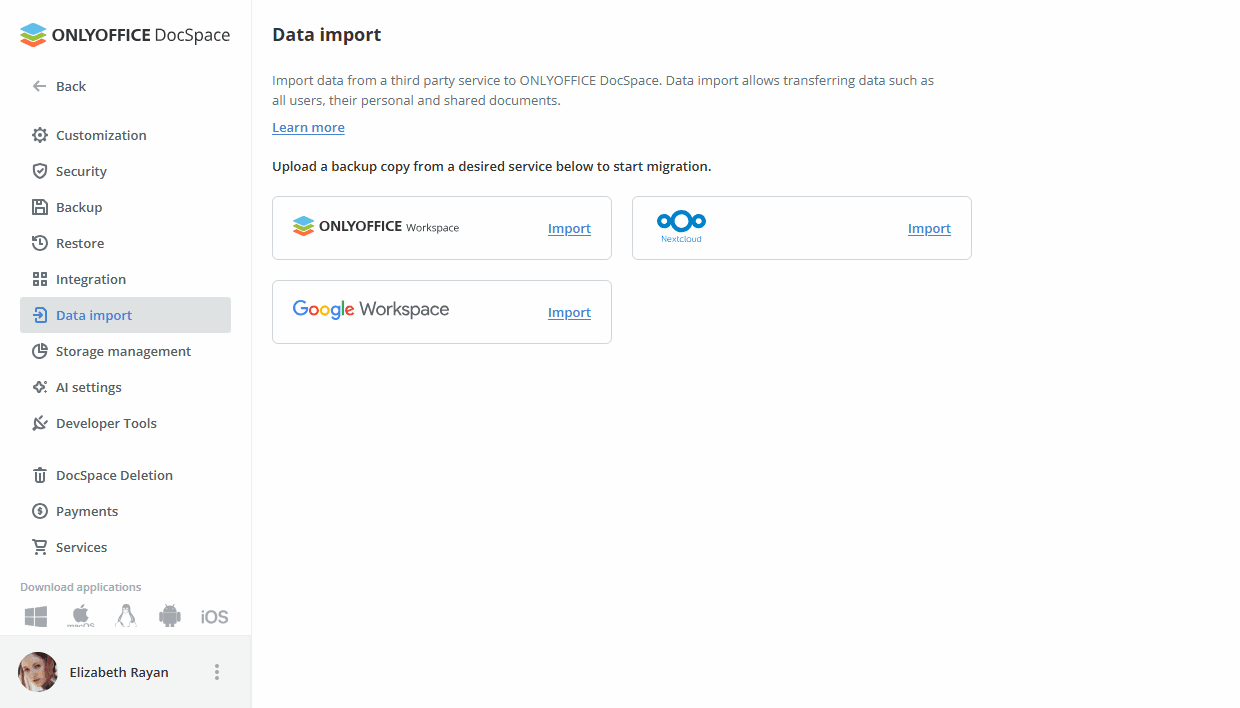
Veri içe aktarma bölümünü seçin.
-
Nextcloud hizmetinin yanındaki İçe aktar bağlantısına veya Nextcloud öğesinin kendisine tıklayın.
-
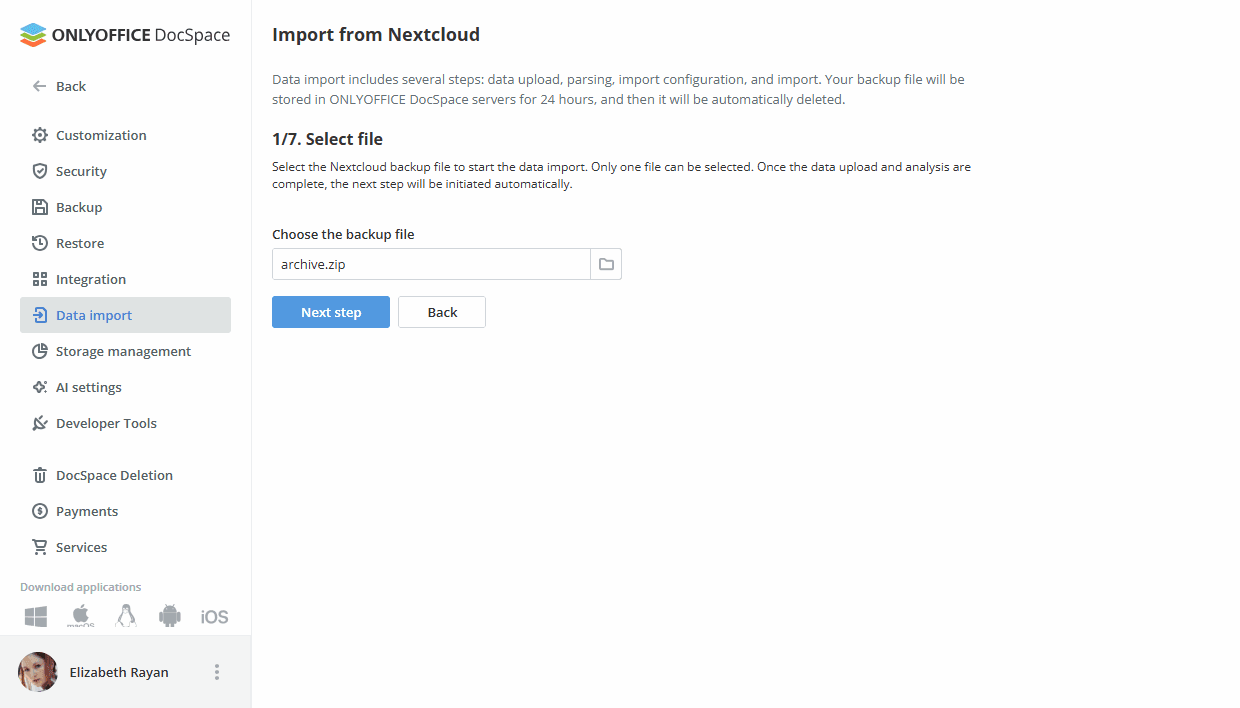
Seçim kutusunun yanındaki klasör simgesine veya 'Yedek dosyası' kutusunun kendisine tıklayın ve kullanıcı arşivlerini seçin.
Arşivin yüklenmesini bekleyin. Yükleme tamamlandığında Sonraki adım düğmesine tıklayın.
-
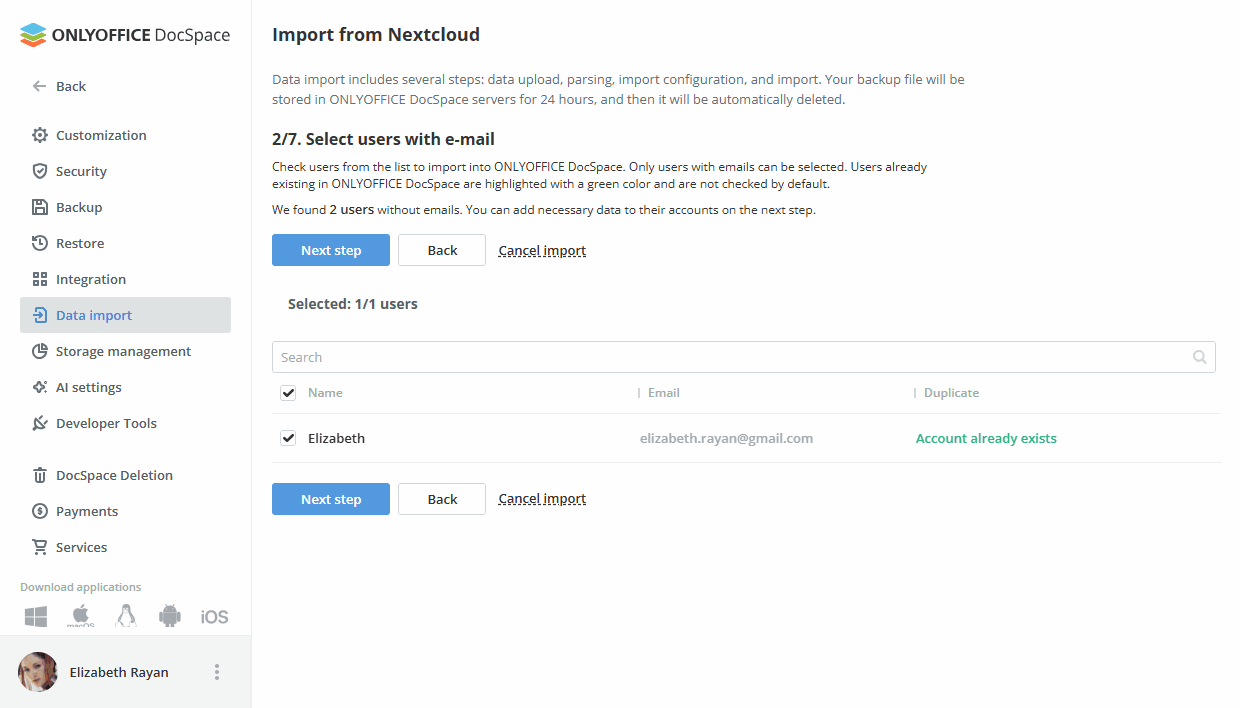
Listeden kullanıcıları seçin ve Sonraki adım düğmesine tıklayın. İlk aşamada yalnızca e-posta adresi olan kullanıcılar aktarılır.
-
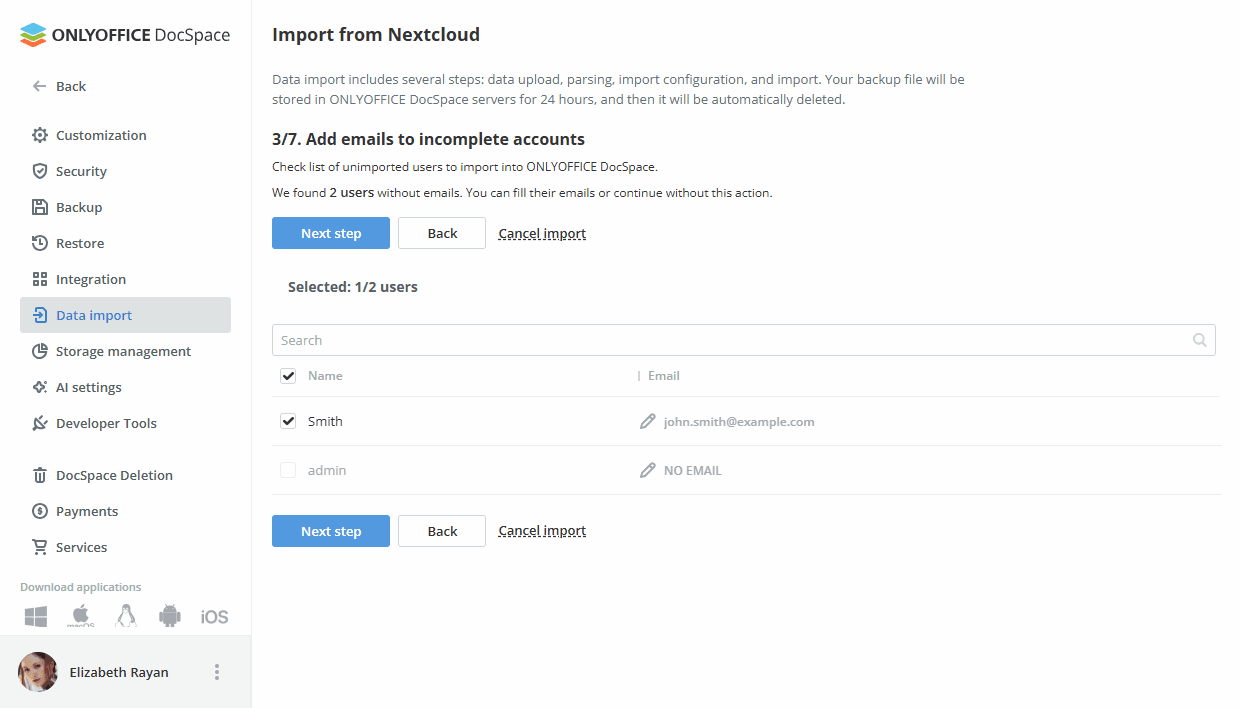
Şimdi e-postası doldurulmamış kullanıcıları seçip e-posta adreslerini girebilirsiniz. Bunun için kullanıcının e-posta adresini girin. E-posta metin kutusunun yanındaki Onay işareti düğmesine tıklayın. Kullanıcıların onay kutularını işaretleyerek listeden birkaç kullanıcı seçin. Sonraki adım düğmesine tıklayarak sonraki adıma geçin.
-
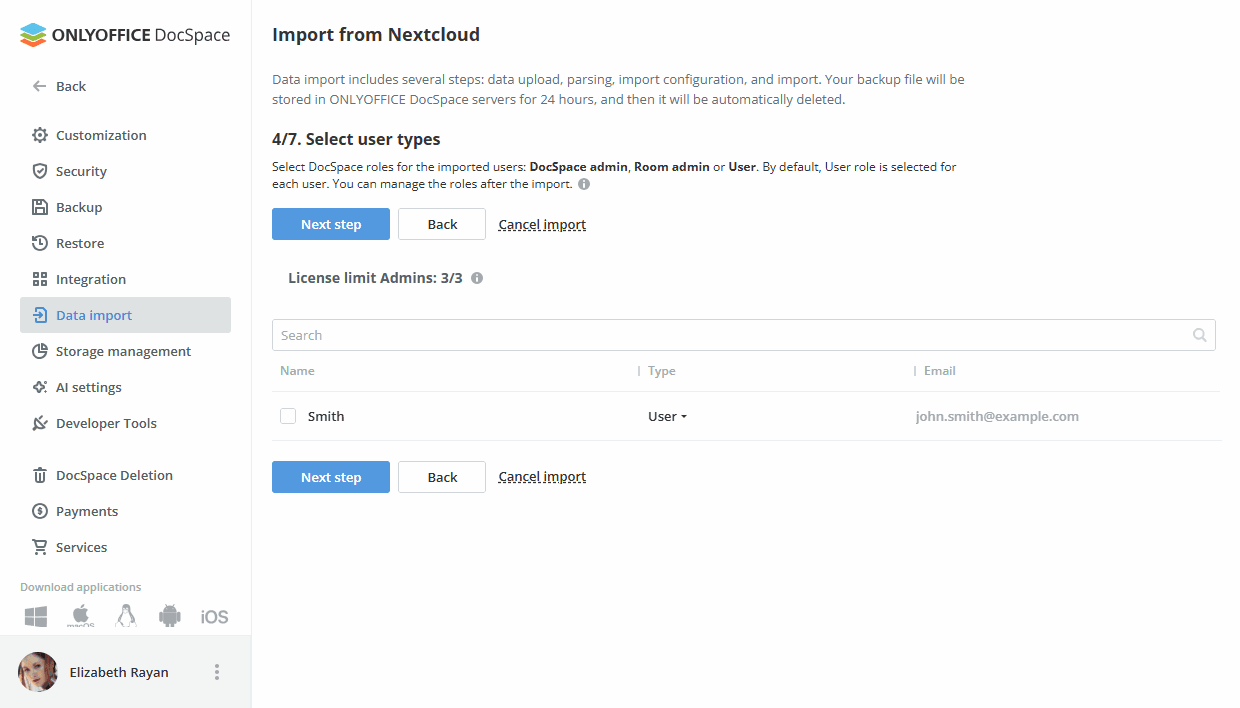
Kullanıcı türlerini (Tam yönetici, Oda yöneticisi, Kullanıcı) seçin ve Sonraki adım düğmesine tıklayın.
notYönetici sınırı aşılırsa bir hata görüntülenir ve sonraki adıma geçme düğmesi engellenir.
-
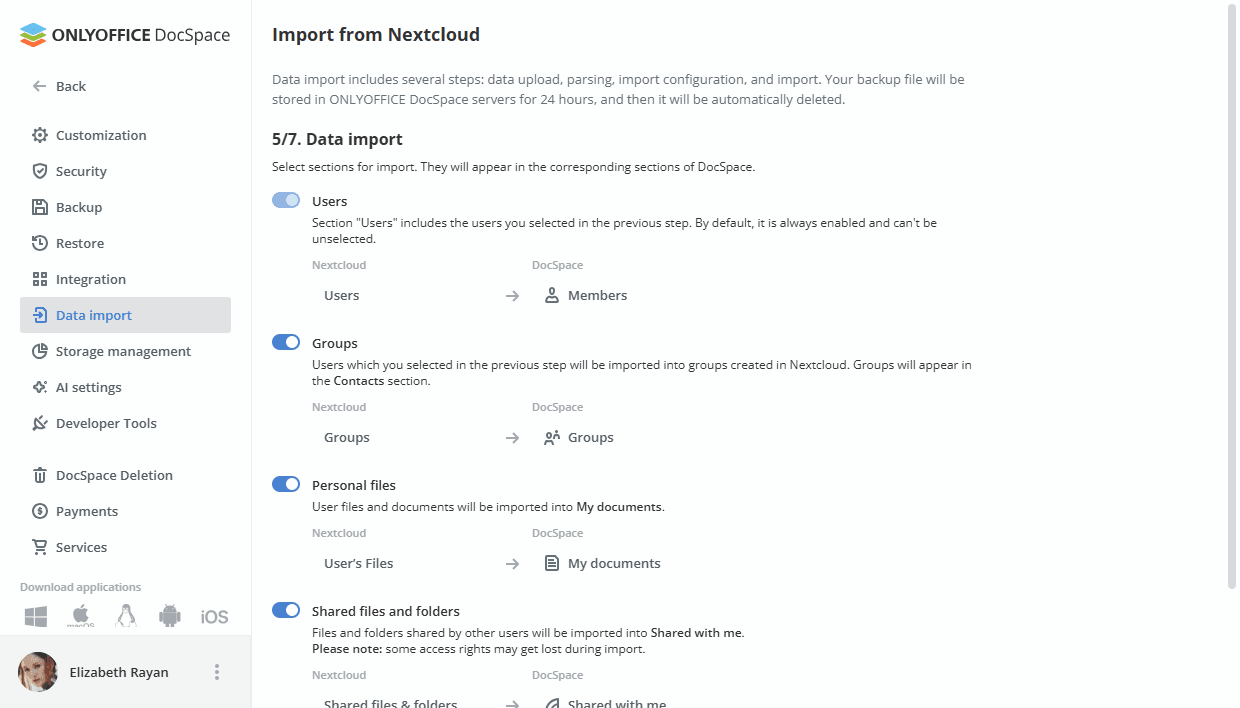
İçe aktarılacak modülleri seçin (Kullanıcılar, Gruplar, Kişisel dosyalar, Paylaşılan dosya ve klasörler). Son adıma geçmek için Veri içe aktarmayı başlat düğmesine tıklayın.
not'Kişisel dosyalar' modülü devre dışıysa 'Paylaşılan dosya ve klasörler' modülü engellenir.
-
Veriler aktarıldıktan sonra veri içe aktarmayı tamamlamak için Bitir düğmesine tıklayın.
Geçişle ilgili bilgileri ve oluşan hataları indirmek isterseniz Günlüğü indir düğmesini kullanın.
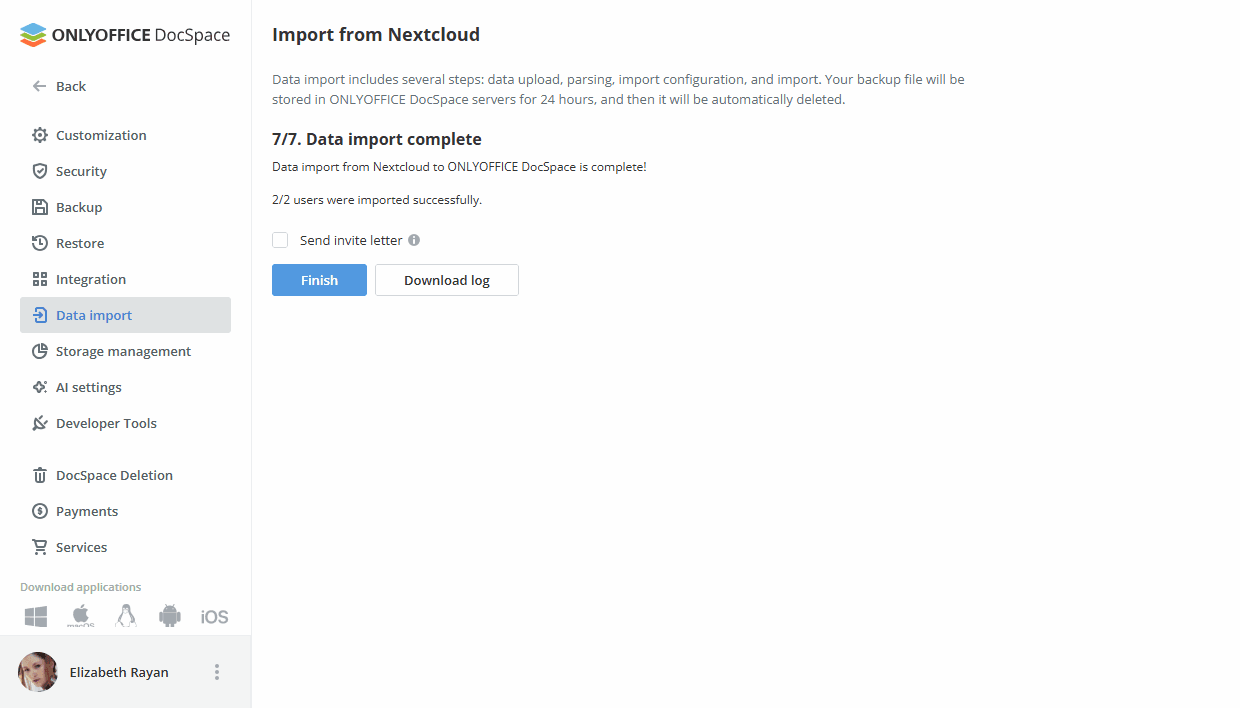
Yeni kullanıcılara bir karşılama mektubu da gönderebilirsiniz. Bu mektup kullanıcılarınızı ONLYOFFICE Apps'e geçiş hakkında bilgilendirir; ana özelliklerin kısa bir açıklamasını ve bir oturum açma bağlantısını içerir. Mektubu göndermek için Bitir düğmesine tıklamadan önce Davet mektubu gönder seçeneğini işaretleyin.
Geçiş tamamlandıktan sonra yeni kullanıcıları ve grupları Kişiler bölümünde bulabilirsiniz.
Kişisel dosyalara Dosyalar uygulaması üzerinden erişilebilir. Diğer kullanıcıların paylaştığı dosya ve klasörlere Benimle paylaşıldı bölümünden erişilebilir.