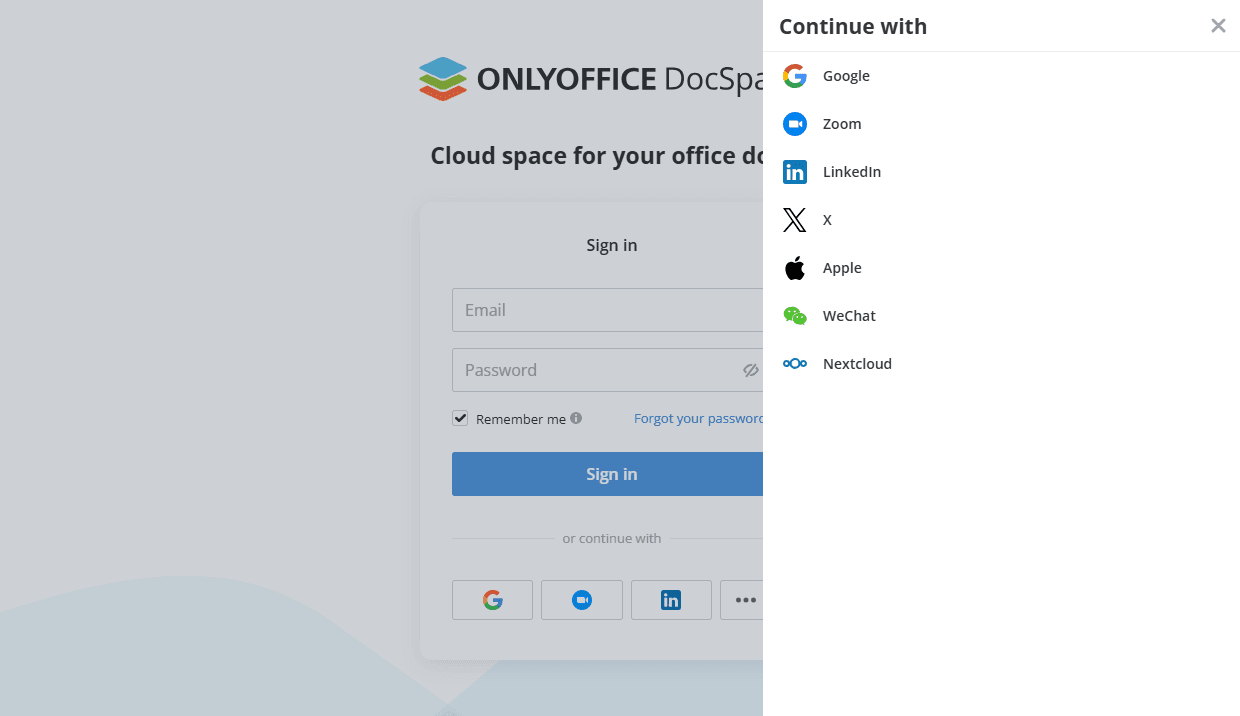
Nextcloud
Bağlanan bulut depolamayı yedek veya herkese açık oda oluştururken üçüncü taraf kaynak olarak kullanmak ya da kullanıcıların çalışma alanınızda Nextcloud hesabıyla oturum açmasını sağlamak için Nextcloud hizmetini bağlayın.
Yedek saklama
Çalışma alanı verilerinizin yedeğini Nextcloud'da saklamak için:
-
Yedek bölümüne gidin (Ayarlar -> Yedek -> Üçüncü taraf kaynak).
-
Depolama olarak Nextcloud'u seçin ve Bağlan düğmesine tıklayın.
-
Bağlantı url'si alanını doldurun.
Örneğin, Nextcloud dosyalarınıza WebDAV üzerinden erişim sağlayan URL şöyle görünür:
https://yourdomain.com/remote.php/dav/files/. Bu URL'yi bulmak için Nextcloud hesabınızda oturum açın, Dosyalar bölümüne gidin, sol alt köşedeki Dosya ayarları simgesine tıklayın ve WebDAV alanındaki URL'nin tamamını kopyalayın. Ardından ONLYOFFICE Apps'e geçin ve kopyaladığınız URL'nin tamamını, protokol dahil, Bağlantı url'si alanına yapıştırın.
-
-
Giriş ve Şifre alanlarını doldurun.
-
Kaydet düğmesine tıklayın.
-
Bir kopya oluştur düğmesine tıklayın.
Yedekleme hakkında ayrıntılı bilgi için bu makaleyi okuyun.
Herkese açık oda verilerini saklama
Herkese açık odanızın verilerini Nextcloud'da saklamak için:
-
Soldaki Odalar uygulamasına gidin.
-
Sol üst köşedeki Yeni oda düğmesini veya oda listesinin üstündeki
 Artı simgesini kullanın.
-
Herkese açık oda seçeneğini belirleyin.
-
Oda adını girin, etiketler ekleyin, bir resim yükleyin.
-
Üçüncü taraf depolama anahtarını açın.
-
Listeden Nextcloud'u seçin ve Bağlan düğmesine tıklayın.
-
Açılan pencerede bağlantı url'sini, giriş adınızı ve şifrenizi belirtin, ardından Kaydet düğmesine tıklayın.
Örneğin, Nextcloud dosyalarınıza WebDAV üzerinden erişim sağlayan URL şöyle görünür:
https://yourdomain.com/remote.php/dav/files/. Bu URL'yi bulmak için Nextcloud hesabınızda oturum açın, Dosyalar bölümüne gidin, sol alt köşedeki Dosya ayarları simgesine tıklayın ve WebDAV alanındaki URL'nin tamamını kopyalayın. Ardından ONLYOFFICE Apps'e geçin ve kopyaladığınız URL'nin tamamını, protokol dahil, Bağlantı url'si alanına yapıştırın.
-
-
Bu odanın verilerini saklamak için bağlı depolamada yeni bir klasör oluşturulur. Gerekirse bu onay kutusunun işaretini kaldırın ve bağlı depolamada zaten var olan klasörü seçin.
-
Oluştur düğmesine tıklayın.
Oda oluşturma hakkında ayrıntılı bilgi için bu makaleyi okuyun.
Nextcloud ile oturum açma
Kullanıcılar çalışma alanınızda Nextcloud hesaplarıyla oturum açabilir. Bunu etkinleştirmek için:
-
Ayarlar -> Entegrasyon -> Üçüncü taraf hizmetleri bölümüne gidin.
-
Listede Nextcloud'u bulun ve Etkinleştir düğmesine tıklayın.
-
Nextcloud Client ID ve Client Secret değerlerinizi girin.
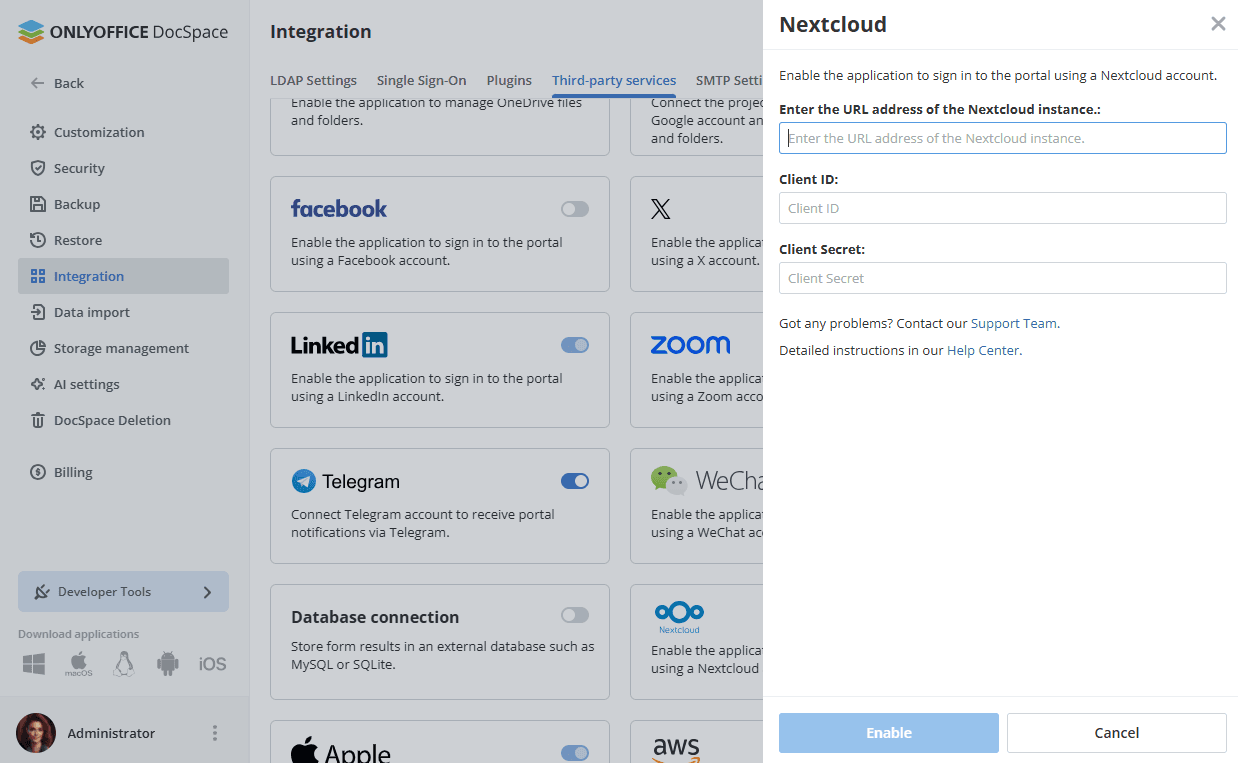
Bu değerleri Nextcloud yönetici panelinde Settings -> Security -> OAuth 2.0 clients bölümünde bulabilirsiniz. Yönlendirme URI'sinin çalışma alanınızın adresine ayarlandığından emin olun.
-
-
Kaydet düğmesine tıklayın.
Yapılandırma tamamlandığında Nextcloud ile oturum aç seçeneği çalışma alanının oturum açma sayfasında görünür.