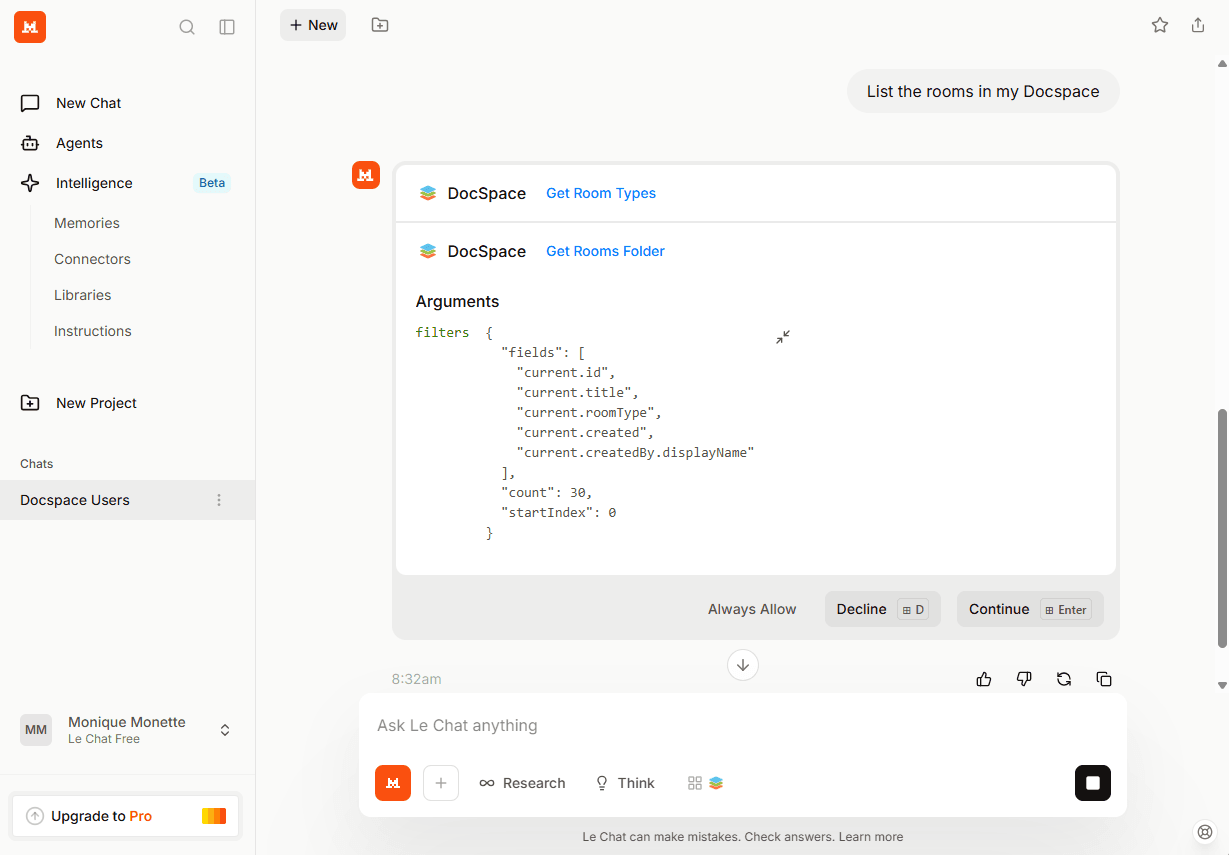
ONLYOFFICE Apps MCP Sunucusunu Mistral'e Bağlama
Giriş
ONLYOFFICE Apps MCP Sunucusu, dil modelleriyle etkileşimi yönetmeye yarayan bir araçtır. Verimliliği artırmak, yapay zeka destekli iş akışlarını, belge ve görev yönetimini kolaylaştırmak ve ONLYOFFICE Apps uygulamasının tüm potansiyelini ortaya çıkarmak için tasarlanmıştır.
ONLYOFFICE Apps MCP Sunucusu, uzak bir makinede çalışan MCP sunucularına bağlanmayı destekleyen istemcilere bağlanabilir.
Genel örnek, modern Streamable HTTP aktarımını destekleyen istemciler için https://mcp.onlyoffice.com/mcp adresinde, yalnızca eski SSE aktarımını destekleyen istemciler için https://mcp.onlyoffice.com/sse adresinde kullanılabilir. Mümkün olduğunda Streamable HTTP aktarımını kullanmanızı öneririz.
ONLYOFFICE Apps MCP Sunucusunu Mistral'e bağlamak için iki doğrulama yöntemi kullanılabilir: OAuth ve API belirteci doğrulaması. İkinci yöntem, yapılandırmayı özel üst bilgilerde (header) ve sorgu parametrelerinde iletmenize izin veren istemcilerle kullanılır. Mümkün olduğunda OAuth doğrulamasını kullanmanızı öneririz.
ONLYOFFICE Apps MCP Sunucusu bağlayıcısını Mistral'e eklemek için:
-
Mistral Chat hesabınıza girin.
-
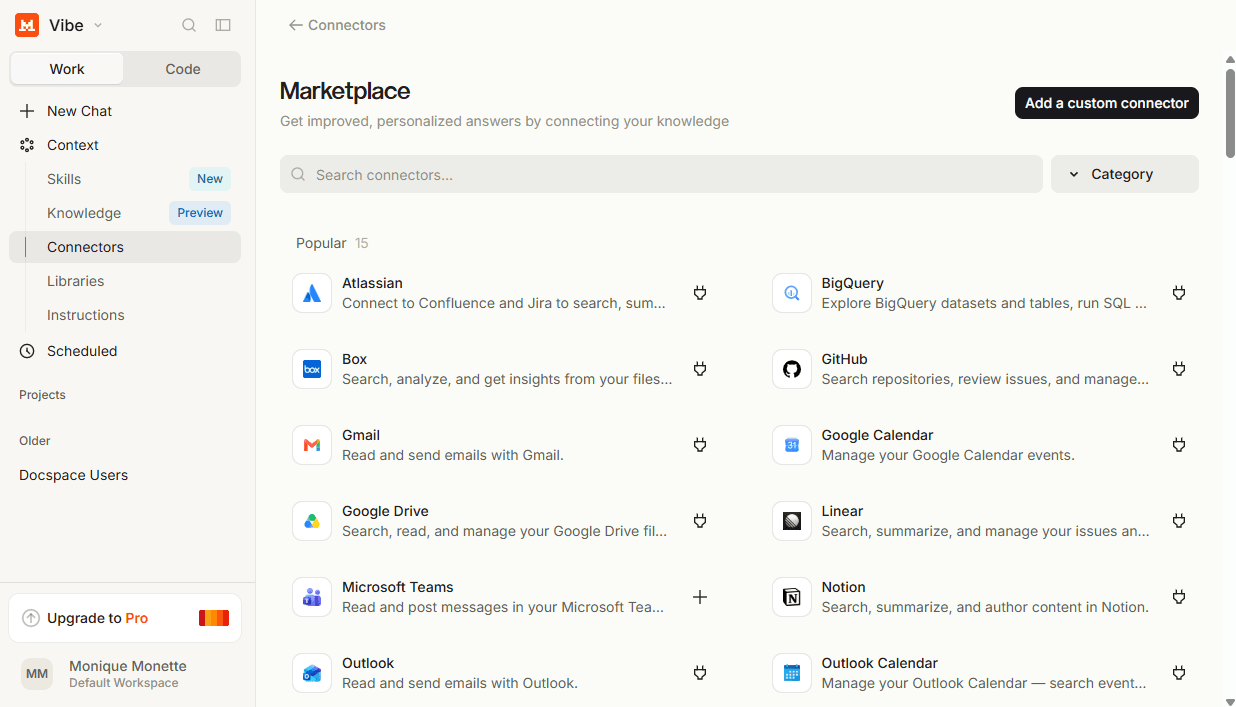
Sol paneldeki Intelligence → Connectors bölümüne gidin ve Add connector düğmesine tıklayın.
-
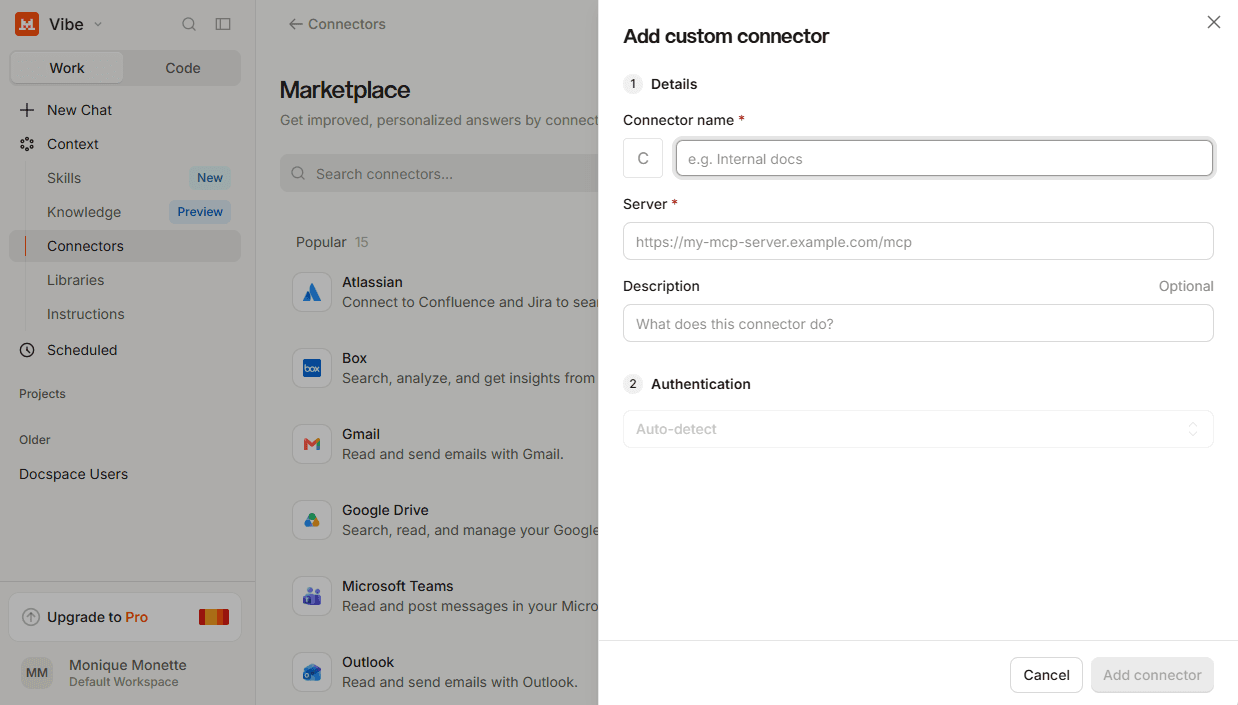
Sağ üst köşeden Custom MCP Connector seçeneğini belirleyin ve MCP server parametrelerini yapılandırın:
OAuth doğrulaması
-
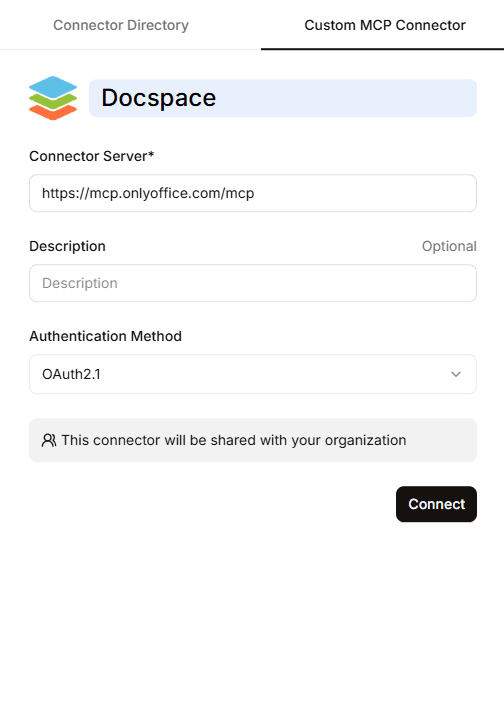
Bağlayıcı adını girin.
-
Connector Server - ONLYOFFICE MCP Sunucusunun URL'sini yapıştırın:
https://mcp.onlyoffice.com/mcp -
Description – sunucunun daha kolay tanınması için MCP Sunucusu hakkında kısa bir açıklama yazın. Bu parametre isteğe bağlıdır.
-
Authorization Method - Apps MCP Sunucusu için yetkilendirme yöntemi olarak OAuth2.1 seçeneğini belirleyin ve Connect düğmesine tıklayın.
-
OAuth doğrulama işlemini tamamlayın:
-
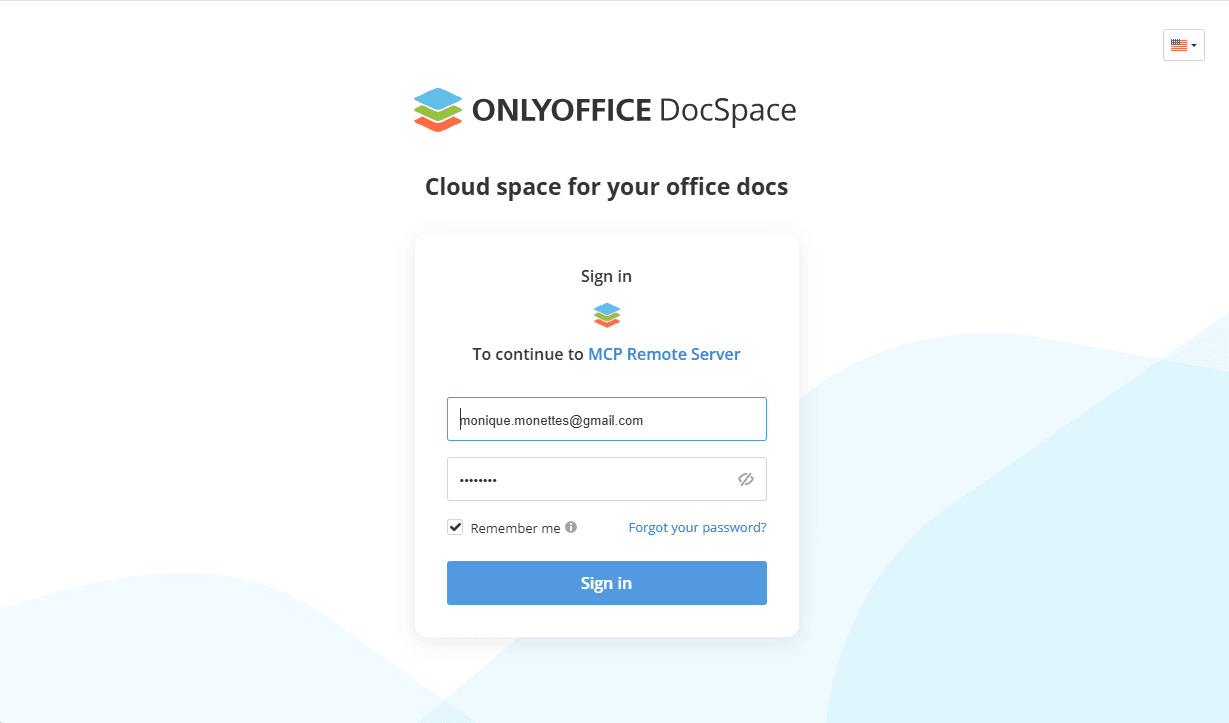
Apps kimlik bilgilerinizi girin.
-
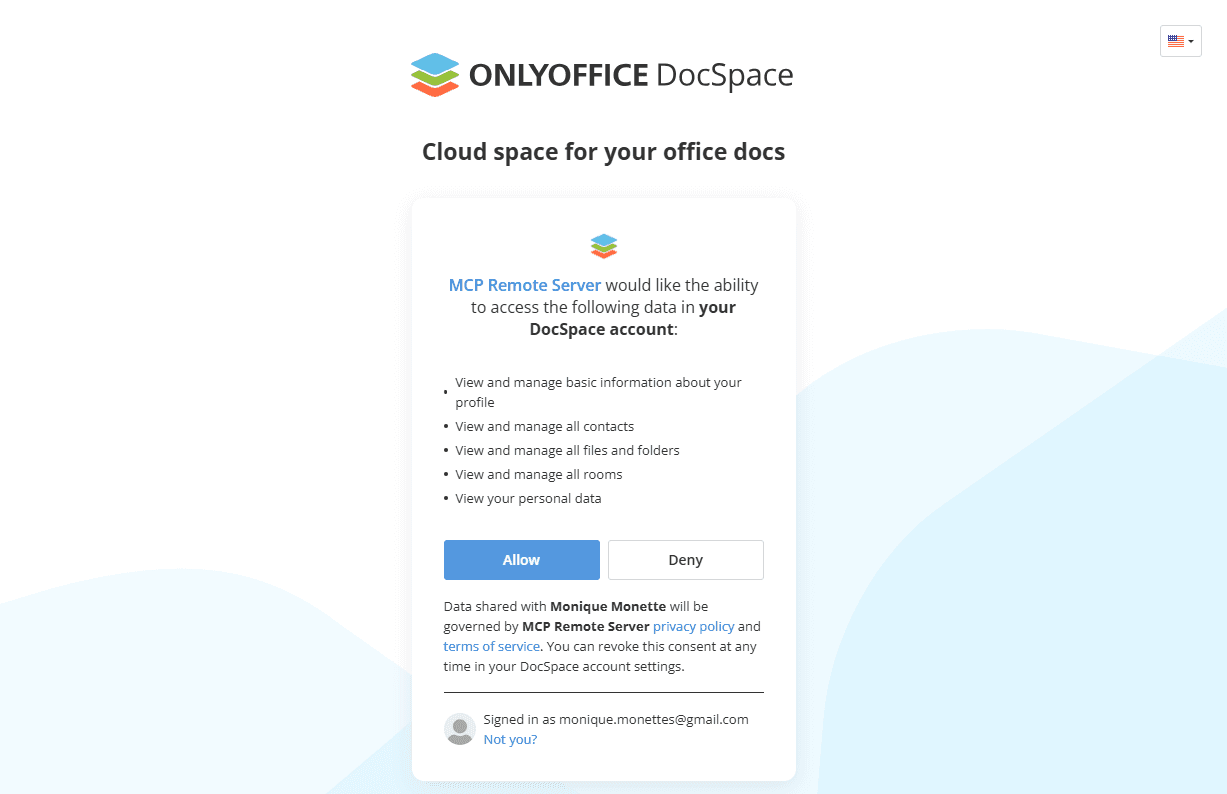
MCP Uzak Sunucusunun Apps hesabınıza erişmesine izin verin.
-
API belirteci doğrulaması
Bu doğrulama yöntemini yalnızca herhangi bir nedenle OAuth kullanamıyorsanız tercih edin, çünkü daha az güvenlidir. Bu yöntemle MCP sunucusuna, varsayılan üst bilgideki API anahtarını ve sorgu parametresindeki temel URL'yi kullanarak bağlanabilirsiniz.
-
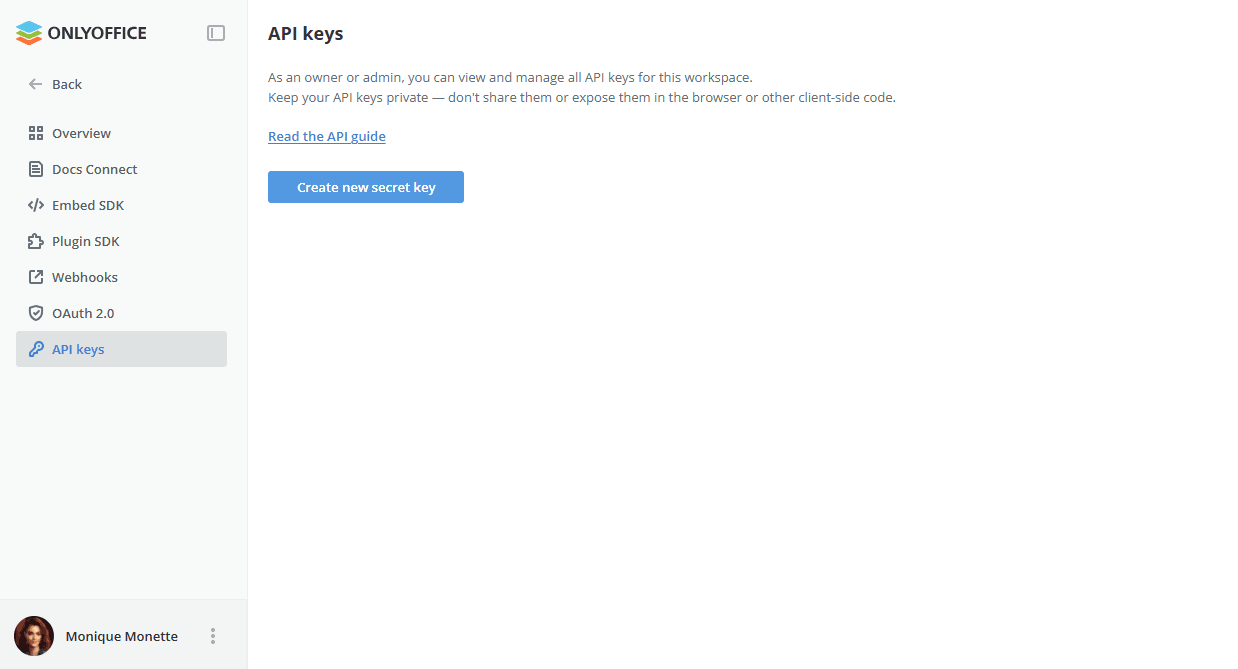
Kendi Apps API anahtarınızı oluşturun. Sahibin veya Oda yöneticisinin API anahtarlarını kullanmanız önerilmez. API anahtarı oluşturmak için Apps'e gidin. Sol paneldeki Geliştirici Araçları sekmesine tıklayın. Üstteki API anahtarları sekmesini seçin ve Yeni gizli anahtar oluştur düğmesine tıklayın. Oluşturulan anahtarı kopyalayın.
-
Bağlayıcı adını girin.
-
Connector Server - Apps örneğinizin temel URL'sini ONLYOFFICE Apps MCP Sunucusu URL'sine ekleyin ve aşağıdaki yapıya uygun olarak sorgu parametreleriyle iletin:
https://mcp.onlyoffice.com/mcp?base_url=https://your-instance.onlyoffice.com -
Description – sunucunun daha kolay tanınması için MCP Sunucusu hakkında kısa bir açıklama yazın. Bu parametre isteğe bağlıdır.
-
Authorization Method - Apps MCP Sunucusu için yetkilendirme yöntemi olarak API Token Authentication seçeneğini belirleyin.
Default header - Apps API anahtarınızı Authorization üst bilgisine Bearer belirteci olarak ekleyin. Bu üst bilgi Apps'e gönderilen istekleri yetkilendirmek için kullanıldığından zorunlu bir parametredir.
Authorization: Bearer sk-a499e... -
Apps MCP Sunucusunu Mistral bağlayıcılarına eklemek için Create düğmesine tıklayın.
ONLYOFFICE MCP Sunucusunu kullanma
-
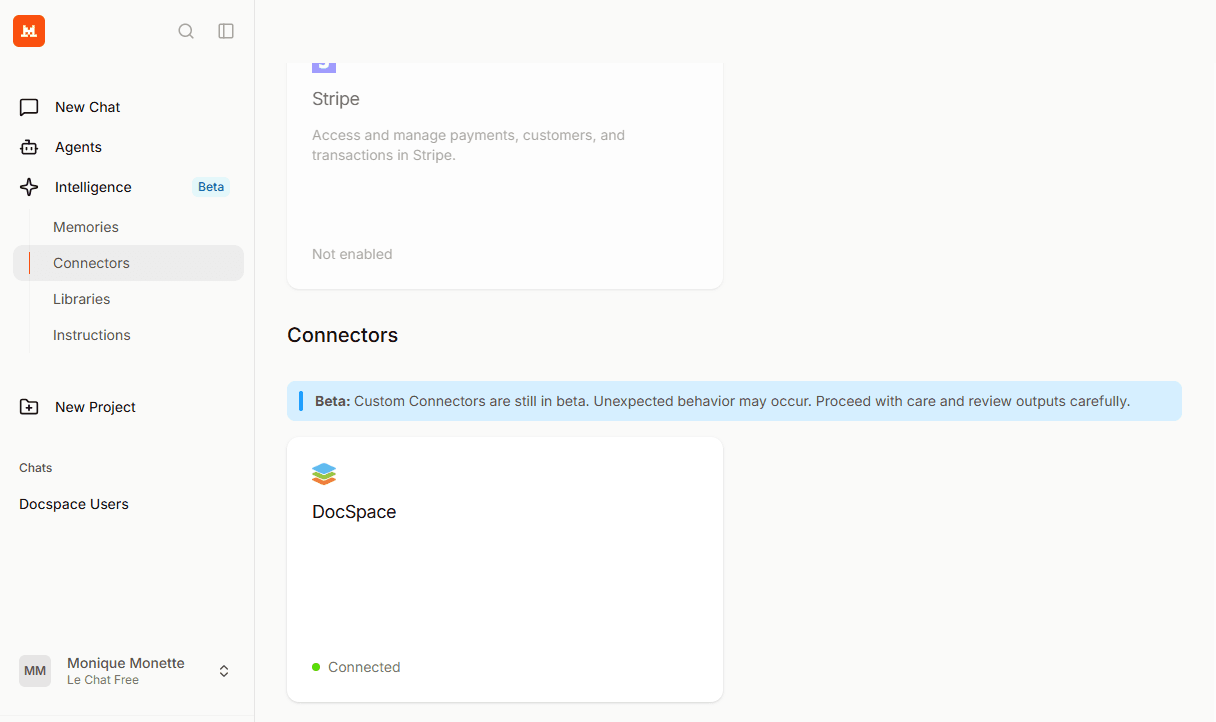
Başarılı bir doğrulamadan sonra Apps bağlayıcısı kullanılabilir bağlayıcılar arasında görünür.
-
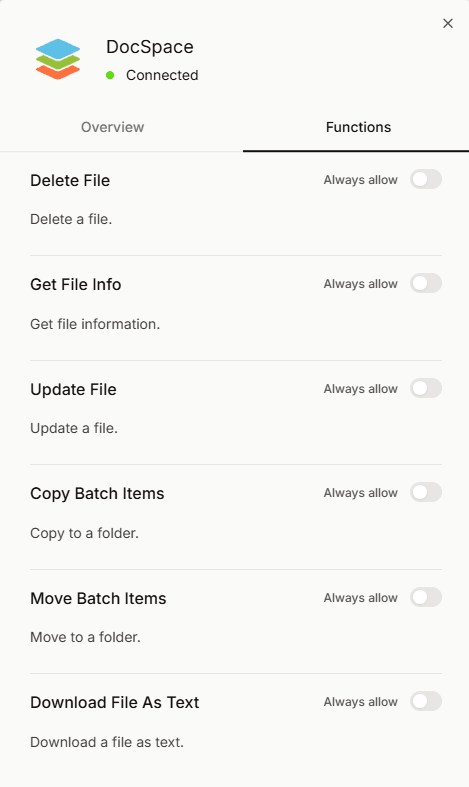
Bağlayıcı genel bakışını ve işlevlerini görüntülemek için bağlayıcıya tıklayın. Overview sekmesinde, kurulum sırasında girdiğiniz bağlayıcı açıklaması yer alır. Üç noktaya tıklayarak bağlayıcıyı silebilirsiniz.

-
Functions sekmesinde kullanılabilir araçlar arasında gezinebilir ve gerekli olanları etkinleştirebilirsiniz.
-
Sohbeti açın ve isteminizi yazın. Connectors listesinde Apps (veya ona verdiğiniz ad) seçeneğinin seçili olduğundan emin olun.
-
İsteminize yanıt vermek için kullanılan araçların listesini onaylamak üzere Continue düğmesine tıklayın.