ONLYOFFICE MCP Sunucusunu Claude Desktop'a bağlama
Giriş
ONLYOFFICE Apps MCP Sunucusu, dil modelleriyle etkileşimi yönetmek için geliştirilmiş bir araçtır; verimliliği artırmayı, yapay zeka destekli iş akışlarını, belge ve görev yönetimini kolaylaştırmayı ve ONLYOFFICE Apps'in tüm potansiyelini ortaya çıkarmayı amaçlar.
ONLYOFFICE Apps MCP Sunucusu, uzak bir makinede çalışan MCP sunucularına bağlanmayı destekleyen istemcilere bağlanabilir.
Genel örnek, modern Streamable HTTP aktarımını destekleyen istemciler için https://mcp.onlyoffice.com/mcp, yalnızca eski SSE aktarımını destekleyen istemciler için https://mcp.onlyoffice.com/sse adresinde kullanılabilir. Mümkün olduğunda Streamable HTTP aktarımını kullanmanızı öneririz.
ONLYOFFICE Apps MCP Sunucusu, Claude Desktop'a üç farklı yolla bağlanabilir:
- Bağlayıcı – çoğu kullanıcı için uygundur;
- Uzantı – yerel geliştirme ortamı için uygundur;
- Yerel MCP – Docker ve yapılandırma dosyalarını kullanmak isteyen gelişmiş yapılandırmalar ve geliştiriciler için uygundur.
Öncelikle işletim sisteminiz için Claude Desktop'ı indirip kurun. Claude Desktop, macOS ve Windows için kullanılabilir. Claude Desktop zaten kuruluysa, kullandığınız sürümü kontrol edin. Claude Desktop menüsüne tıklayın ve Check for Updates seçeneğini seçin.
Bağlayıcı
-
Claude Desktop'ı açın.
-
Menüye erişin ve Settings seçeneğini seçin.
-
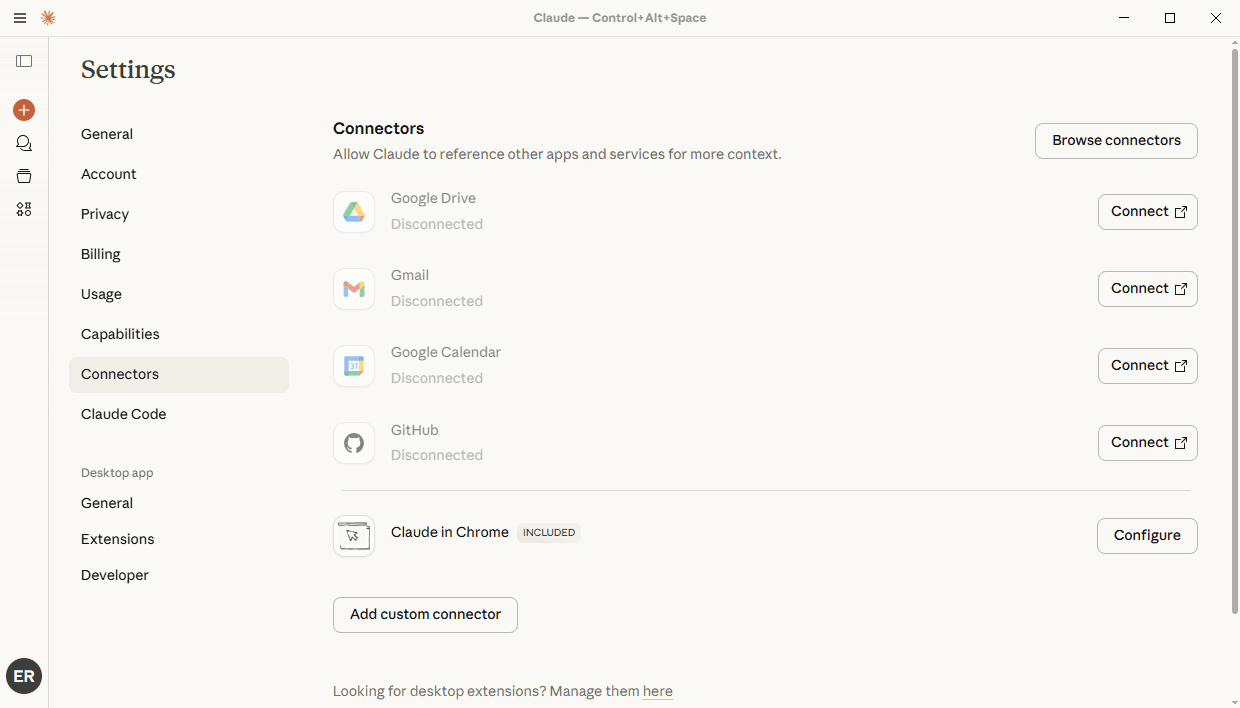
Settings sayfasında Connectors bölümüne gidin ve Add custom connector düğmesine tıklayın.
-
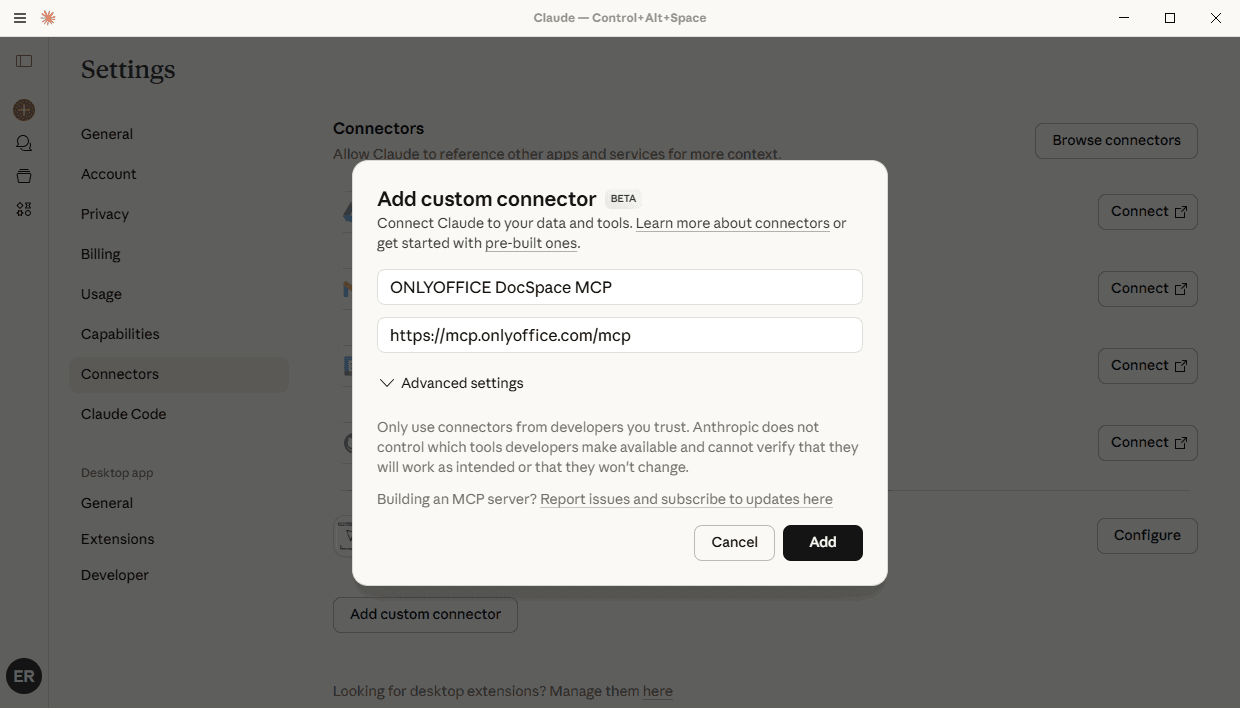
Bağlayıcı adını girin (örn. "ONLYOFFICE Apps MCP").
-
URL'yi girin:
https://mcp.onlyoffice.com/mcp -
Add düğmesine tıklayın.
-
Yeni eklenen bağlayıcının yanındaki Connect'e tıklayın.
-
OAuth kimlik doğrulama sürecini tamamlayın.
Uzantı
Claude Desktop Extension, yerel olarak çalışan MCP Sunucusuna bağlanmanın başka bir yoludur.
MCP sunucusu Node.js gerektirir. Node.js sürümünün 18 veya üzeri olduğundan emin olun, ardından mcpb dosyasını GitHub Releases sayfasından indirin. Node.js kurulu değilse, indirmek için nodejs.org adresine gidin.
-
Claude Desktop'ı açın.
-
Menüye erişin ve Settings seçeneğini seçin.
-
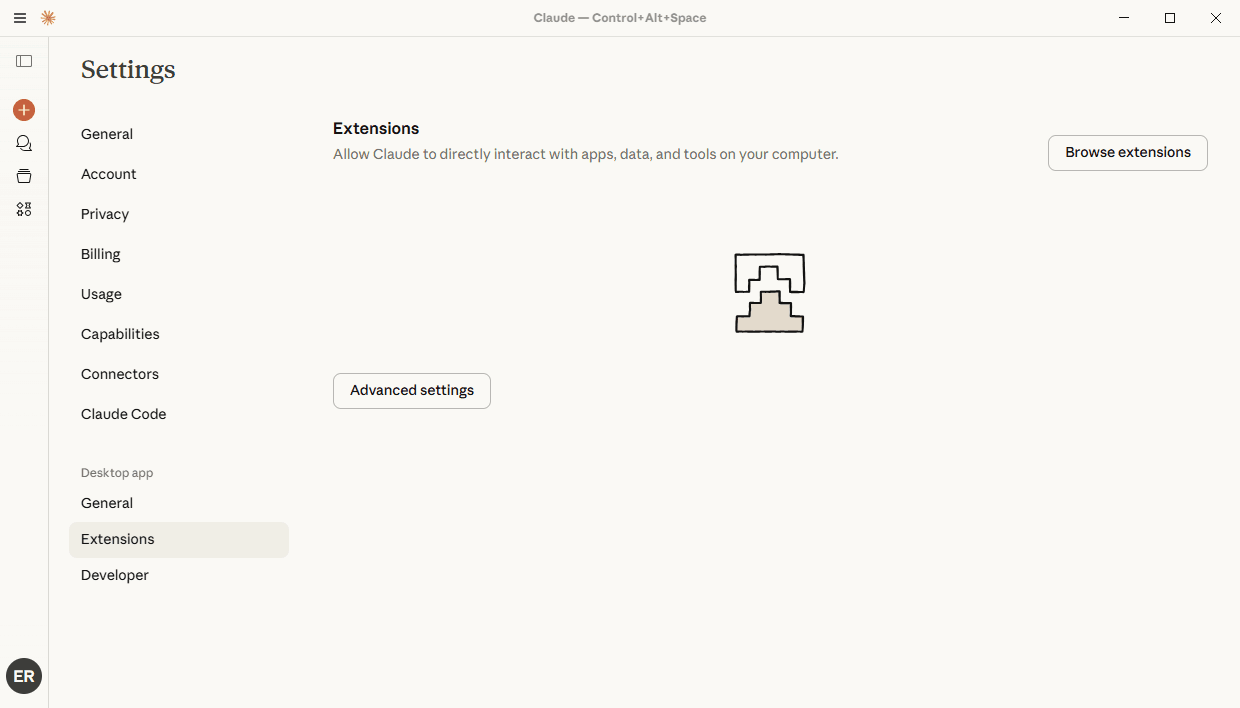
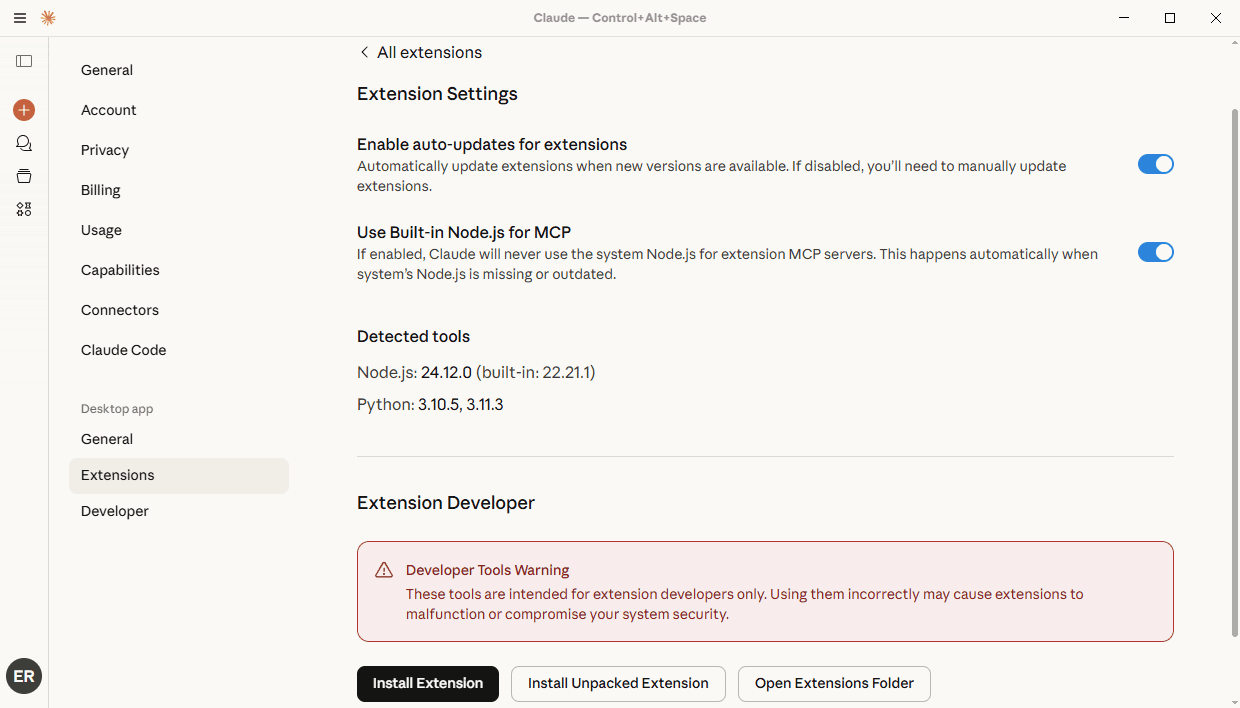
Settings sayfasında Extensions bölümüne gidin ve Advanced settings'e tıklayın.
-
Install extension'a tıklayın.
-
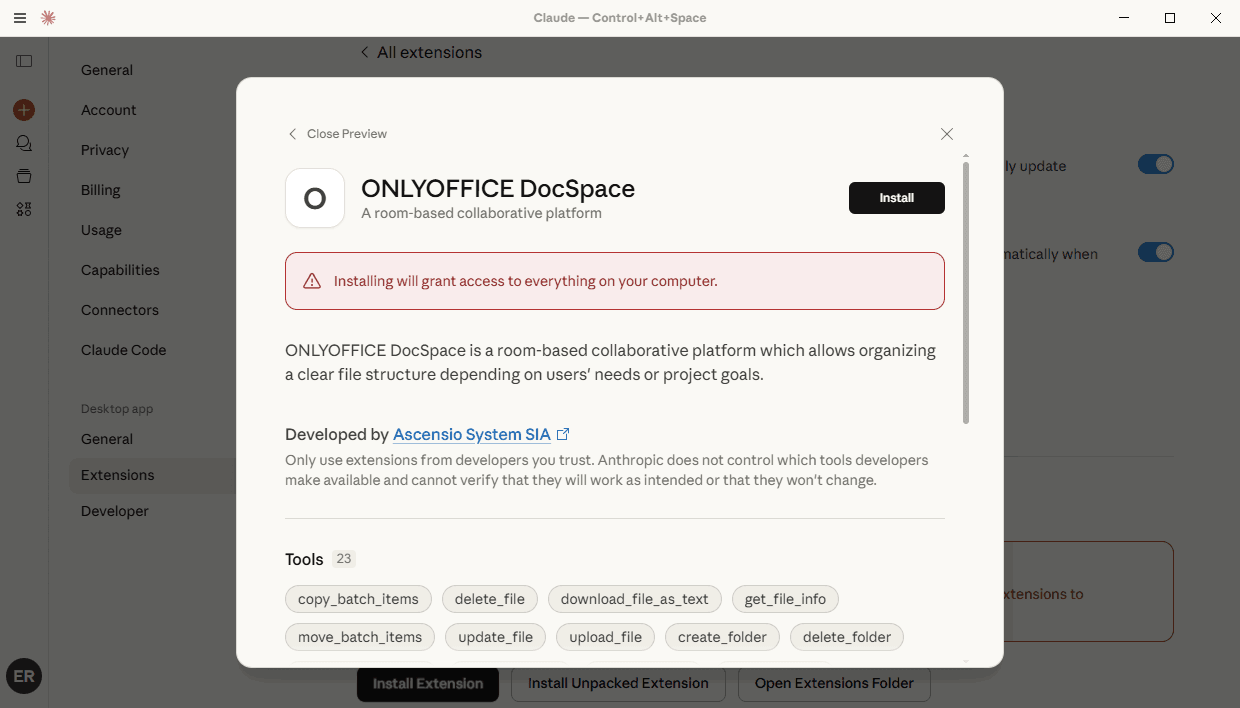
İndirdiğiniz MCP bundle dosyasını seçin.
Yerel MCP
Claude Local MCP servers, yerel olarak çalışan MCP Sunucusuna bağlanmanın üçüncü yoludur.
Docker'ın sisteminizde kurulu ve çalışır durumda olduğundan emin olun.
Bir Apps API anahtarı oluşturun. Apps'inize gidin, sol paneldeki Geliştirici Araçları sekmesine tıklayın. Üstteki API anahtarları sekmesini seçin ve Yeni gizli anahtar oluştur düğmesine tıklayın. Oluşturulan anahtarı kopyalayın.
-
Claude Desktop'ı açın.
-
Menüye erişin ve Settings seçeneğini seçin.
-
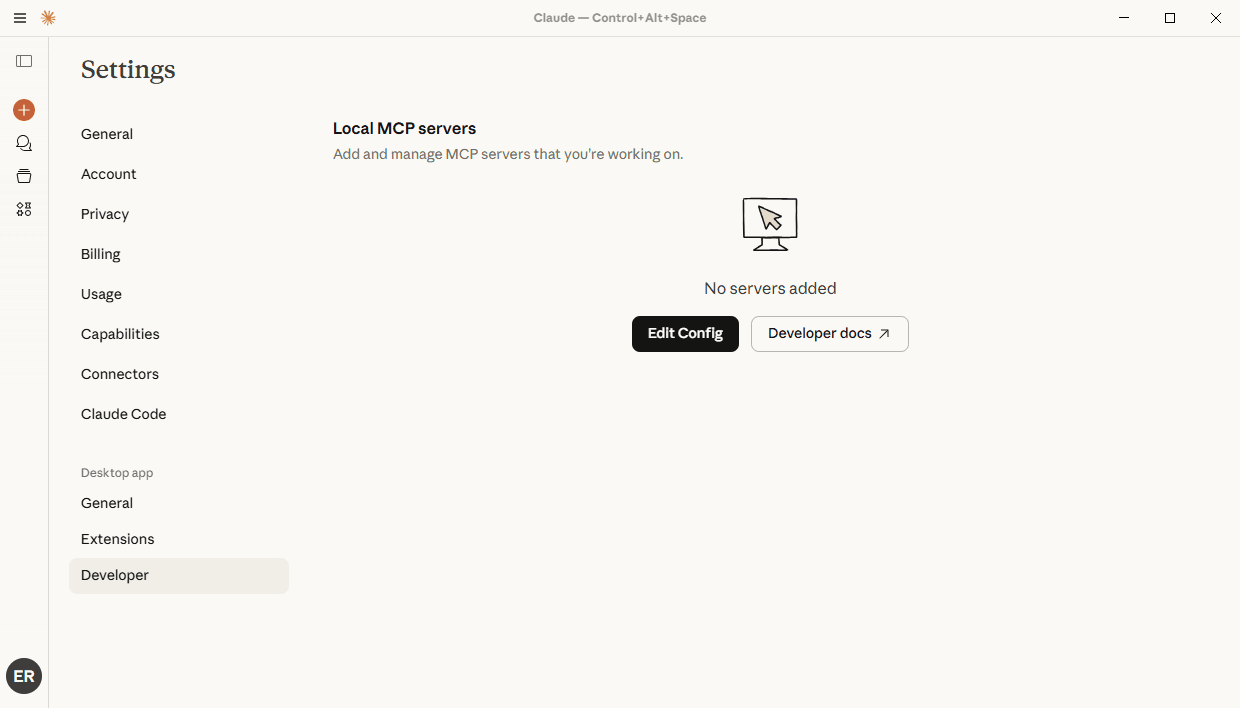
Settings sayfasında sol kenar çubuğundaki Developer sekmesine gidin.
-
Edit config düğmesine tıklayın.
-
Yapılandırma dosyasını bir metin düzenleyicide açın. Dosya yolu:
-
macOS'ta:
~/Library/Application Support/Claude/claude_desktop_config.json -
Windows'ta:
%APPDATA%\Claude\claude_desktop_config.json
-
-
Aşağıdaki JSON yapısını ekleyin:
{"mcpServers": {"onlyoffice-docspace": {"command": "docker","args": ["run","--interactive","--rm","--env","DOCSPACE_BASE_URL","--env","DOCSPACE_API_KEY","onlyoffice/docspace-mcp"],"env": {"DOCSPACE_BASE_URL": "https://your-instance.onlyoffice.com","DOCSPACE_API_KEY": "your-api-key"}}}}- DOCSPACE_BASE_URL - Apps portalının adresi
- DOCSPACE_API_KEY - yukarıdaki yönergelere göre oluşturulan Apps API anahtarı
- command: "docker" - MCP Sunucusunu Docker üzerinden başlatmak için kullanılan komut
- onlyoffice/docspace-mcp - MCP Sunucusu Docker imajı
-
Dosyayı kaydedin ve Claude Desktop'ı yeniden başlatın.
ONLYOFFICE MCP Sunucusunu kullanma
-
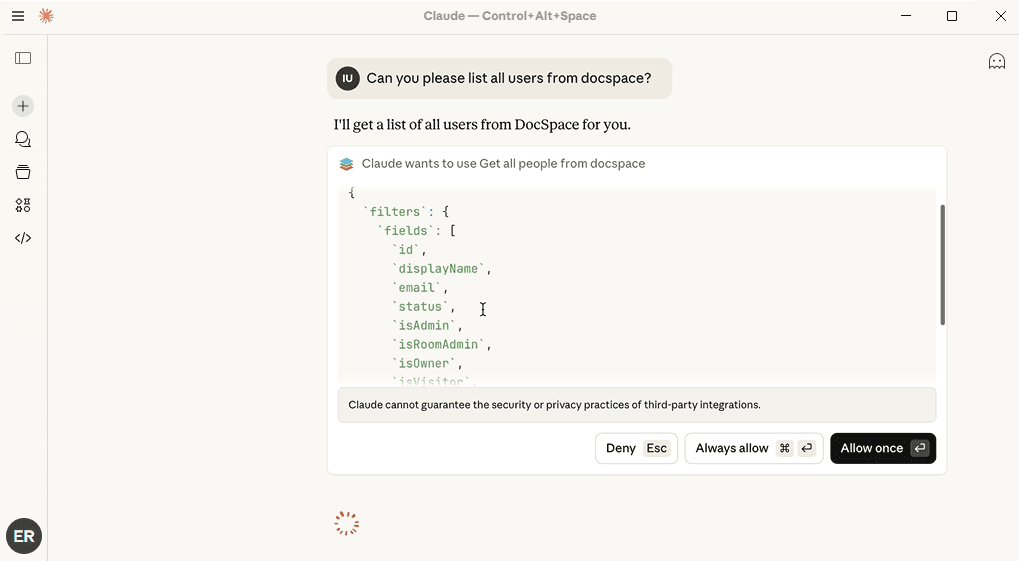
Kimlik doğrulama başarılı olduktan sonra sohbeti açın ve komut isteminizi verin, ardından komut isteminize yanıt vermek için kullanılan araçların listesini onaylamak üzere Always allow veya Allow once'a tıklayın.