İki faktörlü kimlik doğrulaması
Giriş
Çalışma alanınızda depolanan verileri korumak ve yetkisiz erişimi önlemek mi istiyorsunuz? O halde iki faktörlü kimlik doğrulamasını etkinleştirerek ek bir güvenlik katmanı kullanın. Bu durumda biri parolanızı ele geçirse bile ONLYOFFICE Apps hesabınıza erişmek için telefonunuza ihtiyaç duyar. Bu kılavuz, yöntemin nasıl çalıştığını ve nasıl etkinleştirileceğini açıklar.
Şu anda iki adımlı doğrulamayı kimlik doğrulama uygulamalarıyla etkinleştirebilirsiniz.
İki faktörlü kimlik doğrulamasını etkinleştirmek için çalışma alanının sahibi veya yöneticisi olmanız gerekir.
İki faktörlü kimlik doğrulamasını etkinleştirme
İki faktörlü kimlik doğrulamasını ayarlamak için:
- Sol alt köşedeki
 menüsünü kullanın ve Ayarlar seçeneğini seçin.
- Çalışma alanı ayarlarında soldaki Güvenlik bölümünü açın.
- İki faktörlü kimlik doğrulaması bölümüne gidin.
- Kimlik doğrulama uygulaması kullanmak için Kimlik doğrulama uygulaması ile seçenek düğmesine tıklayın.
- İki faktörlü kimlik doğrulaması bölümünün altındaki Kaydet düğmesine tıklayın.
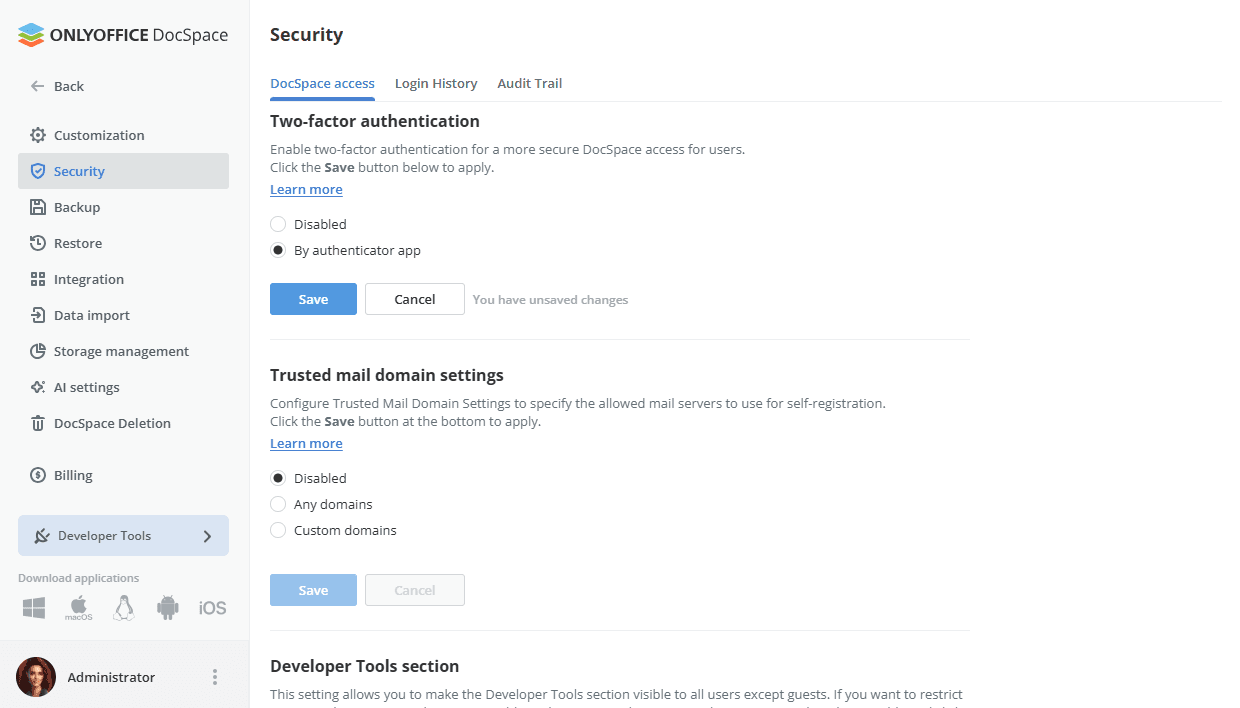
Hepsi bu kadar. İki faktörlü kimlik doğrulaması etkinleştirildi.
Çalışma alanınıza kimlik doğrulama uygulamasıyla erişme
Kimlik doğrulama uygulamasıyla iki faktörlü kimlik doğrulaması etkinleştirildiğinde, çalışma alanınızda oturum açma iki adımdan oluşur:
- 1. Adım – Kimlik bilgilerinizi, yani e-posta adresinizi ve parolanızı her zamanki gibi girin.
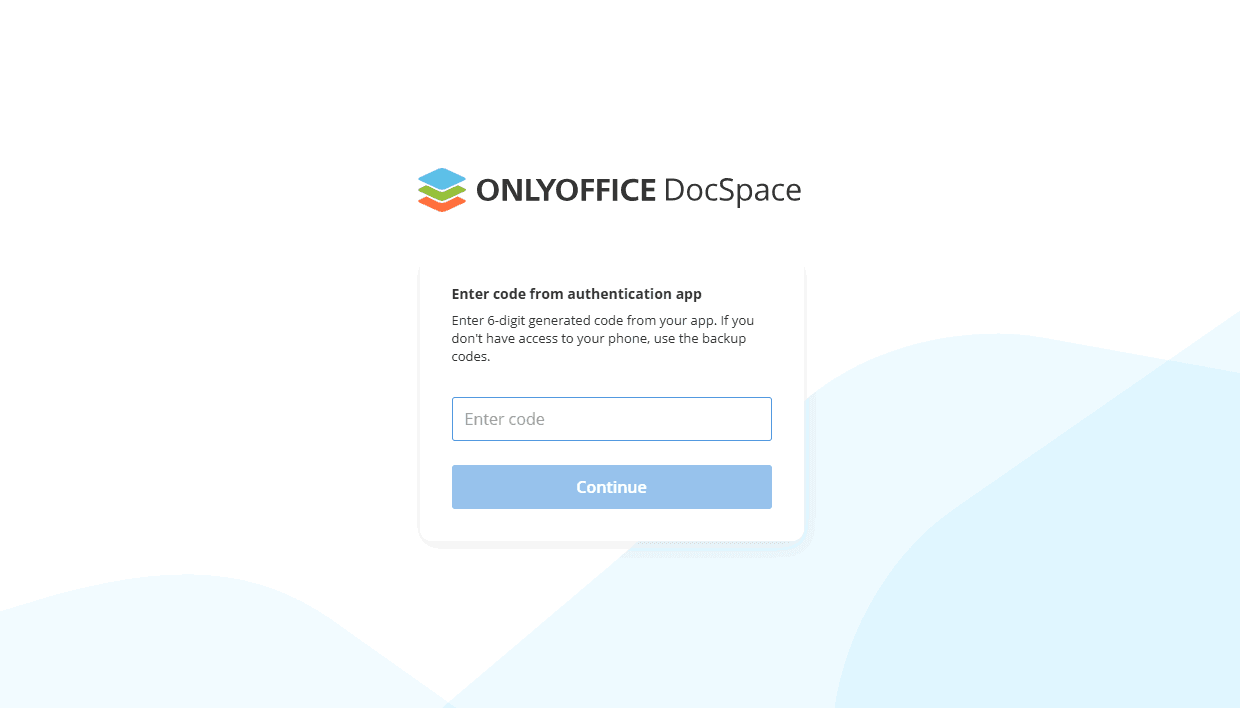
- 2. Adım – Kimlik doğrulama uygulamasının oluşturduğu altı haneli doğrulama kodunu veya yedek kodu girin.
İki faktörlü kimlik doğrulamasını etkinleştirdikten sonra çalışma alanınıza ilk kez erişmek için:
-
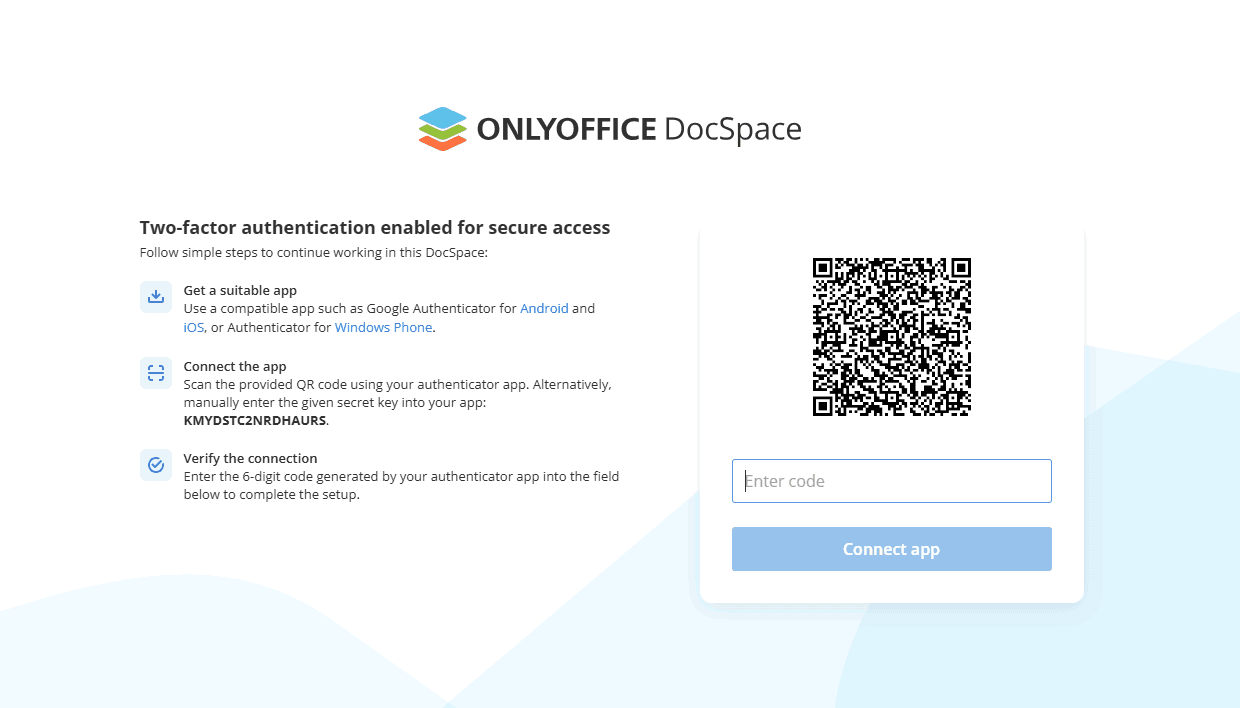
Çalışma alanına erişmek için olağan kimlik bilgilerinizi girin. QR kodu ve gizli anahtarınız oturum açma onayı sayfasında görüntülenir.
-
Mobil cihazınıza bir kimlik doğrulama uygulaması yükleyin. Android ve iOS için Google Authenticator uygulamasını veya Windows Phone için Authenticator uygulamasını kullanabilirsiniz.
-
Mobil cihazınızda kimlik doğrulama uygulamasını açın ve aşağıdaki yollardan biriyle yapılandırın:
- Tarayıcıda görüntülenen QR kodunu tarayın veya
- Tarayıcıda görüntülenen gizli anahtarınızı elle girin.
-
Oturum açma onayı sayfasında uygulamanızın oluşturduğu 6 haneli kodu girin.
-
Uygulamaya bağlan düğmesine tıklayın.
Yedek kodlar penceresi açık olarak profil sayfanıza yönlendirilirsiniz. Mobil cihazınıza erişemediğinizde yedek kodları kullanabilirsiniz. İlgili düğmeye tıklayarak yedek kodları yazdırın ve gerektiğinde kullanın.
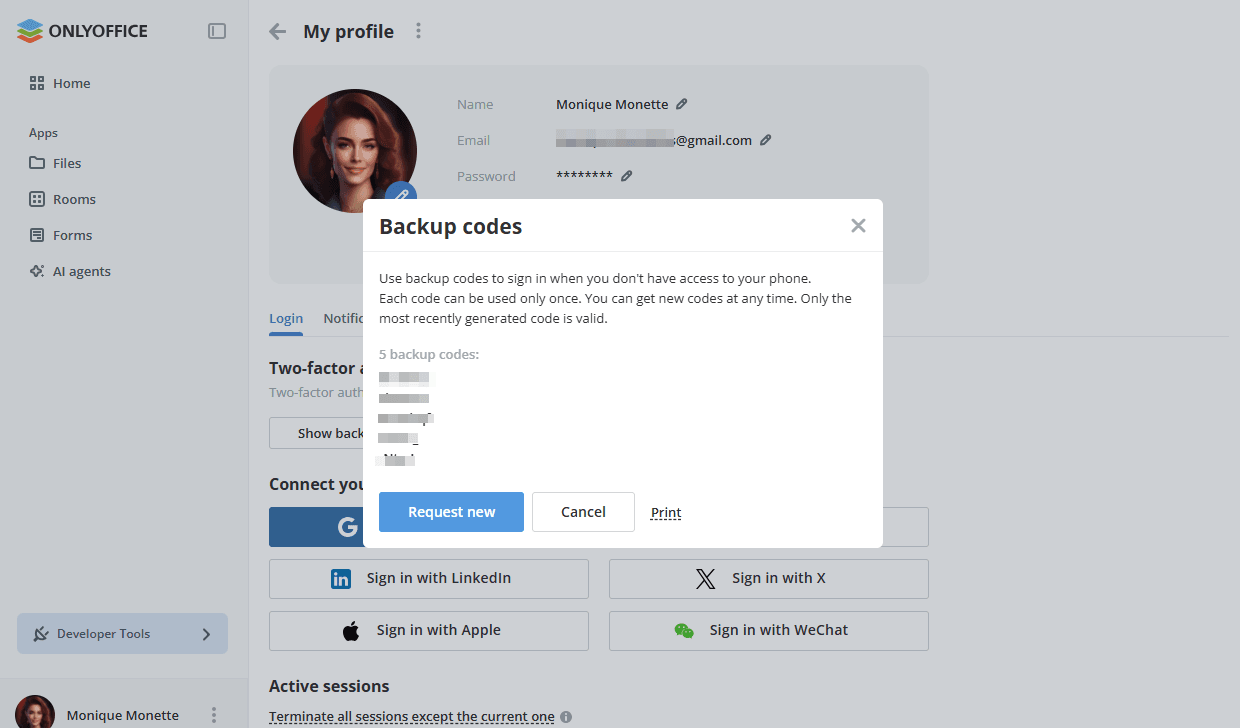
Profil sayfanızda Giriş sekmesinde İki faktörlü kimlik doğrulaması bölümü bulunur. Bu bölüm, kimlik doğrulama uygulamasıyla iki faktörlü kimlik doğrulamasının yönetici tarafından tüm kullanıcılar için etkinleştirildiğini belirtir. Yedek kodları yeni bir pencerede açmak için Yedek kodları göster'e tıklayın. Yeni kodlar almak için Yeni talep et düğmesini kullanabilirsiniz. Yalnızca en son oluşturulan kodlar geçerlidir. Ayrıca Kimlik doğrulama uygulamasını sıfırla bağlantısını kullanarak uygulamayı sıfırlayabilir ve ardından yeni bir kimlik doğrulama uygulaması bağlayabilirsiniz.
Hesabınıza bir sonraki erişiminizde e-posta adresinizin ve parolanızın yanı sıra bir doğrulama kodu da istenir. Uygulamanın oluşturduğu kodu veya bir yedek kodu kullanabilirsiniz.