Depolama yönetimi
Depolama yönetimi
Depolama yönetimi bölümü, çalışma alanınız tarafından kullanılan disk alanını görüntülemek, kotaları tanımlamak ve istatistikleri görüntülemek için kullanılır.
Burada aşağıdaki genel bilgileri görüntüleyebilirsiniz:
- Çalışma alanının oluşturulma tarihi.
- Çalışma alanınızda kayıtlı etkin çalışanların sayısı.
- Bulut çalışma alanınız için belirlenen veri depolama bölgesi. Verileriniz, güvenlik standartlarına uygun güvenli bir sunucuda depolanır.
- Çalışma alanınızın kullanabileceği Toplam depolama alanı ile şu anda Kullanılan alanı gösteren Kullanılan disk alanı bölümü.
- Her bölüm tarafından kullanılan depolama alanı (Dosyalar, Çöp, Arşiv, Odalar, Yapay zeka ajanları, Formlar).
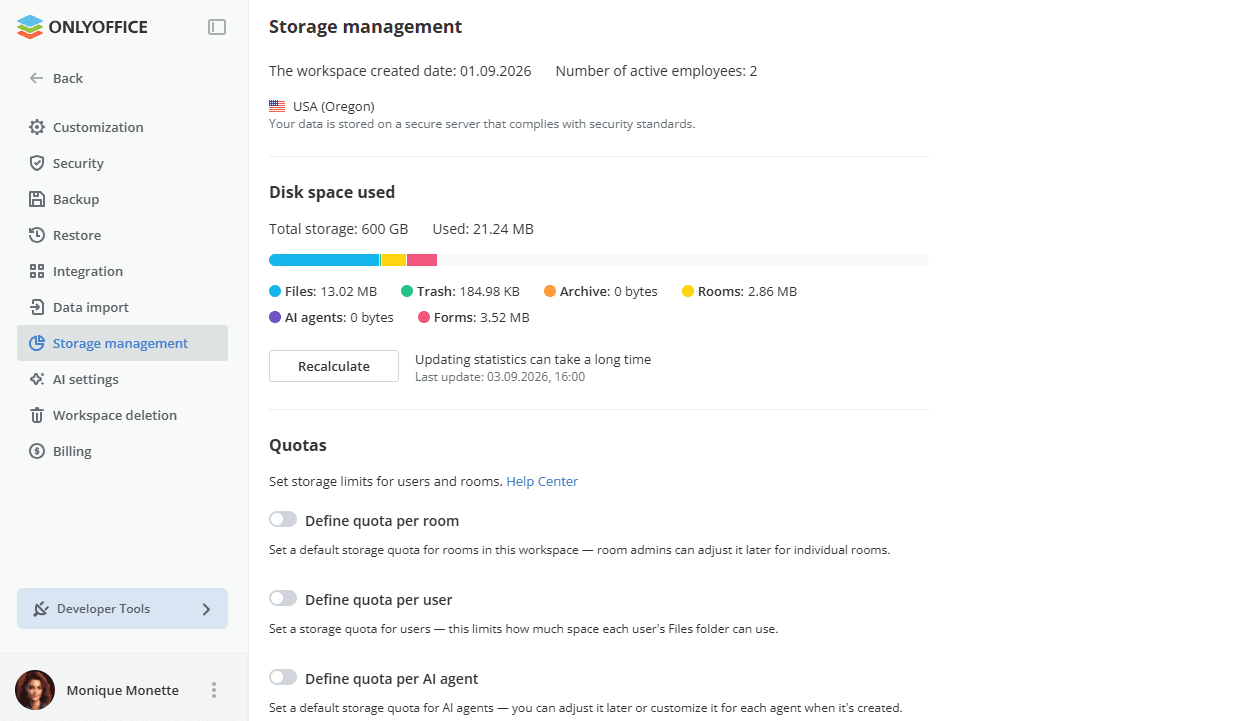
Yeniden hesapla düğmesi, İstatistikler bölümünde görüntülenen oda ve kullanıcılar tarafından kullanılan alanı yeniden hesaplamak için kullanılır. İstatistiklerin güncellenmesi uzun sürebilir; son güncellemenin tarihi ve saati düğmenin yanında görüntülenir.
Kotalar
Kotalar bölümü, odalar, kullanıcılar ve AI ajanları için depolama sınırları belirlemenizi sağlar. SaaS sürümünde bu, Ücretli bir özelliktir (yalnızca ücretli Business planında bulunur). Sunucu sürümünde bu özellik Enterprise sürümünde kullanılabilir.
- Oda başına kota tanımla – bu çalışma alanındaki odalar için varsayılan depolama kotasını belirler. Oda yöneticileri bunu daha sonra tek tek odalar için ayarlayabilir.
- Kullanıcı başına kota tanımla – kullanıcılar için depolama kotasını belirler. Bu, her kullanıcının Dosyalar klasörünün ne kadar alan kullanabileceğini sınırlar.
- Her AI ajanı için kota tanımlayın – AI ajanları için varsayılan depolama kotasını belirler. Bunu daha sonra ayarlayabilir veya her ajanı oluştururken ajana özel olarak değiştirebilirsiniz.
Ücretsiz sürümde Kotalar bölümü Ücretli etiketiyle işaretlidir ve anahtarlar etkin değildir.
Oda başına kotaları yönetme
Tüm yeni ve mevcut odalara uygulanacak varsayılan bellek kotasını etkinleştirmek ve ayarlamak için:
- Oda başına kota tanımla anahtarını açın.
- Giriş alanına gerekli değeri girin ve açılır listeden ölçü birimini seçin (bayt, Kb, Mb, Gb, Tb).
- Kaydet'e tıklayın.
Varsayılan kotayı devre dışı bırakmak için Oda başına kota tanımla anahtarını kapatın.
Varsayılan kota Depolama yönetimi ayarlarında belirlendiğinde, oda yöneticisi Odalar listesinde seçilen birkaç oda için veya Odalar listesindeki ya da oda Bilgi panelindeki belirli bir oda için kotayı değiştirebilir.
Belirli bir odanın kotasını değiştirmek için:
- Listede veya Bilgi panelinde oda adının sağındaki kota değerine tıklayın.
- Açılır listeden Kota değiştir seçeneğini seçin.
- Yeni bir pencere açılır. Giriş alanına gerekli değeri girin ve açılır listeden ölçü birimini seçin (bayt, Kb, Mb, Gb, Tb).
- Tamam'a tıklayın.
Belirlediğiniz bellek kotası seçilen odanın kullandığı bellekten azsa hata alırsınız.
Değiştirilen kotayı varsayılana döndürmek için listede veya Bilgi panelinde oda adının sağındaki Varsayılan olarak ayarla seçeneğini kullanın. Kota değeri varsayılan değere döner.
Kotayı devre dışı bırakmak için listede veya Bilgi panelinde oda adının sağındaki Kotayı devre dışı bırak seçeneğini kullanın. Kota değeri Sınırsız olarak değişir.
Bir oda kotası belirlenmişse ve sınır aşılmışsa, oda yöneticisini uyarmak için oda başlığında bir bildirim başlığı görünür.
Kullanıcı başına kotaları yönetme
Bu kota, her kullanıcının Dosyalar klasörünün ne kadar alan kullanabileceğini sınırlar. Tüm yeni ve mevcut kullanıcılara uygulanacak varsayılan bellek kotasını etkinleştirmek ve ayarlamak için:
- Kullanıcı başına kota tanımla anahtarını açın.
- Giriş alanına gerekli değeri girin ve açılır listeden ölçü birimini seçin (bayt, Kb, Mb, Gb, Tb).
- Kaydet'e tıklayın.
Varsayılan kotayı devre dışı bırakmak için Kullanıcı başına kota tanımla anahtarını kapatın.
Varsayılan kota Depolama yönetimi ayarlarında belirlendiğinde, bir tam erişimli yönetici, Kişiler listesinde seçilen birkaç kullanıcı için veya Kişiler listesindeki ya da kullanıcı Bilgi panelindeki belirli bir kullanıcı için kotayı değiştirebilir veya devre dışı bırakabilir.
Belirli bir kullanıcının kotasını değiştirmek için:
- Listede veya Bilgi panelinde kullanıcı adının sağındaki kota değerine tıklayın.
- Açılır listeden Kota değiştir seçeneğini seçin.
- Yeni bir pencere açılır. Giriş alanına gerekli değeri girin ve açılır listeden ölçü birimini seçin (bayt, Kb, Mb, Gb, Tb).
- Tamam'a tıklayın.
Belirlediğiniz bellek kotası seçilen kullanıcının kullandığı bellekten azsa hata alırsınız.
Değiştirilen kotayı varsayılana döndürmek için listede veya Bilgi panelinde kullanıcı adının sağındaki Varsayılan olarak ayarla seçeneğini kullanın. Kota değeri varsayılan değere döner.
Kotayı devre dışı bırakmak için listede veya Bilgi panelinde kullanıcı adının sağındaki Kotayı devre dışı bırak seçeneğini kullanın. Kota değeri Sınırsız olarak değişir.
AI ajanı başına kotaları yönetme
Tüm yeni ve mevcut AI ajanlarına uygulanacak varsayılan bellek kotasını etkinleştirmek ve ayarlamak için:
- Her AI ajanı için kota tanımlayın anahtarını açın.
- Giriş alanına gerekli değeri girin ve açılır listeden ölçü birimini seçin (bayt, Kb, Mb, Gb, Tb).
- Kaydet'e tıklayın.
Varsayılan kotayı devre dışı bırakmak için Her AI ajanı için kota tanımlayın anahtarını kapatın.
Varsayılan kota Depolama yönetimi ayarlarında belirlendiğinde, AI ajanı yöneticisi Yapay zeka ajanları listesinde seçilen birkaç AI ajanı için veya Yapay zeka ajanları listesindeki ya da AI ajanı Bilgi panelindeki belirli bir AI ajanı için kotayı değiştirebilir.
Belirli bir AI ajanının kotasını değiştirmek için:
- Listede veya Bilgi panelinde AI ajanı adının sağındaki kota değerine tıklayın.
- Açılır listeden Kota değiştir seçeneğini seçin.
- Yeni bir pencere açılır. Giriş alanına gerekli değeri girin ve açılır listeden ölçü birimini seçin (bayt, Kb, Mb, Gb, Tb).
- Tamam'a tıklayın.
Belirlediğiniz bellek kotası seçilen AI ajanının kullandığı bellekten azsa hata alırsınız.
Değiştirilen kotayı varsayılana döndürmek için listede veya Bilgi panelinde AI ajanı adının sağındaki Varsayılan olarak ayarla seçeneğini kullanın. Kota değeri varsayılan değere döner.
Kotayı devre dışı bırakmak için listede veya Bilgi panelinde AI ajanı adının sağındaki Kotayı devre dışı bırak seçeneğini kullanın. Kota değeri Sınırsız olarak değişir.
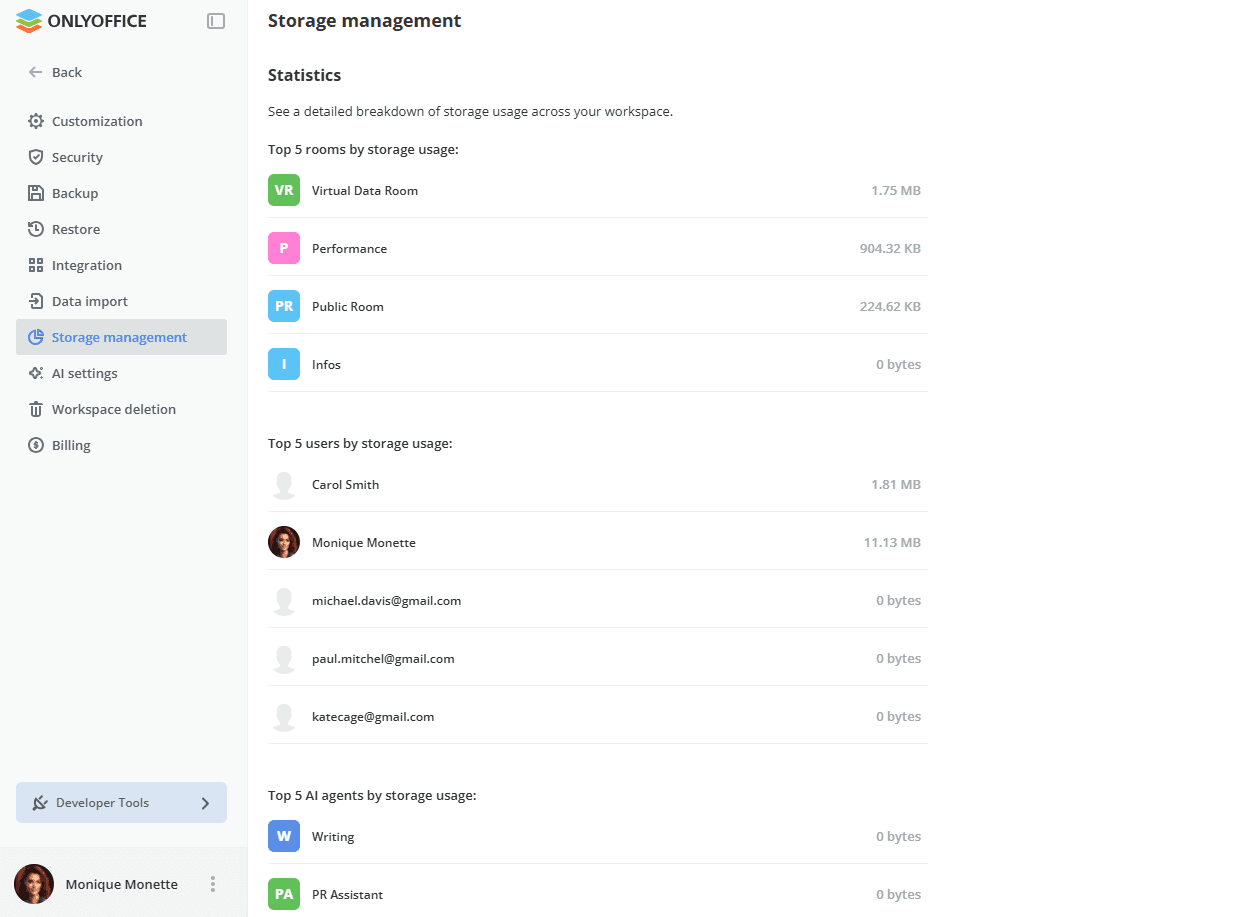
İstatistikler
İstatistikler bölümü, çalışma alanınızdaki depolama kullanımının ayrıntılı dökümünü gösterir. SaaS sürümünde bu, Ücretli bir özelliktir (yalnızca ücretli Business planında bulunur). Sunucu sürümünde bu özellik Enterprise sürümünde kullanılabilir. Burada aşağıdaki ayrıntılı verileri görüntüleyebilirsiniz:
- Depolama kullanımına göre ilk 5 oda: oda başına kullanılan alan / belirtilmişse kota
- Depolama kullanımına göre ilk 5 kullanıcı: kullanıcı başına kullanılan alan / belirtilmişse kota
- Depolama kullanımına göre ilk 5 AI ajanı: AI ajanı başına kullanılan alan / belirtilmişse kota