Çalışma alanları
Çalışma alanlarını yönetme
Sunucu sürümündeki Çalışma alanı yönetimi bölümü, birbirinden bağımsız birden çok çalışma alanı oluşturmanıza ve bunları merkezi olarak yönetmenize olanak tanır. Bölümü açmak için sol alt köşedeki  menüsünü kullanın ve Çalışma alanları seçeneğini seçin.
Sol menüde Çalışma alanları ve Ayarlar bölümleri bulunur; bunların ardından ücretli sürümlerde Ödemeler bölümü, ücretsiz Community sürümünde ise Bonus bölümü yer alır.
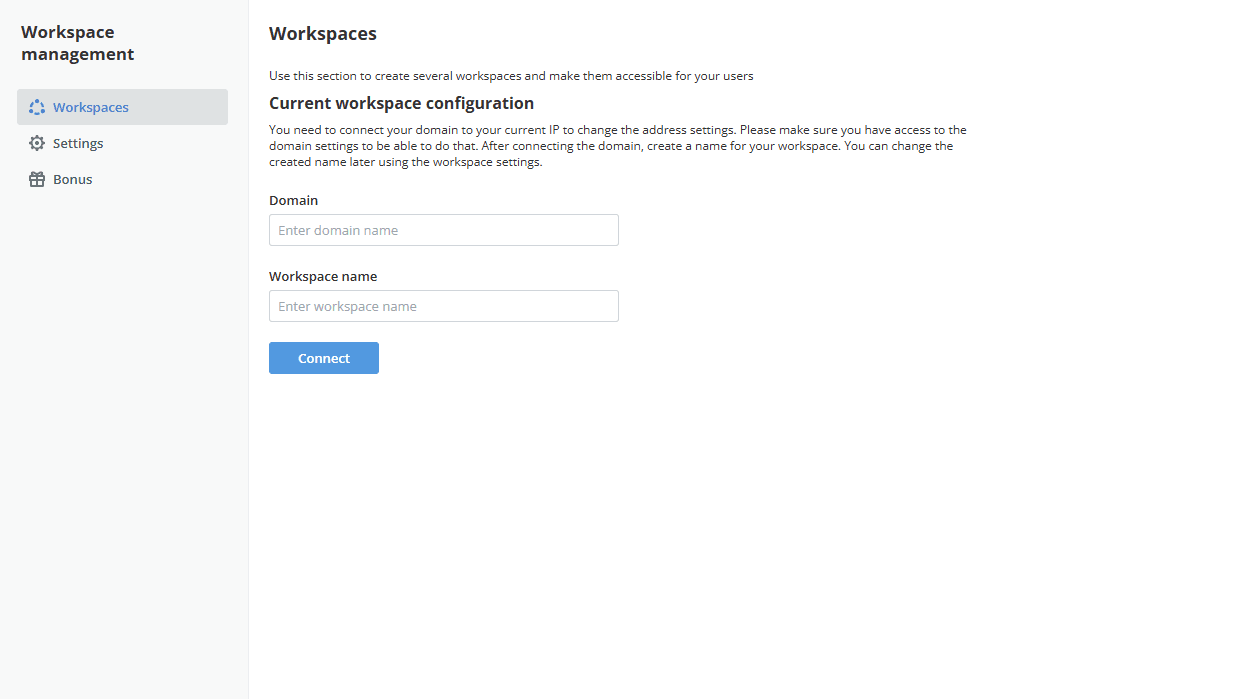
Birden çok çalışma alanı oluşturmak için kayıtlı bir alan adınızın (domain) olması gerekir. Alan adınızın DNS ayarlarında aşağıdaki kayıtları oluşturun:
- Alan adınızı ONLYOFFICE Apps'in kurulu olduğu sunucunun IP adresine yönlendiren A kaydını oluşturun.
- Alt alan adlarını etkinleştirmek için ad olarak "*" yıldız işaretini belirten joker A kaydını oluşturun.
Mevcut alan yapılandırması bölümünde, Alan(Domain) adı giriş alanına alan adınızı yazın. Ardından Alan adı alanına istediğiniz bir çalışma alanı adını girin ve Bağlan düğmesine tıklayın.
Adres ayarlarını değiştirmek için alan adınızı mevcut IP adresinize bağlamanız gerekir. Bunu yapabilmek için alan adı ayarlarına erişiminiz olduğundan emin olun. Oluşturulan çalışma alanı adını daha sonra çalışma alanı ayarlarından değiştirebilirsiniz.
Yeni bir çalışma alanı oluşturmak için Yeni alan düğmesine tıklayın. Yeni alan oluşturma penceresi açılır. Alan adı alanına ikinci çalışma alanınız için bir ad girin ve ayarları kaydetmek için Oluştur düğmesine tıklayın.
Oluşturduktan sonra bu alanı ziyaret edin seçeneğini işaretlerseniz, newworkspacename.domainname.com adresindeki yeni çalışma alanına yönlendirilirsiniz.
Gerekirse, çalışma alanı yöneticisinin yalnızca geçerli çalışma alanını yönetmesine izin vermek için Yönetim alanlarına erişimi kısıtlayın seçeneğini işaretleyin. Bu seçenek işaretli değilse, çalışma alanı yöneticisi tüm çalışma alanlarını yönetebilir.
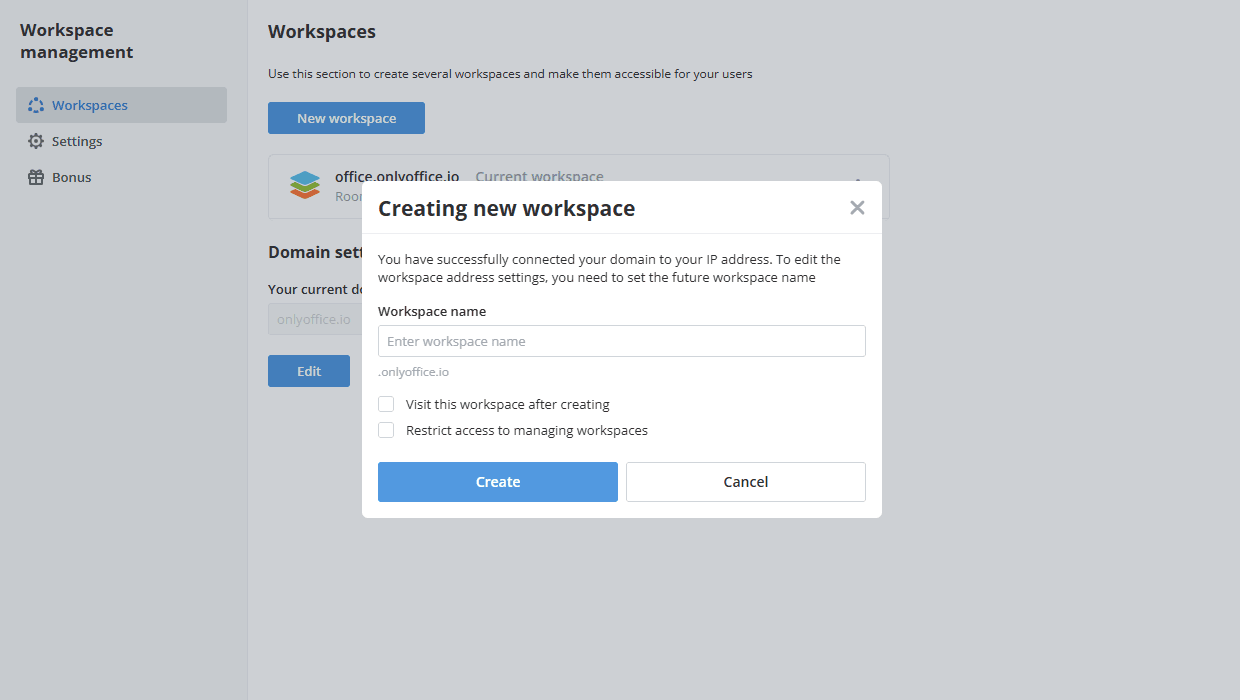
Çalışma alanı yönetimi istemcisine oluşturduğunuz her çalışma alanından erişebilirsiniz. Oluşturulan tüm çalışma alanlarının adresleri Çalışma alanları sekmesinde görüntülenir; geçerli çalışma alanı Mevcut alan olarak işaretlenir. Her kayıtta ayrıca oda ve kullanıcı sayısı ile kullanılan depolama alanı da gösterilir. Gitmek istediğiniz çalışma alanına tıklayarak çalışma alanları arasında geçiş yapabilirsiniz.
Aşağıdaki işlemleri yapmak için çalışma alanı adının yanındaki Eylemler simgesini kullanın:
- Aç – çalışma alanını açar.
- Ayarlar – çalışma alanı ayarlarına erişim sağlar.
- Depolama kotasını yönetme – çalışma alanı için depolama kotasını belirler.
- Kotayı devre dışı bırak – depolama kotasını devre dışı bırakır.
- Sil – çalışma alanını siler.
Çalışma alanı listesinin altındaki Alan(Domain) ayarları bölümünde geçerli alan adınız görüntülenir. Değiştirmek için Düzenle düğmesine tıklayın.
Ayarlar
Sol menüdeki Ayarlar bölümü, tüm çalışma alanlarınıza aynı anda uygulanan ayarları içerir.
Bu ayarlar, ikinci çalışma alanı oluşturulduktan sonra kullanılabilir hale gelir.
Aşağıdaki sekmeler kullanılabilir:
- Markalaşma – tüm çalışma alanları için markalaşmayı ayarlar. Davetlerde, bildirimlerde ve çalışma alanı adınızın göründüğü diğer tüm yerlerde görüntülenen Marka adını belirtin, ardından açık ve koyu temalar için logoları yükleyin veya Metinden logo oluştur alanını kullanarak metinden bir logo oluşturun. Bu işlem, Markalaşma bölümünde anlatılanla aynı şekilde yapılır.
- Veri yedekleme – tüm çalışma alanlarının yedeğini alır. Bu işlem, Veri yedekleme bölümünde anlatılanla aynı şekilde yapılır.
- Otomatik yedekleme – tüm çalışma alanları için bir yedekleme zamanlaması ayarlar.
- Geri Yükle – tüm çalışma alanlarının yedeklerini geri yükler. Bu işlem, Geri Yükle bölümünde anlatılanla aynı şekilde yapılır.
- Depolama – tüm çalışma alanları için bekleyen verileri şifreler. Yönergeleri okuyun.
Bu ayarlardan bazıları lisansınıza bağlı olarak kullanılamayabilir. Bu durumda sekmenin üst kısmında Bu lisans altında kullanılamaz bildirimi görüntülenir.
Ödemeler
Sol menüdeki Ödemeler bölümü, aboneliğinizle ilgili bilgileri görüntüler ve aboneliğinizi yenilemenize olanak tanır. Ücretli sürümlerde kullanılabilir; ücretsiz Community sürümünde bunun yerine Bonus bölümü görüntülenir.
- Aboneliği yenile bölümü, kullandığınız sürümü, lisansınızın kapsadığı kullanıcı sayısını ve aboneliğinizin sona erme tarihini gösterir. Destek ve güncellemeleri almaya devam etmek için Şimdi satın al düğmesine tıklayın ve yenileme satın alın. Kişisel yenileme koşullarınızı öğrenmek için size atanan yöneticiyle iletişime geçin veya sales@onlyoffice.com adresine yazın.
- Lisansı etkinleştir bölümü, daha önce satın aldığınız yenilemeyi etkinleştirmenize olanak tanır. Lisans dosyasını yükle alanını kullanarak lisans dosyasını yükleyin ve Etkinleştir düğmesine tıklayın.
Satın alma ile ilgili sorularınızı sales@onlyoffice.com adresine sorun. Teknik destek için https://helpdesk.onlyoffice.com adresini ziyaret edin.