Güvenlik
Güvenlik ayarları
Güvenlik bölümü, çalışma alanınıza erişimi denetlemenize ve tüm kullanıcıların etkinliğini izlemenize olanak tanır. Üç alt bölümden oluşur: Erişim, Giriş Geçmişi ve Denetim İzleme.
Erişimi denetleme
Güvenlik ayarlarının Erişim alt bölümü, kullanıcılara çalışma alanına güvenli ve kolay erişim yolları sunmanızı sağlar.
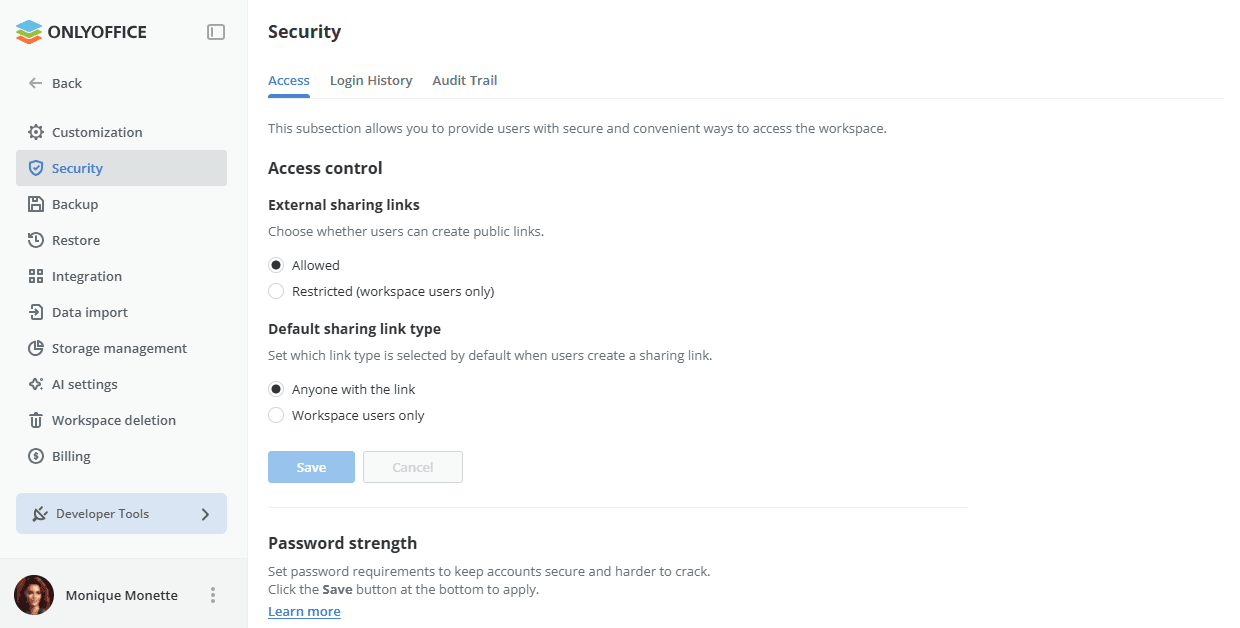
Erişim denetimi
Bu bölümde kullanıcıların oluşturabileceği paylaşım bağlantılarını yönetebilirsiniz:
- Harici Paylaşım Bağlantıları - kullanıcıların herkese açık bağlantı oluşturup oluşturamayacağını seçin: İzin verilen veya Kısıtlı (yalnızca ONLYOFFICE Apps kullanıcıları).
- Varsayılan Paylaşım Bağlantısı Türü - kullanıcılar paylaşım bağlantısı oluştururken varsayılan olarak hangi bağlantı türünün seçileceğini belirleyin: Bağlantısı olan herkes veya Yalnızca ONLYOFFICE Apps kullanıcıları.
Yaptığınız değişiklikleri uygulamak için Kaydet düğmesine tıklayın.
Şifre gücü
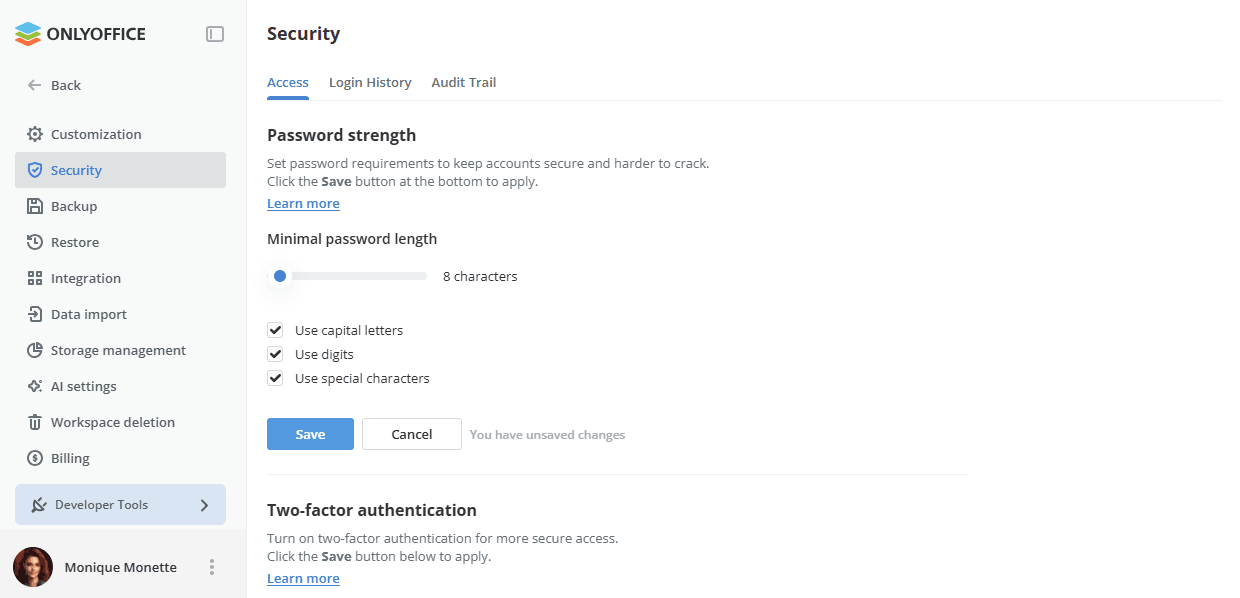
Bu bölümde, hesapları güvende tutmak ve kırılmasını zorlaştırmak için şifre gereksinimlerini belirleyebilirsiniz. Bunun için:
-
şifrenin güçlü sayılması için ne kadar uzun olması gerektiğini Minimum şifre uzunluğu çubuğuyla belirleyin,
Şifre en az 8, en fazla 30 karakter uzunluğunda olmalıdır.
-
şifrede kullanılması gereken karakter kümesini belirlemek için çubuğun altındaki uygun kutuları işaretleyin: Büyük harfleri kullan, Sayıları kullan, Özel karakterler kullan,
-
yaptığınız değişiklikleri uygulamak için bölümün altındaki Kaydet düğmesine tıklayın.
İki faktörlü kimlik doğrulaması
Bu bölümde, daha güvenli erişim için kimlik doğrulama uygulamaları ile iki faktörlü kimlik doğrulamayı açabilirsiniz.
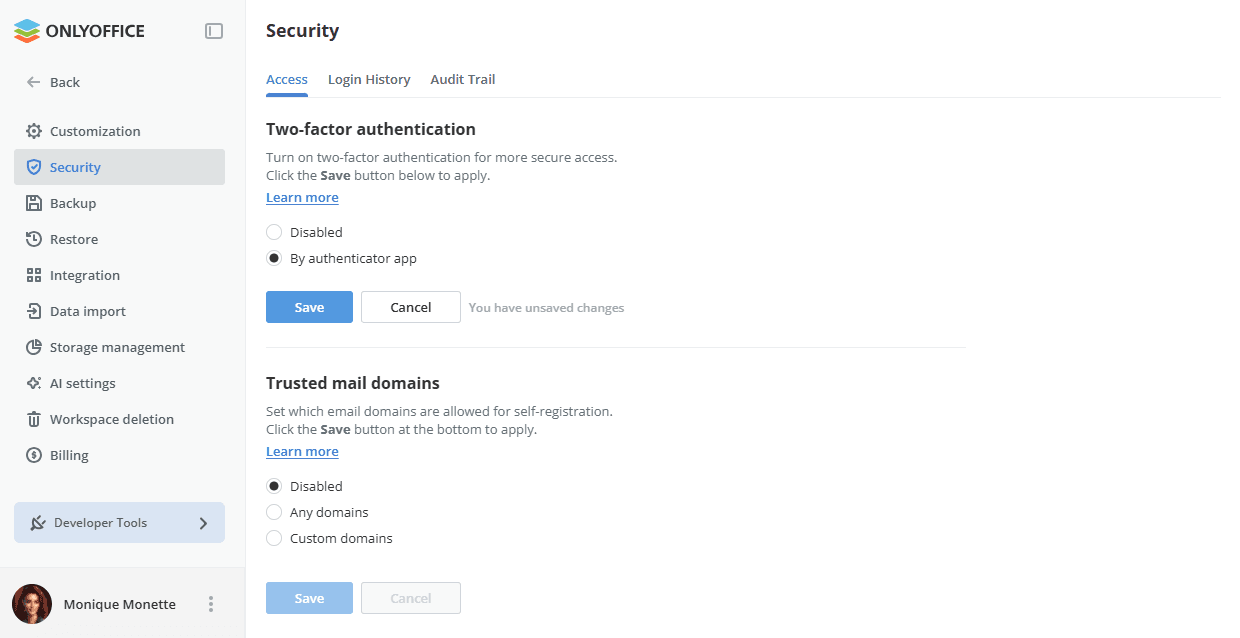
Bir kimlik doğrulama uygulaması ile iki faktörlü kimlik doğrulamayı etkinleştirmek için:
- İki faktörlü kimlik doğrulaması bölümünün altındaki Kimlik doğrulama uygulaması ile seçeneğini işaretleyin,
- yaptığınız değişiklikleri uygulamak için aşağıdaki Kaydet düğmesine tıklayın.
Kimlik doğrulama uygulaması ile iki faktörlü kimlik doğrulama etkinleştirildiğinde kullanıcı, çalışma alanı verilerine normal e-posta ve şifresini girerek veya bir sosyal medya hesabıyla oturum açıp kimlik doğrulama uygulamasının oluşturduğu altı haneli doğrulama kodunu ya da yedek kodu yazarak erişebilir.
İki faktörlü kimlik doğrulamayı etkinleştirdikten sonra çalışma alanınıza ilk kez erişmek için:
- Çalışma alanınıza erişmek için normal kimlik bilgilerinizi girin. QR kodu ve gizli anahtarınız giriş onayı sayfasında görüntülenir.
- Mobil cihazınıza bir kimlik doğrulama uygulaması yükleyin. Android ve iOS için Google Authenticator'ı veya Windows Phone için Authenticator'ı kullanabilirsiniz.
- Mobil cihazınızdaki kimlik doğrulama uygulamasını açın ve aşağıdaki yollardan biriyle yapılandırın:
- tarayıcıda görüntülenen QR kodunu tarayın veya
- tarayıcıda görüntülenen gizli anahtarınızı elle girin,
- Giriş onayı sayfasında uygulamanızın oluşturduğu 6 haneli kodu girin.
- Uygulamaya bağlan düğmesine tıklayın.
Çalışma alanınızda iki faktörlü kimlik doğrulamanın nasıl kullanılacağı hakkında daha fazla bilgi için şu makaleyi okuyun.
Güvenilir E-Posta Alan Adı Ayarları
Bu bölümde, çalışma alanınıza kendi kendine kayıt için hangi e-posta alan adlarına izin verileceğini belirleyebilirsiniz. Bu seçenek varsayılan olarak devre dışıdır. Etkinleştirmek için:
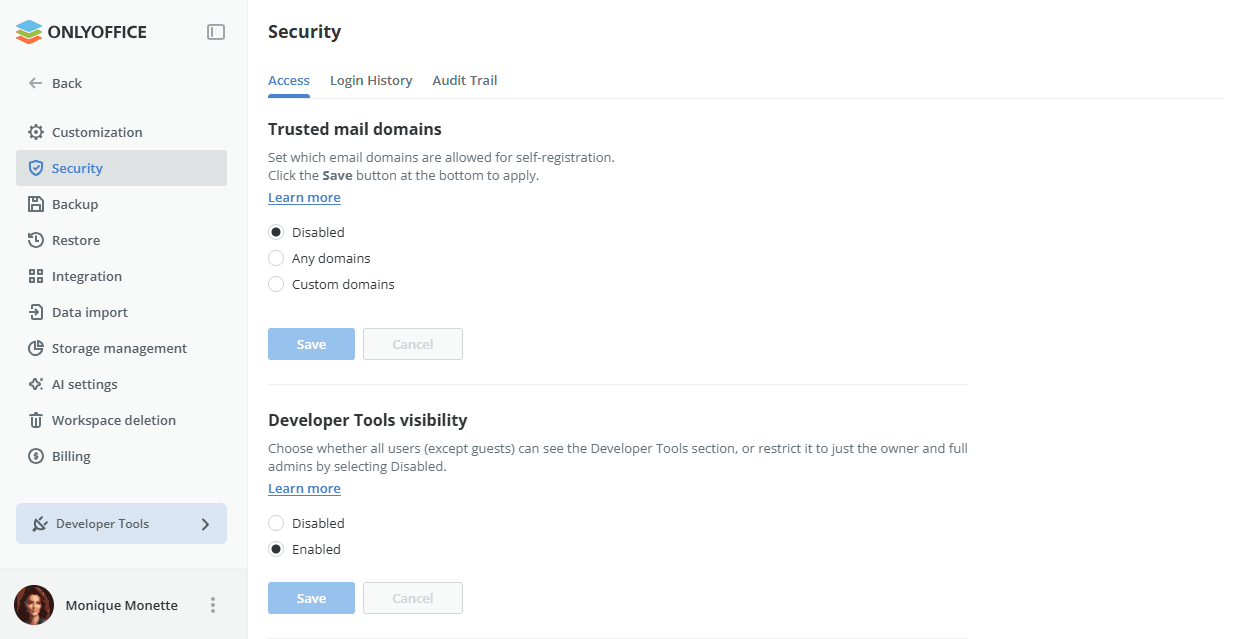
- Özel alan adları seçeneğini işaretleyin,
- altta görünen alana güvenilir posta sunucusunu girin,
- yaptığınız değişiklikleri uygulamak için bölümün altındaki Kaydet düğmesine tıklayın.
Herhangi bir e-posta alan adından kendi kendine kayda izin vermek için Herhangi bir alan adı seçeneğini işaretleyin.
Daha fazla posta sunucusu eklemek için Güvenilen alan adı ekle bağlantısını kullanın. Yanlışlıkla eklediğiniz bir sunucuyu silmek için alanın sağındaki  simgesine tıklayın.
Bundan sonra belirtilen posta sunucusunda hesabı olan her kullanıcı, Oturum aç sayfasındaki Katılmak için buraya tıklayın bağlantısına tıklayıp e-posta adresini girerek kendisi kayıt olabilir. Belirtilen e-posta adresine, çalışma alanına giden bir bağlantı içeren bir davet e-postası gönderilir. Oturum açmak için kullanıcının e-postadaki bağlantıyı izlemesi, bir şifre girmesi ve onaylaması gerekir.
Bu seçeneği yeniden devre dışı bırakmak için Devre dışı bırakıldı seçeneğini işaretlemeniz yeterlidir.
Geliştirici Araçları görünürlüğü
Bu bölümde, tüm kullanıcıların (misafirler hariç) Geliştirici Araçları bölümünü görüp görmeyeceğini ve buna bağlı olarak kendi webhook'larını veya OAuth 2.0 uygulamalarını vb. oluşturup oluşturamayacağını seçebilirsiniz. Bu ayar varsayılan olarak etkindir.
Herhangi bir kullanıcı, sol paneldeki ilgili bağlantıya tıklayarak Geliştirici Araçları bölümüne erişebilir.
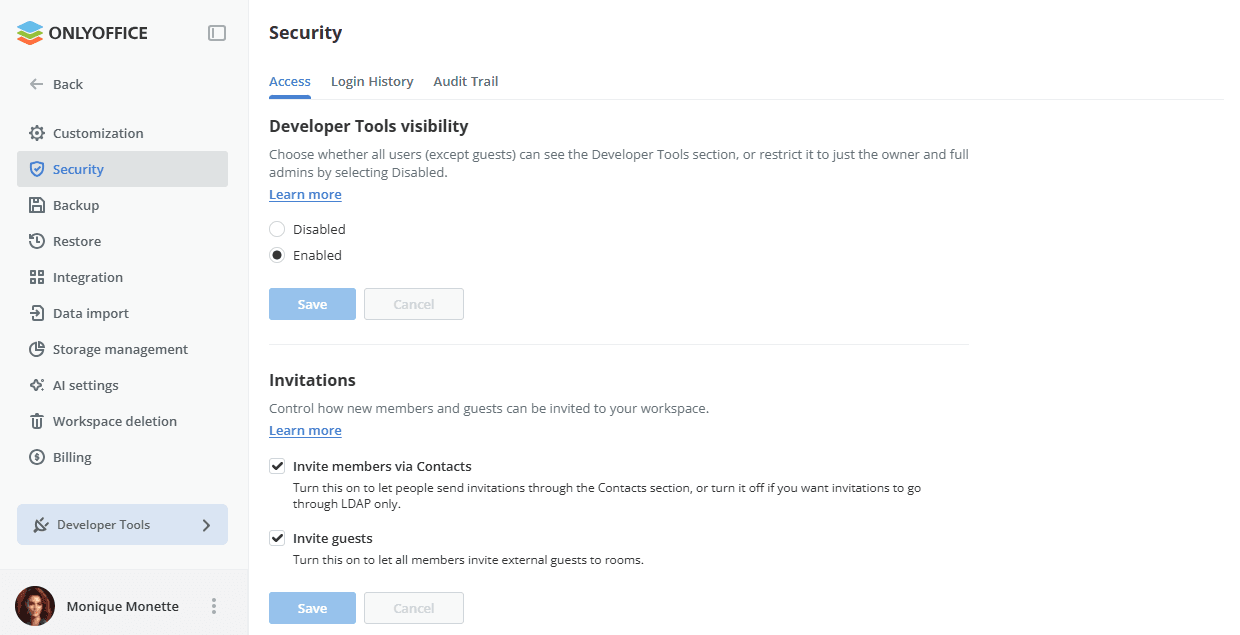
Geliştirici Araçları bölümünü yalnızca sahibine ve tam yöneticilere kısıtlamak için:
- Devre dışı bırakıldı seçeneğini işaretleyin,
- yaptığınız değişiklikleri uygulamak için bölümün altındaki Kaydet düğmesine tıklayın.
Brute Force Koruması
Bu bölümde, çalışma alanınızı kaba kuvvet (brute force) saldırılarından korumak için başarısız giriş denemelerine sınır koyabilirsiniz. Sınıra ulaşıldığında ilgili IP adresi geçici olarak engellenir veya etkinse CAPTCHA gösterilir.
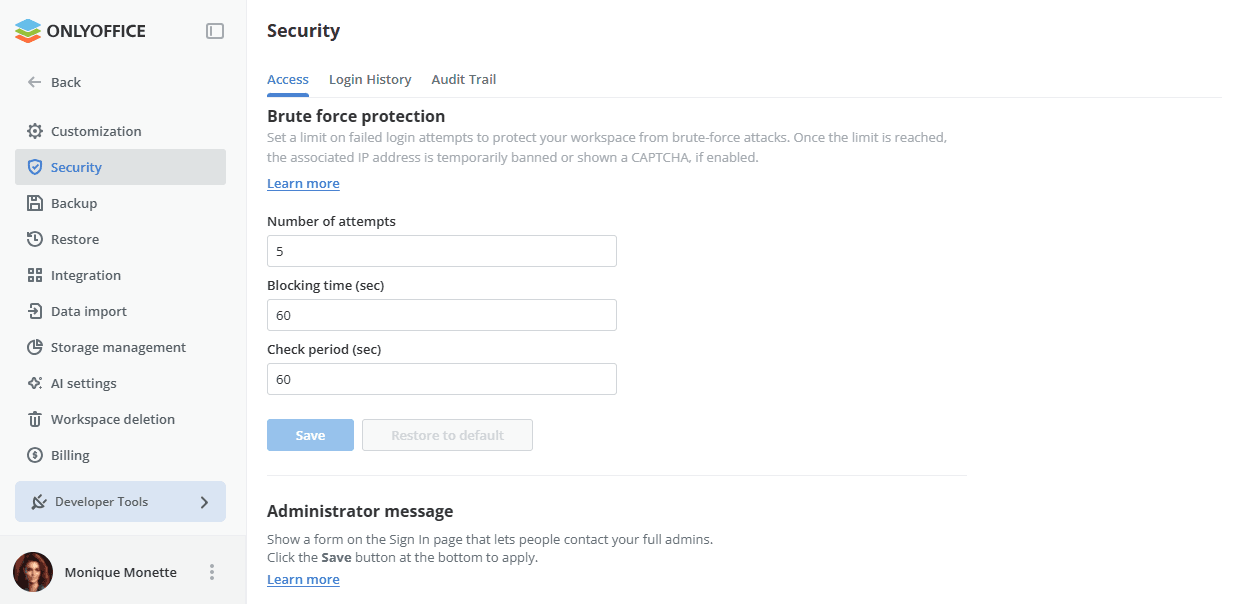
- Deneme sayısı alanında kullanıcının başarısız giriş denemesi sınırını belirleyin;
- Engelleme süresi (sn) alanında yeni giriş denemelerinin engelleneceği süreyi belirleyin;
- Kontrol süresi (sn) alanında başarısız giriş denemelerinin sayılacağı süreyi belirleyin;
- yaptığınız değişiklikleri uygulamak için bölümün altındaki Kaydet düğmesine tıklayın.
Alanları başlangıç değerlerine döndürmek için Varsayılanı geri yükle düğmesini kullanın.
Sunucu sürümünde bu özellik varsayılan olarak devre dışıdır. Kullanmak istiyorsanız özelliği yapılandırma dosyasında etkinleştirmeniz gerekir. Daha fazla bilgi için şu makaleyi okuyun.
Yönetici Mesajı Ayarları
Bu bölümde, Oturum aç sayfasında, çalışma alanına erişirken sorun yaşayan kişilerin tam yöneticilerinizle iletişime geçebileceği bir form gösterebilirsiniz.
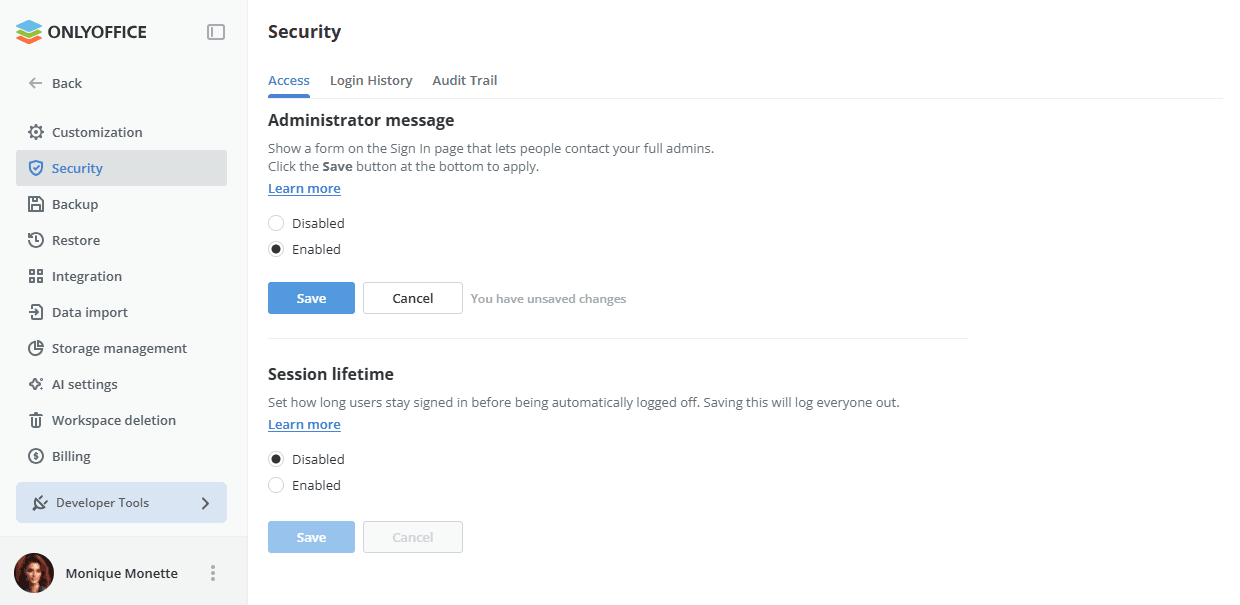
Etkinleştirmek için Etkin seçeneğini işaretleyin ve yaptığınız değişiklikleri uygulamak için bölümün altındaki Kaydet düğmesine tıklayın.
Oturum Ömrü
Bu bölümde, kullanıcıların otomatik olarak oturumları kapatılmadan önce ne kadar süre açık kalacağını belirleyebilirsiniz.
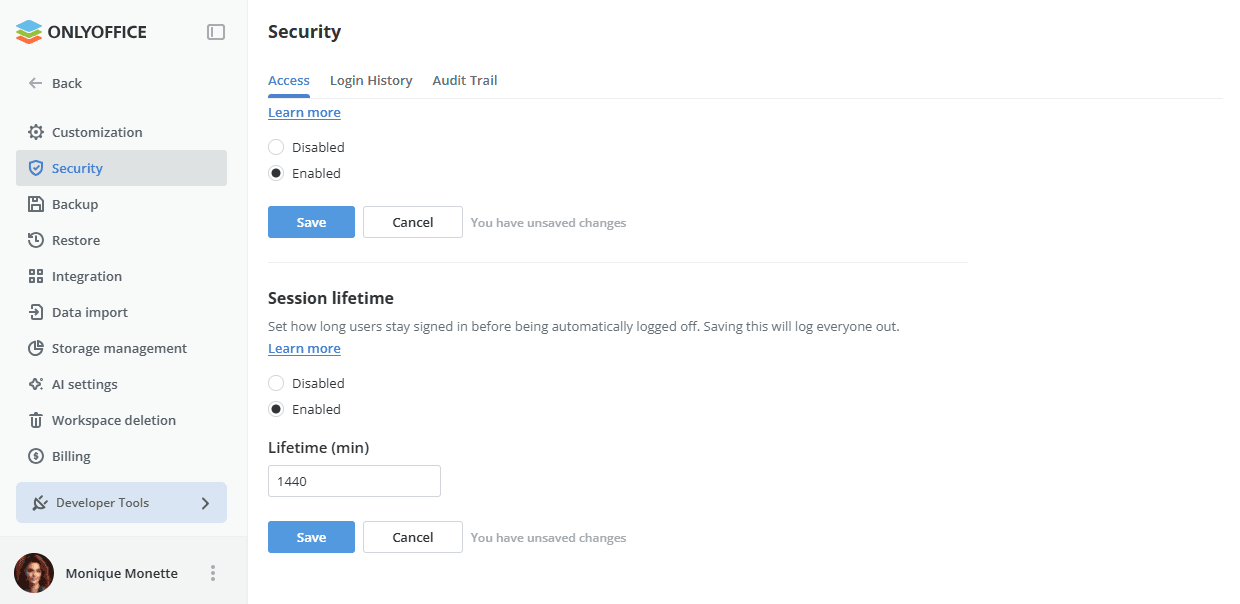
Oturum ömrünü belirlemek için Etkin seçeneğini işaretleyin, görünen Oturum süresi (dk) alanına dakika cinsinden gerekli süreyi girin ve yaptığınız değişiklikleri uygulamak için bölümün altındaki Kaydet düğmesine tıklayın. Kaydettiğinizde herkesin oturumu kapatılır.
Bu ayar etkinleştirildiğinde giriş sayfasındaki Beni hatırla onay kutusu gizlenir.
Davetler
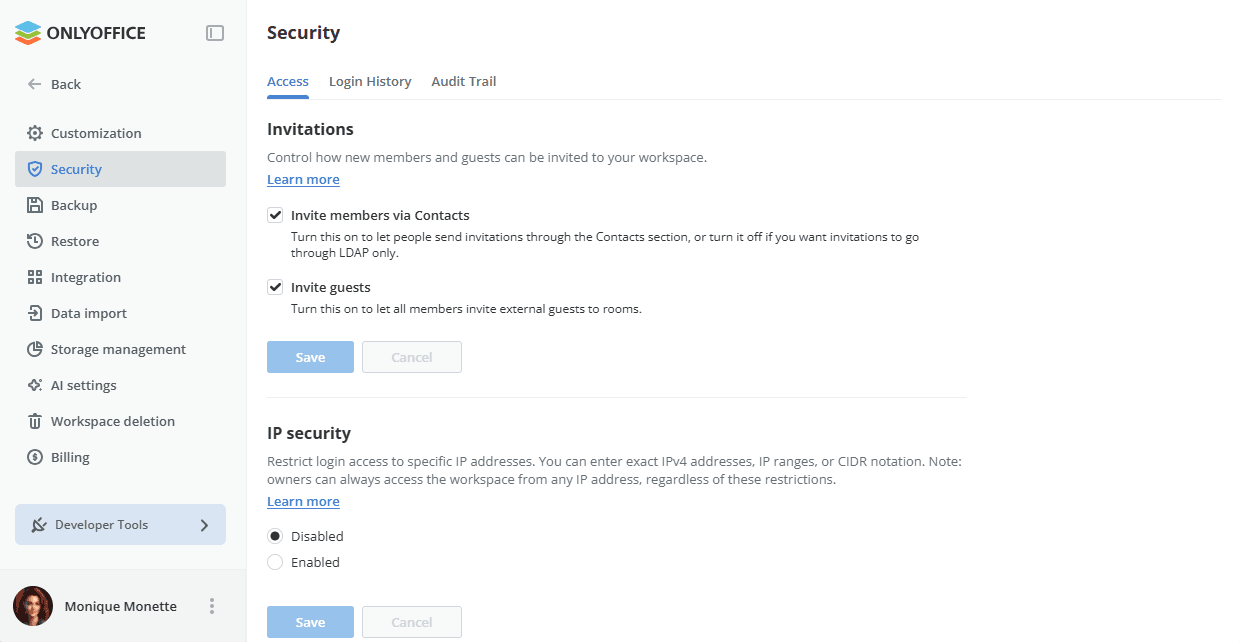
Bu bölümde, çalışma alanınıza yeni üyelerin ve misafirlerin nasıl davet edilebileceğini denetleyebilirsiniz. Bu ayarlar, örneğin LDAP veya başka kullanıcı yönetimi sistemleri kullanıyorsanız şirketinizin güvenlik yönergelerine uymanıza yardımcı olabilir. Varsayılan olarak tüm davet ayarları etkindir. Devre dışı bırakmak istediğiniz seçeneklerin işaretini kaldırın:
-
ONLYOFFICE Apps üyelerini Kişiler aracılığıyla davet edin - kişilerin Kişiler bölümünden davet göndermesine izin vermek için bunu açın, davetlerin yalnızca LDAP üzerinden gitmesini istiyorsanız kapatın.
Bu seçenek devre dışı bırakıldığında Kişiler bölümündeki Davet et seçeneği gizlenir.
-
Misafir davet etmeye izin ver - tüm üyelerin odalara harici misafirler davet etmesine izin vermek için bunu açın.
Bu seçenek devre dışı bırakıldığında, bir odadaki davet panelinde var olmayan bir e-posta adresiyle yeni kullanıcı eklenemez. Bu durumda odaya yalnızca çalışma alanında zaten bulunan kullanıcılar davet edilebilir.
Yaptığınız değişiklikleri uygulamak için bölümün altındaki Kaydet düğmesine tıklayın.
IP Güvenliği
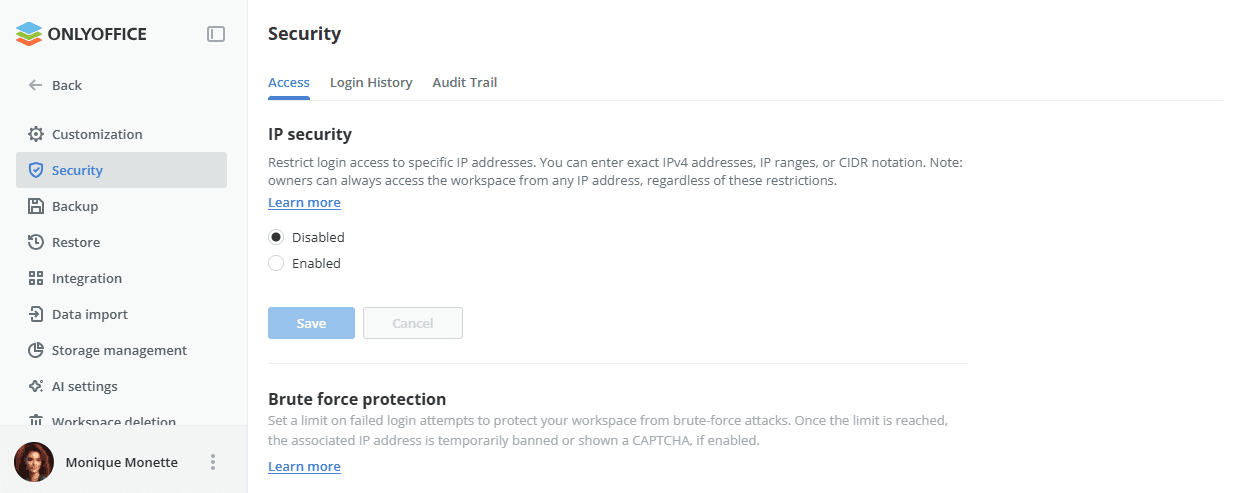
Bu bölümde, girişi belirli IP adreslerine kısıtlayabilirsiniz. Bir kullanıcı çalışma alanınıza sizin belirttiğiniz adresler dışında bir IP adresinden giriş yapmaya çalışırsa bu deneme engellenir. Erişimi IP adreslerine göre kısıtlamak için:
-
Etkin seçeneğini işaretleyin;
-
İzin verilen IP adresini ekle bağlantısına tıklayın;
-
görünen giriş alanına kesin bir IPv4 adresi (#.#.#.#, burada # 0 ile 255 arasında bir sayısal değerdir), aralığın başlangıç ve bitiş IP adreslerini #.#.#.#-#.#.#.# biçiminde yazarak bir IP adresi aralığı veya CIDR gösteriminde bir alt ağ girin;
notÇalışma alanı ziyaretçilerinin IP adresleriyle ilgili bilgileri, Güvenlik ayarlarının Giriş Geçmişi alt bölümünde Raporu indir düğmesine tıklayarak bulabilirsiniz.
-
aynı şekilde ihtiyacınız olduğu kadar güvenilir IP adresi ekleyin;
-
bölümün altındaki Kaydet düğmesine tıklayın.
Sahipler, bu kısıtlamalardan bağımsız olarak çalışma alanına her zaman herhangi bir IP adresinden erişebilir.
Gerekirse eklenen IP adreslerini, IP adresinin sağındaki simgesine tıklayarak silebilirsiniz. Bu seçeneği yeniden devre dışı bırakmak için Devre dışı bırakıldı seçeneğini işaretleyin ve Kaydet düğmesine tıklayın.
Giriş geçmişini izleme
Güvenlik ayarlarının Giriş Geçmişi alt bölümü, başarılı girişler ve başarısız denemeler ile her başarısızlığın nedenleri dahil olmak üzere son giriş etkinliğini izlemek için kullanılır. SaaS sürümünde bu, Ücretli bir özelliktir (yalnızca ücretli Business planında kullanılabilir).
Bu sayfada yalnızca son 20 kayıt görüntülenir. Her kayıt, eylemi gerçekleştiren Kullanıcı'yı, olayın gerçekleştiği Tarih'i ve gerçekleşen Eylem'i gösterir.
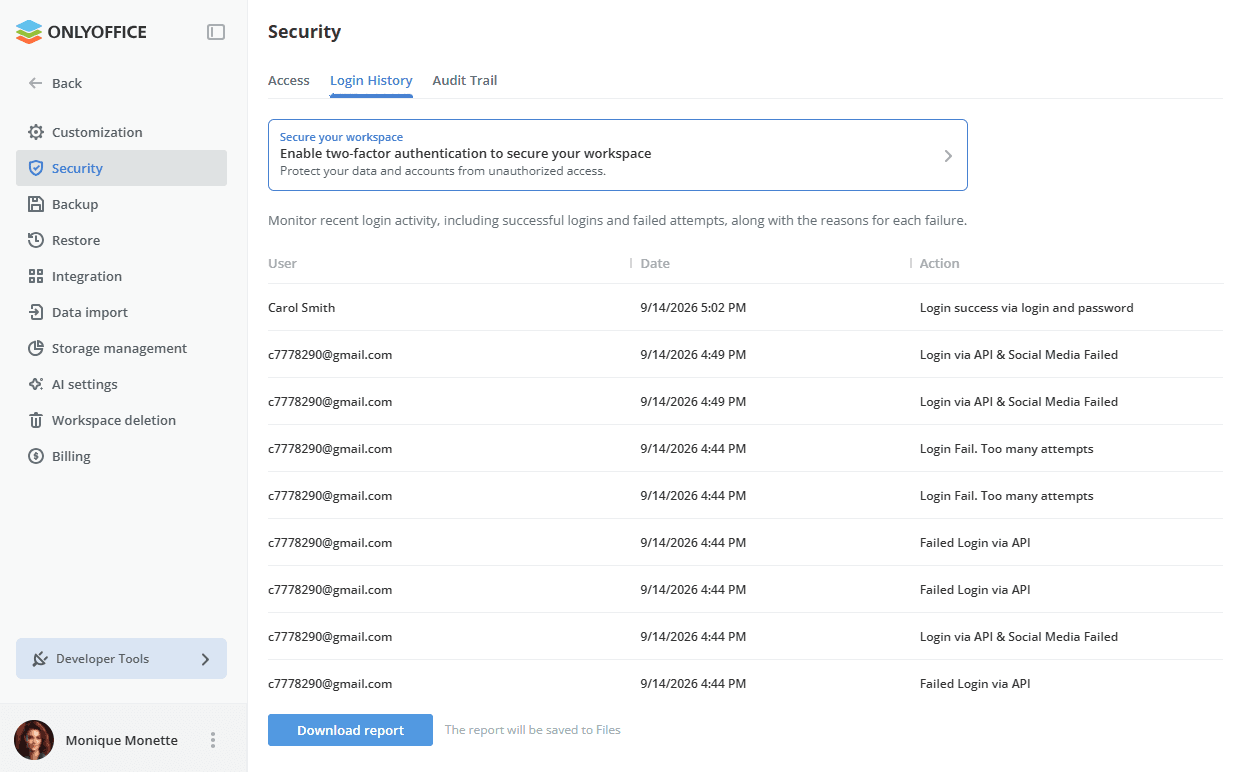
Son altı aya ait ayrıntılı istatistikleri görüntülemek için Raporu indir düğmesine tıklayın. Rapor bir .csv dosyasında açılır (LoginHistory_ReportStartDate-EndDate.csv).
Rapor ayrıca Dosyalar uygulamasına da kaydedilir.
Giriş geçmişi raporu şu ayrıntıları içerir: kayıtlı olay gerçekleştiğinde kullanılan kullanıcı IP adresi, Browser ve Platform, olayın Tarih ve saati, oturum açmayı/kapatmayı deneyen Kullanıcı'nın adı, eylemin gerçekleştirildiği Page ve belirli Eylem (örneğin Login Fail. Associated Social Account Not Found).
Kayıtlar kronolojik olarak azalan sırada sıralanır, ancak verileri herhangi bir parametreye göre kolayca sıralayıp filtreleyebilir veya belirli bir kaydı hızla bulmak için arama aracını kullanabilirsiniz.
Denetim izleme verilerini alma
Güvenlik ayarlarının Denetim İzleme alt bölümü, kullanıcıların çalışma alanınızda yaptığı son değişikliklerin (oda, dosya ve diğer öğeleri oluşturma, düzenleme veya silme gibi) listesine göz atmanızı sağlar. SaaS sürümünde bu, Ücretli bir özelliktir (yalnızca ücretli Business planında kullanılabilir).
Bu sayfada yalnızca son 20 kayıt görüntülenir. Her kayıt, eylemi gerçekleştiren Kullanıcı'yı, olayın gerçekleştiği Tarih'i, gerçekleştiği Konum'u ve yapılan Eylem'i gösterir.
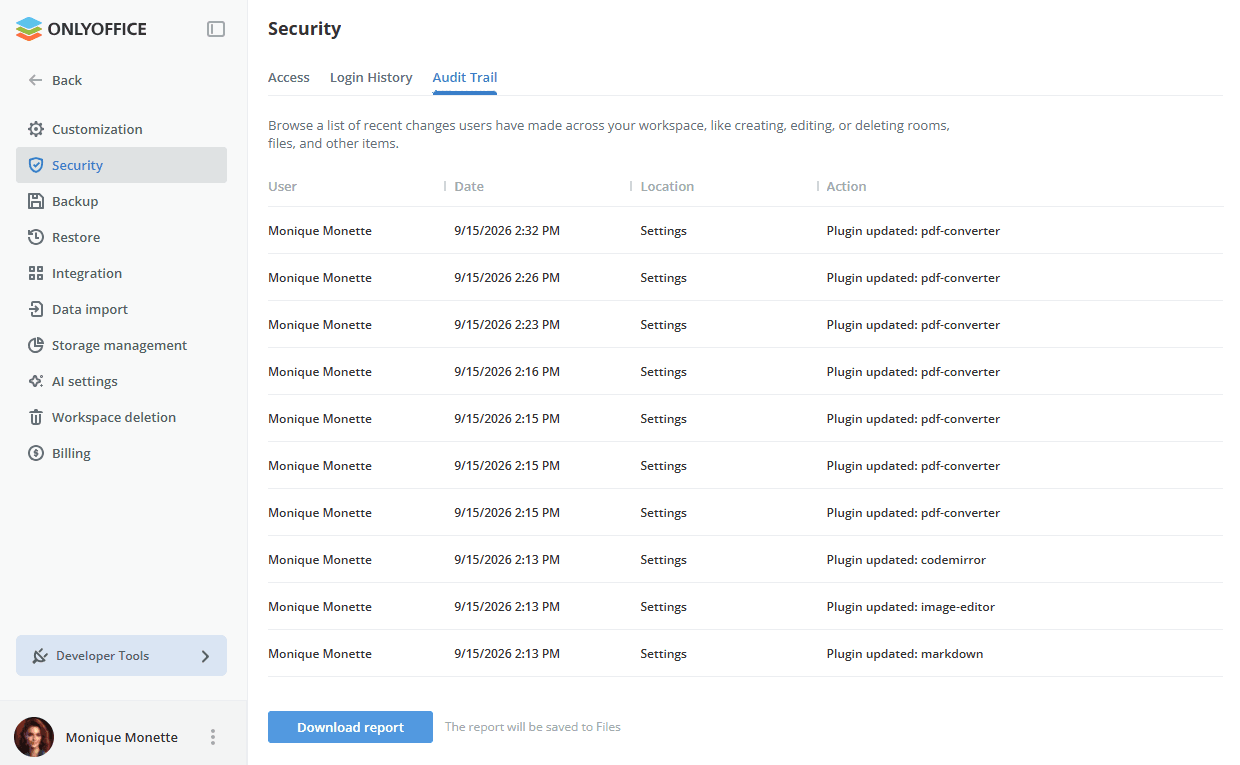
Son altı aya ait ayrıntılı istatistikleri görüntülemek için Raporu indir düğmesine tıklayın. Rapor bir .csv dosyasında açılır (AuditTrail_ReportStartDate-EndDate.csv).
Rapor ayrıca Dosyalar uygulamasına da kaydedilir.
Denetim izleme raporu şu ayrıntıları içerir: kayıtlı olay gerçekleştiğinde kullanılan kullanıcı IP adresi, Browser ve Platform, olayın Tarih ve saati, işlemi gerçekleştiren Kullanıcı'nın adı, eylemin gerçekleştirildiği Page, genel Action Type (örneğin download, updated access), belirli Eylem (örneğin File Uploaded: Timetable.ods), değişen varlığın ait olduğu Product ve Module.
Kayıtlar kronolojik olarak azalan sırada sıralanır, ancak verileri herhangi bir parametreye göre kolayca sıralayıp filtreleyebilir veya belirli bir kaydı hızla bulmak için arama aracını kullanabilirsiniz.