LDAP
ONLYOFFICE Apps'i kullanırken ilk yapmanız gereken, şirket çalışanlarının tümü için hesap oluşturmaktır. Ancak şirketinizde 50'den fazla kişi varsa yeni çalışma alanı kullanıcılarını oluşturmak çok zaman alır. LDAP Ayarları seçeneği, gerekli kullanıcıları ve grupları bir LDAP sunucusundan (örneğin OpenLDAP Server veya Microsoft Active Directory) çalışma alanınıza birkaç dakika içinde aktarmanıza olanak tanır. Yeni oluşturulan kullanıcıların yeni şifreleri ve oturum açma adlarını akılda tutmasına gerek yoktur, çünkü çalışma alanında LDAP sunucunuzda kayıtlı kimlik bilgileriyle oturum açarlar.
Kullanıcılar, ayarlar kaydedildikten hemen sonra içe aktarılır. Daha sonra eklenen kullanıcılar çalışma alanında ilk kez oturum açtıklarında içe aktarılır.
Yalnızca LDAP üzerinden oturum açmaya izin vermek için Güvenlik -> Davetler ayarlarında Kişiler aracılığıyla yeni üye davet etmeyi kapatın.
Bu, Ücretli bir özelliktir (yalnızca ücretli Business planında kullanılabilir).
Kullanıcıları ve grupları içe aktarma
1000'den fazla kullanıcısı olan bir Active Directory'ye bağlanıyorsanız ntdsutil ile AD sınırını (MaxPageSize = 1000) artırmanız gerekir. Bunun nasıl yapılacağına dair ayrıntılı yönergelere buradan ulaşabilirsiniz.
-
ONLYOFFICE Apps çalışma alanınızda oturum açın.
-
Sol alt köşedeki
 menüsünü kullanın ve Ayarlar seçeneğini belirleyin.
-
Sol kenar çubuğunda Entegrasyon bölümündeki LDAP Ayarları sayfasını açın.
-
LDAP Kimlik Doğrulama düğmesine tıklayın (ayarları ilk kez değiştirmiyorsanız parametre formunu görüntülemek için LDAP ayarları başlığının yanındaki Göster bağlantısını kullanın).
-
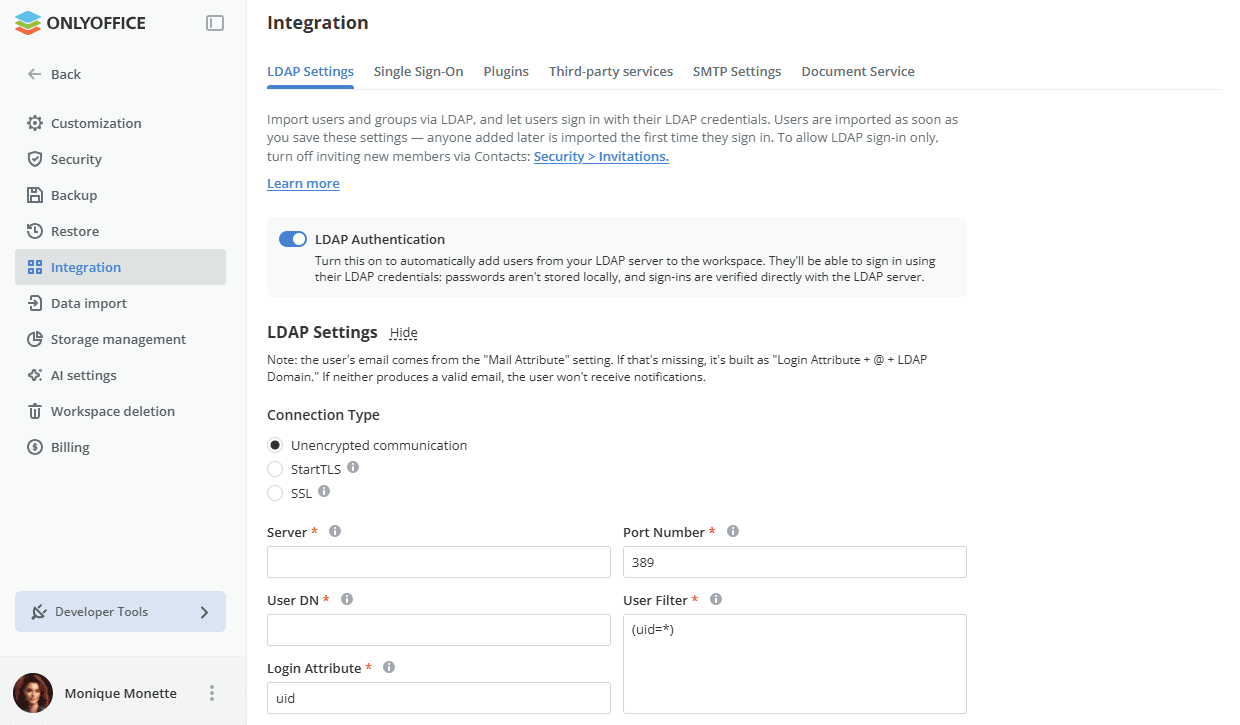
Bağlantı Tipi bölümünde seçeneklerden birini belirleyin: Şifrelenmemiş iletişim (varsayılan olarak kullanılır), bağlantılarınızı StartTLS teknolojisiyle güvenceye almak için StartTLS (bu durumda varsayılan 389 numaralı bağlantı noktası kullanılır) veya SSL protokolünü kullanmak için SSL (bu durumda 636 numaralı bağlantı noktası kullanılır).
-
Kullanıcı içe aktarma için gerekli alanları doldurun (zorunlu alanlar yıldız işaretiyle belirtilmiştir):
 Uyarı
Bazı kullanıcıları zaten içe aktardıysanız ve bazı ayarları (örneğin Sunucu, Kullanıcı Filtresi, Kullanıcı DN, Grup Filtresi, Grup DN) değiştirdiyseniz, bu yeni ayarlara uymayan mevcut kullanıcılar ve belgeleri, e-postaları vb. dahil tüm verileri DEVRE DIŞI BIRAKILIR. Herhangi bir ayarı değiştirmeden önce yedek oluşturmanızı önemle tavsiye ederiz.
-
Sunucu alanına LDAP sunucusunun URL adresini protokol://ana makine biçiminde girin; örneğin normal LDAP bağlantısı için LDAP://example.com veya SSL üzerinden güvenli LDAP bağlantısı için LDAPS://example.com. DNS adı yerine sunucunun IP adresini de belirtebilirsiniz: LDAP://192.168.3.202;
-
LDAP sunucusuna erişmek için kullanılan Port Numarası'nı belirtin. Normal LDAP bağlantıları için varsayılan bağlantı noktası 389'dur. StartTLS seçeneğini etkinleştirdiyseniz varsayılan 389 numaralı bağlantı noktası kullanılır. SSL seçeneği etkinse 636 numaralı bağlantı noktası kullanılır;
-
Kullanıcı DN (Kullanıcı Ayırt Edici Adı) alanında, içe aktarmak istediğiniz kullanıcıları içeren üst düzey dizinin mutlak yolunu belirtin. Bu parametre, aramanın başlayacağı düğümü tanımlar. Tüm dizinde kullanıcı aramak için kök dizini (örneğin
dc=example,dc=com) veya belirli bir gruptaki kullanıcıları aramak için belirli bir arama alanını (örneğinou=groupname,dc=example,dc=com) belirtebilirsiniz; -
Oturum Açma Özelliği değerini belirtin (kullanıcı kaydında, LDAP sunucusu kullanıcılarının ONLYOFFICE'te oturum açmak için kullanacağı oturum açma adına karşılık gelen özellik);
notOpenLDAP Server için şu ayarları kullanın:
- Kullanıcı Filtresi –
(uid=*) - Oturum Açma Özelliği –
uid
Active Directory için şu ayarları kullanın:
- Kullanıcı Filtresi –
(userPrincipalName=*) - Oturum Açma Özelliği –
sAMAccountName
- Kullanıcı Filtresi –
-
belirtilen arama ölçütlerine uyan kullanıcıları içe aktarmanız gerekiyorsa Kullanıcı Filtresi alanını doldurun. Varsayılan filtre değeri
(uid=*)veya(userPrincipalName=*)tüm kullanıcıların içe aktarılmasını sağlar;notArama filtresi söz dizimi örneklerini burada bulabilirsiniz.
-
-
Özellik eşleme bölümü, çalışma alanındaki kullanıcı veri alanları ile LDAP sunucusundaki kullanıcı kaydı özellikleri arasında eşleşme kurmanızı sağlar. Aşağıdaki çalışma alanı kullanıcı alanlarına karşılık gelen LDAP sunucusu özelliklerini belirtin:
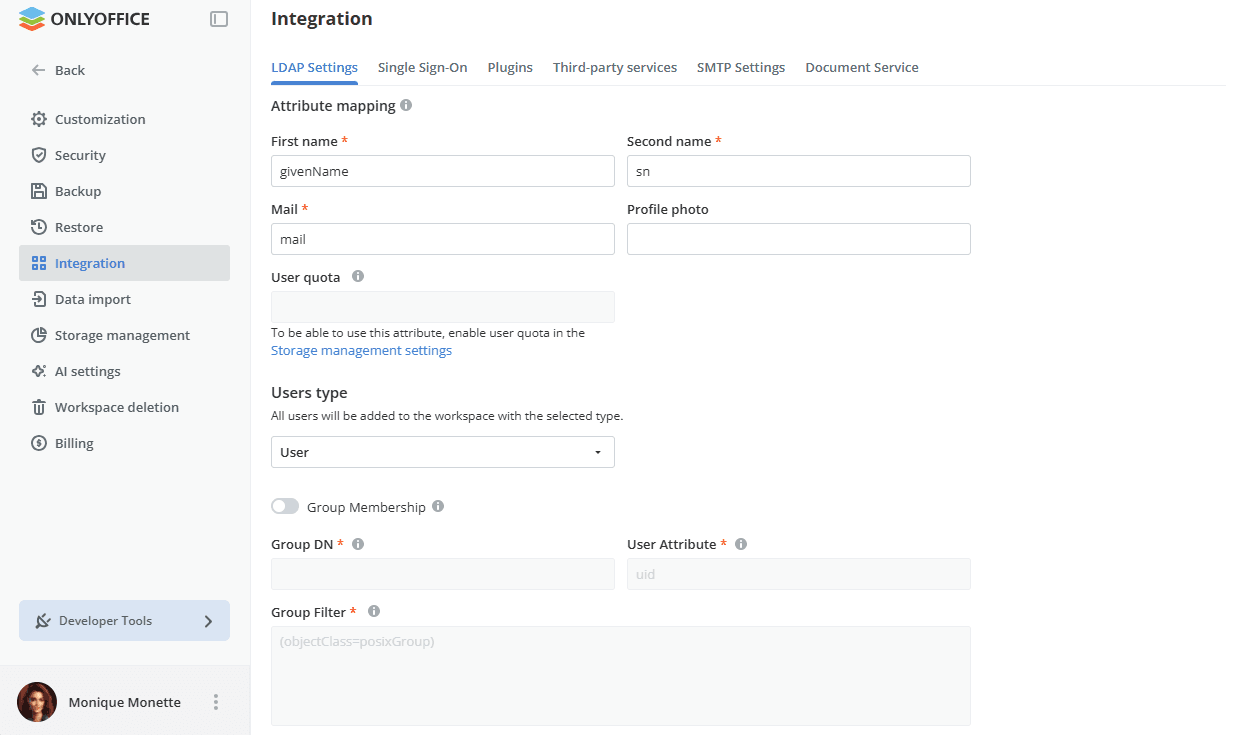
- First name (kullanıcı kaydında kullanıcının adına karşılık gelen özellik)
- İkinci isim (kullanıcı kaydında kullanıcının ikinci adına karşılık gelen özellik)
- Posta (kullanıcı kaydında kullanıcının e-posta adresine karşılık gelen özellik)
- Profil fotoğrafı (kullanıcı kaydında kullanıcının fotoğrafına karşılık gelen özellik)
Aşağıdaki özellikleri de ekleyebilirsiniz:
- Kullanıcı kotası – bu kullanıcı için depolama kotası belirlemek üzere LDAP dizininde bu özelliğe tamsayı bir değer girin. Kota değeri bayt cinsinden görüntülenir. Bu özellik yalnızca ilk kurulumda uygulanır ve Kişiler bölümünde elle değiştirilebilir. Bu özelliği kullanabilmek için Depolama yönetimi ayarlarında kullanıcı kotasını etkinleştirin.
- Kullanıcı tipi – tüm kullanıcılar çalışma alanına seçilen türle eklenir (User, Room admin, Full admin). Varsayılan olarak User türü seçilidir. Bu türdeki kullanıcılar yalnızca yöneticiler tarafından davet edildikleri odalara erişebilir, kendi odalarını, klasörlerini veya dosyalarını oluşturamaz. Daha fazla yetki vermek için başka bir tür seçin. Aksi halde türü Kişiler bölümünde elle değiştirebilirsiniz.
-
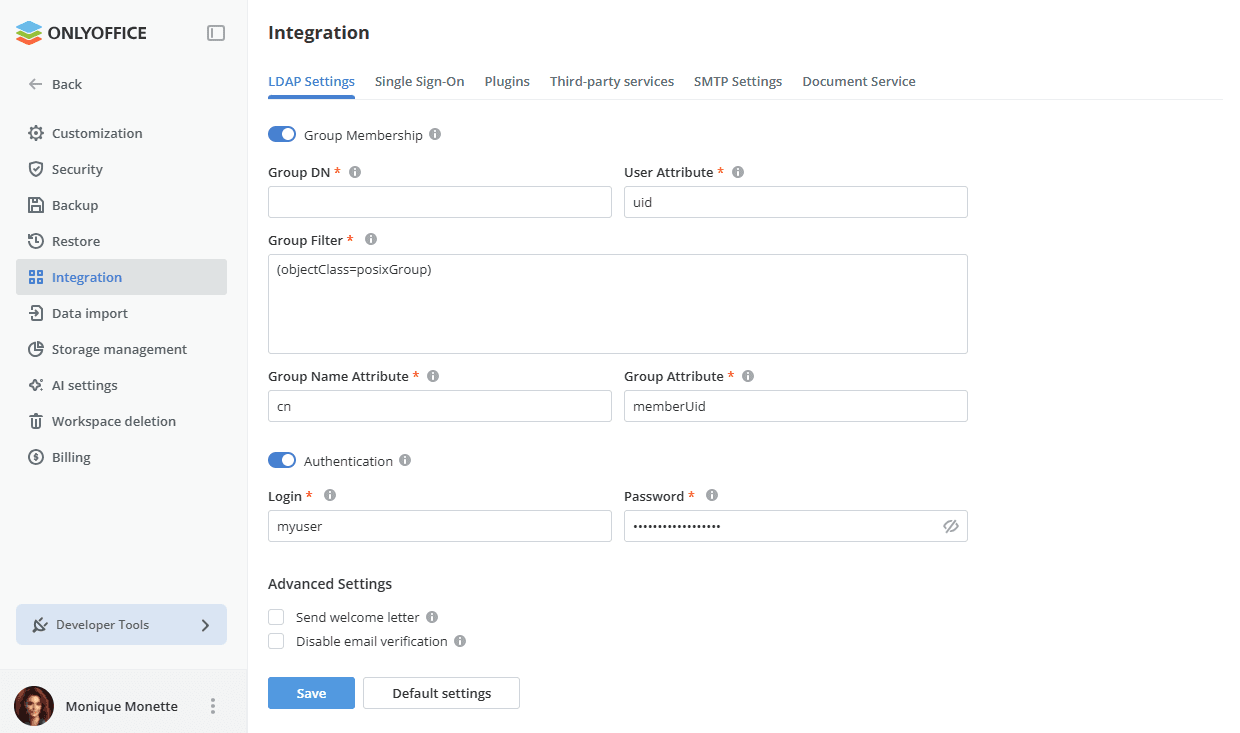
LDAP sunucusundaki grupları çalışma alanınıza eklemek istiyorsanız Grup Üyeliği düğmesini açın ve gerekli alanları doldurun:
notGrup eklemeyi seçerseniz yalnızca en az bir gruba ait olan kullanıcıların ekleneceğini unutmayın.
 Uyarı
Bazı kullanıcıları zaten içe aktardıysanız ve bazı ayarları (örneğin Sunucu, Kullanıcı Filtresi, Kullanıcı DN, Grup Filtresi, Grup DN) değiştirdiyseniz, bu yeni ayarlara uymayan mevcut kullanıcılar ve belgeleri, e-postaları vb. dahil tüm verileri DEVRE DIŞI BIRAKILIR. Herhangi bir ayarı değiştirmeden önce yedek oluşturmanızı önemle tavsiye ederiz.
-
Grup DN (Grup Ayırt Edici Adı) alanında, içe aktarmak istediğiniz grupları içeren üst düzey dizinin mutlak yolunu belirtin; örneğin
ou=Groups,dc=example,dc=com. -
belirtilen arama ölçütlerine uyan grupları içe aktarmanız gerekiyorsa Grup Filtresi alanını doldurun. Varsayılan filtre değeri
(objectClass=posixGroup)veya(objectClass=group)tüm grupların içe aktarılmasını sağlar. -
aşağıdaki parametreler varsayılan olarak ayarlanmıştır, ancak gerekirse değiştirebilirsiniz:
- Kullanıcı Özelliği (bu kullanıcının grupların üyesi olup olmadığını belirleyen özellik)
- Grup Adı Özelliği (kullanıcının dahil olduğu grubun adına karşılık gelen özellik)
- Grup Özelliği (grubun hangi kullanıcıları içerdiğini belirten özellik)
notOpenLDAP Server için şu ayarları kullanın:
- Grup Filtresi –
(objectClass=posixGroup) - Kullanıcı Özelliği –
uid - Grup Özelliği –
memberUid
Active Directory için şu ayarları kullanın:
- Grup Filtresi –
(objectClass=group) - Kullanıcı Özelliği –
distinguishedName - Grup Özelliği –
member
-
-
Geçerli Windows kullanıcısının LDAP sunucusundan/Active Directory'den okuma yetkisi yoksa Doğrulama düğmesini açın. Giriş ve Şifre alanlarına LDAP sunucusundan veri okuma yetkisi olan kullanıcının kimlik bilgilerini girin (varsayılan olarak geçerli Windows oturumunun oturum açma adı ve şifresi ayarlıdır).
-
Tüm yeni kullanıcılara e-posta ile davet göndermek istiyorsanız Gelişmiş Ayarlar bölümünde Hoş geldiniz yazısı gönderin onay kutusunu işaretleyin. Hoş geldiniz iletisi, kullanıcıların çalışma alanı giriş sayfasına gitmesini ve e-postayı etkinleştirmesini sağlayan bir düğme içerir. Bu seçenek yalnızca posta özelliği eşlemesi yapılandırılmışsa kullanılabilir.
-
LDAP kullanıcıları için e-posta etkinleştirmeyi devre dışı bırakmak istiyorsanız Gelişmiş Ayarlar bölümünde E-posta doğrulamasını devre dışı bırak onay kutusunu işaretleyin. Bu onay kutusu işaretliyse LDAP kullanıcılarının çalışma alanında ilk yetkilendirmeden sonra e-postalarını doğrulamasına gerek kalmaz.
-
Kaydet düğmesine tıklayın. Formu varsayılan değerlere döndürmek için yanındaki Varsayılan Ayarlar düğmesini kullanın.
-
Görünen İçe aktarmanın onaylanması penceresinde, kullanıcıları içe aktarmaya başlamak için Tamam düğmesine tıklayın.
İçe aktarma işlemi; kullanıcı ve grup sayısına, bilgisayar özelliklerine vb. bağlı olarak biraz zaman alacaktır.
Lütfen unutmayın: çalışma alanı kullanıcısının e-postası Posta Özelliği ayarından alınır. Bu ayar yoksa e-posta şu şekilde oluşturulur: Oturum Açma Özelliği + @ + LDAP Alan Adı.
- Çalışma alanında bu e-postaya sahip, daha önce oluşturulmuş bir kullanıcı varsa bu kullanıcı LDAP kullanıcısıyla otomatik olarak senkronize edilir.
- Böyle bir e-posta yoksa kullanıcı hiçbir çalışma alanı bildirimi almaz.
Bazı özel durumlar vardır:
- çalışma alanı sahibi, LDAP üzerinden yapılan erişim hakkı değişikliklerinden etkilenmez;
- çalışma alanı sahibi kullanıcı/grup filtresinin dışında bırakılırsa LDAP kullanıcısı olmaktan çıkar, ancak her zaman etkin kalır;
- LDAP devre dışı bırakıldığında, kullanıcılara LDAP üzerinden verilen tüm erişim hakları kaldırılır;
- LDAP'ı devre dışı bırakan kullanıcının yönetici haklarını kaybetmesi gerekiyorsa yönetici hakları etkilenmez ve kullanıcı bir bildirim alır;
- bir kullanıcı kullanıcı/grup filtresinin dışında bırakılırsa etkin kalır ve LDAP şifresinin artık geçerli olmadığını ve profil ayarları sayfasında değiştirilmesi gerektiğini belirten bir bildirim alır;
- bir kullanıcı kendi yönetici haklarını kaldırmaya çalışırsa (hem erişim hakları ayarlarından hem de kendini kullanıcı/grup filtresinin dışında bırakarak) yönetici hakları etkilenmez ve kullanıcı bir bildirim alır.
LDAP kullanıcılarının kimliğini doğrulama
İçe aktarılan her kullanıcı, çalışma alanında aşağıdaki şemalara göre oluşturulan oturum açma adıyla oturum açabilir:
- Oturum Açma Özelliği, örneğin
Andrew.Stone - Oturum Açma Özelliği + @ + LDAP Alan Adı, örneğin
Andrew.Stone@example.com - LDAP Alan Adı + \ + Oturum Açma Özelliği (eksik alan adları desteklenir), örneğin
example\Andrew.Stone
Yetkilendirme sayfasında, şifrenin açık biçimde iletilmesini sağlayan Alanda oturum aç seçeneği bulunur. Alan dışındaki çalışma alanı kullanıcıları bu ayarın işaretini kaldırabilir. Bu durumda şifre karma (hash) biçiminde iletilir.
Kişiler bölümünde içe aktarılan kullanıcı profilleri, çalışma alanı yöneticileri için  simgesiyle işaretlenir. LDAP kullanılarak içe aktarılan kullanıcı profili alanları düzenlemeye kapalıdır; yalnızca başlangıç değeri olarak belirtilen Kullanıcı tipi ve Kullanıcı kotası bunun dışındadır.
LDAP verilerini senkronize etme
LDAP sunucunuzdaki verileri değiştirirseniz (örneğin yeni kullanıcı/grup eklerseniz, mevcut grupları yeniden adlandırırsanız veya bir kullanıcı kaydındaki bilgileri düzenlerseniz) çalışma alanı verilerini LDAP sunucunuzdaki yeni bilgilerle kolayca senkronize edebilirsiniz.
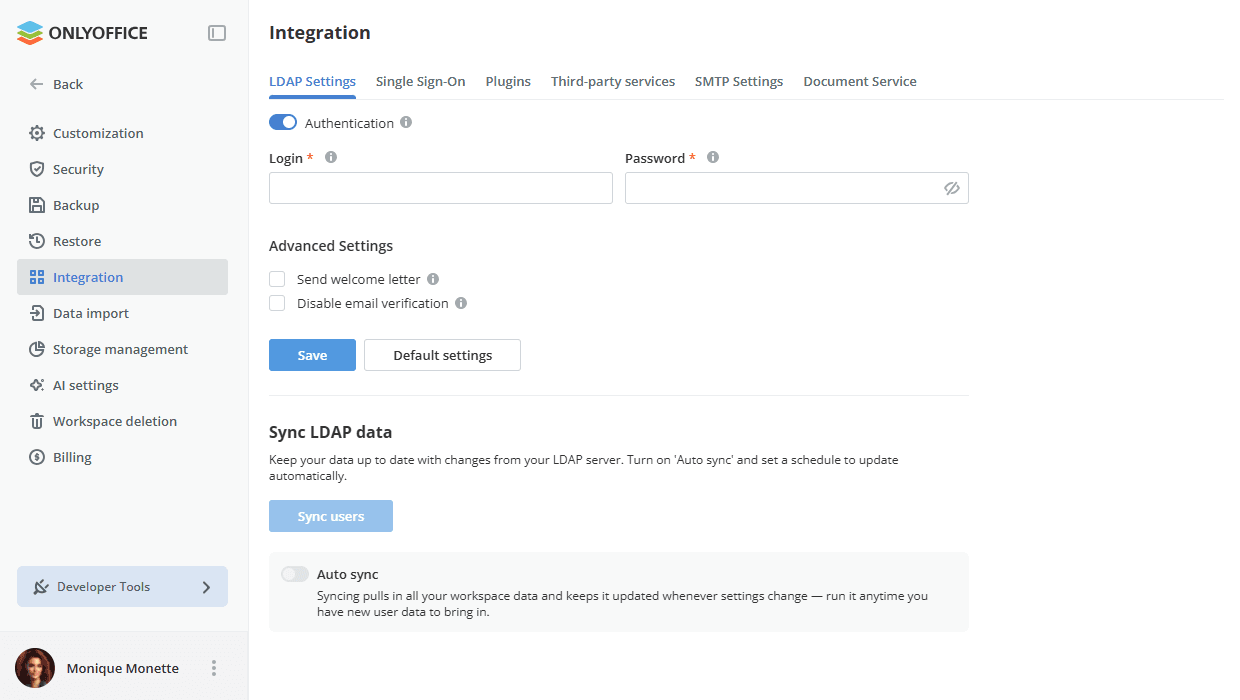
Senkronizasyon seçeneklerini ayarlamak için LDAP verilerini senkronize et bölümüne gidin, Otomatik senkronizasyon düğmesini açın ve otomatik senkronizasyonun yapılacağı zamanı belirleyin: verileri her saat belirli dakikalarda veya her gün belirli bir saatte, ayrıca her hafta veya ay belirli bir gün ve saatte senkronize edebilirsiniz. Ayarları uygulamak için Kaydet düğmesine tıklayın. Verileri, sayfanın altındaki LDAP verilerini senkronize et bölümünde Kullanıcıları senkronize edin düğmesine tıklayarak elle de senkronize edebilirsiniz. Alternatif olarak LDAP Ayarları bölümünün altındaki Kaydet düğmesini kullanabilirsiniz.
Ayrı bir kullanıcıya ait bilgiler de bu kullanıcı çalışma alanında oturum açtıktan sonra senkronize edilir.