Çalışma Alanınızı Gömme
ONLYOFFICE Apps'i veya bir bölümünü kendi web uygulamanıza entegre edebilir ve kullanıcıların belgeleri doğrudan web sitenizden oluşturup göndermesini sağlayabilirsiniz.
Bunun için, geliştiricilerin ONLYOFFICE Apps'in tüm özelliklerini api.js ile kullanmasına olanak tanıyan, JavaScript tabanlı ONLYOFFICE Apps SDK'yı kullanın.
Tüm çalışma alanını, belirli bir odayı veya bir klasörü web sitenize gömmek için:
-
Herhangi bir bölümde (Dosyalar, Odalar) sol panelde bulunan Geliştirici Araçları bağlantısına tıklayarak Geliştirici Araçları bölümünü açın.
notVarsayılan olarak Geliştirici Araçları bölümüne erişim, misafirler dışındaki tüm kullanıcılar için etkindir. Böylece her kullanıcı bu sayfaya erişebilir ve kendi entegrasyonlarını oluşturabilir.
-
Geliştirici Araçları bölümünde Gömülü SDK sekmesine gidin.
-
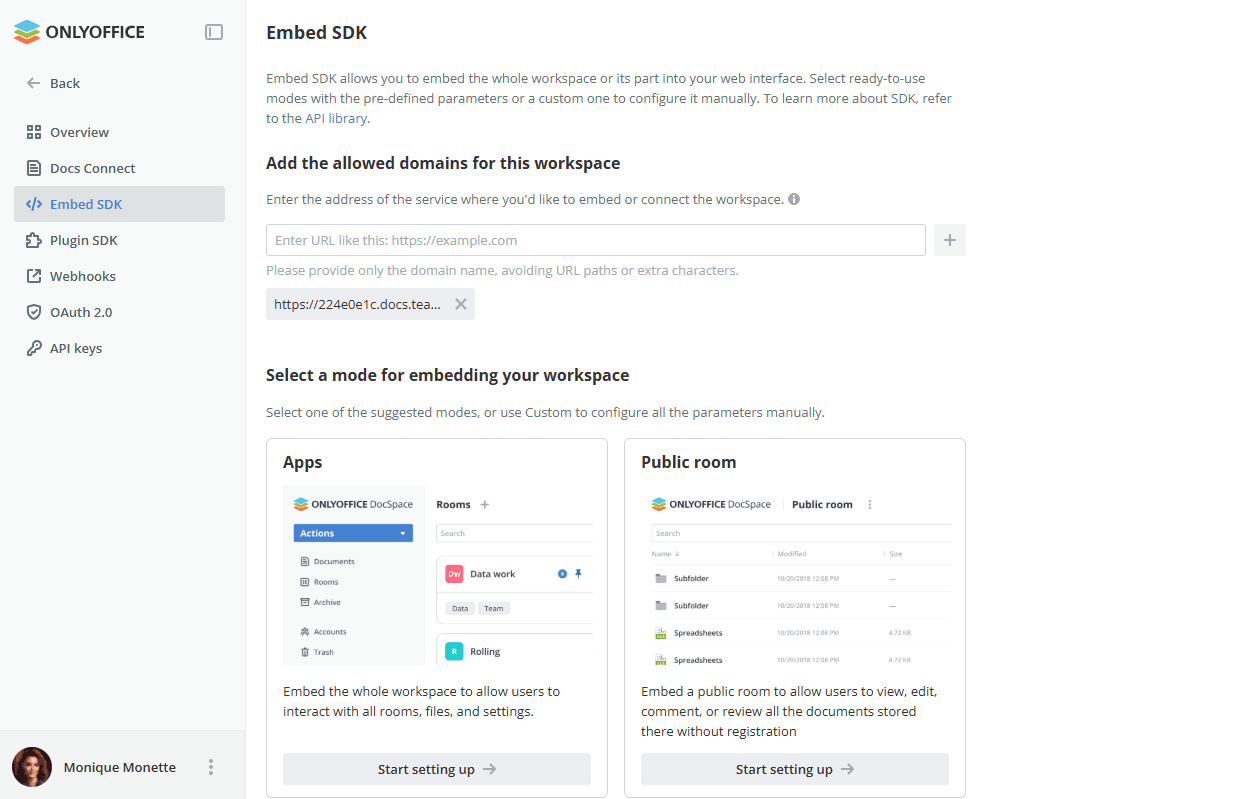
Gömülü SDK sayfasında Bu çalışma alanı için izin verilen alanları ekleyin bölümüne gidin, çalışma alanını gömmek veya bağlamak istediğiniz hizmetin adresini girin ve + simgesine basın. Yalnızca alan adını yazın, URL yollarını veya ek karakterleri eklemeyin. Eklenen alan adları alanın altında listelenir; her birini x simgesine tıklayarak kaldırabilirsiniz.
notSunucu sürümünü kullanıyorsanız önce çalışma alanınızı HTTPS'ye geçirmeniz gerekir. Kurulum bölümündeki yönergeleri izleyebilirsiniz.
-
Çalışma alanınızı yerleştirmek için bir mod seç bölümünde önerilen modlardan birini seçin: Apps, Public room, Editor, Viewer, Room selector, File selector, Custom, Uploader.
- Apps – kullanıcıların tüm odalar, dosyalar ve ayarlarla etkileşime girebilmesi için tüm çalışma alanını gömün.
- Public room – kullanıcıların kayıt olmadan odadaki tüm belgeleri görüntüleyebilmesi, düzenleyebilmesi, yorumlayabilmesi veya inceleyebilmesi için herkese açık bir odayı gömün.
- Editor – kullanıcıların ilgili odadaki bir dosyayı düzenleyebilmesi için bir düzenleyici gömün.
- Viewer – kullanıcıların ilgili odadaki bir dosyayı görüntülemek üzere açabilmesi için bir görüntüleyici gömün.
- Room selector – kullanıcıların kullanılabilir odalar listesinden herhangi bir odaya erişebilmesi için bir oda seçici gömün. Tüm oda türlerini gömebilir veya Gelişmiş ekran ayarları -> Oda türü gösterimi menüsünden gerekli olanları seçebilirsiniz. Uygun seçeneği belirleyin: All types, Public room, Collaboration room, Virtual Data Room, Custom room.
- File selector – kullanıcıların kullanılabilir dosyalar listesinden herhangi bir dosyaya erişebilmesi için bir dosya seçici gömün.
- Custom – çalışma alanınızı gömmek için parametreleri elle yapılandırın.
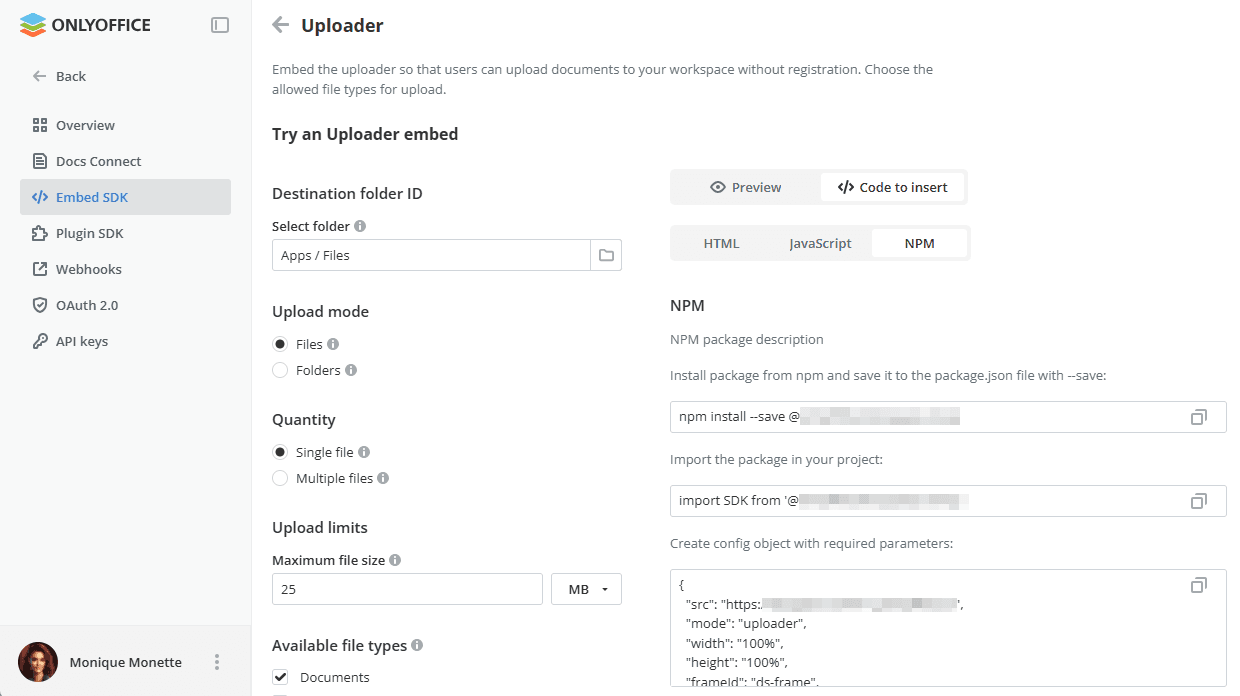
- Uploader – kullanıcıların kayıt olmadan çalışma alanınıza belge yükleyebilmesi için bir yükleyici gömün. Yüklenmesine izin verilen dosya türlerini seçin. Şu ayarlar kullanılabilir:
-
Hedef klasör kimliği – yüklenen dosyaların kaydedileceği çalışma alanı klasörünü seçin. Hedef konumu bulup seçmek için klasör seçiciyi kullanın.
-
Yükleme modu – kullanıcıların neleri yükleyebileceğini seçin:
- Files – tek tek dosya yüklemeye izin verin.
- Folders – klasör yapılarının tamamını yüklemeye izin verin.
-
Quantity – aynı anda kaç öğe yüklenebileceğini belirleyin:
- Tek dosya – yükleyiciyi oturum başına tek dosyayla sınırlayın.
- Birden çok dosya – aynı anda birden fazla dosya yüklemeye izin verin.
-
Yükleme limitleri – tek tek yüklenen dosyaların boyutunu sınırlamak için Maksimum dosya boyutu değerini ve birimi (KB, MB veya GB) belirleyin.
-
Mevcut dosya türleri – yüklenebilecek dosya türlerini sınırlamak için bir veya daha fazla kategori seçin: Documents, Spreadsheets, Presentations, Images, Video, Audio, Archives, PDF.
-
Buton metni – yükleme düğmesinin etiketini özelleştirin (varsayılan: Upload).
-
Yardım metni – düğmenin altında görüntülenen ikincil ipucu metnini özelleştirin (varsayılan: or drop file here).
-
Ekranı özelleştirme – Width, Height (% veya px cinsinden) değerlerini ve gömülü çerçeveyi sayfanızda tanımlamak için kullanılan Çerçeve kimliği değerini belirleyin.
-
-
Ayarlamaya başlayın düğmesine tıklayın.
-
Seçilen moda göre değişen ekran seçeneklerini özelleştirin. Örneğin Custom modu için şu seçenekler kullanılabilir: Width, Height, Frame ID, Arayüz öğeleri (Sol menü, Title, Sütunlar Ayarlanıyor, Eylem butonu, Search, Filter and Sort ve Header (yalnızca mobil cihazlar için)), Veri görüntüleme ayarları (görüntülemek istediğiniz bölümü, odayı veya klasörü seçin) ve Gelişmiş ekran ayarları (Arama terimi, Sort by, Sıralama düzeni, bir sayfada görüntülenen dosya/klasör sayısı, Ekran sayfası, Bir dosya satırındaki sütunları görüntüleme gibi).
-
Sonucu Preview bölümünde önizleyin.
-
Girilecek kod sekmesine geçin ve oluşturulan kodu HTML, JavaScript veya NPM sekmesinden kopyalayın. NPM için paketi yükleme ve içe aktarma komutları, gerekli parametreleri içeren config nesnesi ve SDK çerçevesinin ekleneceği HTML öğesi verilir.
-
Kopyaladığınız kodu web sitenize ekleyin.
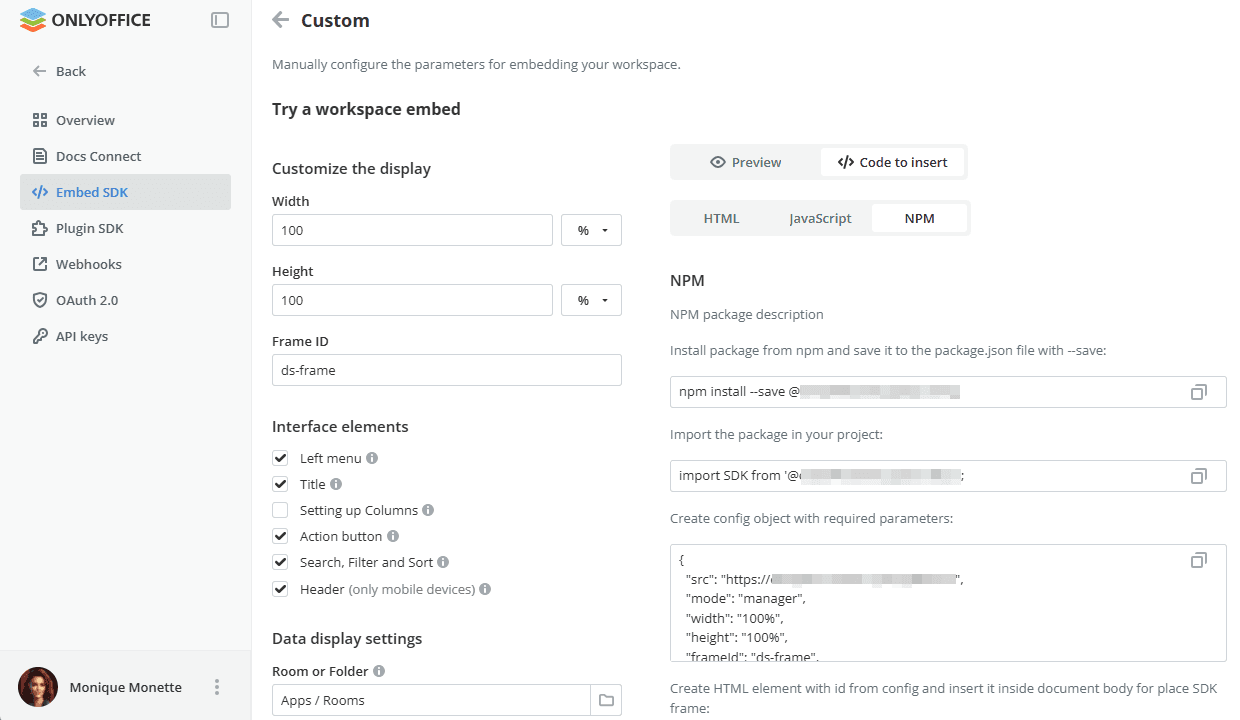
Gömülü SDK sayfasında ayrıca Zoom ve WordPress gibi popüler platformlar için kullanıma hazır entegrasyonlar içeren bir Entegrasyon örnekleri bölümü bulunur. Kullanılabilir tüm entegrasyonlara göz atmak için Tüm bağlayıcıları gör düğmesine tıklayın.
Gömülü SDK hakkında daha fazla bilgi için api.onlyoffice.com adresine bakın.