Entegrasyon
Entegrasyon ayarları
Entegrasyon bölümü, LDAP ayarlarını etkinleştirmek, SSO ayarlarını etkinleştirmek, eklentiler eklemek, çalışma alanınızı üçüncü taraf hizmetlerle entegre etmek ve SMTP ayarlarını yapmak için kullanılır. Ayrıca Belge Servisi ayarlarını denetleyebilir veya yapılandırabilirsiniz.
LDAP ayarları
ONLYOFFICE Apps'i kullanırken ilk yapmanız gereken, şirket çalışanlarının tümü için hesap oluşturmaktır. Ancak sayıları 50'yi aşıyorsa yeni çalışma alanı kullanıcılarını oluşturmak çok zaman alır. LDAP Ayarları seçeneği, gerekli kullanıcıları ve grupları bir LDAP sunucusundan (örneğin OpenLDAP Server veya Microsoft Active Directory) çalışma alanınıza birkaç dakika içinde aktarmanıza olanak tanır. Yeni oluşturulan kullanıcıların yeni şifreleri ve oturum açma adlarını akılda tutmasına gerek yoktur, çünkü çalışma alanında LDAP sunucunuzda kayıtlı kimlik bilgileriyle oturum açarlar.
SaaS sürümünde bu, Ücretli bir özelliktir (yalnızca ücretli Business planında kullanılabilir).
Gerekli alanları doldurun ve Kaydet düğmesine tıklayın.
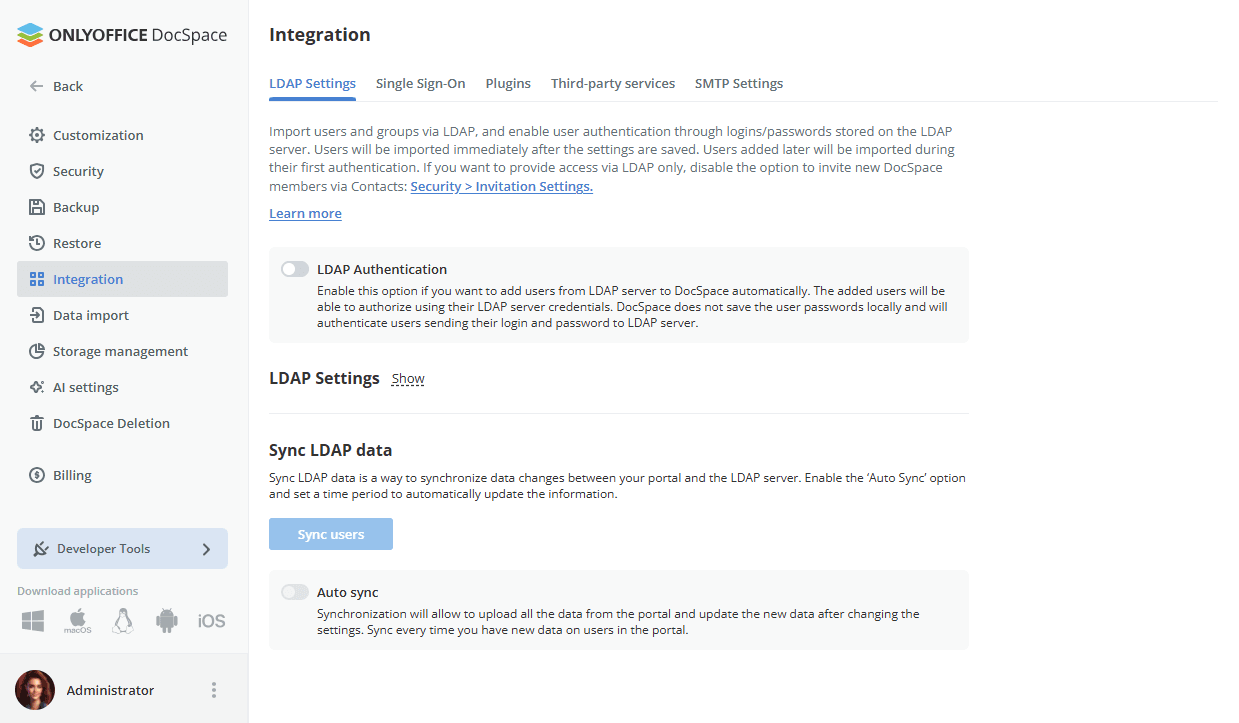
Her alan ve ilgili değerler hakkında daha ayrıntılı bilgi için şu yönergelere bakın.
Tek Seferlik Giriş ayarları
Tek Seferlik Giriş bölümü, SAML kullanan üçüncü taraf kimlik doğrulamasını etkinleştirmenize/devre dışı bırakmanıza olanak tanır ve kullanıcılara çalışma alanına daha hızlı, kolay ve güvenli erişim sağlar.
SaaS sürümünde bu, Ücretli bir özelliktir (yalnızca ücretli Business planında kullanılabilir).
Genel olarak Tek Seferlik Giriş teknolojisi, kullanıcıların yalnızca bir kez oturum açıp yetkili (yani bir Kimlik Sağlayıcı ile entegre) birden çok uygulamaya/hizmete, her farklı uygulamaya eriştiklerinde kimlik bilgilerini girmeden erişmesini sağlar.
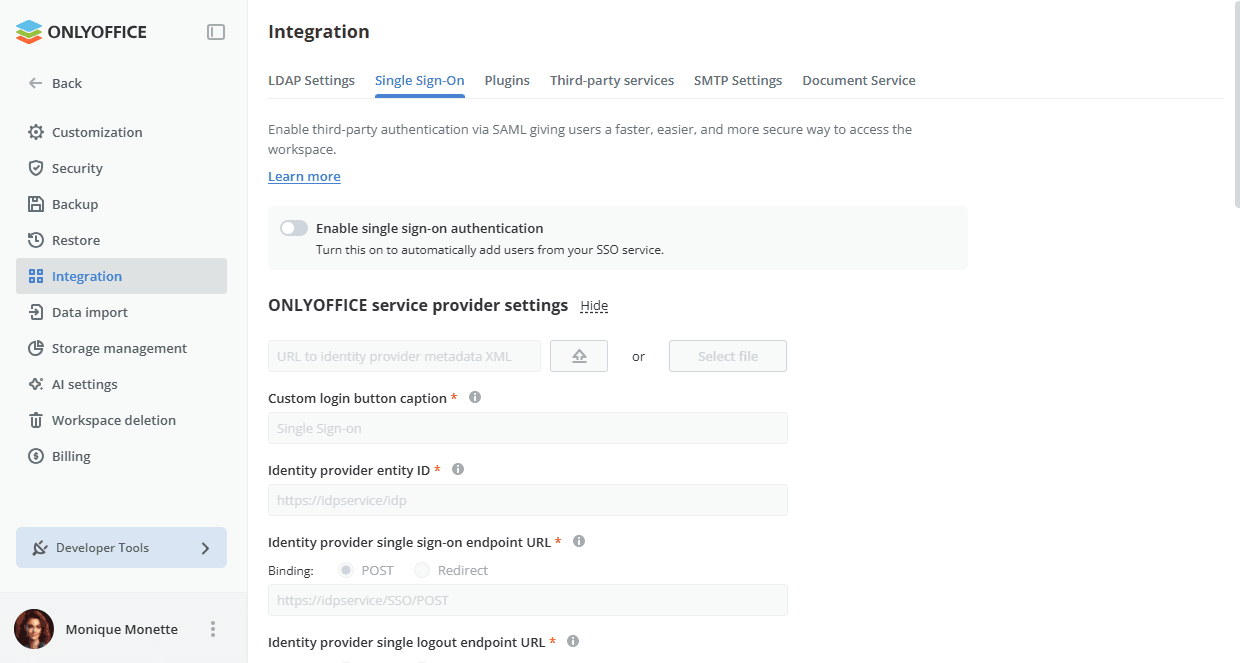
SSO'yu yapılandırma hakkında daha fazla bilgi için bu makaleyi okuyun.
Eklentiler
Çalışma alanınızı ek özelliklerle genişletmek için eklentiler ekleyin.
İki tür eklenti vardır: kendi geliştirdiğimiz sistem eklentileri ve özel eklentiler. Yapılandırmada bu seçenek etkinse bu sayfadan özel eklenti yükleyebilirsiniz.
SaaS sürümünde bazı kısıtlamalar vardır:
-
Eklenti zip biçiminde yüklenebilir ve şu yapıya sahip olmalıdır:
- config.json- plugin.js- assets- image1- ...- imageN -
Arşivin kendisinin ve her dosyanın en büyük boyutu 5 MB ile sınırlıdır.
-
En fazla görsel sayısı 10'dur.
-
Görsel biçimleri şunlarla sınırlıdır: .jpg, .jpeg, .png, .svg.
Şu anda aşağıdaki sistem eklentileri kullanılabilir: draw.io, pdf-converter, speech-to-text, markdown, zip-archives, image-editor, codemirror.
Sunucu sürümünde, yapılandırma ve ayarlar izin veriyorsa sistem eklentilerini kaldırabilirsiniz.
Uyumsuz eklenti sürümleri kırmızıyla vurgulanır. Güncel olmayan bir eklenti sürümünün üzerine geldiğinizde veya yeni bir özel eklenti yüklediğinizde eklentiyi uyumlu bir sürüme güncellemeniz istenir.
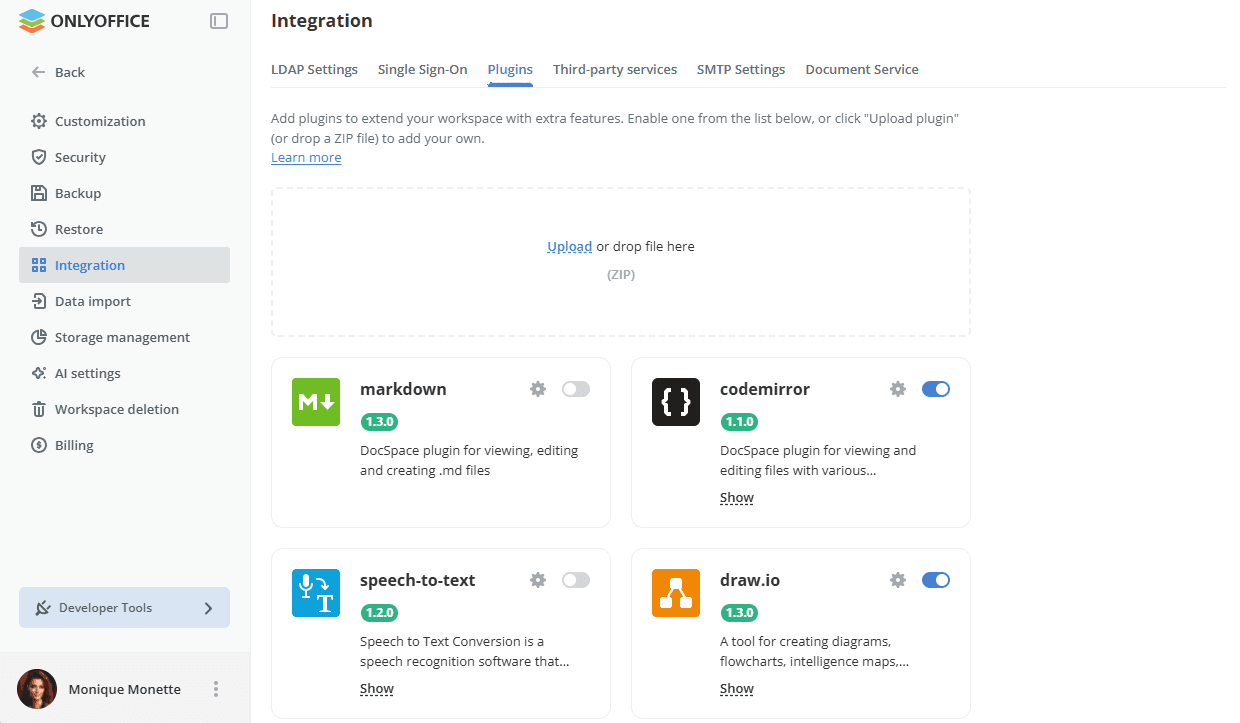
Zaten yüklü olan bir eklentinin aynı sürümünü yüklediğinizde olası önbellekleme hakkında bir uyarı görüntülenir. Değişikliklerinizin geçerli olması için eklenti önbelleğini temizlediğinizden veya sürüm numarasını artırdığınızdan emin olun.

Eklenti SDK'sı hakkında daha fazla bilgi için api.onlyoffice.com adresine bakın.
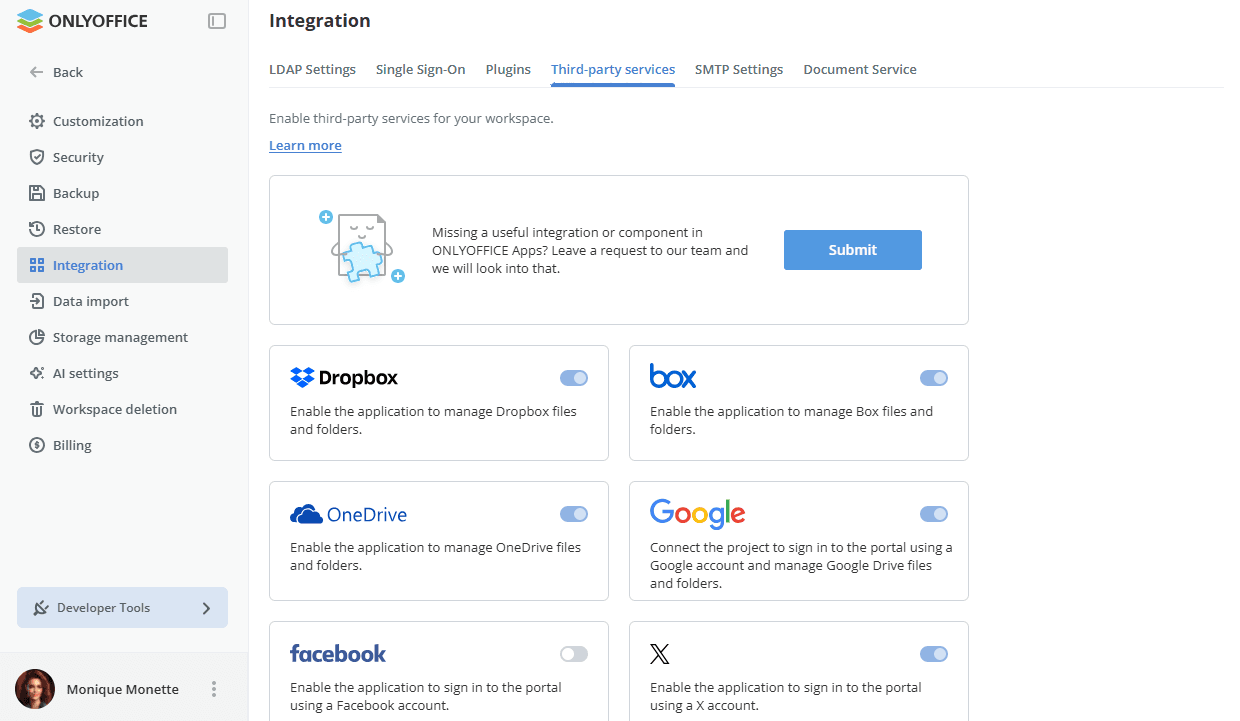
Üçüncü taraf hizmet entegrasyonu
Çalışma alanınızı üçüncü taraf hizmetlere bağlamak için Yetkilendirme anahtarlarını kullanın: Amazon AWS S3, Apple, Box.com, DropBox, Facebook, Google Cloud Storage, LinkedIn, Nextcloud, OneDrive, Telegram, X, Rackspace Cloud Storage, WeChat, Zoom.
SaaS sürümünde bazı hizmetler yalnızca ücretli Business planında kullanılabilir (Amazon AWS S3, Google Cloud Storage, Rackspace Cloud Storage).
- Çalışma alanınızda hızlıca oturum açmak için Apple, FB, LinkedIn, Nextcloud, X, WeChat, Zoom hesabınızı bağlayın. Bulut sürümünde bu hizmetlerin yetkilendirme anahtarı parametreleri otomatik olarak ayarlanır. Zoom entegrasyonu şu anda yalnızca sunucu sürümünde kullanılabilir.
- Yedek oluştururken bağlı hesabı üçüncü taraf kaynak olarak kullanmak için çalışma alanınızı Box, Dropbox, OneDrive ile ilişkilendirin. Bulut sürümünde bu hizmetlerin yetkilendirme anahtarı parametreleri otomatik olarak ayarlanır.
- Yedek oluştururken bağlı bulut depolamayı üçüncü taraf depolama olarak kullanmak için Amazon AWS S3, Google Cloud Storage, Rackspace Cloud Storage hizmetini bağlayın.
- Çalışma alanı bildirimlerini Telegram üzerinden almak için Telegram hizmetini bağlayın.
Üçüncü taraf hizmet entegrasyonu hakkında daha fazla bilgi için yönergelerimize bakın.
SMTP ayarları
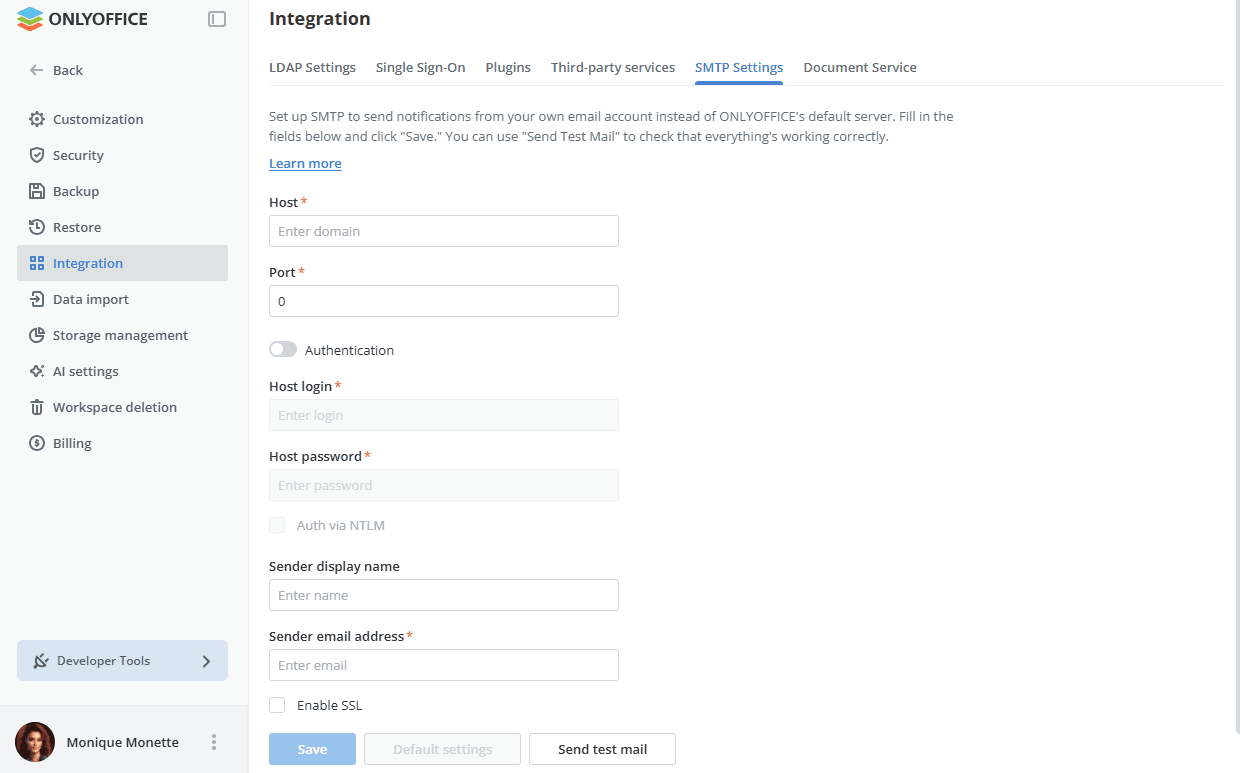
SMTP Ayarları alt bölümü, çalışma alanınızı e-posta bildirimlerinin kendi SMTP sunucunuz kullanılarak gönderileceği şekilde yapılandırmanızı sağlar. Bunun için:
-
Sunucu alanında kullandığınız SMTP sunucusunun alan adını belirtin.
-
Bağlantı noktası alanında SMTP bağlantı noktası numarasını belirtin. 587 veya 25 numaralı bağlantı noktasının kullanılması önerilir.
-
SMTP sunucusu kimlik doğrulama gerektiriyorsa Doğrulama düğmesini açın.
-
Sunucu girişi ve Sunucu Şifresi alanlarında SMTP sunucusuna erişmek için kullandığınız oturum açma adını ve şifreyi belirtin.
-
SaslMechanismNtlm ile oturum açabilmek için NTLM aracılığıyla kimlik doğrulama onay kutusunu işaretleyin.
-
Gönderici Ekran İsmi alanında, From: alanında görüntülenecek gönderici adını belirtin.
-
Gönderici Eposta Adresi alanında göndericinin e-posta adresini belirtin.
-
Şifreli bağlantıları etkinleştirmek için SSL'yi etkinleştir onay kutusunu işaretleyin.
-
Kaydet düğmesine tıklayın. Değişikliklerinizi iptal edip varsayılan sunucuya dönmek için Varsayılan Ayarlar düğmesine tıklayın.
notBelirtilen ayarların doğru olup olmadığını doğrulamak için Test Postası Gönder düğmesine tıklayın. Ayarlar doğru belirtilmişse kullanıcı profilinizde belirtilen e-posta adresine SMTP Test Message iletisi gönderilir.
Belge Servisi ayarları
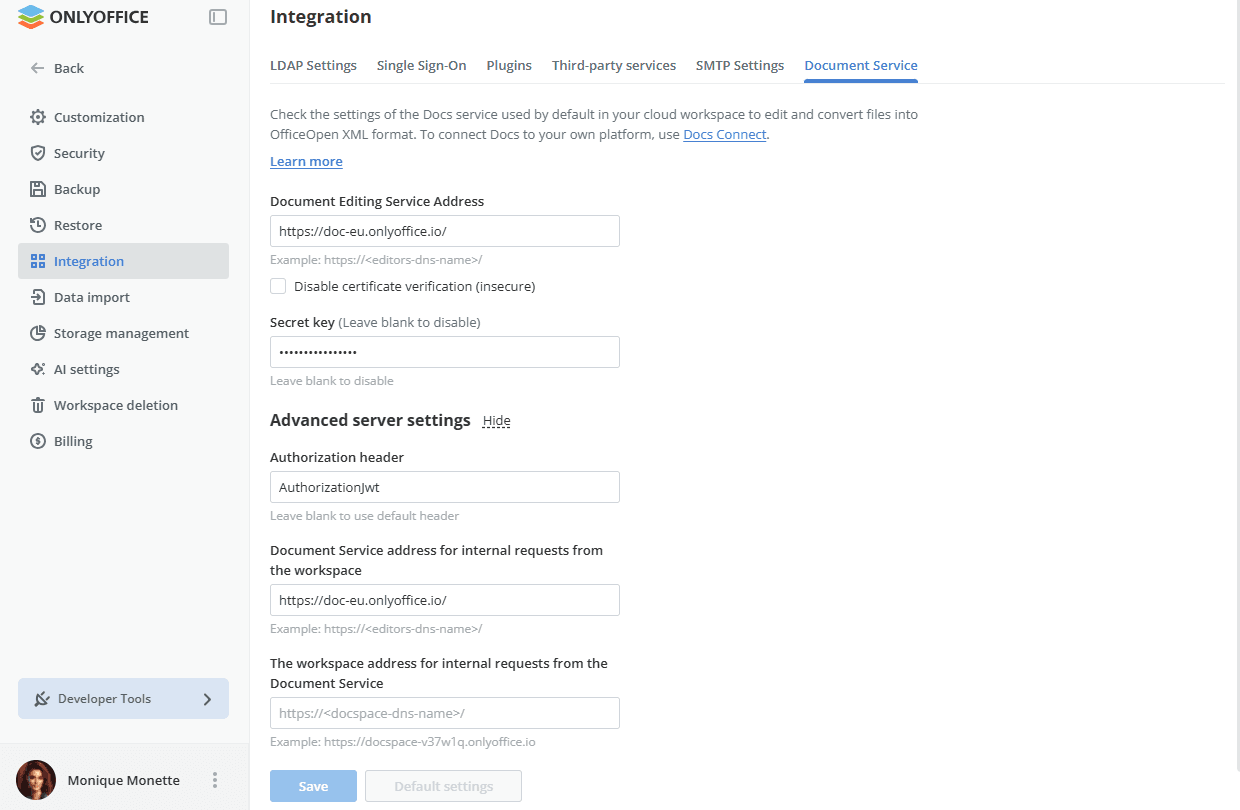
Belge Servisi alt bölümü, dosyaları düzenlemek ve OfficeOpen XML biçimine dönüştürmek için kullanılan ONLYOFFICE Docs hizmetinin ayarlarını gösterir. SaaS sürümünde çalışma alanınızın varsayılan olarak kullandığı hizmeti gösterir. Sunucu sürümünde buradan kendi ONLYOFFICE Docs'unuzu bağlayabilirsiniz. Bunun için:
ONLYOFFICE düzenleme altyapısını bulutta çalıştırmak ve bunu kendi platformunuza bağlamak için bunun yerine Docs Connect'i kullanın.
-
Çalışma alanı Ayarlar'ına gidin ve Entegrasyon > Belge Servisi bölümünü seçin.
-
Belge Düzenleme Servisi Adresi alanını doldurun. ONLYOFFICE Docs'un kurulu olduğu URL adresini belirtin. ONLYOFFICE Docs'u özel bir bağlantı noktasına kurduysanız bağlantı noktasını da belirtmeniz gerekir, örneğin:
http://127.0.0.1:8081/ÖnemliONLYOFFICE Docs adresi ONLYOFFICE Apps'ten erişilebilir olmalıdır; aynı şekilde ONLYOFFICE Apps adresi de ONLYOFFICE Docs'tan erişilebilir olmalıdır.
-
ONLYOFFICE Docs için kendinden imzalı bir sertifika kullanıyorsanız, sertifika doğrulamasını devre dışı bırakmak ve çalışma alanının ONLYOFFICE Docs ile bağlantı kurmasına izin vermek için Sertifika doğrulamasını devre dışı bırak (güvenli değil) seçeneğini işaretleyebilirsiniz (aksi halde çalışma alanı kendinden imzalı sertifikayı doğrulamaz ve ONLYOFFICE Docs'a/Docs'tan bağlantıya izin vermez). Bu güvenli olmayan bir çözümdür; sertifikayı bir sertifika yetkilisi (CA) tarafından verilen bir sertifikayla değiştirmenizi önemle tavsiye ederiz.
-
Gizli anahtar alanını, verileri imzalamak için kullanılan sırrı belirterek doldurun. Bu ayarı devre dışı bırakmak için alanı boş bırakabilirsiniz.
notONLYOFFICE Docs v7.2'den itibaren JWT varsayılan olarak etkindir ve gizli anahtar otomatik olarak oluşturulur. JWT parametrelerini ONLYOFFICE Apps yapılandırma dosyasında da belirtmeniz gerekir. Daha fazla bilgi için bu makaleye bakın.
-
Gelişmiş sunucu ayarları bölümünün yanındaki Göster bağlantısına tıklayın.
-
Yetkilendirme başlığı alanını doldurun. Varsayılan başlığı kullanmak için boş bırakabilirsiniz.
-
Ağ yapılandırmanız, kurulu ONLYOFFICE Apps ile ONLYOFFICE Docs arasında genel adresler kullanılarak istek yapılmasına izin vermiyorsa, ilgili alanlarda dahili istekler için adresleri belirtin:
- ONLYOFFICE Apps'ten gelen talepler için Belge Hizmeti adresi alanını doldurun. ONLYOFFICE Apps'ten ONLYOFFICE Docs'a erişmek için kullanılan adresi belirtin.
- Belge Hizmetinden gelen talepler için ONLYOFFICE Apps adresi alanını doldurun. ONLYOFFICE Docs'tan ONLYOFFICE Apps'e erişmek için kullanılan adresi belirtin.
ONLYOFFICE Docs/ONLYOFFICE Apps kurulumlarınız https'ye geçirilmemişse adreslerde
httpbelirttiğinizden emin olun. -
Kaydet düğmesine tıklayarak ayarları kaydedin. Değişikliklerinizi iptal edip çalışma alanının varsayılan olarak kullandığı ayarlara dönmek için Varsayılan Ayarlar düğmesine tıklayın.
Başka bir makineye kurulu harici düzenleyicileri bağladıysanız, çalışma alanına yüklediğiniz lisans dosyasını Docs'un bulunduğu bu harici makineye de kopyalayın.
Örneğin Docs'un Docker sürümünün bulunduğu makinede varsayılan yol /var/www/onlyoffice/Data/license.lic şeklindedir. Diğer işletim sistemleri için yolları öğrenmek üzere bu makaleye bakabilirsiniz.