Geliştirici Araçları
Geliştirici Araçları
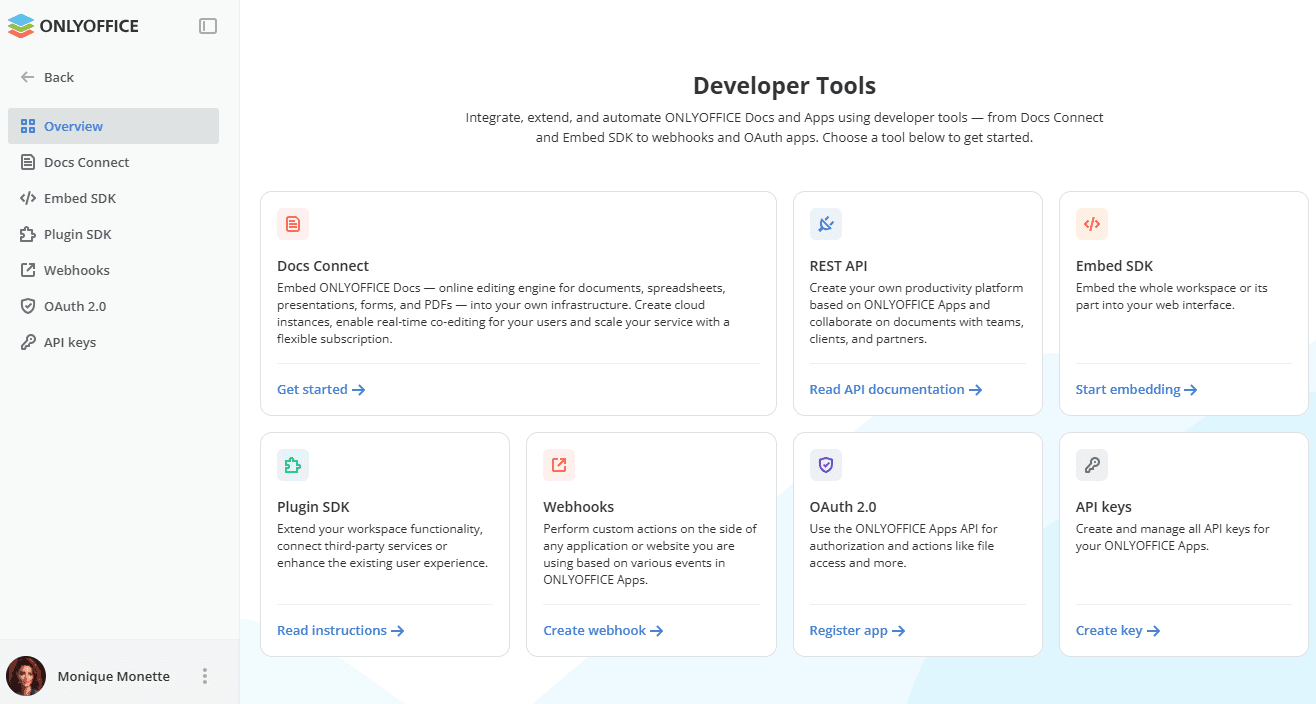
Geliştirici Araçları bölümü, ONLYOFFICE Docs ve Apps'i entegre etmek, genişletmek ve otomatikleştirmek için kullanılır: düzenleyicileri Docs Connect ile kendi platformunuza bağlayın, ONLYOFFICE Apps'i Embed SDK ile kendi web uygulamanıza entegre edin, Plugin SDK, webhook'lar kullanın, OAuth uygulamaları ve API anahtarları ekleyin.
Genel Bakış sayfası varsayılan olarak açılır. Bu sayfada, kullanılabilir tüm geliştirici araçları kısa açıklamalarıyla listelenir. Başlamak için ilgili karttaki bağlantıya tıklayın.
Varsayılan olarak Geliştirici Araçları bölümüne erişim, misafirler dışındaki tüm kullanıcılar için etkindir; böylece her kullanıcı bu sayfaya erişebilir ve buna bağlı olarak kendi webhook'larını veya OAuth 2.0 uygulamalarını vb. oluşturabilir. Geliştirici Araçları sayfasını yalnızca çalışma alanı sahibine ve yöneticilere açmak istiyorsanız Güvenlik bölümündeki Geliştirici Araçları bölümü ayarını devre dışı bırakın.
Docs Connect
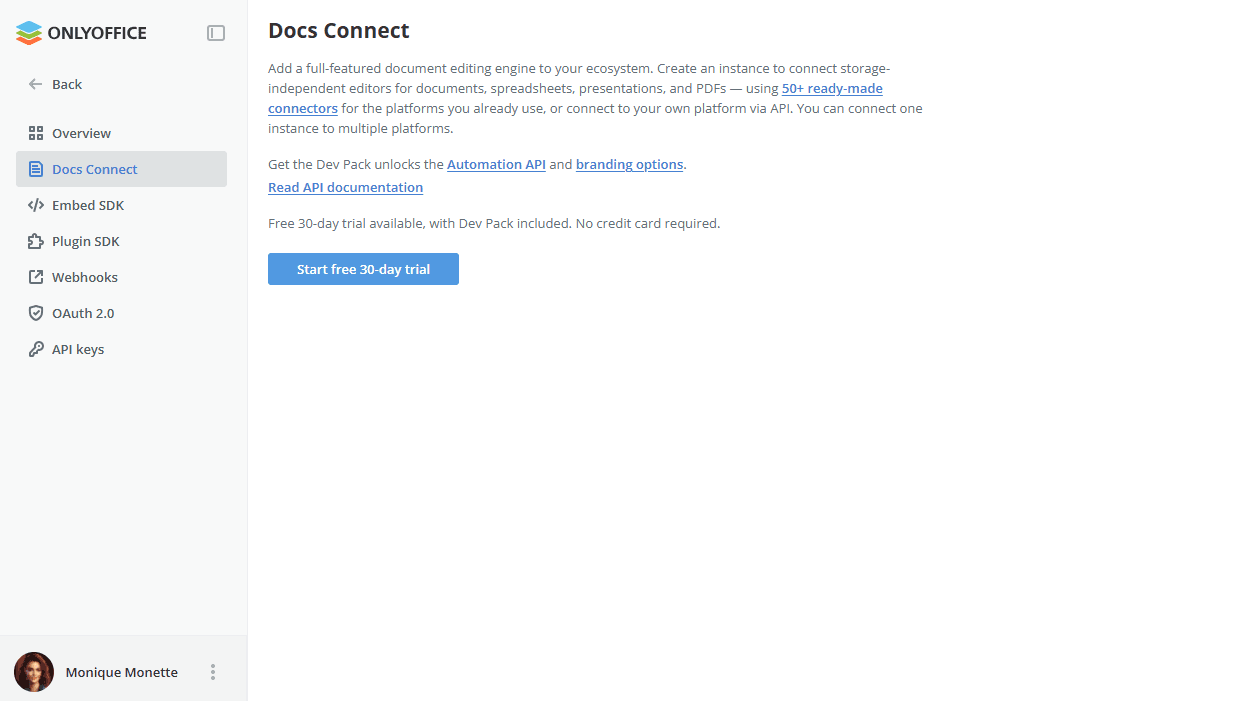
Docs Connect bölümü, ONLYOFFICE belge düzenleme altyapısını bulutta çalıştırmanıza ve kendi ürününüze gömmenize olanak tanır. ONLYOFFICE Docs'u kendi sunucunuza kurup bakımını yapmak yerine, sizin için barındırılan ve kullanıcılarınıza belge, e-tablo, sunum ve PDF düzenleyicileri sağlayan bir örnek oluşturursunuz.
Örnek belirli bir depolamaya bağlı değildir: hazır bağlayıcılar aracılığıyla zaten kullandığınız platformlara veya API aracılığıyla kendi uygulamanıza bağlanabilir. Tek bir örnek aynı anda birden çok platforma hizmet verebilir, bu nedenle her entegrasyon için ayrı bir örnek oluşturmanıza gerek yoktur.
Dev Pack, örneği düzenleyicilerde eylemleri otomatikleştirmek için Automation API ile ve varsayılan markalamayı kendi markanızla değiştirmenizi sağlayan markalama seçenekleriyle genişletir. Entegrasyon ayrıntılarını içeren geliştirici belgelerini açmak için Read API documentation bağlantısını kullanın.
Örnek, Dev Pack özellikleri dahil ve ödeme bilgisi gerektirmeden 30 gün boyunca ücretsiz denenebilir. İlk örneğinizi oluşturmak için Start free 30-day trial düğmesine tıklayın.
Docs Connect, Fatura -> Add-ons bölümünden de etkinleştirilebilir.
Örnek oluşturulduktan sonra İstatistikler, Ayarlar ve Önizleme sekmeleri kullanılabilir hale gelir. Deneme süresi boyunca kalan ücretsiz gün sayısı Docs Connect başlığının yanında görüntülenir. Deneme süresi dolmadan ücretli aboneliğe geçmek için Subscribe düğmesini kullanın.
Gizli anahtarı kopyalamak, aboneliği yükseltmek veya işlem geçmişini görüntülemek için Docs Connect başlığının yanındaki seçenekler simgesini kullanın.
İstatistikler
İstatistikler sekmesi, örneğinizle ilgili bilgileri gösterir:
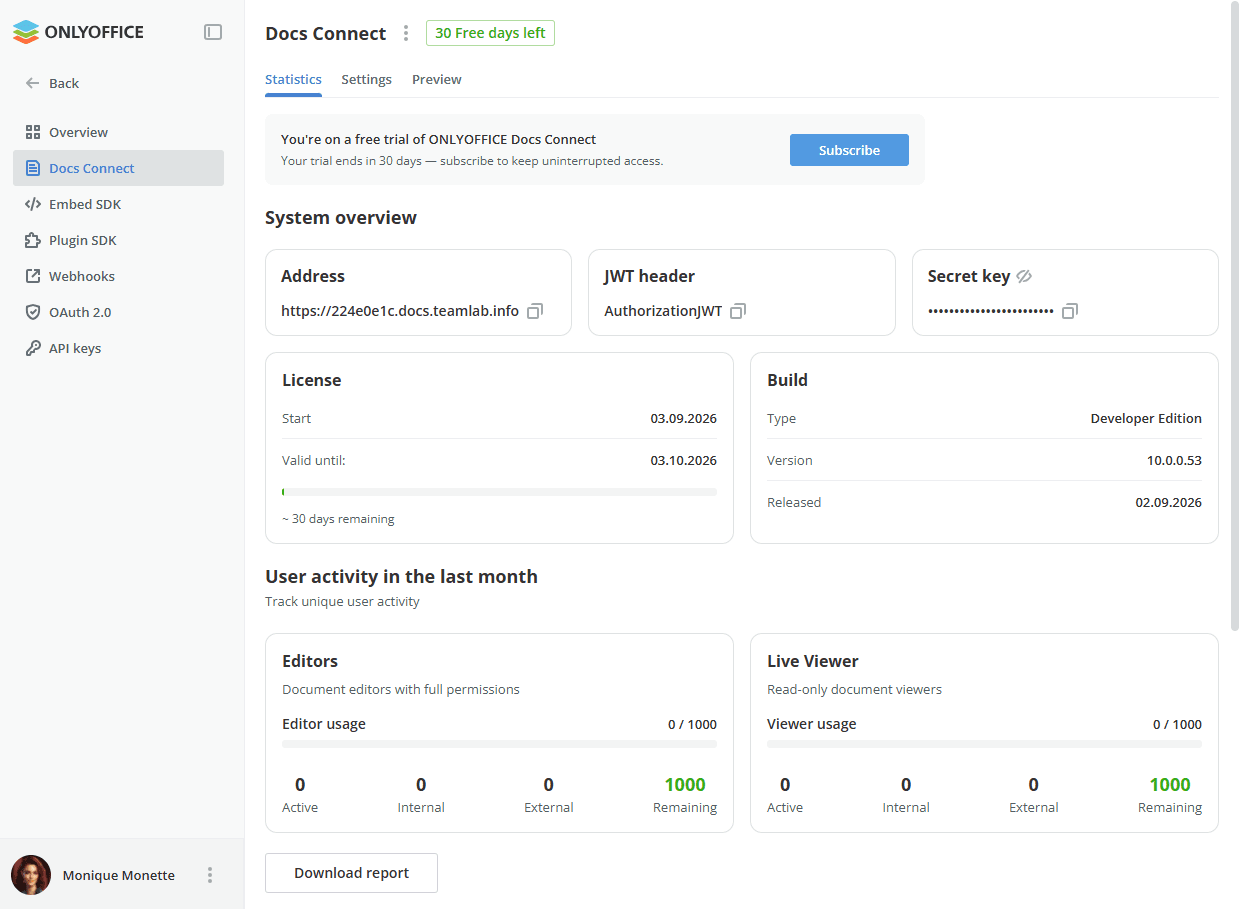
- System overview - örneğin Address, JWT header ve Secret key değerleri. Değerleri kopyalamak veya gizli anahtarı göstermek için ilgili simgeleri kullanın.
- License - lisansın başlangıç tarihi, lisansın geçerli olduğu son tarih ve kalan gün sayısı.
- Build - yapı türü, sürümü ve yayın tarihi.
- User activity in the last month - Editors (tam yetkili belge düzenleyiciler) ve Live Viewer (salt okunur belge görüntüleyiciler) için benzersiz kullanıcı etkinliği. Her biri için kullanım ile etkin, dahili, harici ve kalan kullanıcı sayıları görüntülenir.
Kullanıcı etkinliği raporunu indirmek için Download report düğmesine tıklayın.
Ayarlar
Ayarlar sekmesi örneğinizi yapılandırmanıza olanak tanır. Genel bölümünde şu ayarlar kullanılabilir:
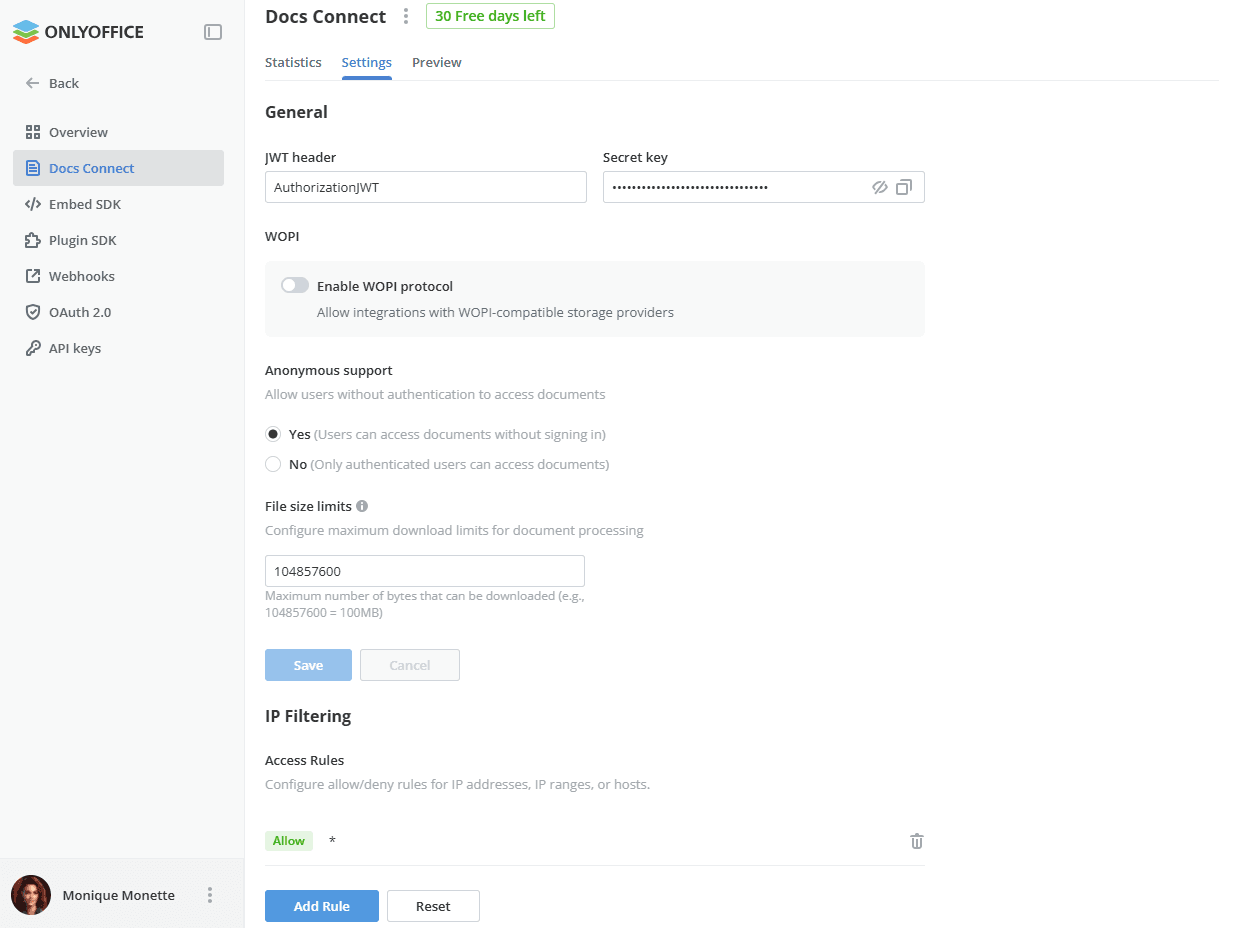
- JWT header, Secret key - JWT başlığını ve gizli anahtarı görüntüleyin veya değiştirin. Gizli anahtarı göstermek veya kopyalamak için ilgili simgeleri kullanın.
- WOPI - WOPI uyumlu depolama sağlayıcılarıyla entegrasyonlara izin vermek için Enable WOPI protocol anahtarını açın.
- Anonymous support - kimlik doğrulaması yapmamış kullanıcıların belgelere erişmesine izin vermek için Yes'i, yalnızca kimlik doğrulaması yapmış kullanıcıların belgelere erişebilmesi için No'yu seçin.
- File size limits - belge işleme için indirilebilecek en fazla bayt sayısını belirtin (örneğin
104857600= 100MB).
Değişiklikleri uygulamak için Kaydet düğmesine, iptal etmek için İptal düğmesine tıklayın.
IP Filtering bölümü, örneğinize hangi adreslerin erişebileceğini tanımlayan Access Rules kurallarını yapılandırmanıza olanak tanır. Her kural bir IP adresine, IP aralığına veya ana makineye erişime izin verir ya da erişimi reddeder ve türü ve değeriyle birlikte listelenir.
Varsayılan olarak liste, her adresten erişime izin veren * değerli tek bir Allow kuralı içerir.
Yeni kural eklemek için Add Rule düğmesine tıklayın. Tek bir kuralı silmek için sağdaki ilgili simgeyi kullanın.
Tüm kuralları tek seferde kaldırmak için Reset düğmesine tıklayın ve açılan Reset access rules penceresinde işlemi onaylayın. Tüm izin verme ve reddetme kuralları kalıcı olarak silinir ve yeni kurallar ekleyene kadar her IP adresinden erişime izin verilir.
Önizleme
Önizleme sekmesi, düzenleyicilerin nasıl çalıştığını denetlemenize olanak tanır:
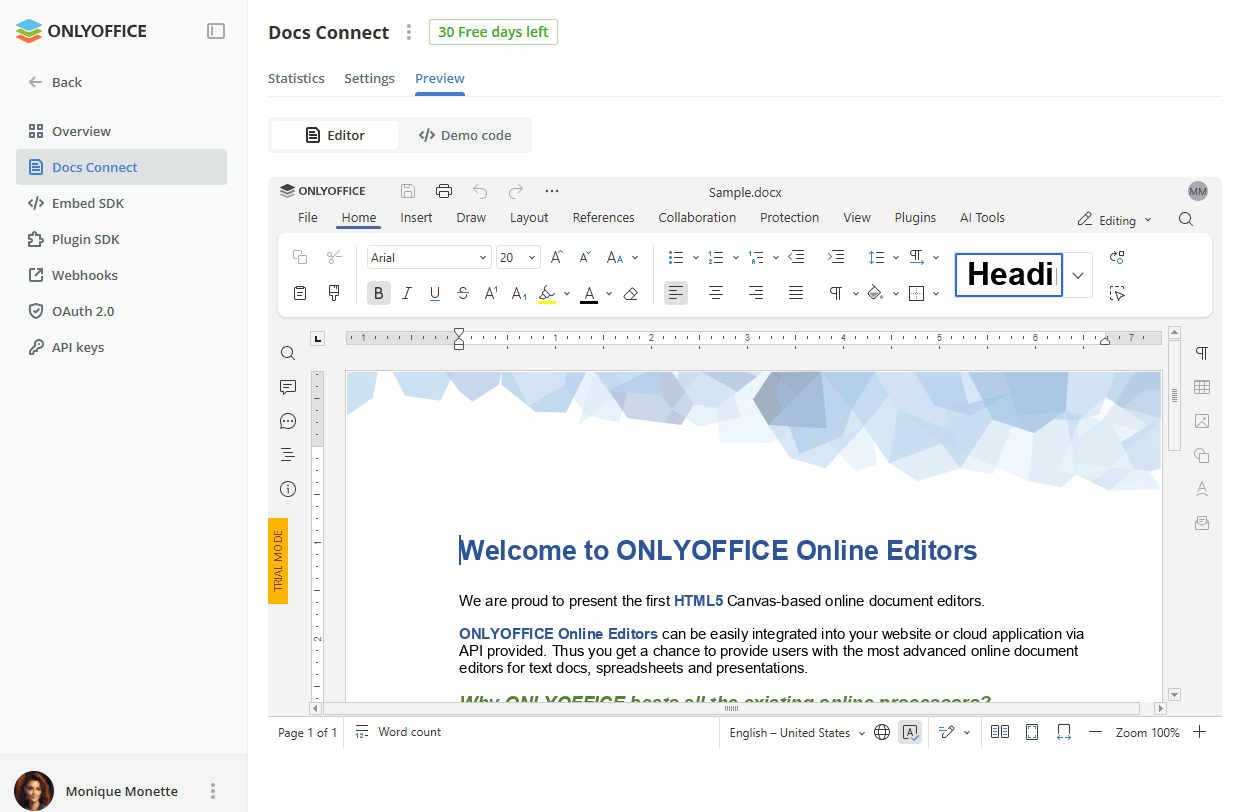
- Editor - gömülü düzenleyicide örnek bir belge açın. Deneme süresi boyunca düzenleyici deneme modunda açılır.
- Demo code - düzenleyiciyi örneğinizin adresi ve yapılandırmasıyla gömmek için örnek kodu görüntüleyin. Kodu kopyalamak için ilgili simgeyi kullanın.
Gömülü SDK
Geliştiricilerin ONLYOFFICE Apps'in tüm özelliklerini api.js ile kullanmasına olanak tanıyan, JavaScript tabanlı ONLYOFFICE Apps SDK'yı kullanın. ONLYOFFICE Apps'i kendi web uygulamanıza entegre edebilir ve kullanıcıların belgeleri doğrudan web sitenizden oluşturup göndermesini sağlayabilirsiniz. Gömülü SDK'yı kullanma hakkında daha fazla bilgi için bu kılavuzu okuyun.
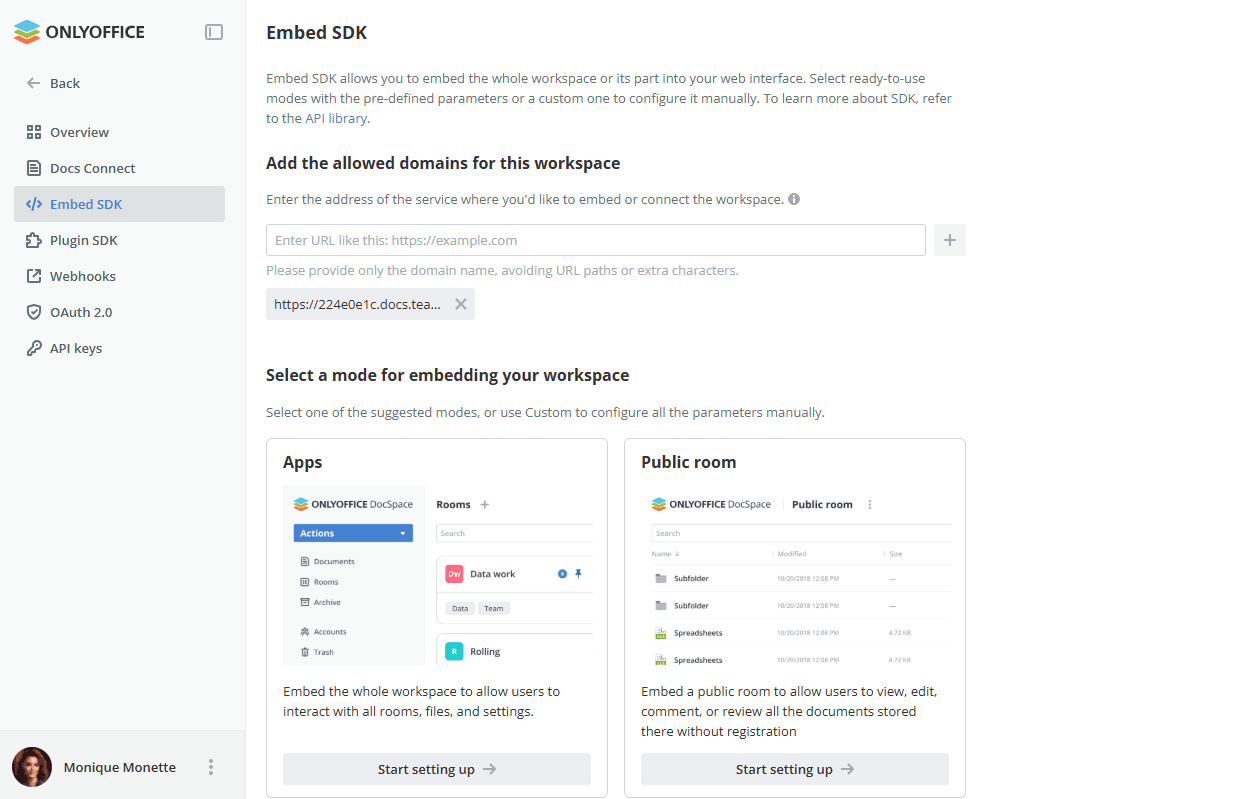
Gömülü SDK hakkında daha fazla bilgi için api.onlyoffice.com adresine bakın.
Eklenti SDK'sı
Çalışma alanınızın işlevselliğini genişletmek, üçüncü taraf hizmetleri bağlamak veya kullanıcı deneyimini özel özelliklerle geliştirmek için Eklenti SDK'sı'nı kullanın. Eklenti SDK'sı sayfası ayrıca, kaynak kodu GitHub'da bulunan hazır eklenti örneklerinden oluşan bir koleksiyon sunar.
Kendi eklentinizi geliştirmeye başlamak için adım adım kılavuz için Eklenti SDK'sı sayfasındaki Talimatları okuyun bağlantısını kullanın.
Örnek eklentiler otomatik olarak etkinleştirilmez. Bunları çalışma alanınız için etkinleştirmek üzere Eklentiler sayfasına gidin.
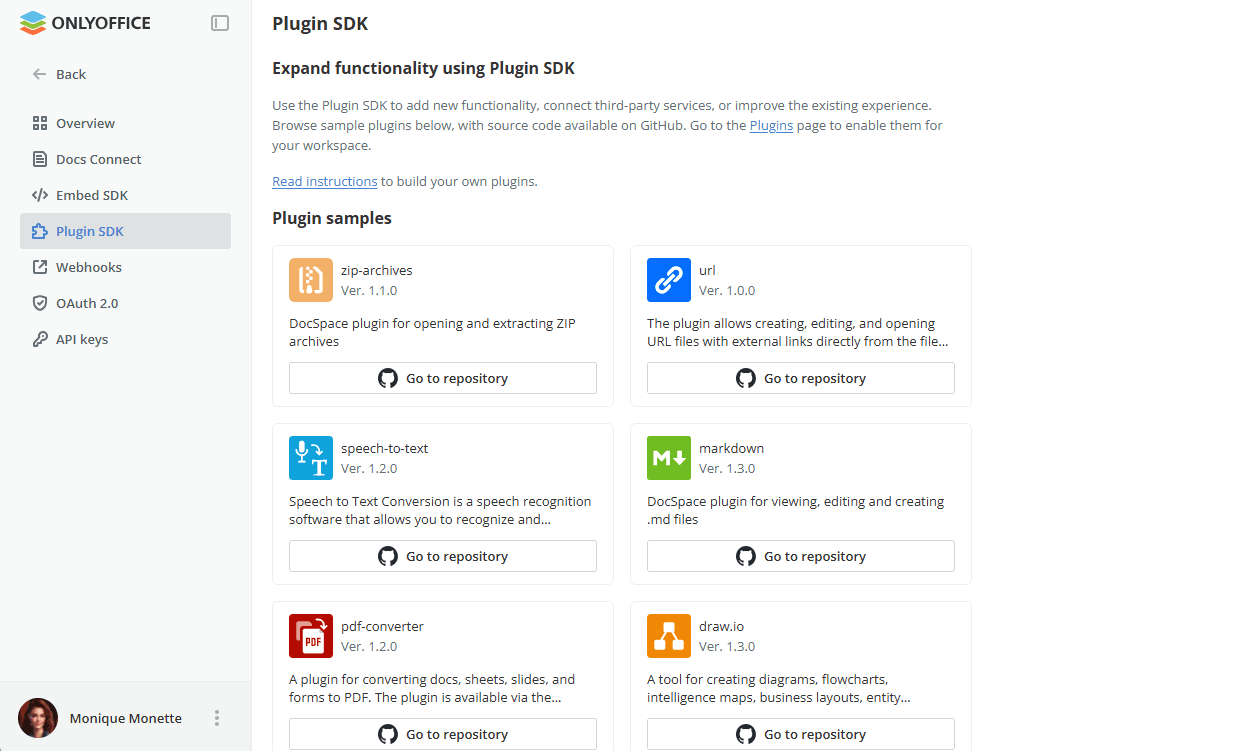
Eklenti örnekleri
Eklenti örnekleri bölümü, resmi olarak desteklenen eklentileri listeler. Her eklenti için sürümü ve kısa bir açıklaması görüntülenir. Kaynak kodunu GitHub'da açmak için ilgili karttaki Depoya git düğmesine tıklayın. Şu eklentiler kullanılabilir:
- codemirror — programlama kodu içeren dosyaları çok çeşitli biçimlerde görüntüleyin ve düzenleyin.
- markdown — Markdown (.md) dosyalarını doğrudan çalışma alanınızda görüntüleyin, düzenleyin ve oluşturun.
- convert-to-markdown — DOCX, TXT ve HTML dosyalarını çalışma alanınızdan ayrılmadan Markdown biçimine dönüştürün.
- zip-archives — çalışma alanınızda depolanan ZIP arşivlerini açın ve ayıklayın.
- speech-to-text — ses kaydını doğrudan çalışma alanınızda konuşma tanıma ile metne dönüştürün.
- pdf-converter — belgeleri, e-tabloları, sunumları ve formları PDF biçimine dönüştürün.
- url — dosya listesinden ayrılmadan harici bağlantılar içeren URL dosyaları oluşturun, düzenleyin ve açın.
- book-reader — desteklenen dosyaları özel bir tam ekran okuma görüntüleyicisinde açın.
- draw.io — draw.io diyagram aracıyla diyagramlar oluşturun ve düzenleyin.
- image-editor — resimleri doğrudan çalışma alanınızda düzenleyin.
Eklenti yetenekleri
Eklenti SDK'sı ile geliştirilen eklentiler şu özellikleri kullanabilir:
- Yerelleştirme — eklentiler, yerleşik yerelleştirme mekanizması aracılığıyla birden çok dili destekler.
- CSS özelleştirme — standart CSS ile eklenti arayüzünüze özel stiller uygulayın.
- Grup menüsü eylemleri — dosyalar, klasörler ve odalar için grup seçim menüsüne özel eylemler ekleyin.
- Özel seçiciler — yerleşik çalışma alanı seçicilerini (temel, dosya, oda, grup, kullanıcı) eklentinizde görüntüleyin.
- Kayan eylem düğmesi — ilerleme göstergesi dahil, özel simgelerle özel işlemleri kayan eylem düğmesine ekleyin.
- Kenar çubuğu yuvaları — eklenti giriş noktalarını 32×32 piksel simgelerle kenar çubuğuna yerleştirin. En fazla 5 yuva kullanılabilir.
- Bağlam menüsü eylemleri — belirli bir dosya, klasör veya oda için eklentiye özgü eylemleri bağlam menüsünde görüntüleyin.
- Medya görüntüleyici entegrasyonu — eklentinizi doğrudan yerleşik medya görüntüleyiciye gömün.
- Kullanıcı arayüzü bileşenleri — tutarlı bir görünüm ve kullanım için yerleşik IconButton ve Link bileşenlerini kullanın.
Eklenti SDK'sı hakkında daha fazla bilgi için api.onlyoffice.com adresine bakın.
Webhook'lar
ONLYOFFICE Apps'teki çeşitli olaylara dayalı olarak kullandığınız herhangi bir uygulama veya web sitesi tarafında özel eylemler gerçekleştirmek için webhook'ları kullanın. Tüm webhook'larınızı oluşturabilir ve yönetebilir, yapılandırabilir ve performanslarını denetlemek için her webhook'un geçmişine göz atabilirsiniz. Webhook'ları kullanma hakkında daha fazla bilgi için bu kılavuzu okuyun.
Webhook oluşturmak için Webhook oluştur düğmesine tıklayın ve formu doldurun:
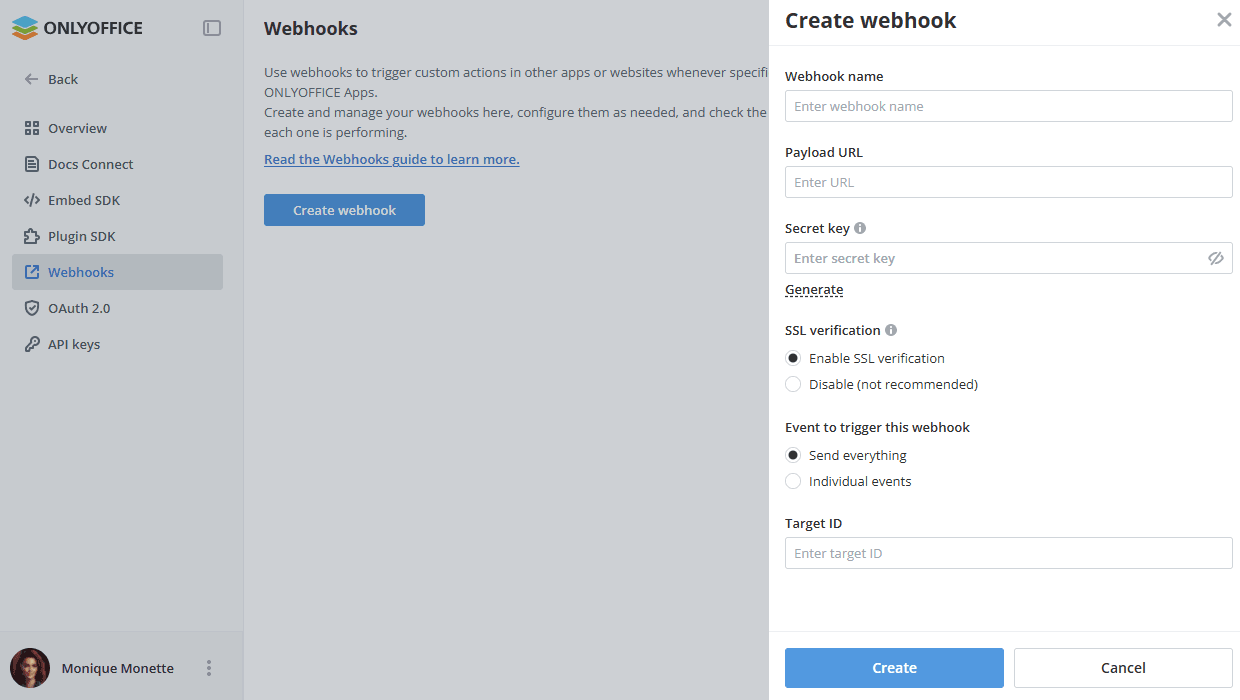
- Webhook adı - webhook adını belirtin.
- Payload URL'si - webhook payload'ının gönderileceği URL'yi belirtin.
- Gizli anahtar - gizli anahtarı girin veya otomatik oluşturmak için Oluştur bağlantısını kullanın.
- SSL doğrulaması - SSL doğrulamasını etkinleştir seçeneğini veya Devre dışı bırak (önerilmez) seçeneğini belirleyin.
- Bu webhook'u tetikleyecek olay - Her şeyi gönder seçeneğini veya yalnızca gerekli olayları belirtmek için Bireysel etkinlikler seçeneğini belirleyin.
- Hedef kimlik - hedef kimliğini belirtin.
Oluştur düğmesine tıklayın.
Apps API hakkında daha fazla bilgi için api.onlyoffice.com adresine bakın.
OAuth 2.0
Yetkilendirme ve dosyalara erişim gibi sonraki eylemler için ONLYOFFICE Apps API'sine erişmek üzere OAuth 2.0'ı kullanın.
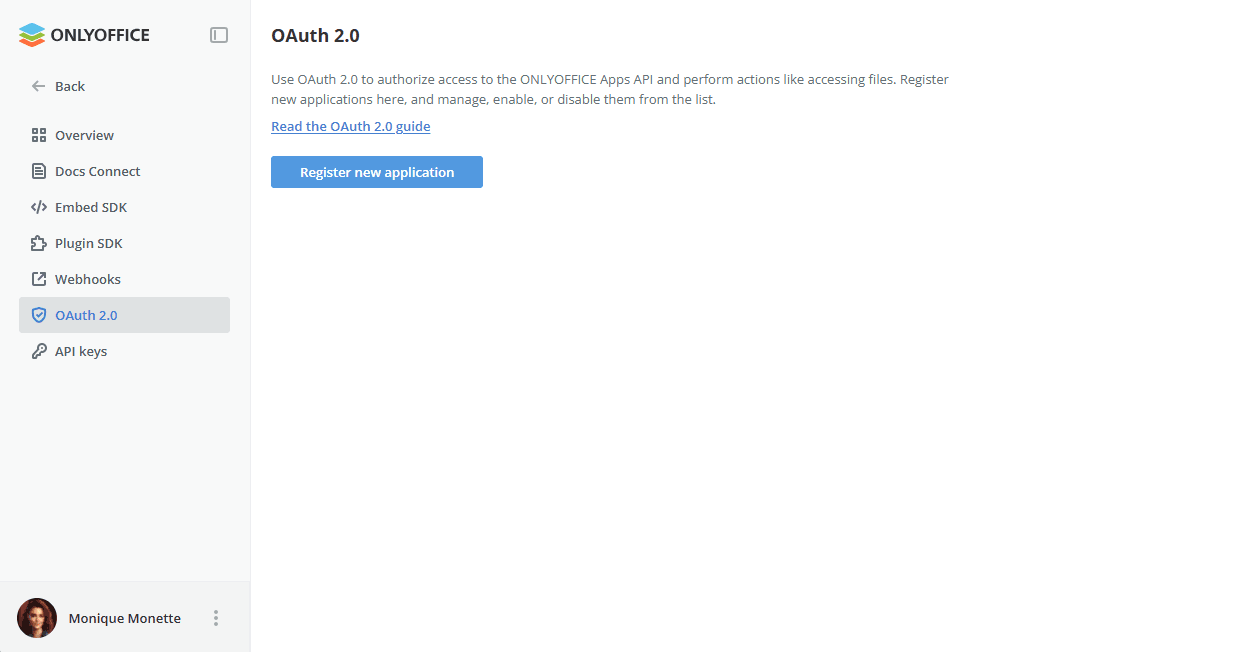
Yeni bir uygulama oluşturmak için:
-
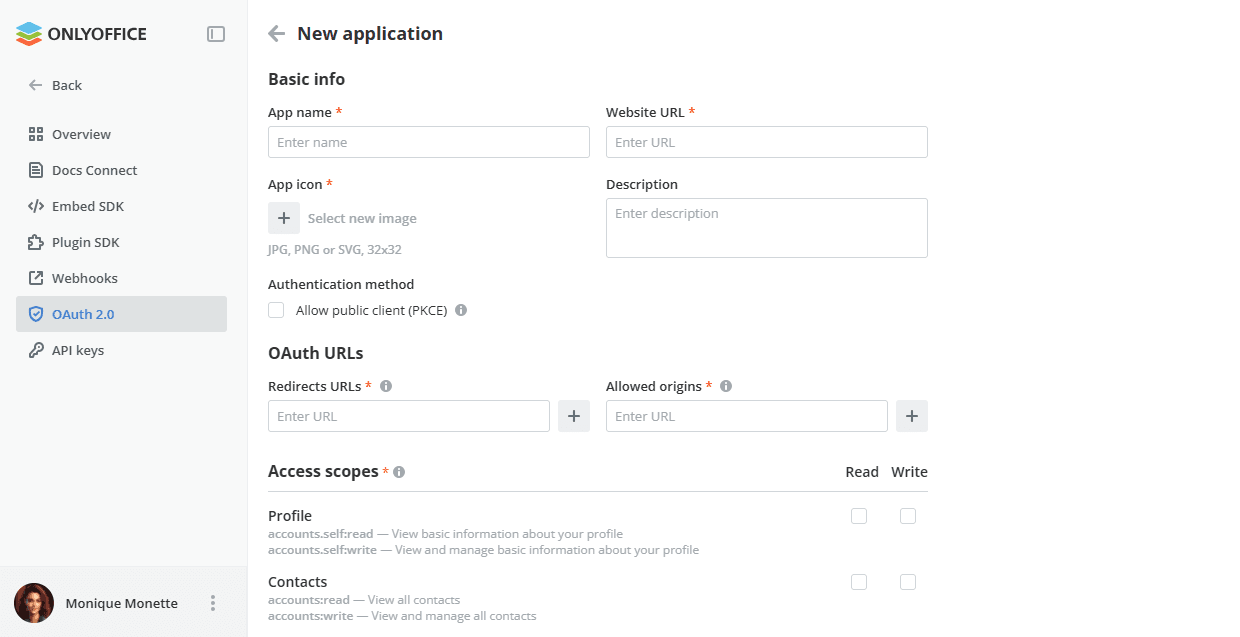
Yeni bir uygulama kaydet düğmesine tıklayın. Yeni uygulama sayfası açılır.
-
Temel bilgi bölümünü doldurun:
- Uygulama adı - tüm onay ekranlarında ve uygulama listesinde görüntülenecek uygulama adı. Zorunlu parametre.
- Web sitesi URL'si - sitenin ana sayfasına bağlantı. Zorunlu parametre.
- Uygulama simgesi - tüm onay ekranlarında ve uygulama listesinde görüntülenecek görsel. 32x32 boyutunda bir JPG, PNG veya SVG dosyası yüklemek için Yeni görsel seç seçeneğini kullanın. Zorunlu parametre.
- Açıklama - uygulamanın kısa açıklaması.
- Kimlik doğrulama yöntemi - JWT token alırken kullanılan doğrulama yöntemi. Token almak için SHA anahtarının gönderilmesi gerekir. Gerekirse Genel istemciye izin ver (PKCE) kutusunu işaretleyin.
-
OAuth bağlantıları bölümünü doldurun:
- Yönlendirme URL'leri - kullanıcının onay ekranını başarıyla geçtikten sonra yönlendirilebileceği bağlantılar. Adresi girin ve artı düğmesine tıklayın. Örneğin test ve üretim sürümleri için birden fazla bağlantı ekleyebilirsiniz. Zorunlu parametre.
- İzin verilen kaynaklar - Apps API'sine CORS engeli olmadan istek gönderebilecek kaynakların URL'leri. Adresi girin ve artı düğmesine tıklayın. Birden fazla bağlantı ekleyebilirsiniz. Zorunlu parametre.
-
Kapsamlara eriş bölümünde, üçüncü taraf uygulamanın Apps API'sine göre yeteneklerini tanımlayın. Kapsamlar, uygulamanızın kullanıcıyla ilgili tüm verilere erişimini sınırlamak için kullanılır ve tam olarak ne tür erişime ihtiyacınız olduğunu belirtmenizi sağlar. Gerekli seçeneklerin yanındaki Oku veya Yaz kutusunu işaretleyin. Veri yazma yeteneğini seçtiğinizde veri okuma yeteneği otomatik olarak etkinleşir. Zorunlu parametre.
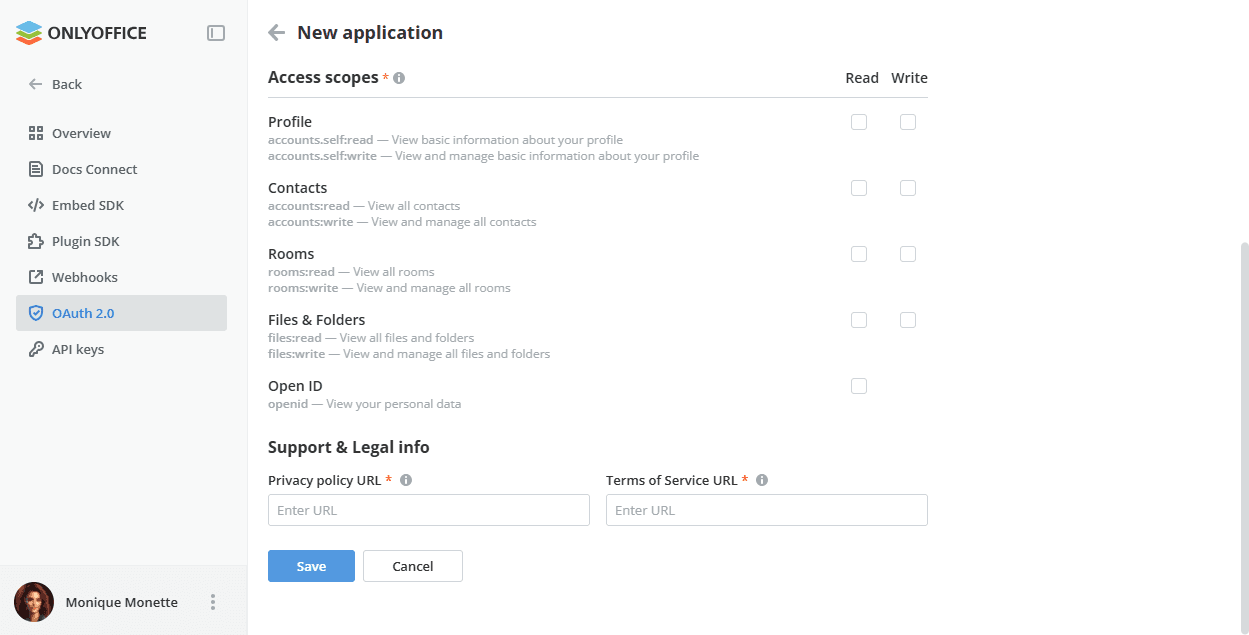
- Profil - temel profil bilgilerinizi görüntülemek için accounts.self:read, temel profil bilgilerinizi görüntülemek ve yönetmek için accounts.self:write.
- Kişiler - tüm kişileri görüntülemek için accounts:read, tüm kişileri görüntülemek ve yönetmek için accounts:write.
- Odalar - tüm odaları görüntülemek için rooms:read, tüm odaları görüntülemek ve yönetmek için rooms:write.
- Dosyalar ve Klasörler - tüm dosya ve klasörleri görüntülemek için files:read, tüm dosya ve klasörleri görüntülemek ve yönetmek için files:write.
- Open ID - kişisel verilerinizi görüntülemek için openid. Bu kapsam yalnızca okuma için kullanılabilir.
-
Destek ve Yasal bilgiler bölümünü doldurun:
- Gizlilik politikası URL'si - kişisel bilgileri nasıl topladığınızı, kullandığınızı, paylaştığınızı, sakladığınızı ve başka şekilde işlediğinizi açıkça belirten, yürürlükteki yasa ve yönetmeliklere uygun Gizlilik Politikanızın URL bağlantısı. Zorunlu parametre.
- Hizmet Şartları URL'si - kullanıcıların bu uygulamayı kullanırken uyması gereken Şartlar ve koşullarınızın URL bağlantısı. Zorunlu parametre.
-
Kaydet düğmesine tıklayın.
Oluşturduğunuz uygulamaları listeden yönetebilirsiniz:
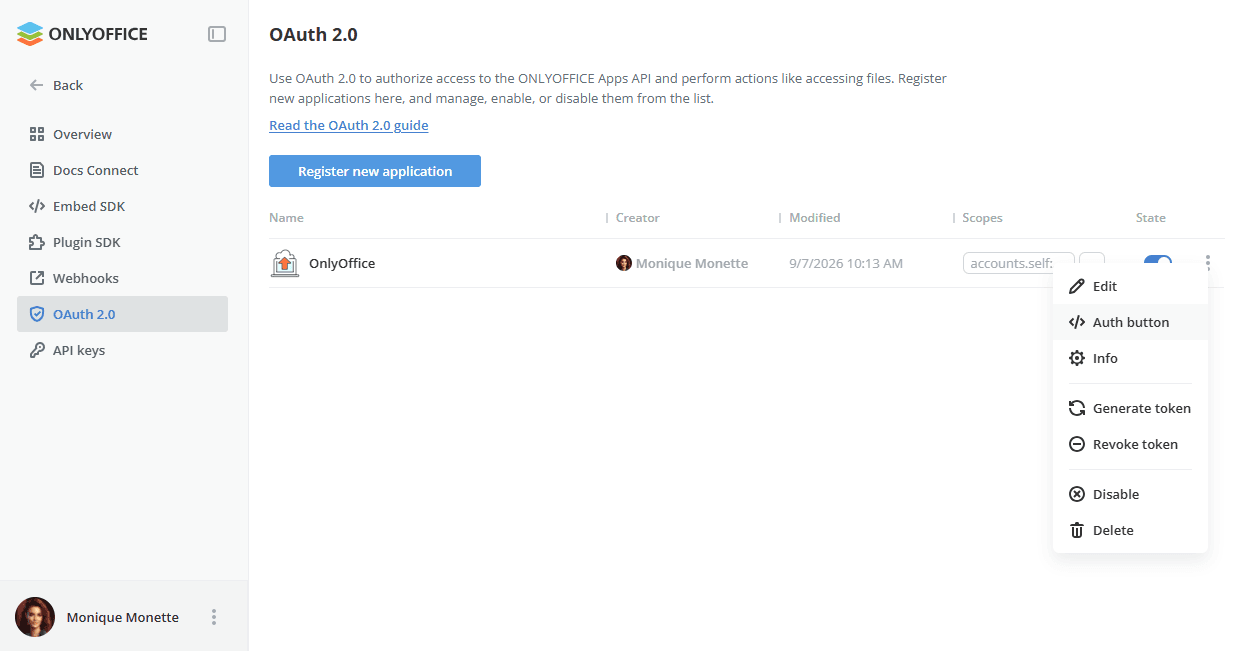
- Uygulamanız hakkındaki bilgileri görüntüleyin: uygulama adı, oluşturan, değiştirilme tarihi, kapsamlar.
- Durum anahtarıyla uygulamayı devre dışı bırakın veya etkinleştirin.
- Uygulamaya sağ tıklayın ve gerekli seçeneği belirleyin:
- Düzenle - Uygulama adı, Uygulama simgesi, Açıklama, Kimlik doğrulama yöntemi gibi bazı parametreleri değiştirmek için. Bu sayfada ayrıca Client ID ve Secret değerlerini kopyalayabilir veya gerekirse secret değerini sıfırlayabilirsiniz.
- Kimlik doğrulama düğmesi - yetkilendirme düğmesini görüntülemek, web sitenize gömmek için HTML, CSS veya JavaScript kodunu kopyalamak, yetkilendirme bağlantısını veya kod doğrulayıcıyı almak için. Yetkilendirme düğmesine tıklayarak tüm akıştan da geçebilirsiniz.
- Bilgi - oluşturan, açıklama, web sitesi, erişim, kapsamlar, destek ve yasal bilgiler, son değiştirilme tarihi gibi uygulama bilgilerini görüntülemek için.
- Token oluştur - geliştirme için token oluşturmak için (her seferinde akıştan geçmemek için). Oluşturulan tokenin ömrü sınırlıdır ve yeni bir token oluşturulduğunda otomatik olarak geçersiz kılınır.
- Belirteci iptal et - oluşturulan tokeni iptal etmek için.
- Devre dışı bırak - uygulamayı devre dışı bırakmak ve tüm etkin oturumları durdurmak için.
- Sil - uygulamayı silmek ve tüm etkin oturumları durdurup kaldırmak için.
Yetkilendirme bağlantısını izlerken 3 olası senaryo vardır:
- Kullanıcı çalışma alanında henüz yetkilendirilmemişse yetkilendirme formu açılır. Başarılı yetkilendirmeden sonra kullanıcı 2. veya 3. adıma yönlendirilir.
- Kullanıcının birden fazla çalışma alanı varsa gerekli olanı seçebilir.
- Kullanıcı çalışma alanında zaten yetkilendirilmişse, uygulamanın yeteneklerinin, güvenlik politikası ve hizmet şartları bağlantılarının görüntülendiği onay sayfasına yönlendirilir. Kullanıcı İzin ver veya Reddet düğmesine tıklayabilir ve başka bir profil de seçebilir.
Apps API hakkında daha fazla bilgi için api.onlyoffice.com adresine bakın.
API anahtarları
Sahip veya yönetici olarak bu çalışma alanının tüm API anahtarlarını görüntüleyebilir ve yönetebilirsiniz. Daha fazla bilgi için Read the API guide bağlantısını kullanın.
API anahtarlarınızı gizli tutun; bunları paylaşmayın veya tarayıcıda ya da diğer istemci tarafı kodunda açığa çıkarmayın.
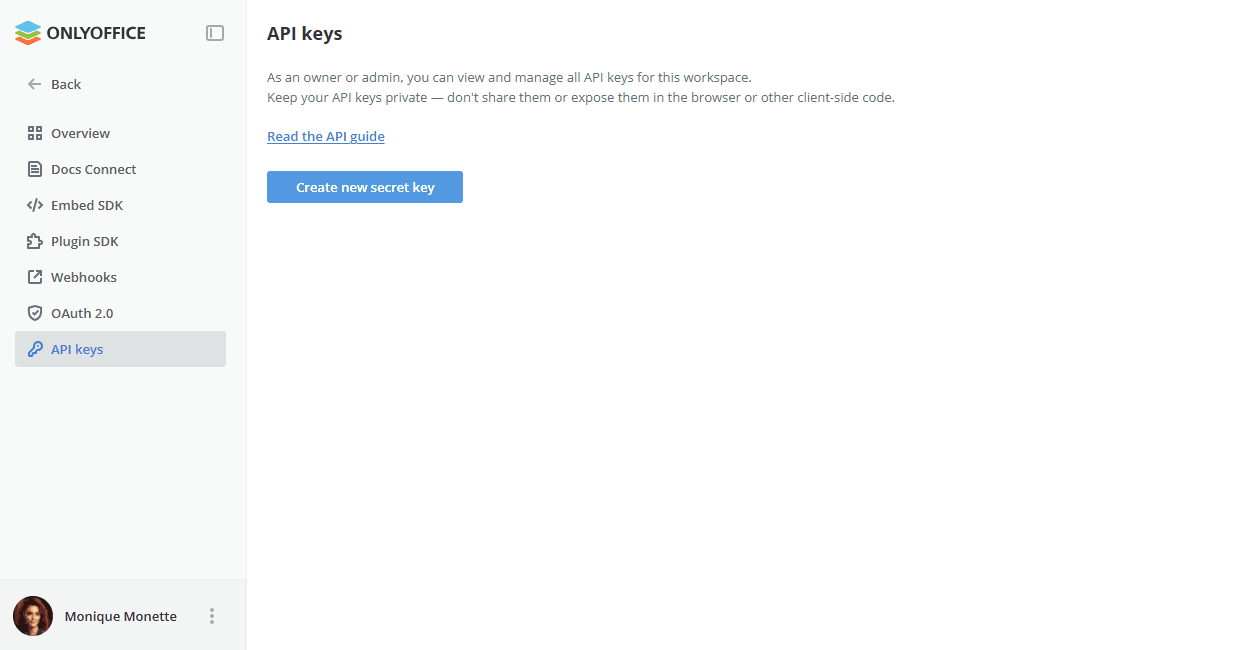
Yeni bir API anahtarı oluşturmak için:
- Yeni gizli anahtar oluştur düğmesine tıklayın.
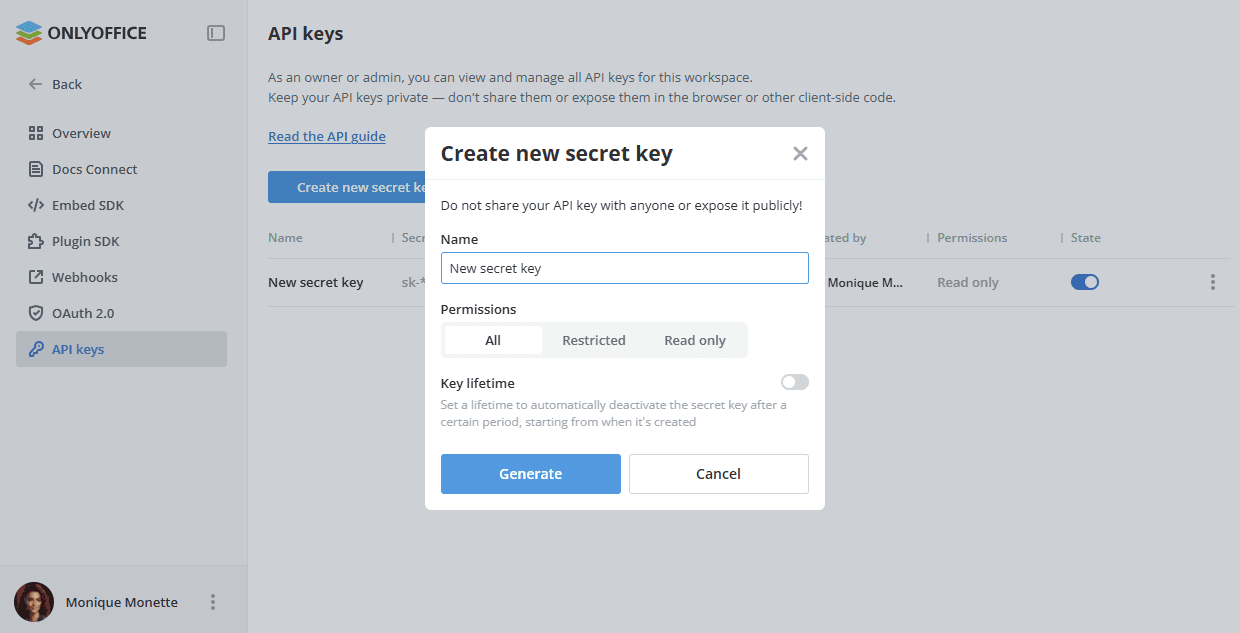
- Formu doldurun:
-
Ad - gizli anahtarın adını belirtin.
-
İzinler - gerekli seçeneği belirleyin:
-
Hepsi - tüm bölümler için okuma ve yazma izinlerini etkinleştirin.
-
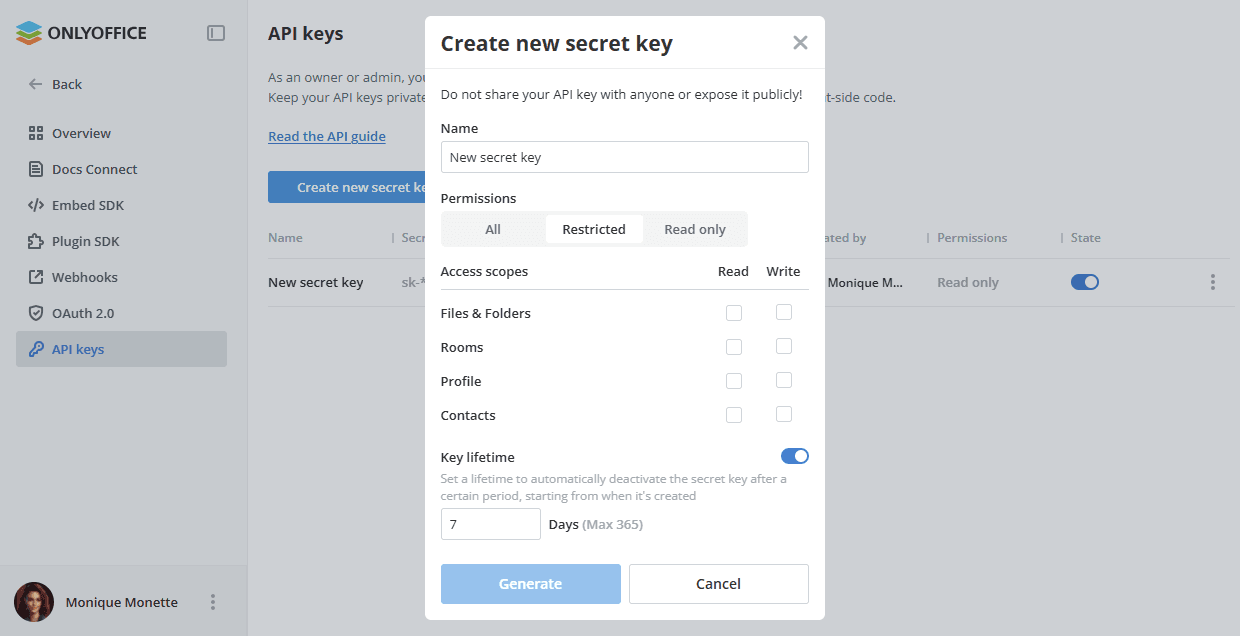
Kısıtlı - belirli bölümler için okuma veya yazma izinlerini etkinleştirin. Kapsamlara eriş listesinde gerekli seçeneklerin yanındaki Oku veya Yaz kutusunu işaretleyin: Dosyalar ve Klasörler, Odalar, Profil, Kişiler. Veri yazma yeteneğini seçtiğinizde veri okuma yeteneği otomatik olarak etkinleşir. Oluştur düğmesi yalnızca en az bir erişim kapsamı seçildikten sonra etkin olur.
-
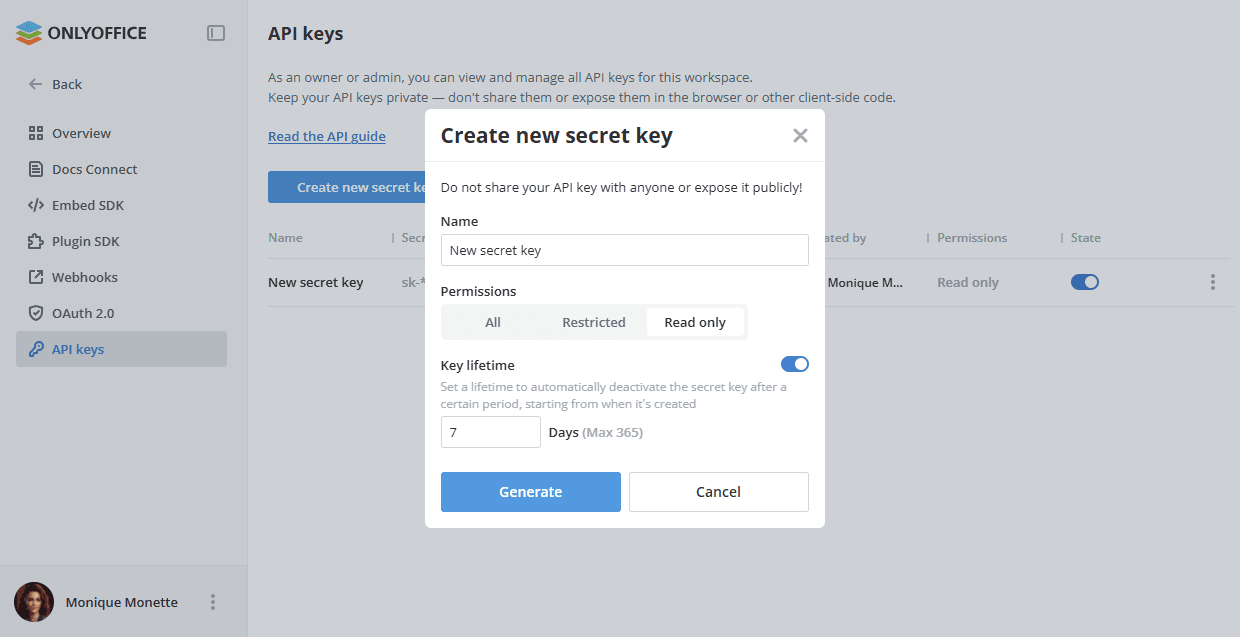
Salt okunur - tüm bölümler için yalnızca okuma izinlerini etkinleştirin.
-
-
Anahtar geçerlilik süresi - gizli anahtarı belirli bir süre sonunda otomatik olarak devre dışı bırakmak için bu anahtarı açın, ardından Gün sayısını belirtin (en fazla 365). Geçerlilik süresi anahtarın oluşturulduğu andan itibaren başlar.
-
- Oluştur düğmesine tıklayın.
- Açılan yeni pencerede oluşturulan anahtarı kopyalayın ve Tamam'a tıklayın.
Oluşturduğunuz API anahtarlarını listeden yönetebilirsiniz:
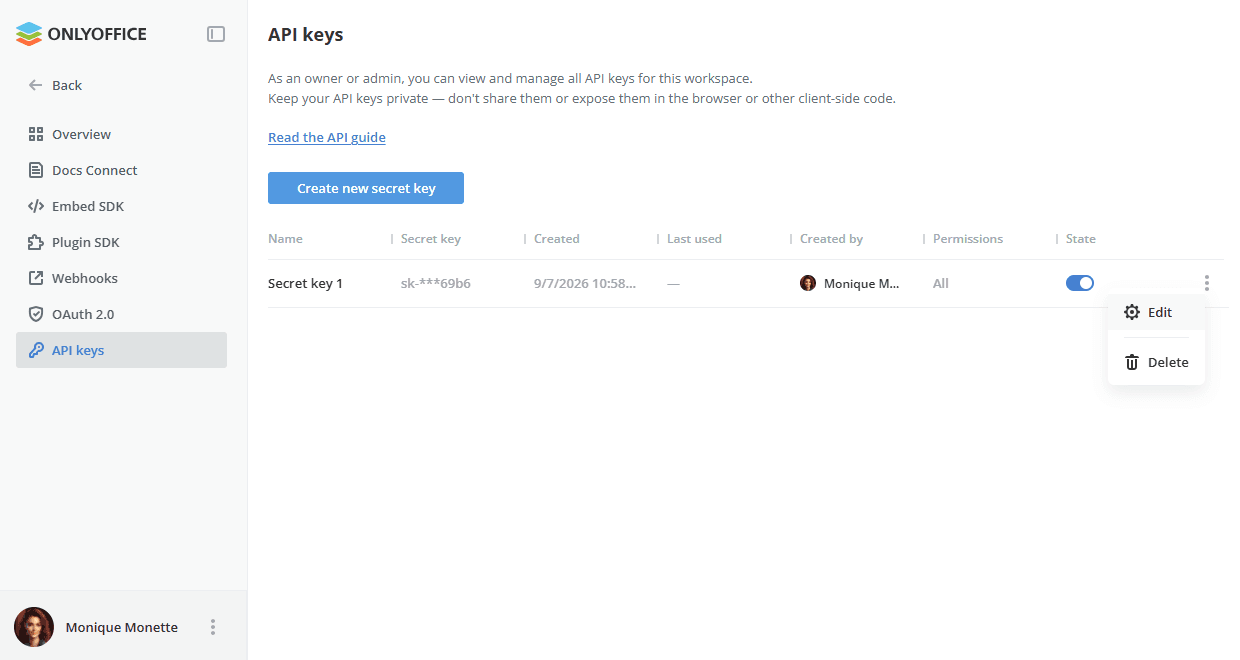
- Anahtarınız hakkındaki bilgileri görüntüleyin: Ad, Gizli anahtar, Oluşturuldu, Son kullanıldığı zaman, Oluşturan, İzinler.
- Durum anahtarıyla anahtarı devre dışı bırakın veya etkinleştirin.
- Anahtara sağ tıklayın veya sağdaki seçenekler simgesini kullanın ve gerekli seçeneği belirleyin:
- Düzenle - anahtarın Ad ve İzinler değerlerini değiştirmek için.
- Sil - anahtarı silmek için.
Apps API hakkında daha fazla bilgi için api.onlyoffice.com adresine bakın.