Özelleştirme
Özelleştirme ayarları
Özelleştirme ayarları bölümü varsayılan olarak açılır. Çalışma alanının görünümünü ihtiyaçlarınıza göre uyarlamanızı sağlar. Şu alt bölümleri içerir: Genel, Markalaşma, Görünüm ve Varsayılan şablonlar.
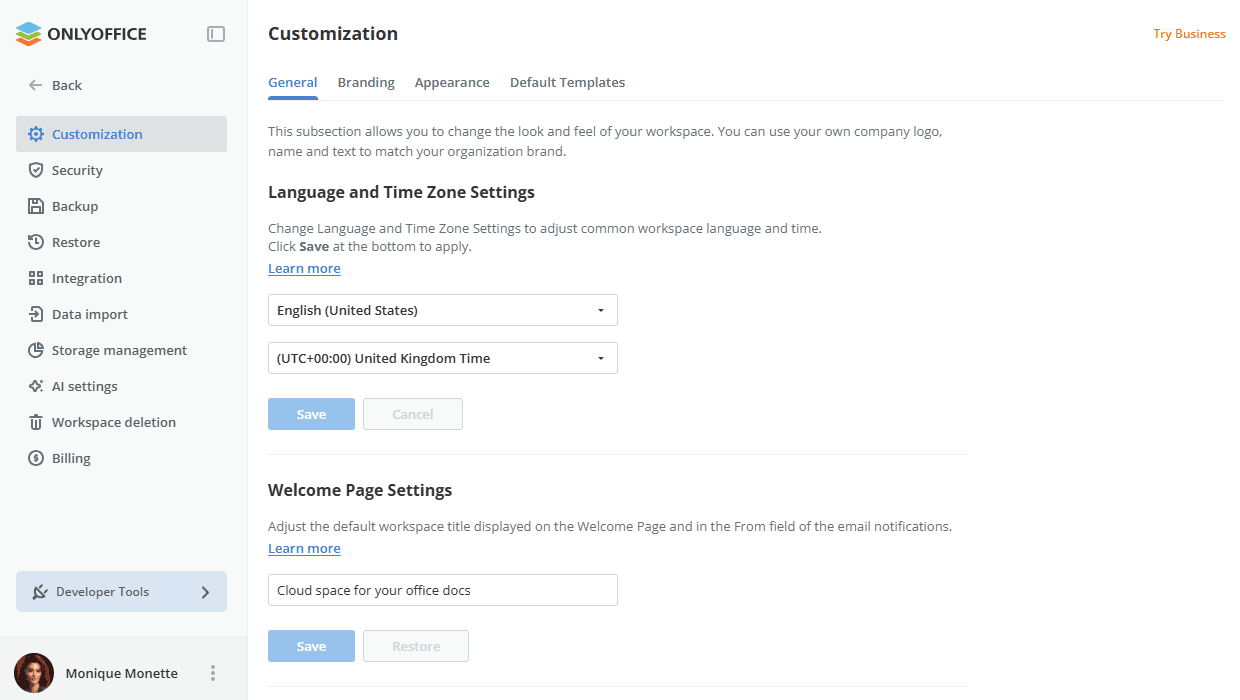
Dil ve saat dilimi ayarları
Bu bölüm, çalışma alanının dilini tüm çalışma alanı kullanıcıları için değiştirmenizi ve tüm olayların doğru tarih ve saatle gösterilmesi için saat dilimini yapılandırmanızı sağlar.
Dil ve Saat Dilimi ayarlarını yapılandırmak için:
-
tüm çalışma alanı sayfalarını ve bildirimleri görüntülemek üzere Dil listesini açın ve gerekli dili seçin,
notBu ayar, yeni kullanıcılar için varsayılan çalışma alanı dilini belirler.
-
Zaman Dilimi açılır listesinden bulunduğunuz konuma uygun saat dilimini belirleyin,
-
yaptığınız değişiklikleri uygulamak için bölümün altındaki Kaydet düğmesine tıklayın.
Karşılama sayfası ayarları
Bu bölüm, çalışma alanınızın Oturum aç sayfasında görüntülenen varsayılan başlığı değiştirmenizi sağlar. Bunun için:
- Başlık alanına istediğiniz adı girin (örn. şirketinizin adı, sloganı vb.),
- yaptığınız değişiklikleri uygulamak için bölümün altındaki Kaydet düğmesine tıklayın veya varsayılan başlığa dönmek için Geri Yükle'ye tıklayın.
Aynı ad, çalışma alanınızın e-posta bildirimlerinin Kimden alanı için de kullanılır.
DNS ayarları
Bu bölüm, çalışma alanınız için alternatif bir URL belirlemenizi sağlar. SaaS sürümünde bu Ücretli bir özelliktir (yalnızca ücretli Business planında kullanılabilir). Varsayılan olarak çalışma alanınız name.onlyoffice.com adresinde kayıtlıdır. Bunu kendi alan adınızla değiştirmek için:
- Alan adınızı, kayıt kuruluşunuzda uygun DNS kayıtlarını ayarlayarak çalışma alanı sunucusuna yönlendirecek şekilde yapılandırın. Bunun nasıl yapılacağını öğrenmek için alan adını satın aldığınız kayıt kuruluşuyla iletişime geçin. Örneğin şöyle bir DNS CNAME kaydı ekleyin: team.ourcompany.com - intranet.onlyoffice.com (ABD Batı (Oregon) bölgesi için).
- DNS CNAME kaydınızı ayarladıktan sonra, talebinizi destek ekibimize göndermek için DNS ayarları bölümündeki Talep gönder düğmesine tıklayın. https://helpdesk.onlyoffice.com/ sayfası yeni bir tarayıcı sekmesinde açılır. Talebinizin ayrıntılarını girin ve Gönder'e tıklayın.
- Talep işlendikten sonra özel alan adınız DNS ayarları bölümünde görüntülenir.
Sunucu sürümünde, whatsnew gibi bildirim hizmetlerinin doğru bağlantıları sağlaması için alan adını yapılandırmanız gerekir.
Çalışma alanını yeniden adlandırma
Bu bölüm, çalışma alanı URL adresinde onlyoffice.com'un yanında görünen ad kısmını değiştirmenizi sağlar; böylece çalışma alanınıza yeniad.onlyoffice.com adresinden erişilir. SaaS sürümünde bu Ücretli bir özelliktir (yalnızca ücretli Business planında kullanılabilir). Yeni alan ismi alanına istediğiniz adı girin ve Kaydet düğmesine tıklayın.
Kaydet düğmesine tıkladığınızda eski çalışma alanı adınız, yeni bir çalışma alanı kaydetmek isteyen yeni kullanıcılar için kullanılabilir hale gelir.
Derin bağlantıyı yapılandırma
Bu bölüm, bir mobil tarayıcıda belgelerle çalışırken seçenek sunulup sunulmayacağını belirlemenizi sağlar. Kullanıcılara dosyayı tarayıcıda veya mobil uygulamada açma seçeneği sunulabilir (veya sunulmayabilir).
Gerekli seçeneği belirleyin: 'Seçim sun (web veya uygulama)', 'Yalnızca web'de aç' veya 'Yalnızca uygulamada aç' ve Kaydet düğmesine tıklayın.
AI hizmetleri yönetimi
Bu bölüm, AI özelliklerinin çalışma alanı ve ONLYOFFICE düzenleyicileri genelinde etkinleştirilmesini denetlemenizi sağlar. AI hizmetleri devre dışı bırakıldığında:
- Yapay zeka ayarları bölümü gezinmeden gizlenir,
- AI ajanları tüm kullanıcılar için kullanılamaz hale gelir (etkileşim geçmişleri korunur),
- Ücretli AI hizmetlerine artık erişilemez.
AI ile olan tüm etkileşim geçmişi güvenli bir şekilde saklanır ve AI hizmetleri yeniden etkinleştirildiğinde tamamen geri yüklenir.
Etkinleştir veya Devre dışı bırak seçeneğini işaretleyin ve değişiklikleri uygulamak için Kaydet düğmesine tıklayın.
Markalaşma
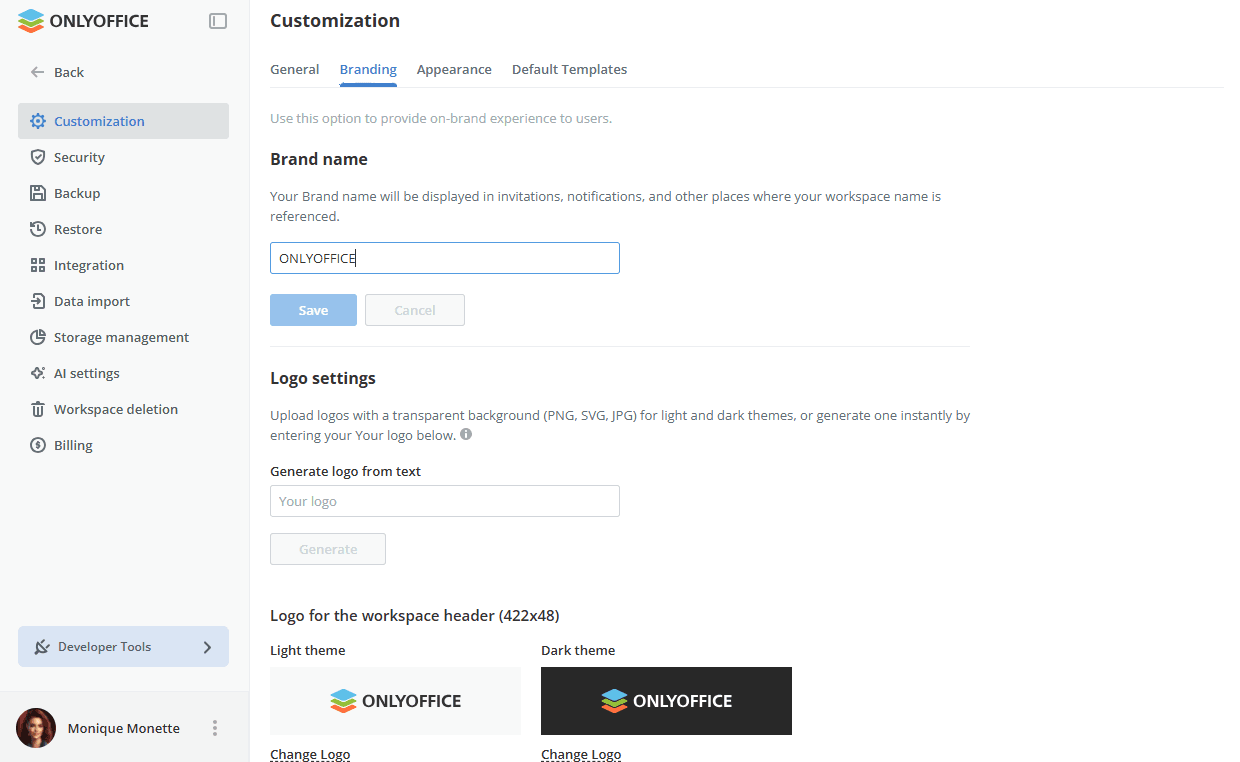
Özelleştirme ayarlarının Markalaşma alt bölümü, çalışma alanı arayüzünde kullanılan marka öğelerini kendinizinkilerle değiştirmenizi sağlar. Metin öğelerinde (ipuçları, mesaj kutuları vb.) şirket adınızı kullanabilir, ayrıca varsayılan favicon'u ve logoları kendi logonuzla değiştirebilirsiniz.
SaaS sürümünde bu Ücretli bir özelliktir (yalnızca ücretli Business planında kullanılabilir).
-
Çalışma alanı arayüzünde varsayılan değerin kullanıldığı tüm başlıkları ve mesajları, belirttiğiniz adla değiştirmek için metin giriş alanına Marka adı'nızı girin.
-
Resim logosu yerine metin logosu kullanmak istiyorsanız Metinden logo oluştur alanına metninizi girin ve aşağıdaki Oluştur düğmesine tıklayın - aşağıdaki tüm logolar buna göre değişir.
-
Çalışma alanınızda görüntülenen resim Logoları (Açık ve Koyu arayüz temaları için) değiştirin:
- Çalışma alanı başlığı için logo (422x48) - bu logo her çalışma alanı sayfasının sol üst köşesinde görünür.
- Kompakt sol menü için logo (56x56) - bu logo, küçük ekranda kompakt modda sol üst köşede görünür.
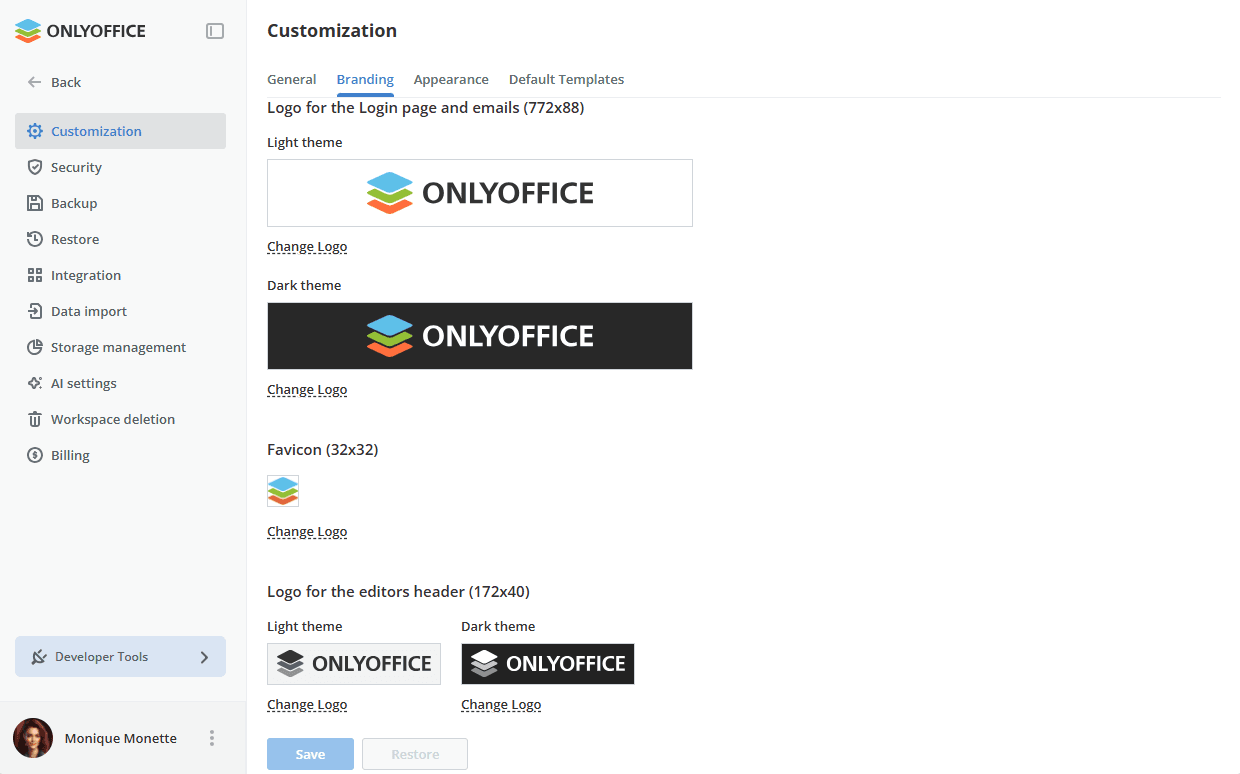
- Giriş sayfası ve e-postalar için logo (772x88) - bu logo çalışma alanınızın Oturum aç sayfasında görünür.
- Favicon (32x32) - bu logo, çalışma alanı bir web tarayıcısında açıldığında tarayıcının adres çubuğunda veya sekmesinde ya da çalışma alanı adresini yer imlerine eklediyseniz yer imleri panelinde görünür.
notAşağıdaki logolar yalnızca Developer sürümünde kullanılabilir:
- Düzenleyici başlığı için logo (172x40) - bu logo, başlatılan çevrimiçi düzenleyicilerin sol üst köşesinde görünür.
- Düzenleyici başlığı için logo - gömülü mod (172x40) - bu logo, web sayfalarına gömülmüş çalışma alanı belgelerinizin sol üst köşesinde görünür.
Değiştirmek istediğiniz logonun altındaki Logo Değiştir bağlantısına tıklayın. Dosya gezgini penceresinde gerekli resim dosyasına göz atın ve Aç düğmesine tıklayın. Resim yüklenir ve ilgili Logo alanında görüntülenir.
notSaydam arka planlı PNG biçiminde resimler kullanmanızı öneririz. Logolarınızın okunabilirliğini artırmak ve hatlarının net bir şekilde ayırt edilmesini sağlamak için bunları koyu veya açık arka planlarda kullanım için de optimize etmeniz gerekir. Resim boyutları Retina ekranlar için gösterilmiştir. Standart çözünürlüklü ekranlarda logo genişliği ve yüksekliği yükleme sırasında buna göre yeniden boyutlandırılır.
-
yaptığınız değişiklikleri uygulamak için bölümün altındaki Kaydet düğmesine tıklayın.
Varsayılan ayarlara dönmek için Geri Yükle düğmesine tıklayın.
Aşağıdaki bölümler yalnızca sunucu sürümünde kullanılabilir.
Şirket bilgileri ayarları bölümü, çalışma alanınızın Bu program hakkında penceresinde ve çevrimiçi düzenleyicilerdeki Hakkında sayfasında görüntülenen şirket bilgilerinizi belirtmek için kullanılır.
- Bu program hakkında penceresini gizlemek veya göstermek için Hakkında penceresini göster onay kutusunu kullanın.
- Şirket adınızı, e-posta adresinizi, telefon numaranızı, web sitesi URL adresinizi ve posta adresinizi ilgili alanlara girin.
- Bu bölümün altındaki Kaydet düğmesine tıklayın.
Ek kaynaklar bölümü, ek kaynaklara bağlantıların görüntülenip görüntülenmeyeceğini seçmek için kullanılır.
- Gizlemek istediğiniz öğelerin işaretini kaldırın, görüntülemek istediklerinizi işaretli bırakın:
- Geri Bildirim ve Destek bağlantısını göster - ONLYOFFICE destek ekibiyle iletişime geçmek için kullanılan Geri Bildirim ve Destek formunun bağlantısını gizlemek veya göstermek için kullanılır.
- Video Kılavuzları bağlantısını göster - eğitim videolarının bulunduğu web sayfasının bağlantısını gizlemek veya göstermek için kullanılır.
- Yardım Merkezi bağlantısını göster - Yardım Merkezi sayfasının bağlantısını gizlemek veya göstermek için kullanılır.
- Bu bölümün altındaki Kaydet düğmesine tıklayın.
Görünüm
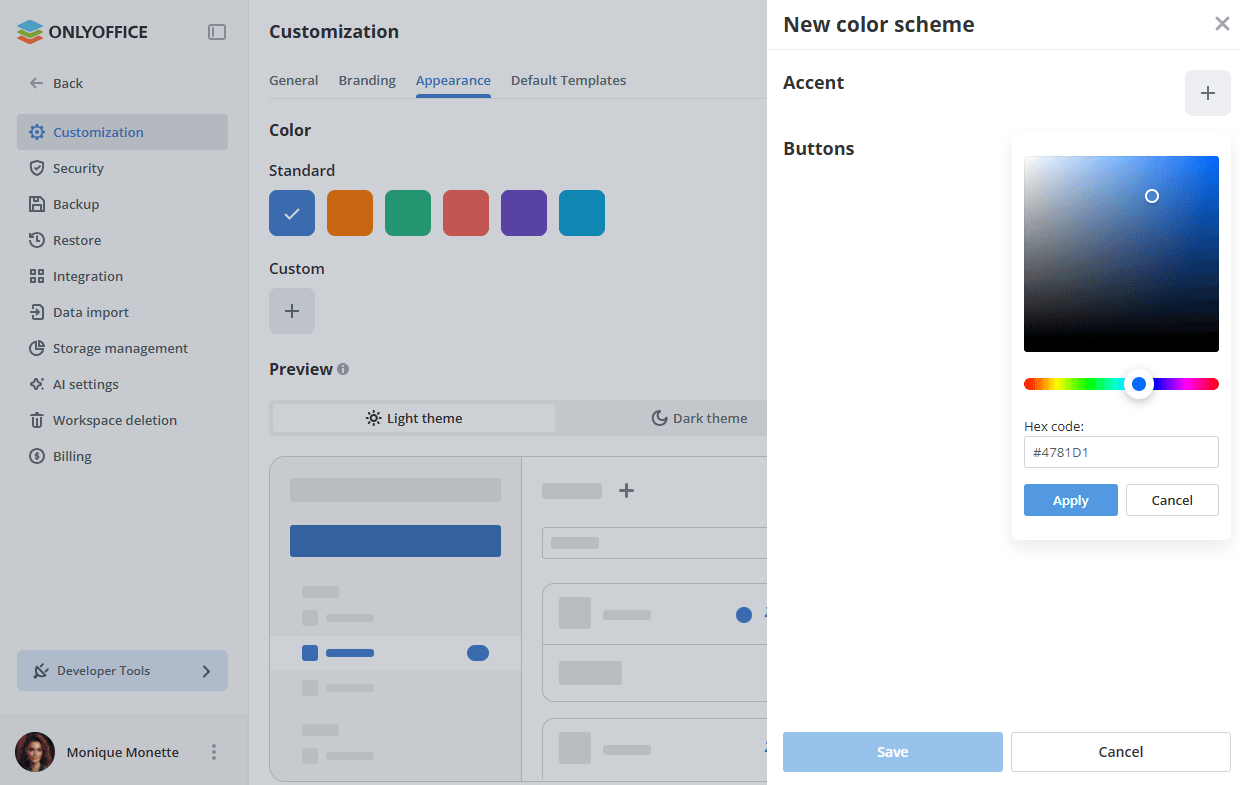
Özelleştirme ayarlarının Görünüm alt bölümü, çalışma alanı arayüzünün varsayılan renk paletini şirket markanıza uyacak şekilde değiştirmenizi sağlar. Bunun için:
- Kullanılabilir Standart renkler arasında geçiş yapın. Aşağıdaki Önizleme bölümü, çalışma alanınızın açık ve koyu arayüz temaları için görünümünü gösterir.
- Size en uygun rengi seçin.
- Seçilen rengi uygulamak için ekranın altındaki Kaydet düğmesine tıklayın.
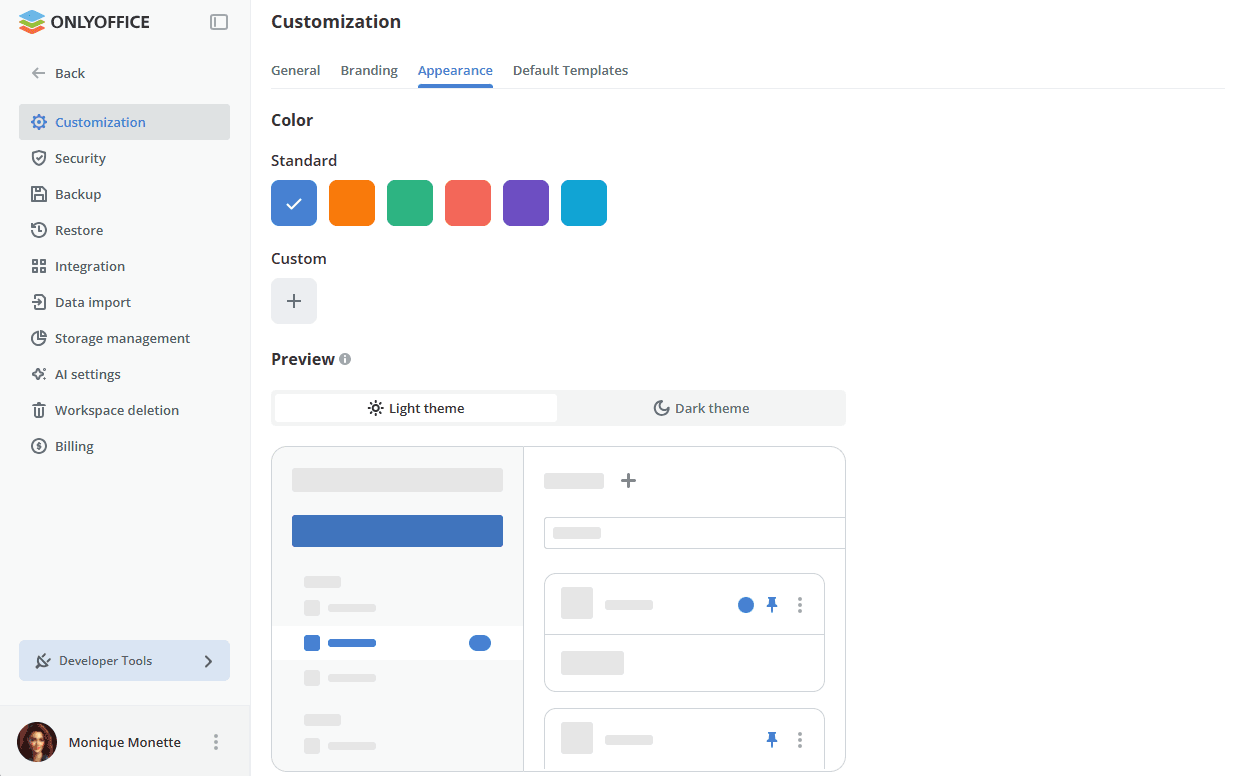
Özel renkler de seçebilirsiniz:
- Yeni renk şeması ekranını açmak için Özel bölümündeki artı simgesine tıklayın.
- Renk paletini açmak için Vurgu bölümünün yanındaki artı simgesine tıklayın, gerekli rengi seçin ve Uygula'ya tıklayın. Bu renk, gezinme menüsü öğeleri, ayar sekmeleri ve anahtarlar için kullanılır.
- Renk paletini açmak için Butonlar bölümünün yanındaki artı simgesine tıklayın, gerekli rengi seçin ve Uygula'ya tıklayın. Bu renk, iletişim kutularındaki düğmeler için kullanılır.
- Özel renk şemasını kaydetmek için Yeni renk şeması ekranındaki Kaydet düğmesine tıklayın.
- Oluşturulan özel renk şemasını uygulamak için ana ekranın altındaki Kaydet düğmesine tıklayın.
Oluşturduğunuz özel şemayı düzenleyebilir veya silebilirsiniz.
Varsayılan şablonlar
Bu bölüm, bir kullanıcı yeni bir belge, e-tablo veya sunum oluşturduğunda çalışma alanınızın kullandığı varsayılan boş dosyaları değiştirmenizi sağlar. Kendi şablon dosyalarınızı yükleyerek, yeni oluşturulan tüm belgelerin tercih ettiğiniz düzen, stil veya içerikle başlamasını sağlayabilirsiniz.
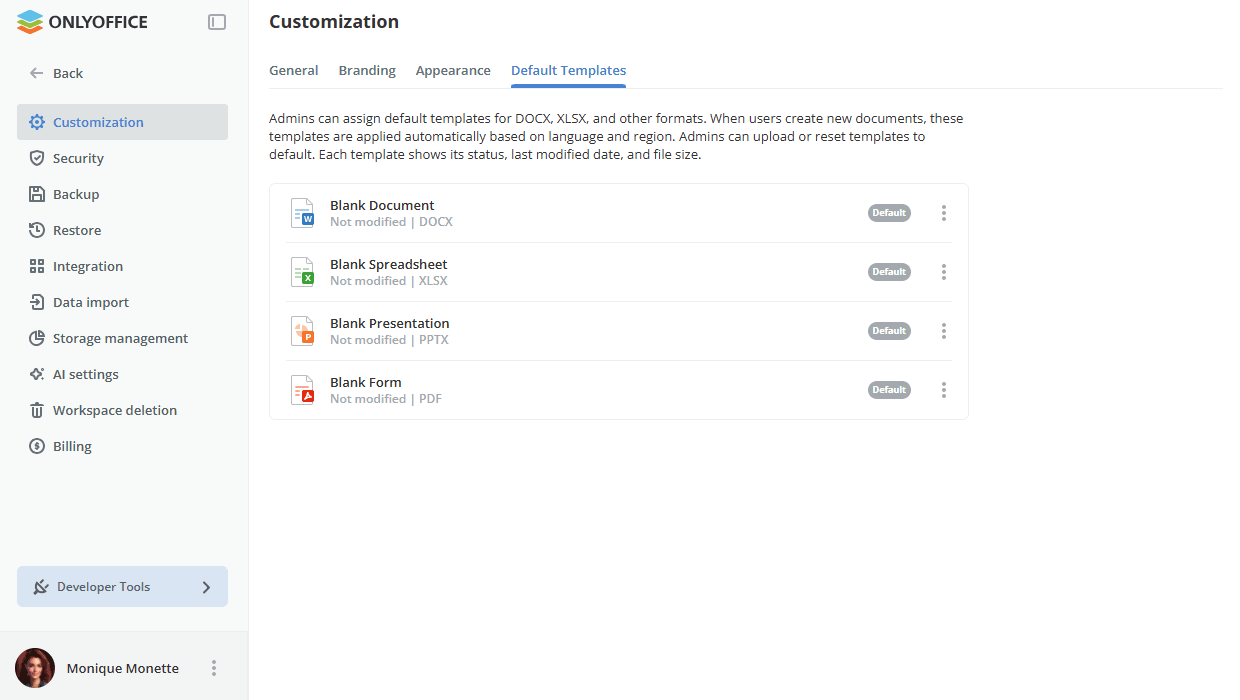
Varsayılan bir şablonu değiştirmek için:
-
Varsayılan şablonunu değiştirmek istediğiniz belge türünü bulun: Boş Belge, Boş E-Tablo, Boş Sunum veya Boş Form.
-
Sağdaki
 simgesine tıklayın.
-
Şablonun yükleneceği konumu seçin: Depolamadan yükle veya Cihazdan yükle, yerine geçecek dosyaya göz atın ve seçin.
-
Şablon yüklendikten sonra, yönetmek için
simgesine yeniden tıklayın: mevcut şablonu değiştirebilir, önizleyebilir, bilgisayarınıza indirebilir veya varsayılan değerlere sıfırlayabilirsiniz.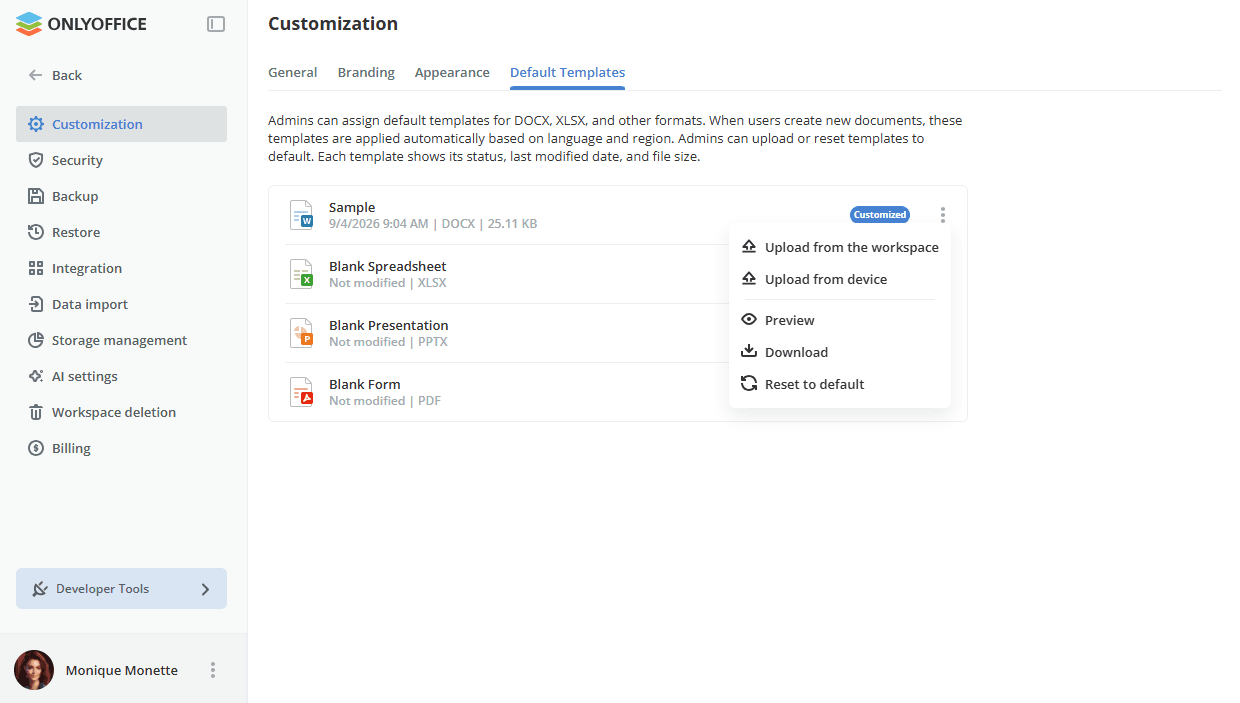
Yerine geçecek dosyanın seçilen belge türü için doğru biçimde olduğundan emin olun (örn. belge için .docx, e-tablo için .xlsx, sunum için .pptx).