Fatura
Fatura
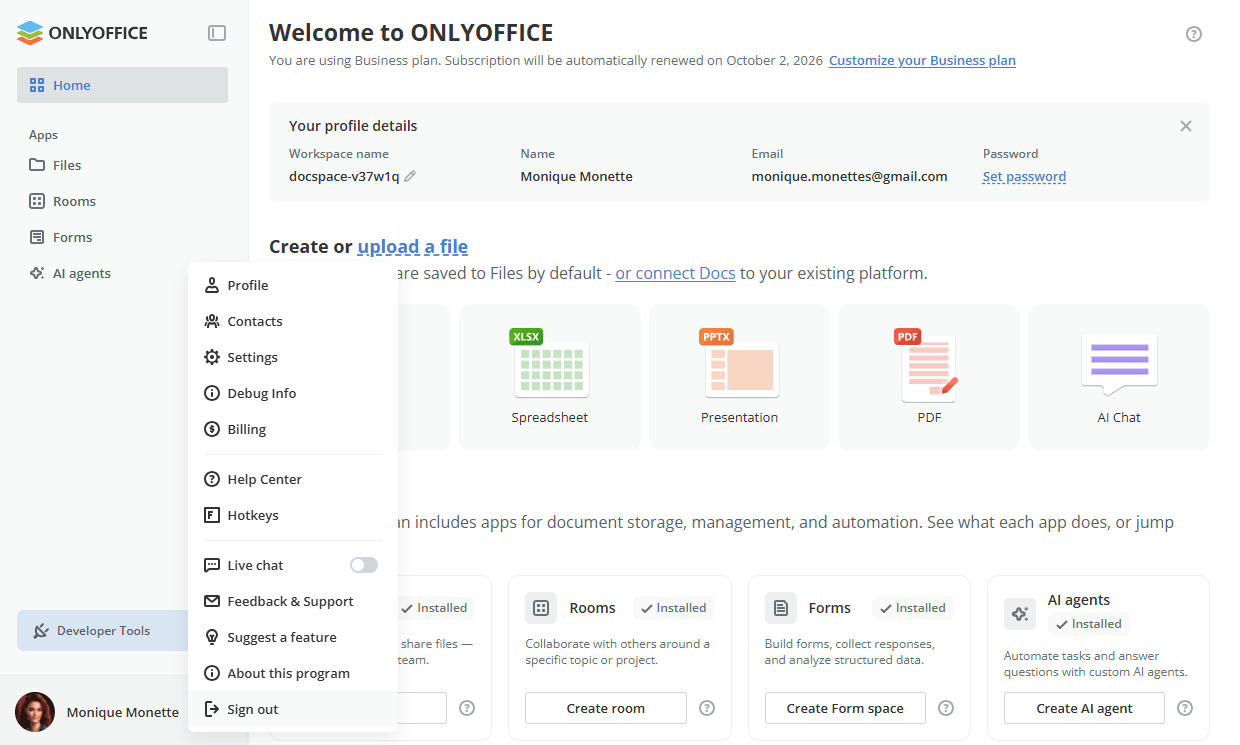
Bulut (SaaS) sürümünde Fatura bölümü; aboneliğinizi, ödeme bilgilerinizi, cüzdan bakiyenizi ve eklentilerinizi yönetmenizi sağlar. Bölüme erişmek için sol alt köşedeki  menüsünü kullanın ve bağlam menüsünden Fatura'yı seçin veya Ayarlar'ı seçip sol panelde Fatura'ya tıklayın.
Fatura sayfası şu bölümlere ayrılmıştır: Fatura Genel Bakış, Cüzdan, Tarife planı, Eklentiler, Ödeme yöntemi ve Kullanım.
Fatura Genel Bakış
Fatura Genel Bakış bölümü; cüzdanınızın, aboneliğinizin, eklentilerinizin ve yaklaşan ücretlerin özetini sunar. Tüm ayrıntılar için soldaki bir bölümü açın. Aşağıdaki kartlar görüntülenir:
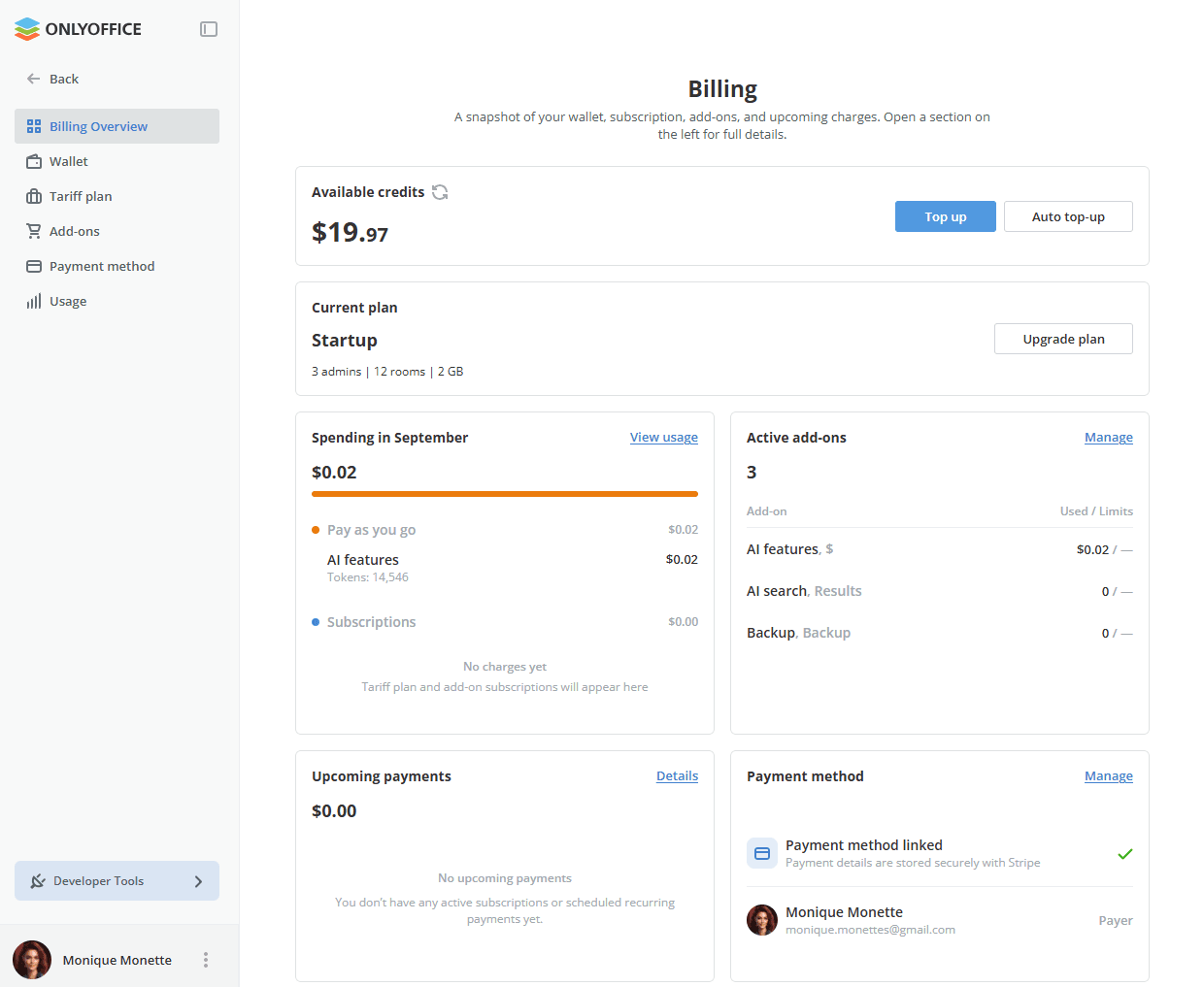
- Mevcut krediler – Para yükle ve Otomatik yükleme düğmeleriyle birlikte güncel cüzdan bakiyesi.
- Mevcut plan – sınırlarıyla birlikte tarife planınız ve Planı yükselt düğmesi.
- Bu ayki harcama – Kullandıkça öde ücretlerine (hizmet bazında ayrıntılarla) ve Abonelikler'e ayrılmış toplam harcama tutarı. Kullanım bölümünü açmak için Kullanımı görüntüle'ye tıklayın.
- Etkin eklentiler – kullanımları ve sınırlarıyla birlikte etkinleştirilen eklentilerin sayısı. Eklentiler bölümünü açmak için Yönet'e tıklayın.
- Yaklaşan ödemeler – içinde bulunulan ay için yaklaşan ödemelerin gerektirdiği tutar. Ödemeleri görüntülemek için Detaylar'a tıklayın.
- Ödeme yöntemi – bağlı ödeme yöntemi ve Ödeyen. Ödeme yöntemi bölümünü açmak için Yönet'e tıklayın.
Tarife planı
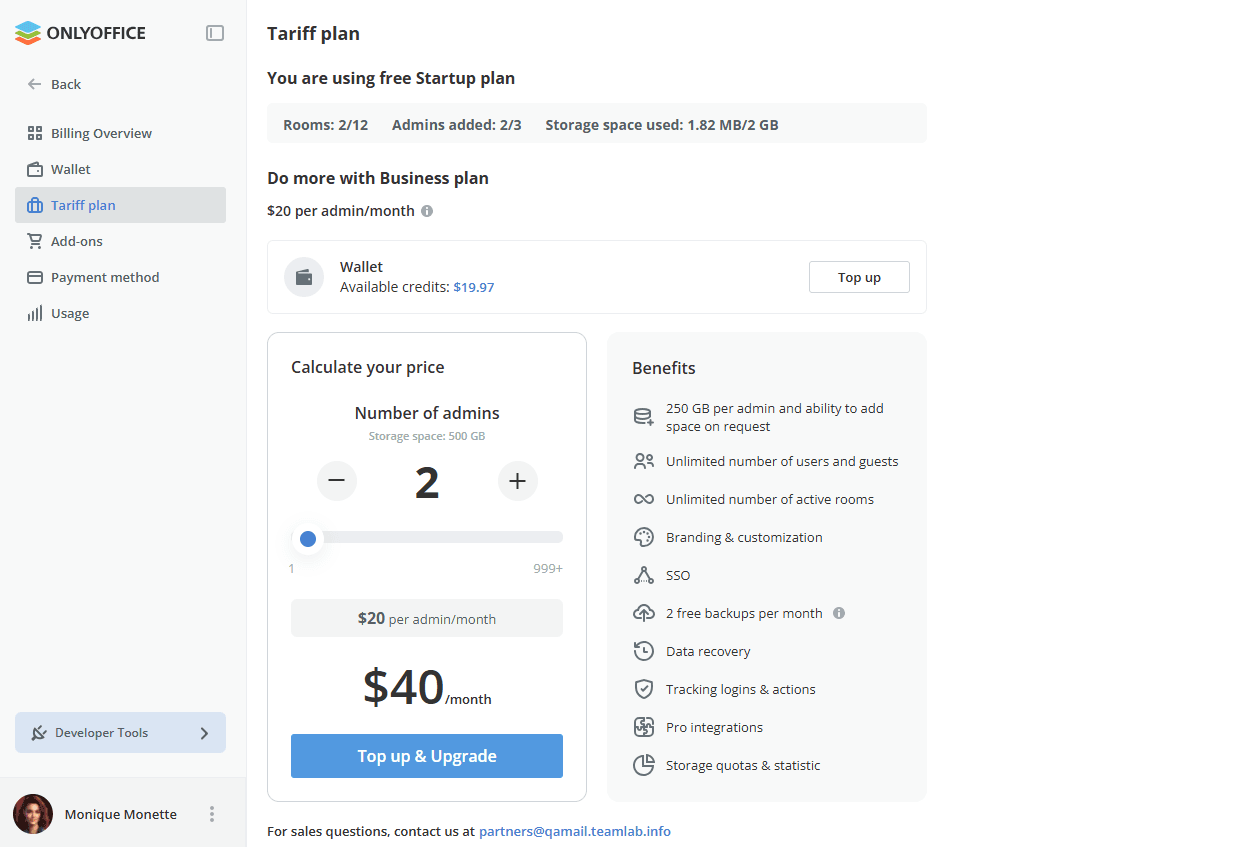
Tarife planı bölümü mevcut planınızı, kullanım özetini ve aboneliğinizi özelleştirme veya yükseltme seçeneklerini gösterir.
Sayfanın üstündeki kullanım çubuğu, mevcut oda sayısını, eklenen yönetici sayısını ve kullanılan depolama alanını görüntüler. Cüzdan kartı mevcut kredileri gösterir ve bakiyeye para yüklemenizi sağlar.
Fiyatını hesapla bölümünde, yönetici sayısını +/- düğmeleriyle veya kaydırıcıyla ayarlayabileceğiniz bir fiyat hesaplayıcı bulunur. Aylık toplam maliyet, seçilen sayıya göre otomatik olarak güncellenir. Değişiklikleri uygulamak için Yükle ve Yükselt düğmesine tıklayın.
Abonelik, bir sonraki fatura tarihinde güncellenmiş fiyatlandırma ve özelliklerle otomatik olarak yenilenir. Stripe müşteri portalınız üzerinden istediğiniz zaman iptal edebilir veya fatura bilgilerinizi güncelleyebilirsiniz.
Ödeme yöntemi
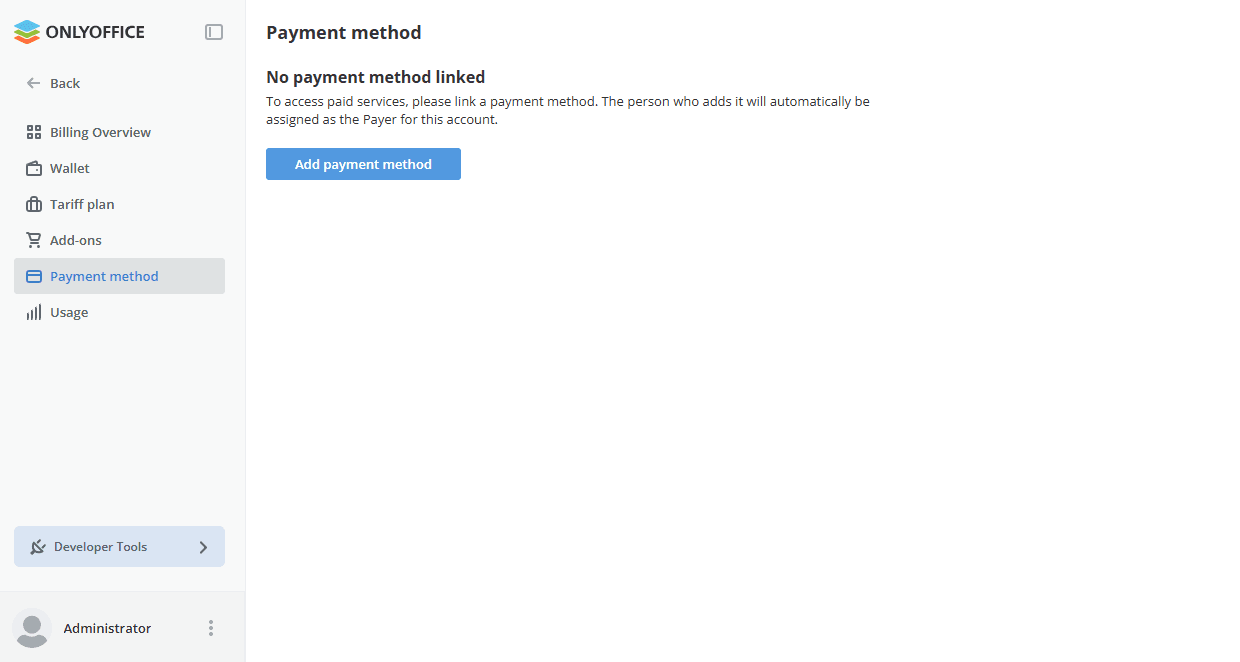
Ödeme yöntemi bölümü, belirlenen Ödeyen'i (faturalandırma ve ödemelerden sorumlu kişi) ve çalışma alanı cüzdanınıza bağlı ödeme yöntemini gösterir.
Startup planını kullanıyorsanız Stripe'ta bir kart bağlamanız gerekir. Ödeme yöntemi ekle düğmesine tıklayın; kart bilgilerinizi girebileceğiniz Stripe'a yönlendirilirsiniz. Business planındaysanız kart zaten bağlıdır ve tüm faturalandırma özellikleri hemen kullanılabilir.
Kart bağlandıktan sonra onay işaretiyle birlikte Bağlı durumu görüntülenir. Ödeyen bölümünde faturalandırma ve ödemelerden sorumlu kişinin adı ve e-posta adresi görüntülenir.
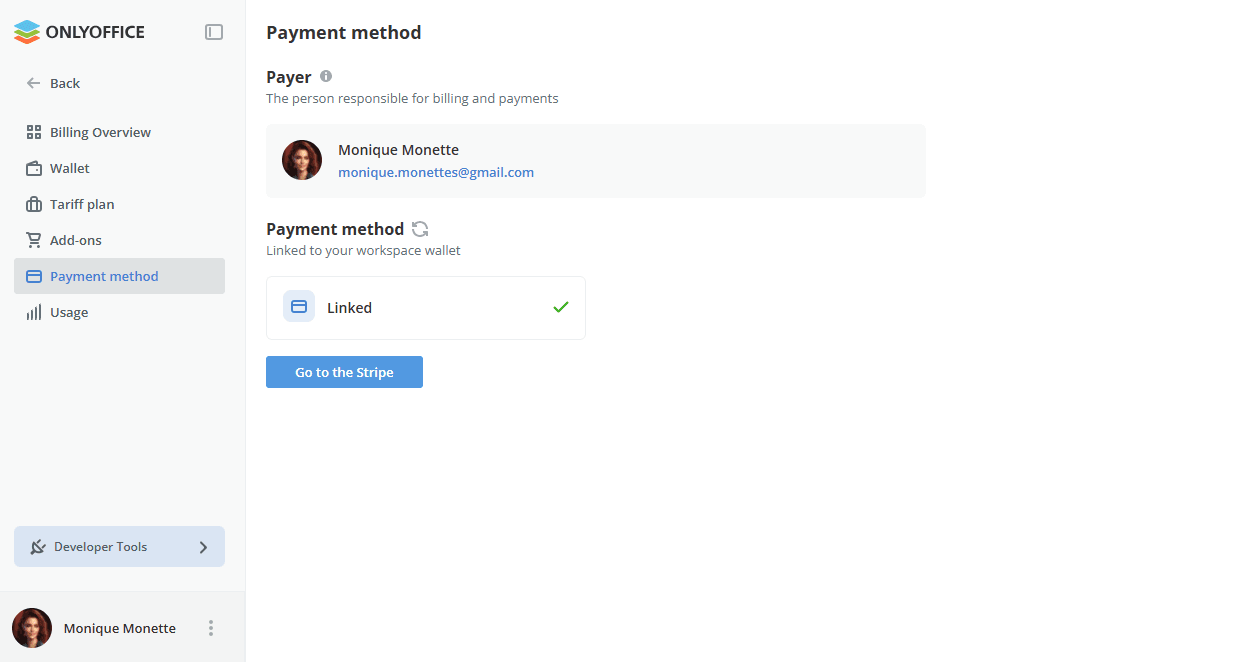
Kart bilgilerinizi yönetmek için Stripe'a gidin düğmesine tıklayın; Stripe müşteri portalınıza yönlendirilirsiniz.
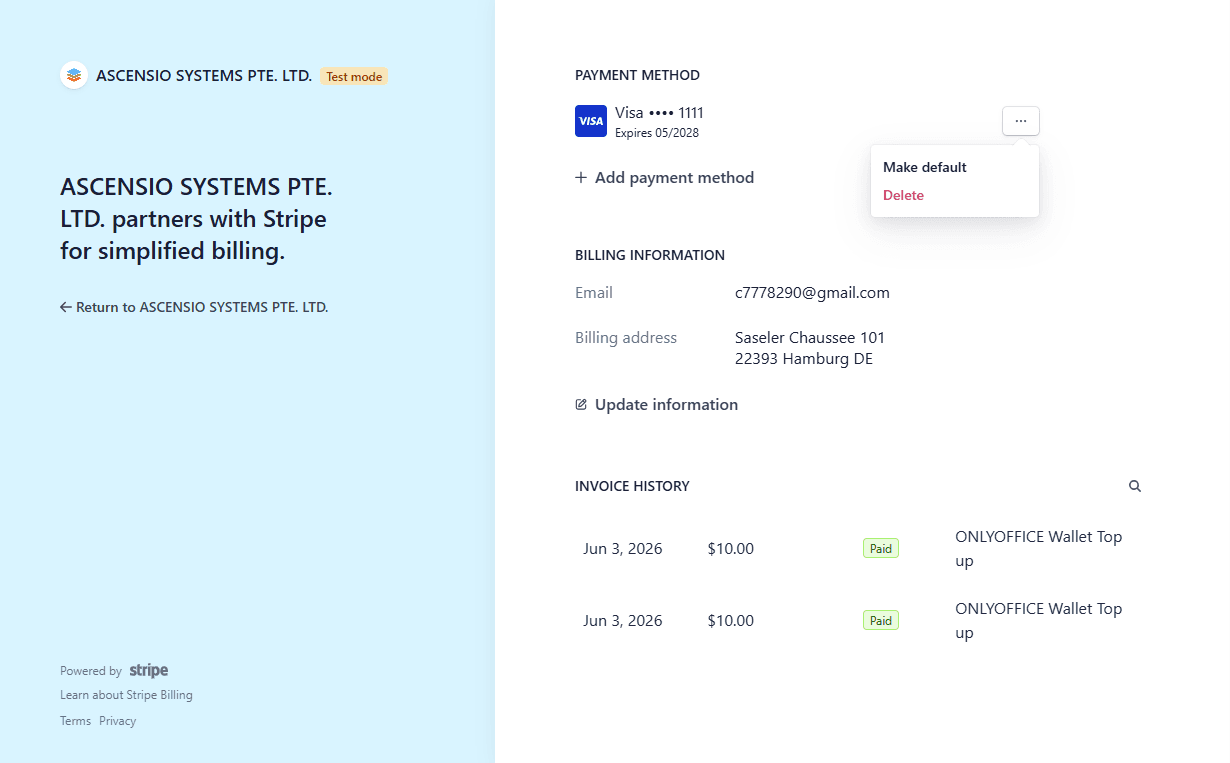
Bağlı kart, cüzdana para yüklemek için kullanılır. Tarife planı, eklentiler ve kullandıkça öde hizmetleri cüzdan bakiyesinden ödenir.
Cüzdan
Cüzdan, depolama, AI araçları ve yedekler gibi eklentileri kolayca satın almanızı sağlar. Başlamak için kredi ekleyin ve ihtiyacınız olan eklentileri seçin.
Cüzdan bölümü, güncel bakiyenizi (görüntülenen tutarı güncellemek için bir yenileme düğmesiyle birlikte), içinde bulunulan ayın bugüne kadarki harcamasını (Kullanım bölümünü açmak için Kullanımı görüntüle'ye tıklayın), işlem geçmişini ve yaklaşan ödemeleri gösterir. Bakiye eklemek için Para yükle düğmesine tıklayın.
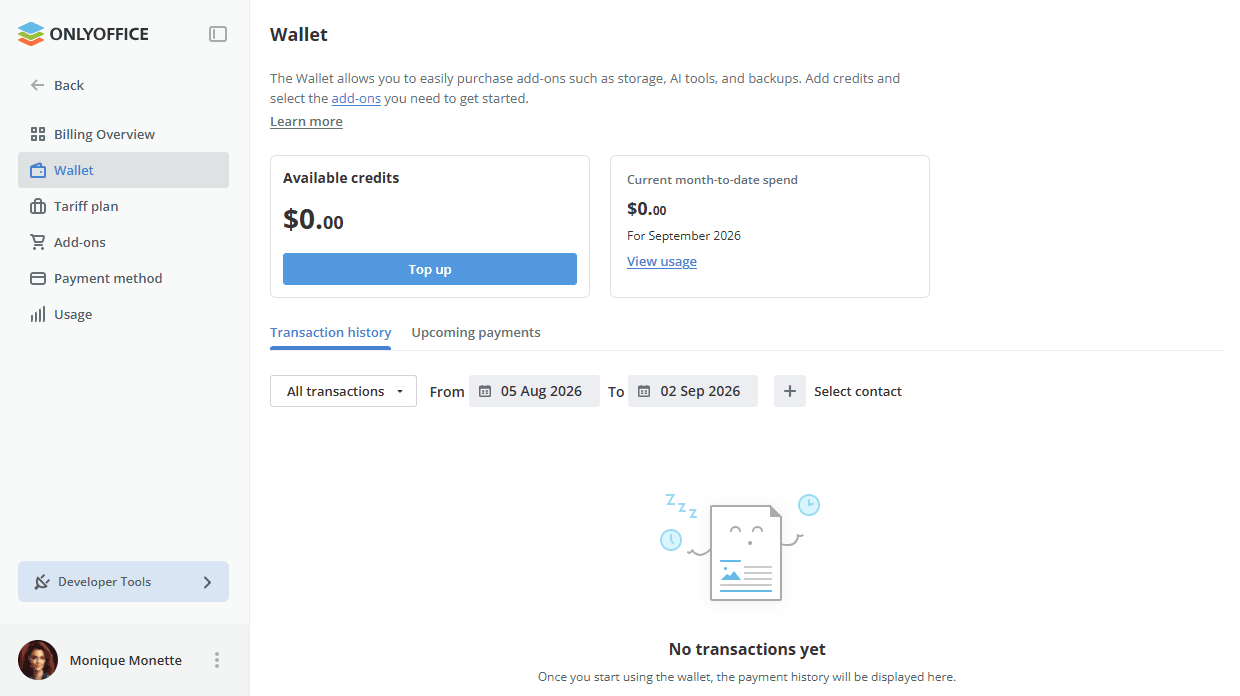
Kısıtlamalar: Para yükle düğmesi ödeyen olmayanlar için devre dışıdır.
Startup planını kullanıyorsanız cüzdanı kullanabilmek için önce Stripe'ta bir kart bağlamanız gerekir. Ödeme yöntemi ekle'ye tıklayın; kart bilgilerinizi girebileceğiniz Stripe'a yönlendirilirsiniz. Business planındaysanız kart zaten bağlıdır ve tüm cüzdan özellikleri hemen kullanılabilir.
Kart bağlandıktan sonra onay işaretiyle birlikte Bağlı durumu görüntülenir. Kart bilgilerinizi yönetmek için Stripe'a gidin düğmesine tıklayın; Stripe müşteri portalınıza yönlendirilirsiniz.
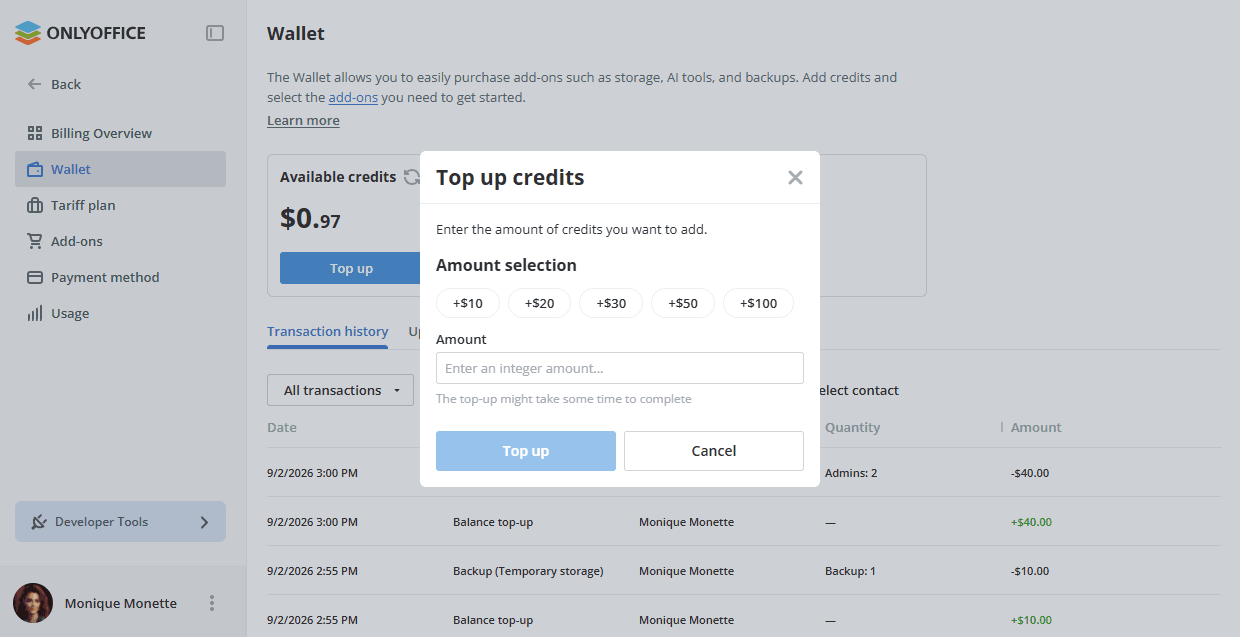
Kredi yükle iletişim kutusunda, Miktar seçimi bölümünden hazır tutarlardan birini ($10, $20, $30, $50 veya $100) seçin veya Miktar alanına istediğiniz bir değeri girin. Bakiye yükleme yalnızca tam sayılarla yapılabilir. Onaylamak için Para yükle düğmesine tıklayın. Para yükleme işleminin tamamlanması biraz zaman alabilir.
İlk başarılı para yüklemeden sonra, yeni bakiyeyi onaylayan ve otomatik para yüklemeyi ayarlamayı öneren bir Cüzdan dolduruldu iletişim kutusu görüntülenir. Etkinleştirildiğinde cüzdan, bakiye belirlenen eşiğin altına düştüğünde otomatik olarak para yüklenir. Otomatik para yükleme seçeneğini etkinleştirin, Bakiye şunun altına düştüğünde alanına tutarı ve Krediyi tekrar yükseltin alanına hedef tutarı girin. Uygulamak için Kaydet'e tıklayın. Otomatik yükleme düğmesi, Cüzdan bölümündeki Mevcut krediler kartında her zaman kullanılabilir.
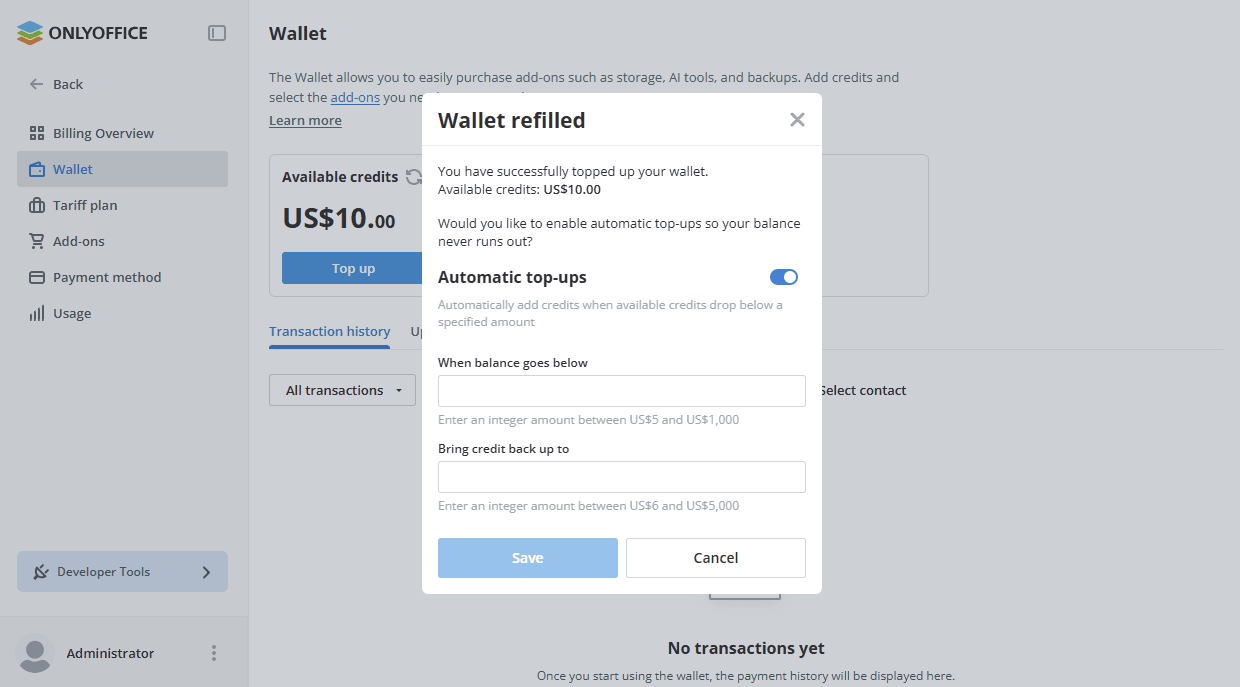
Kısıtlamalar: Otomatik para yükleme seçeneği, ilk para yükleme tamamlanana kadar kullanılamaz. Etkinleştirildikten sonra otomatik para yükleme ayrıntıları, hızlı erişim sağlayan Düzenle bağlantısıyla birlikte ana Cüzdan sayfasında görüntülenir. Bu bağlantı ödeyen olmayanlar için kullanılamaz.
İşlem geçmişi sekmesi tüm cüzdan etkinliklerini listeler: her işlemin tarihi, türü, kişisi (satın alımı yapan kişi), miktarı ve tutarı. İşlemleri türe (Tüm işlemler, Kredi, Borç), tarih aralığına ve kişiye göre filtreleyebilirsiniz. Sayfada seçilen dönem için son 25 işlem gösterilir. Geçmişin tamamını almak için Raporu indir düğmesine tıklayın. Rapor Dosyalar'a kaydedilir.
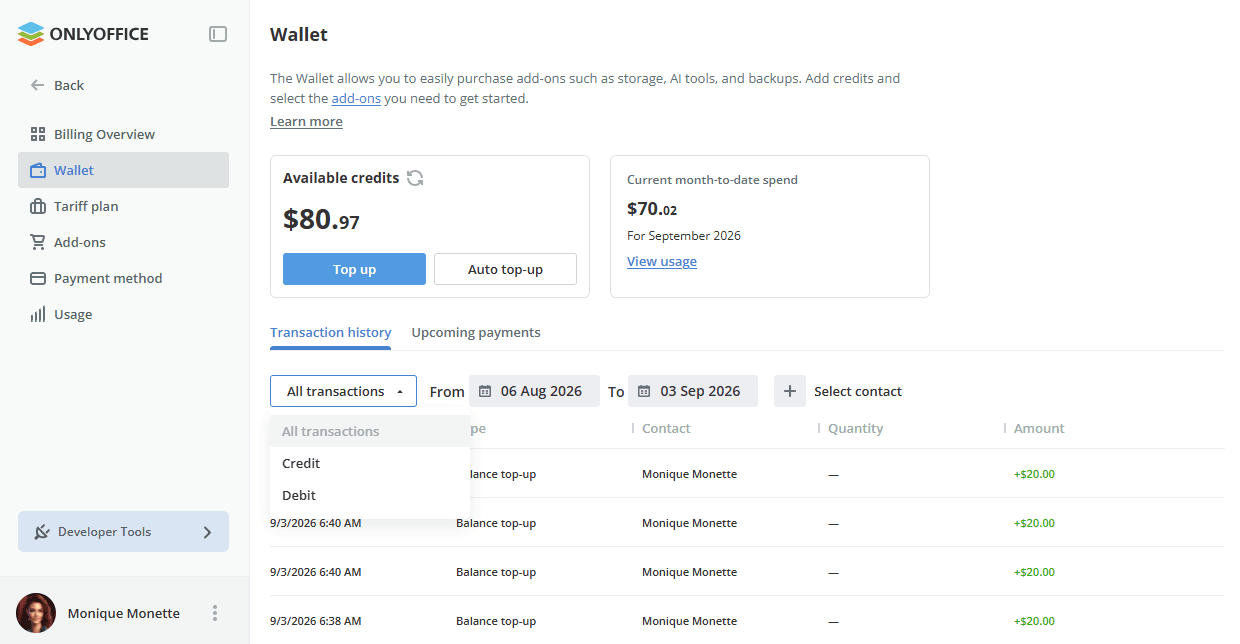
Yaklaşan ödemeler sekmesi, etkin aboneliklerinizin planlanmış ödemelerini gösterir.
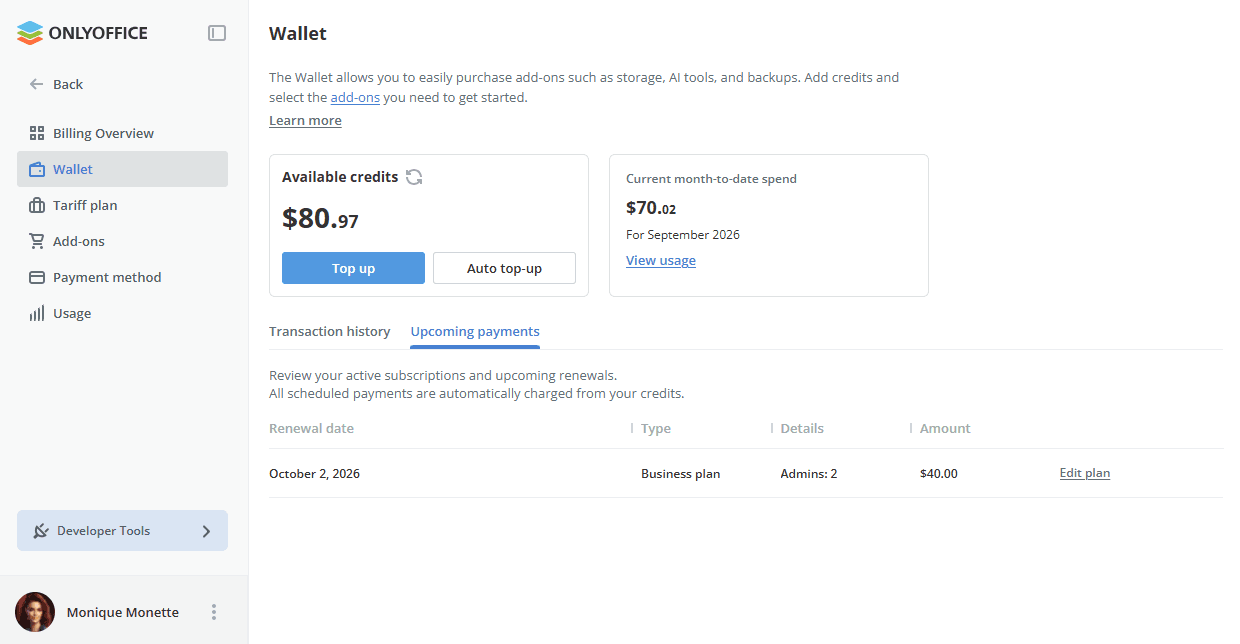
Startup planından Business planına geçmek, Stripe'ta kartın yeniden bağlanmasını gerektirmez; mevcut kart bağlı kalır.
Eklentiler
Eklentiler bölümü, çalışma alanınız için kullanılabilen eklentileri bağlamak ve yapılandırmak için kullanılır: AI özellikleri, AI araması, Yedek, Ek disk depolama ve Docs Connect. Bir eklentiyi etkinleştirmek veya devre dışı bırakmak için ilgili karttaki anahtarı kullanın; etkin bir eklentinin kartına tıklamak ayrıntı sayfasını açar.
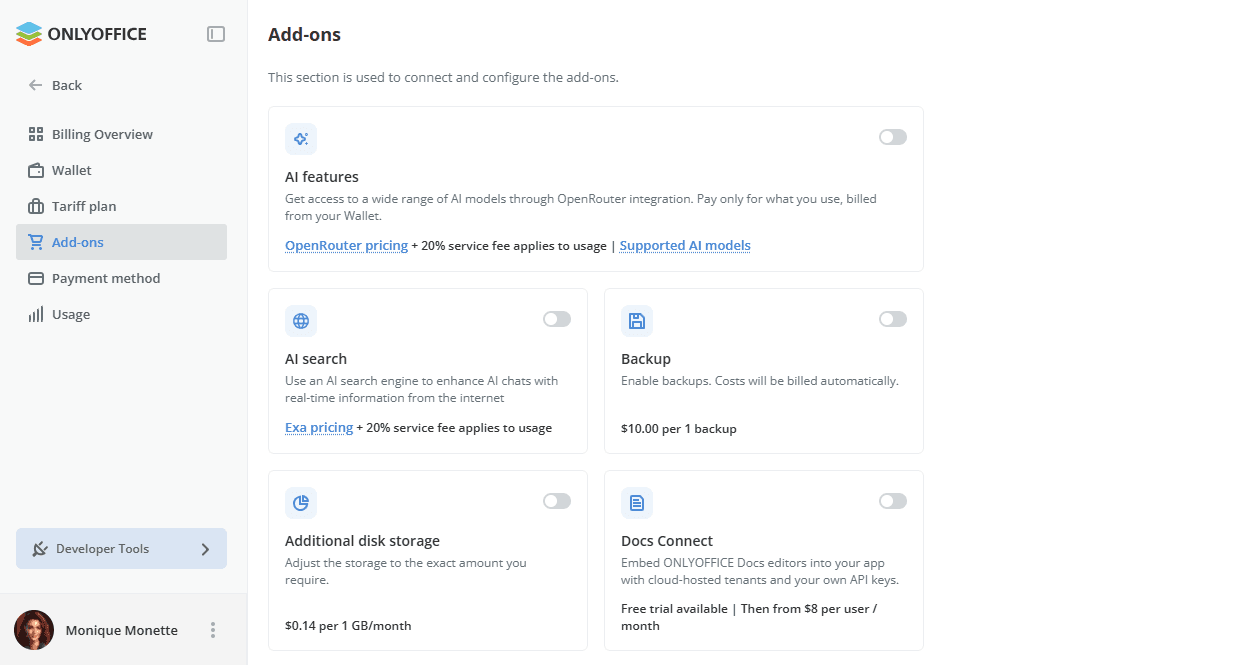
Not: eklentilerle etkileşim, ödeyen olmayanlar için sınırlıdır.
AI özellikleri
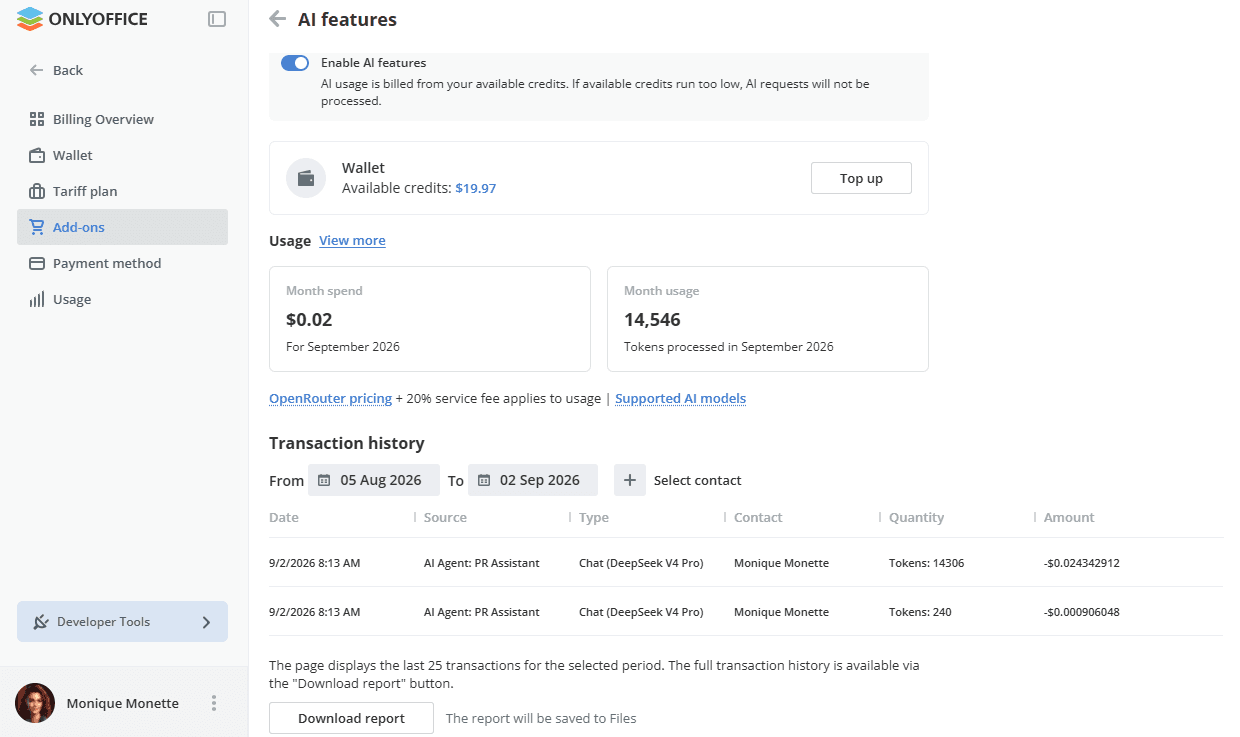
AI özellikleri kullandıkça öde esasıyla çalışır ve Cüzdan'ınızdan faturalandırılır. AI özellikleri ayrıntı sayfasında hizmeti etkinleştirebilir veya devre dışı bırakabilir, içinde bulunulan ay için kullanım istatistiklerini ve işlem geçmişini görüntüleyebilir ve işlem geçmişi raporunu indirebilirsiniz. Daha fazla bilgi için Yapay zeka ayarları ve AI kullanımı kılavuzlarına bakın.
AI araması
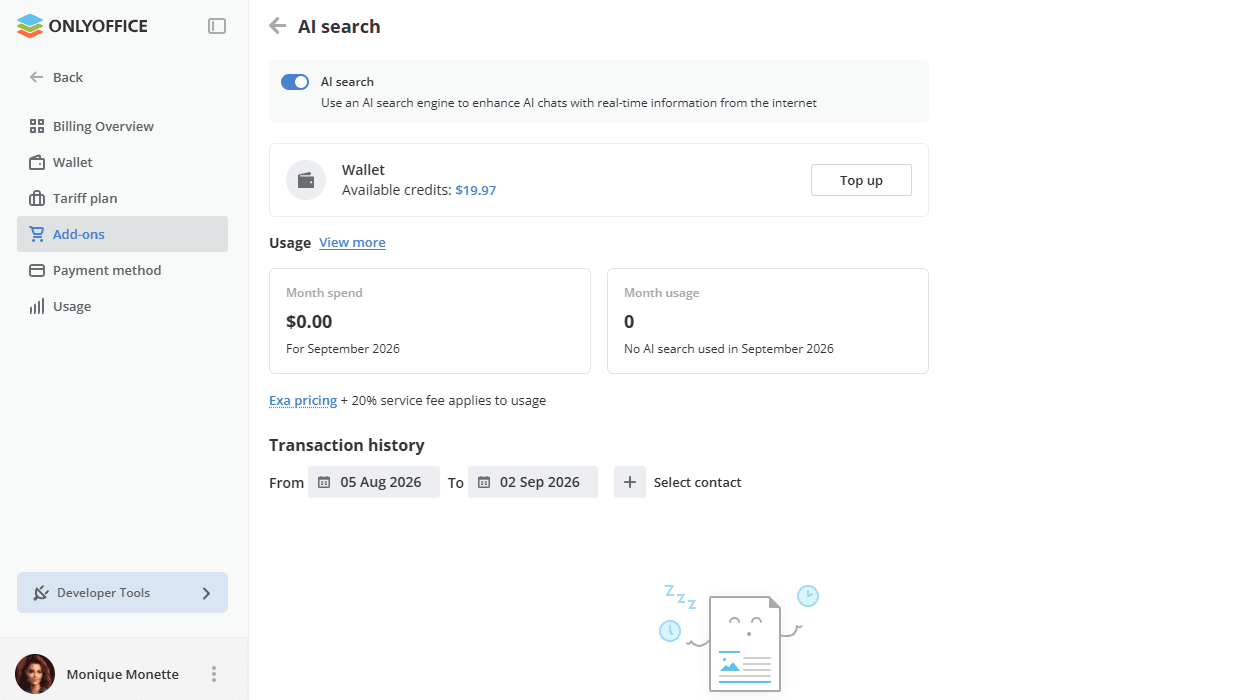
AI araması, AI sohbetlerini Exa tarafından sağlanan, internetten gelen gerçek zamanlı bilgilerle zenginleştirir. Kullandıkça öde esasıyla çalışır ve Cüzdan'ınızdan faturalandırılır. AI araması ayrıntı sayfasında hizmeti etkinleştirebilir veya devre dışı bırakabilir, içinde bulunulan ay için kullanım istatistiklerini görüntüleyebilir ve işlem geçmişini görebilirsiniz. Daha fazla bilgi için Yapay zeka ayarları ve AI kullanımı kılavuzlarına bakın.
Ek disk depolama
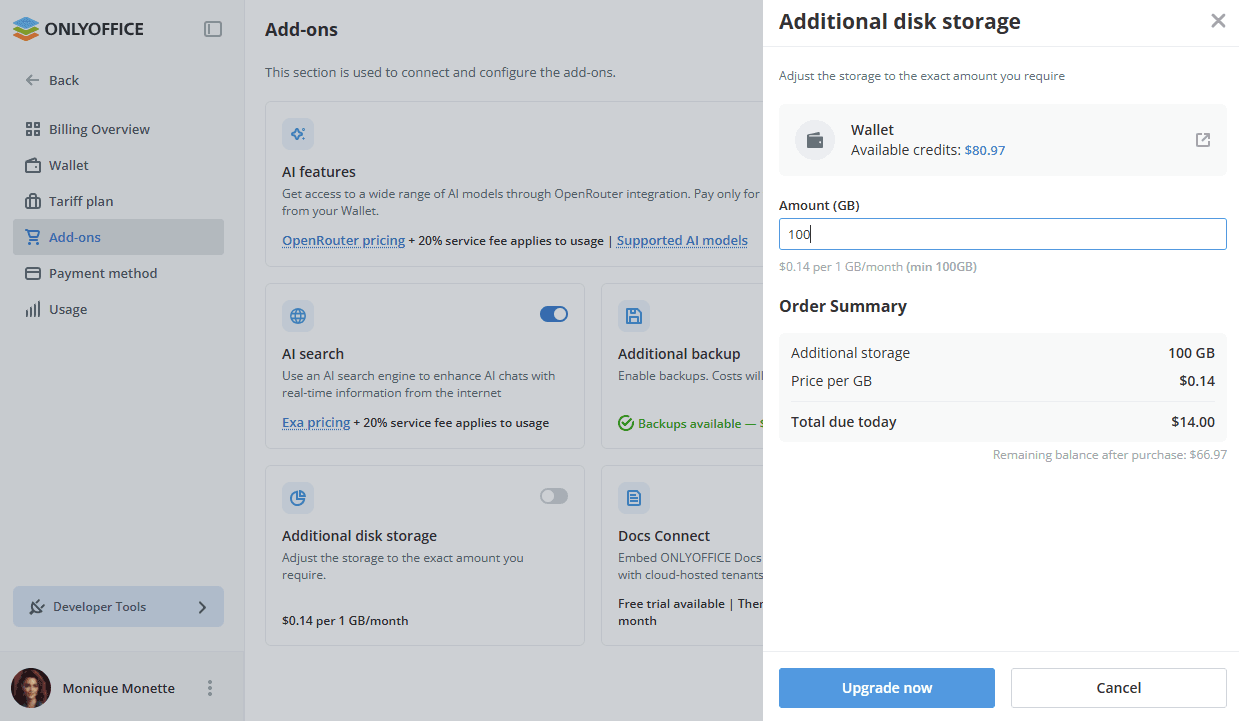
Hizmeti etkinleştirmek için Ek disk depolama kartındaki anahtara tıklayın. Açılan iletişim kutusunda miktarı girin ve dökümüyle birlikte sipariş özetini görüntüleyin.
Cüzdan bakiyeniz yetersizse iletişim kutusundaki Para yükle bağlantısına tıklayın. Henüz bir kart bağlanmamışsa, sayfadan ayrılmadan aynı iletişim kutusundan bir kart bağlayabilirsiniz. Onaylamak için Yükle ve Yükselt düğmesine tıklayın.
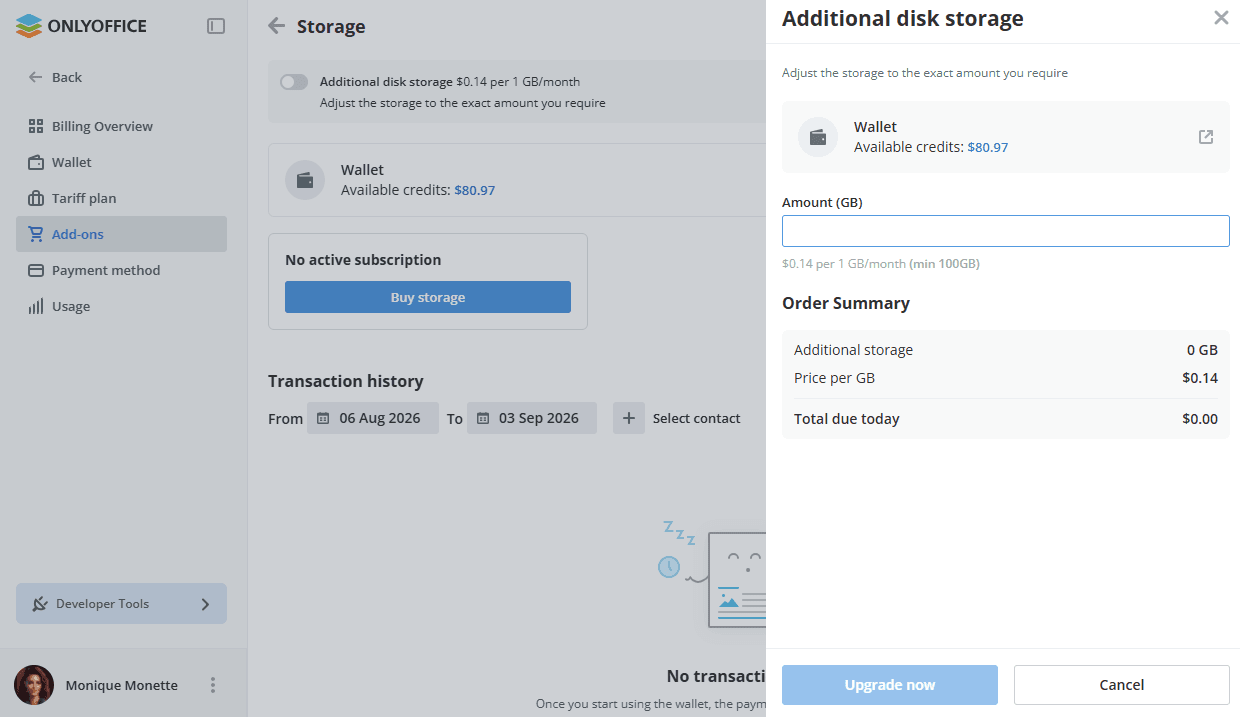
Ek disk depolama ayrıntı sayfası, güncel Cüzdan bakiyenizi, etkin abonelik tutarını ve depolama boyutunu ve bir sonraki otomatik yenileme tarihini gösterir. Aboneliği değiştirmek için Aboneliği düzenle düğmesine tıklayın.
Bu sayfadaki İşlem geçmişi bölümü, tüm disk depolama ücretlerini listeler. Tarih aralığına ve kişiye göre filtreleyebilirsiniz. Sayfada seçilen dönem için son 25 işlem gösterilir; geçmişin tamamını almak için Raporu indir düğmesine tıklayın. Rapor Dosyalar'a kaydedilir.
Etkin bir depolama aboneliğiniz varsa ve bunu artırmak istiyorsanız, anlık ücret mevcut fatura döneminde kalan günlere göre orantılı olarak hesaplanır. Tam tutar daha sonra her ay normal fatura tarihinizde tahsil edilir.
Depolamayı azaltmak veya aboneliği iptal etmek için Aboneliği düzenle'ye tıklayın ve değeri 0 GB olarak ayarlayın veya daha düşük bir miktar seçin. Düşürme işlemleri bir sonraki fatura tarihinde geçerli olur; o tarihten önce fiilen kullanılan depolamayı azalttığınızdan emin olun, aksi takdirde ücret fiilen kullanılan alanı yansıtır.
Bir plan değişikliği veya iptal bir sonraki fatura tarihi için planlanmışsa Planlananları değiştir bildirimi görüntülenir ve değişiklik geçerli olana kadar anahtar kilitlenir.
Ek depolama hizmeti ödeme yapılmaması nedeniyle devre dışı bırakılmışsa, Ödeme yöntemi, Cüzdan ve Eklentiler sayfalarında sizi, önceki depolama yapılandırmanızın iletişim kutusunda önceden doldurulduğu Eklentiler bölümüne yönlendiren bir istem görüntülenir.
Ek yedek
Hizmeti etkinleştirmek için Yedek kartındaki anahtara tıklayın. Cüzdan bakiyesi yeterli olduğu sürece her yedek oluşturulduğunda ücretler otomatik olarak uygulanır.
Yedek ayrıntı sayfası, güncel Cüzdan bakiyenizi ve Kullanılabilir yedekler dökümünü gösterir:
- Ücretsiz aylık yedekler – planınıza dahil olan aylık hakkın kaç ücretsiz yedeğinin kaldığı (örn. 1/2, 2 ücretsiz yedekten 1'inin kullanıldığı anlamına gelir). Ücretsiz yedekler her zaman önce kullanılır ve her ay otomatik olarak yenilenir.
- Ücretli yedekler – yedek başına $10.00 ile güncel cüzdan bakiyesine göre kullanılabilecek ek yedek sayısı.
Bu sayfadaki İşlem geçmişi bölümü, yedeklerle ilgili tüm ücretleri listeler. Tarih aralığına ve kişiye göre filtreleyebilirsiniz.
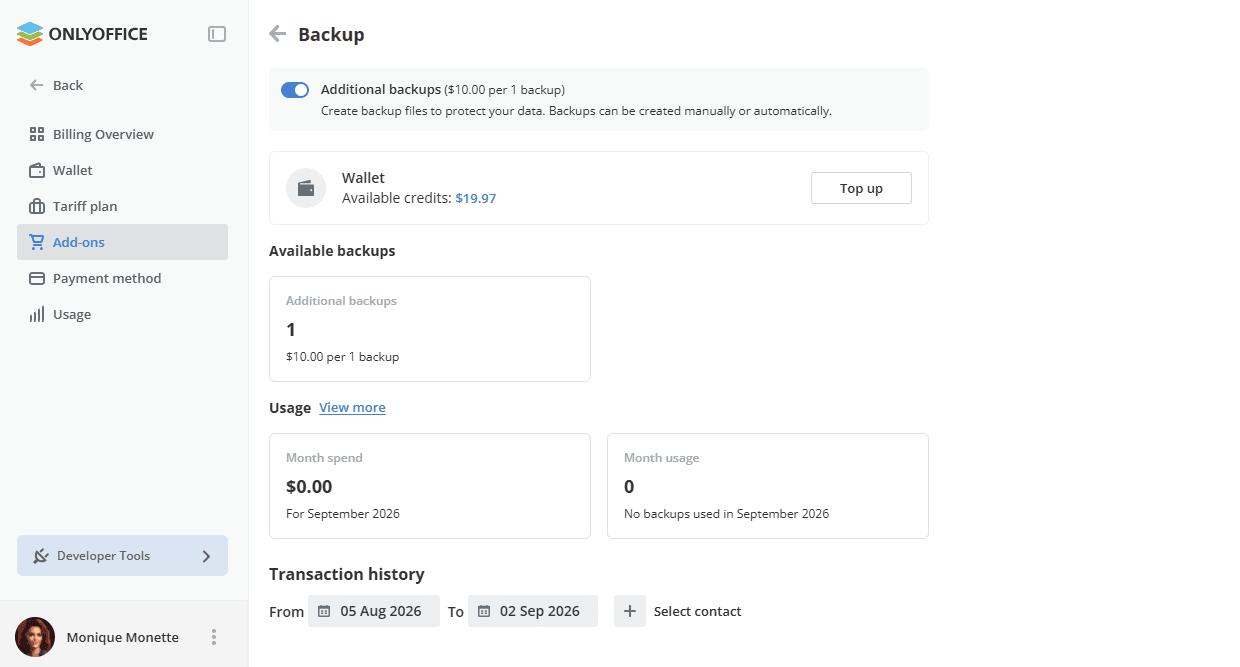
Etkinleştirildikten sonra tüm yöneticiler istedikleri zaman yedek oluşturabilir.
Docs Connect
Docs Connect, ONLYOFFICE Docs düzenleyicilerini bulutta barındırılan kiracılar ve kendi API anahtarlarınızla uygulamanıza gömmenizi sağlar. Daha fazla bilgi için geliştirici araçları makalesine bakın.
ONLYOFFICE düzenleyicilerini uygulamanızın içinde çalıştırın iletişim kutusunu açmak için Docs Connect kartındaki anahtara tıklayın. İletişim kutusunda şunlar öne çıkarılır:
- Tek yerde dört düzenleyici – ürününüze gömülü, doldurulabilir formlar içeren Belge, E-Tablo, Sunum ve PDF düzenleyicileri.
- Gerçek zamanlı ortak çalışma – yorumlar, bahsetmeler, inceleme, sürüm geçmişi ve yerleşik sohbetle birlikte ortak düzenleme.
- Kolay entegrasyon – Docs API ve WOPI, 40'tan fazla hazır bağlayıcı ve her dil için örnekler.
İletişim kutusunda ayrıca dahil edilen ek özellikler listelenir: 50'den fazla format, beyaz etiket (Dev Pack), otomasyon API'si (Dev Pack), kendi örnekleriniz ve anahtarlarınız, bulutta barındırma, sıfır bakım, otomatik güncellemeler ve ölçeklendirme, eklentiler ve makrolar ve çok daha fazlası.
Eklentiyi etkinleştirmek için Ücretsiz 30 günlük denemeyi başlat düğmesine tıklayın. Ücretsiz deneme sürümü mevcuttur; hizmet daha sonra kullanıcı başına aylık $8'dan başlayan fiyatlarla ücretlendirilir.
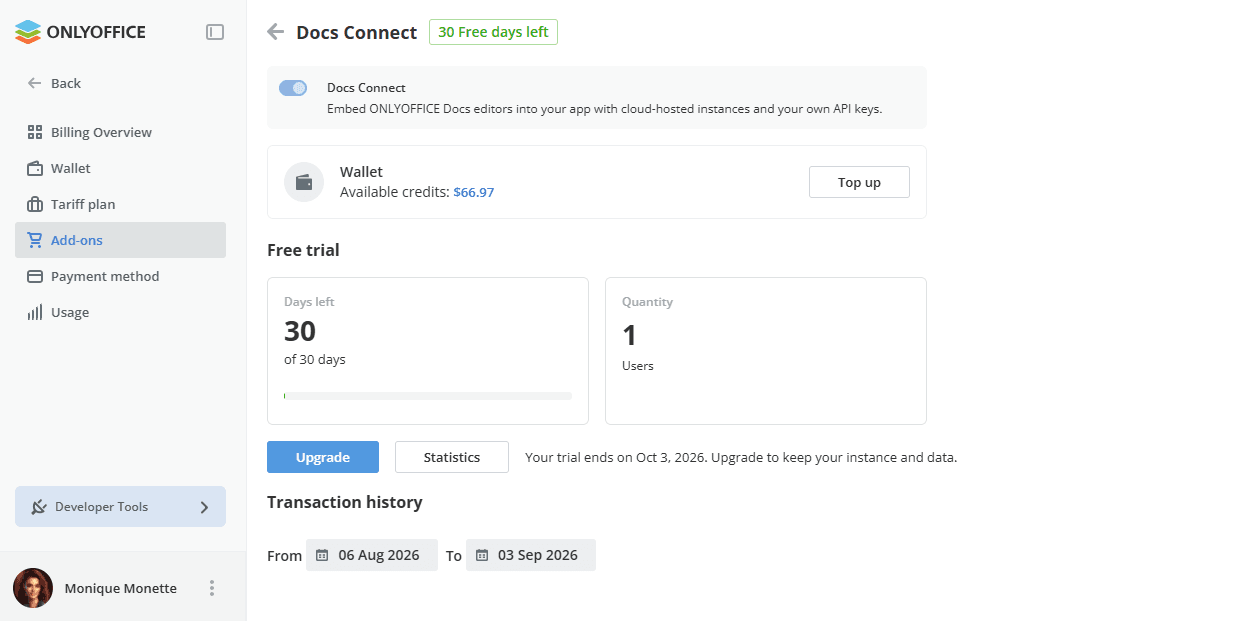
Ek süre boyunca, bekleyen ödeme yapılana kadar eklentiler güncellenemez.
Kullanım
Kullanım bölümü, aylık harcamanızı hizmete göre incelemenizi sağlar. Ölçülen hizmetler gerçek kullanımı gösterir, yinelenen abonelikler ise seçilen dönem için aylık ücret olarak dahil edilir.
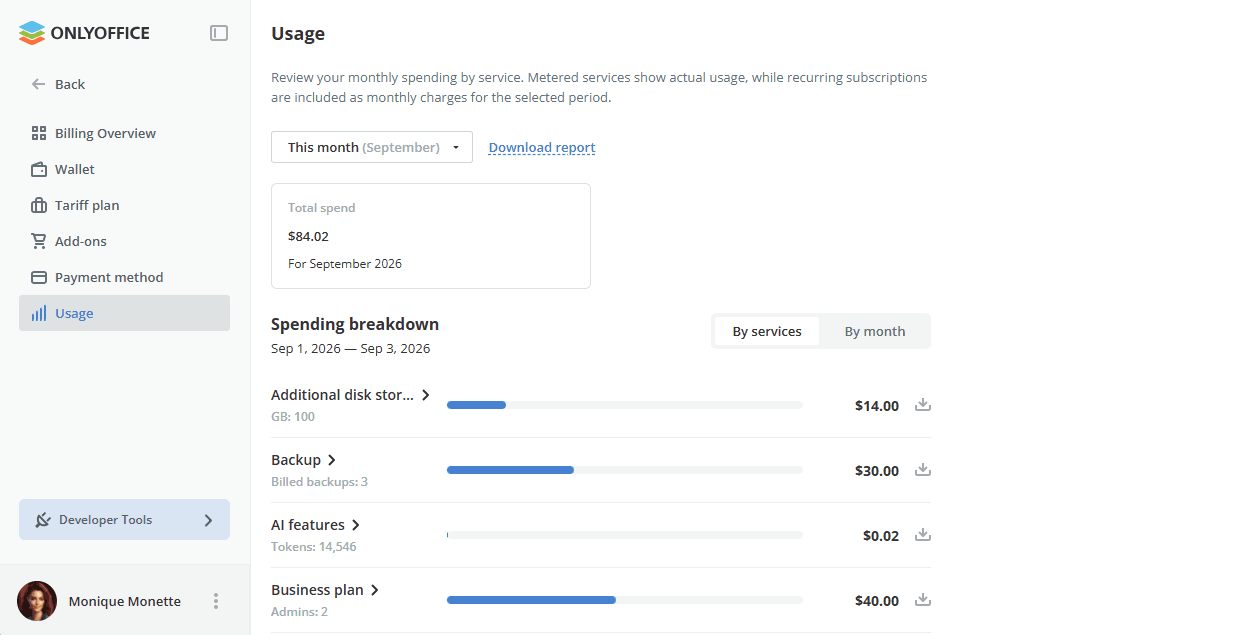
Açılır listeden gerekli ayı seçerek o ayın Toplam harcama'sını ve Hizmetlere göre veya Aya göre gruplanabilen Harcama dökümü'nü görüntüleyin. Raporun tamamını kaydetmek için Raporu indir bağlantısını, yalnızca ilgili hizmetin raporunu kaydetmek için hizmetin yanındaki indirme simgesini kullanın.
Harcama dökümü listesindeki her satır bir hizmet adını (örn. Ek disk depolama, Yedek, AI özellikleri), o dönem için kullanım ölçütünü (kullanılan GB, faturalandırılan yedekler veya işlenen belirteçler gibi), toplam harcamadaki payını gösteren bir çubuğu ve tahsil edilen tutarı gösterir. Tarife planı aboneliğiniz (örn. Business planı) de kapsadığı yönetici sayısıyla birlikte bir kalem olarak listelenir.