Yedekleme ve Geri Yükleme
Yedek oluşturma
Ayarların Yedek bölümü, çalışma alanı verilerinizi yedeklemenizi sağlar.
Cüzdan bakiyesi yeterliyse yedeği tüm yöneticiler oluşturabilir. Yedek eklentisini yönetmek için Ayarlar > Fatura > Eklentiler bölümüne gidin ve Yedek anahtarını açın.
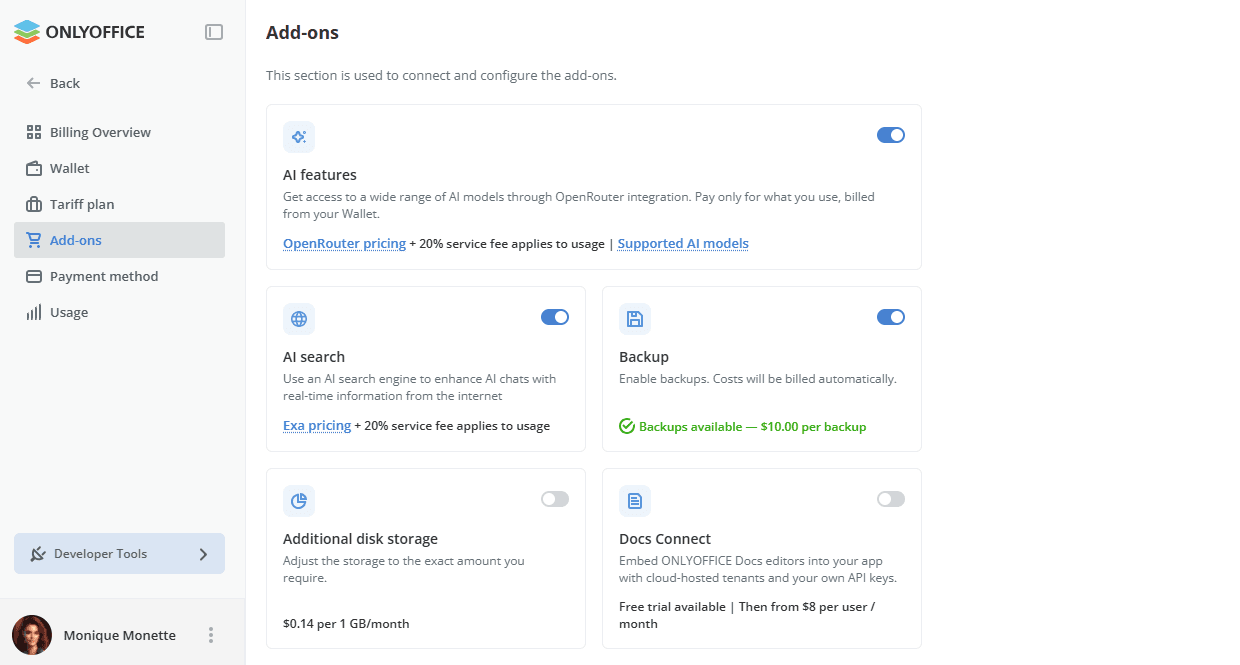
Ayrıntılar için Yedek kartına tıklayın. Yedek ayrıntıları sayfasında şunları yapabilirsiniz:
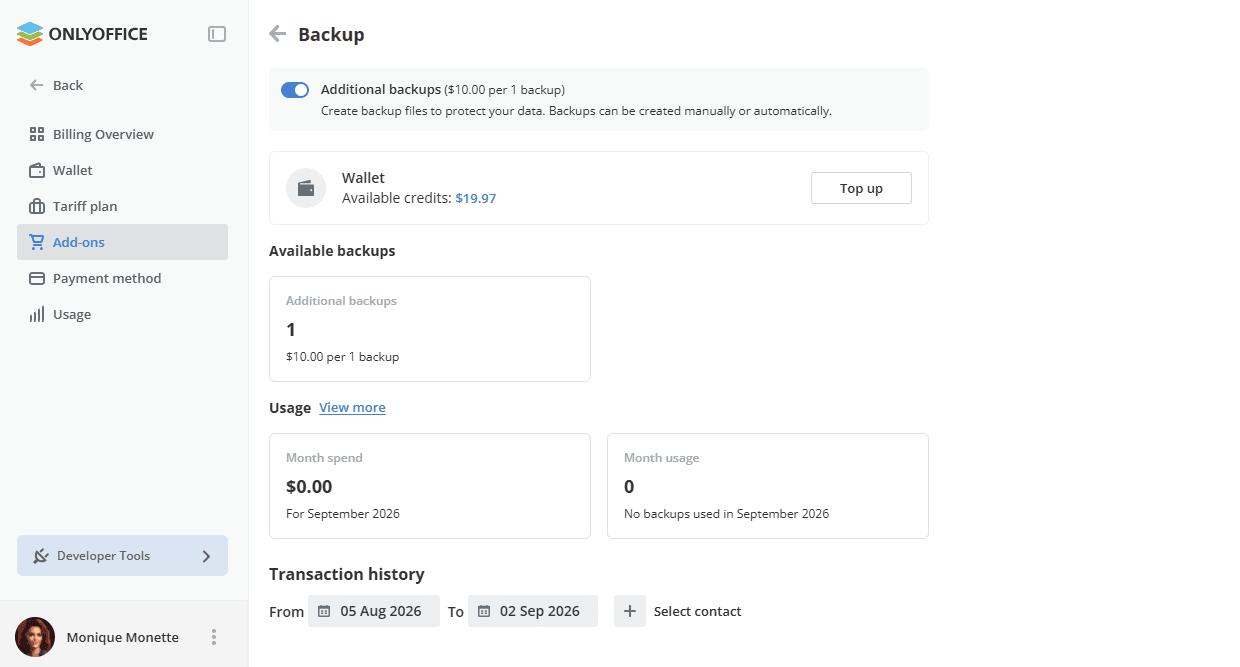
- ek yedekler oluşturmak için cüzdanınıza para yükleyebilirsiniz,
- kalan yedek sayısını ve kullanımı kontrol edebilirsiniz,
- işlem geçmişini tarihlere ve yedek oluşturan kullanıcılara göre filtreleyerek görüntüleyebilirsiniz,
- işlem raporunu Dosyalar bölümüne indirebilirsiniz.
- Bu ücretli bir özelliktir. Startup tarifesinde / kâr amacı gütmeyen portallarda ücretsiz yedek bulunmaz. Yedek özelliklerini Eklentiler bölümünden etkinleştirebilirsiniz.
- Tüm çalışma alanı yöneticileri yedek alabilir. Yedek eklentisini yalnızca Ödeyen değil, yöneticiler de etkinleştirebilir; cüzdana yalnızca Ödeyen para yükleyebilir.
- Yedek eklentisi Eklentiler bölümünde etkinleştirilmiş olsa bile Üçüncü taraf depolamalar (Amazon AWS S3, Google Cloud Storage, Rackspace Cloud Storage) ve Geri yükleme bölümleri yalnızca Business tarifesinde kullanılabilir, Startup tarifesinde kullanılamaz.
- Business tarifesinde ayda 2 yedek ücretsizdir.
- Tüm ücretsiz yedekler kullanıldıktan sonra ek yedekler cüzdan bakiyesinden ücretlendirilir. Cüzdan bakiyesi 1 yedek için yeterli değilse işlev yöneticiler için devre dışı bırakılır ve bir uyarı görüntülenir. Ödeyen cüzdana para yükleyebilir ve hemen yedek oluşturabilir.
- Yedek almaya başladıysanız ancak hesapta yeterli para yoksa, ödeyenin Cüzdan'a hemen para yükleme seçeneğini içeren bir uyarı görüntülenir. Cüzdanınıza para yükleyin bağlantısına tıkladığınızda, 1 yedek için yeterli olacak önerilen yükleme tutarıyla Cüzdan'a yönlendirilirsiniz.
- Henüz bir kart eklenmediyse, Eklentiler veya Cüzdan bölümlerine geçmeden doğrudan yedek sayfasında eklenebilir.
- Çalışma alanı, Business tarifesi ödemesinin yapılmaması nedeniyle engellenmişse yedek ücretsiz ve sınırsız kalır.
Veri yedekleme
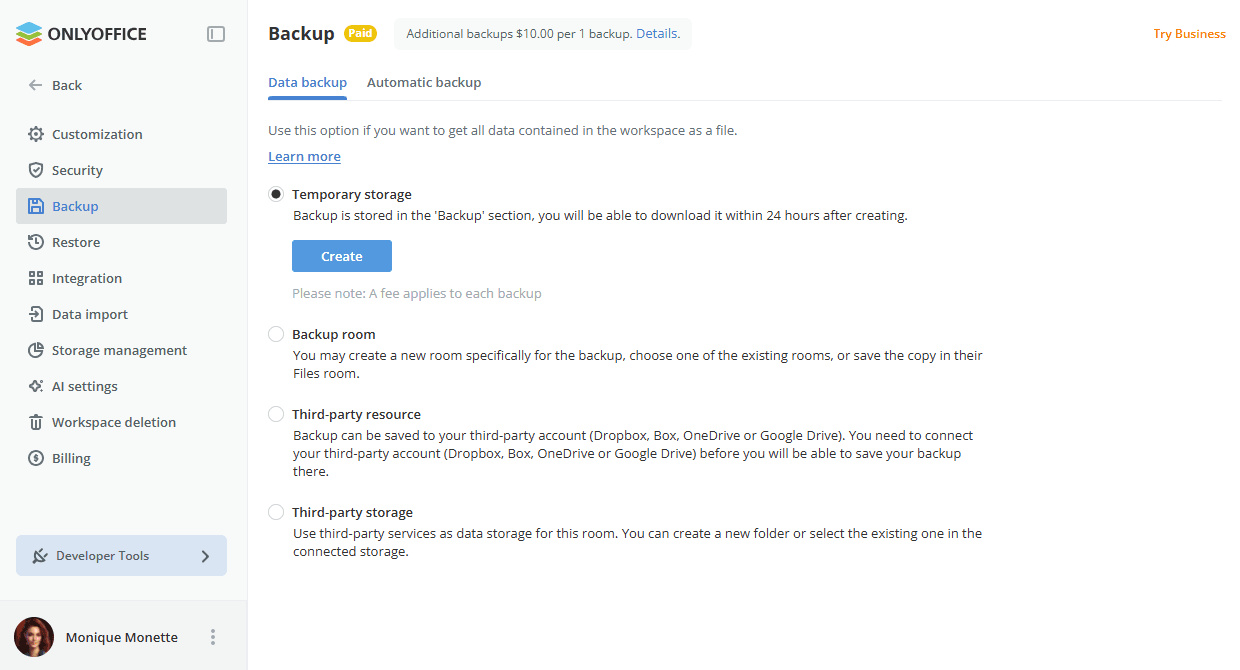
Çalışma alanı verilerinizin yedeğini elle oluşturmak için Veri yedekleme bölümünü kullanın:
-
Yedek dosyalarınız için istediğiniz Depolama seçeneğini seçin:
-
Yedekleme işlemi bittiğinde yedeği yerel sürücünüze indirmek istiyorsanız Geçici depolama seçeneğini işaretleyin. Altta bir indirme bağlantısı görüntülenir.
-
Yedeği mevcut odalardan birinde saklamak istiyorsanız Yedekleme odası seçeneğini işaretleyin. Altta görüntülenen alanın yanındaki
 düğmesine tıklayın. Yedeği saklamak istediğiniz odayı belirleyin ve Buraya kaydet düğmesine tıklayın.
-
Yedeği üçüncü taraf hesabınıza (Dropbox, Box.com, OneDrive) kaydetmek için Üçüncü taraf kaynak seçeneğini işaretleyin. Yedeği oraya kaydedebilmek için önce üçüncü taraf hesabınızı (Dropbox, Box.com, OneDrive) bağlamanız gerekir.
Nextcloud, ownCloud, kDrive veya başka bir WebDav hizmetini de kullanabilirsiniz. Listeden gerekli hizmeti seçin, ardından Bağlan'a tıklayın. Hesap bağlanıyor penceresinde bağlantı URL'sini, oturum açma adınızı ve şifrenizi belirtin ve Kaydet'e tıklayın.
-
Üçüncü taraf depolama seçeneğini işaretleyin ve listeden kullanılabilir hizmetlerden birini seçin: Amazon AWS S3 (Amazon Simple Storage Service), Google Cloud Storage veya Rackspace Cloud Storage. Aşağıdaki alanlara seçilen üçüncü taraf depolamaya erişmek için gerekli kimlik bilgilerini girin.
notİlgili hizmet daha önce Entegrasyon bölümünde bağlanmış olmalıdır. Aksi takdirde aşağıdaki ayarlar devre dışı olur.
- Amazon AWS S3 hizmeti için aşağıdaki alanlar kullanılabilir:
- Bucket - benzersiz bir Amazon bucket adı, örn. my-new-test-bucket-12345.
- Region - Amazon bucket'ınızın bulunduğu AWS bölgesi, örn. us-east-2.
- Service Url - bu isteğe bağlı bir özelliktir; yalnızca farklı bir hizmet uç noktasını denemek istiyorsanız değiştirin. Varsayılan değeri kullanmak için bu alanı boş bırakın.
- Force Path Style - true olduğunda istekler her zaman yol tipi adreslemeyi kullanır. Service Url özelliği belirtilmediği için bu alanı boş bırakın.
- Use Http - bu özellik true olarak ayarlanırsa istemci, hedef uç nokta destekliyorsa HTTP protokolünü kullanmayı dener. Varsayılan olarak bu özellik false değerindedir. true olarak ayarlayın veya varsayılan değeri kullanmak için bu alanı boş bırakın.
- Server Side Encryption Method - nesne S3'te depolanırken kullanılan sunucu taraflı şifreleme algoritması. Olası değerler none, aes256, awskms'dir. Varsayılan aes256 değerini kullanmak için bu alanı boş bırakın.
- Google Cloud Storage hizmeti için aşağıdaki alan kullanılabilir: Bucket.
- Rackspace Cloud Storage hizmeti için aşağıdaki alanlar kullanılabilir: Public container, Private container ve Region.
- Amazon AWS S3 hizmeti için aşağıdaki alanlar kullanılabilir:
-
-
Bir kopya oluştur düğmesine tıklayın.
Yedekleme işlemi tamamlandığında yedek .tar.gz dosyasını (workspace-name_date_time.tar.gz) belirttiğiniz klasörde bulabilirsiniz. Geçici depolamayı seçtiyseniz, oluşturulan yedeği indirme bağlantısı 24 saat boyunca kullanılabilir.
Devam etmekte olan bir yedeklemeyi, ilerleme göstergesinin yanında görünen  İptal düğmesine tıklayarak durdurabilirsiniz.
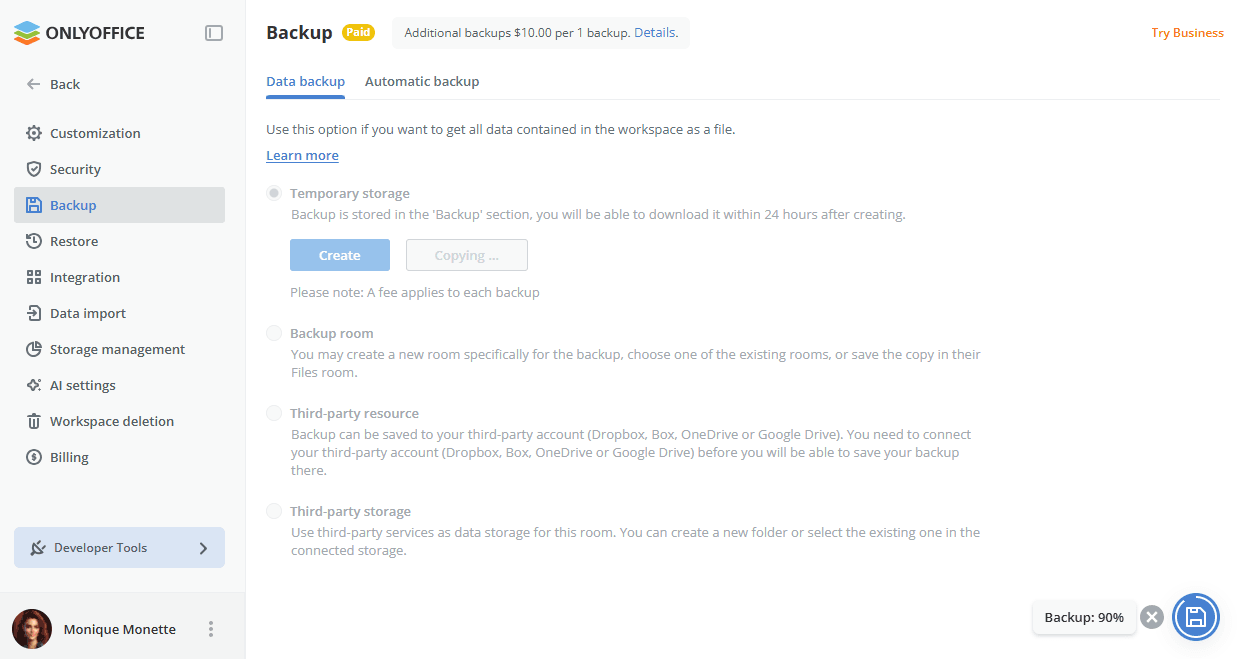
İşlem durdurulduktan sonra sayfanın üstünde iptali onaylayan bir bildirim görüntülenir.

Otomatik yedekleme
Yedekleme işlemini otomatikleştirmek için Otomatik yedekleme bölümünü kullanın. SaaS sürümünde bu Ücretli bir özelliktir (yalnızca ücretli Business planında kullanılabilir).
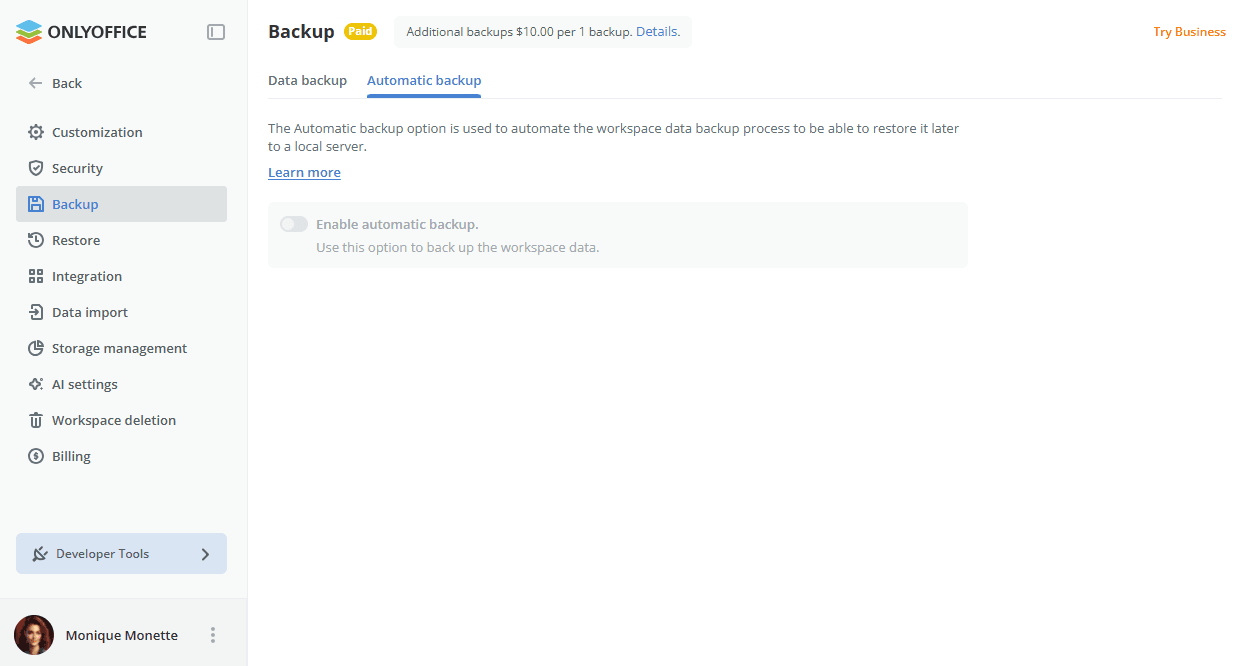
- Otomatik yedeklemeyi etkinleştir anahtarını açın.
- Yedek dosyalarınız için istediğiniz Depolama seçeneğini seçin (kullanılabilir seçenekler, yalnızca Veri yedekleme bölümünde bulunan Geçici depolama dışında yukarıda açıklananlarla aynıdır).
- Yedeklerin oluşturulacağı zaman aralığını belirtin: gerekli günün saatiyle birlikte Her gün, gerekli haftanın günü ve günün saatiyle birlikte Her hafta veya gerekli ayın günü ve günün saatiyle birlikte Her ay.
- İlgili açılır listeden gerekli değeri seçerek Saklanacak en fazla yedek kopya sayısını belirleyin.
- Kaydet düğmesine tıklayın.
Yedekler belirtilen sıklıkta otomatik olarak oluşturulur.
Veri geri yükleme
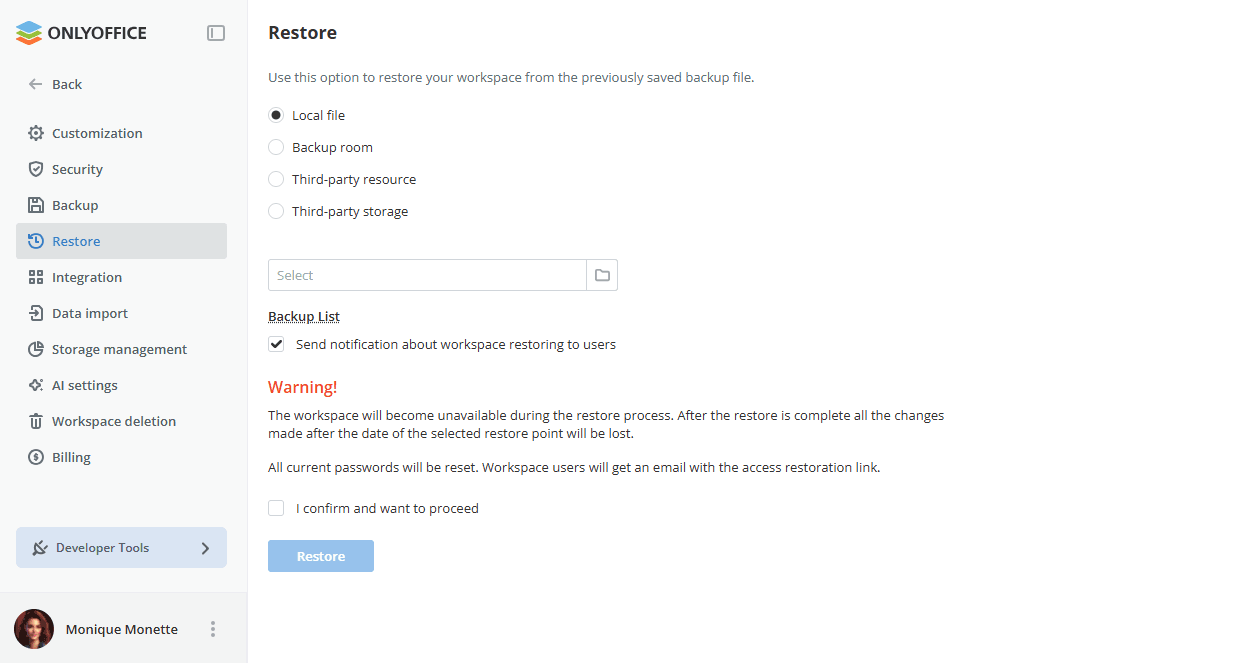
SaaS sürümünde bu Ücretli bir özelliktir (yalnızca ücretli Business planında kullanılabilir). Çalışma alanınızı daha önce oluşturulmuş bir yedek dosyasından geri yüklemek için:
-
Yedeğin saklandığı Kaynak'ı seçin.
-
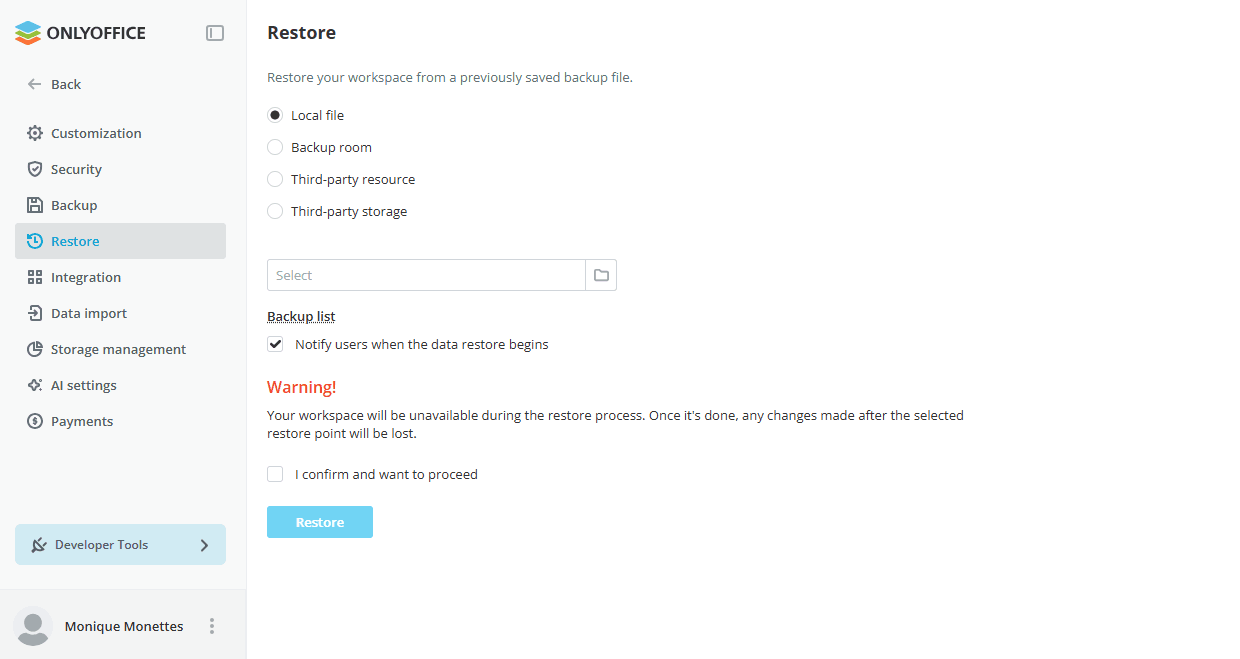
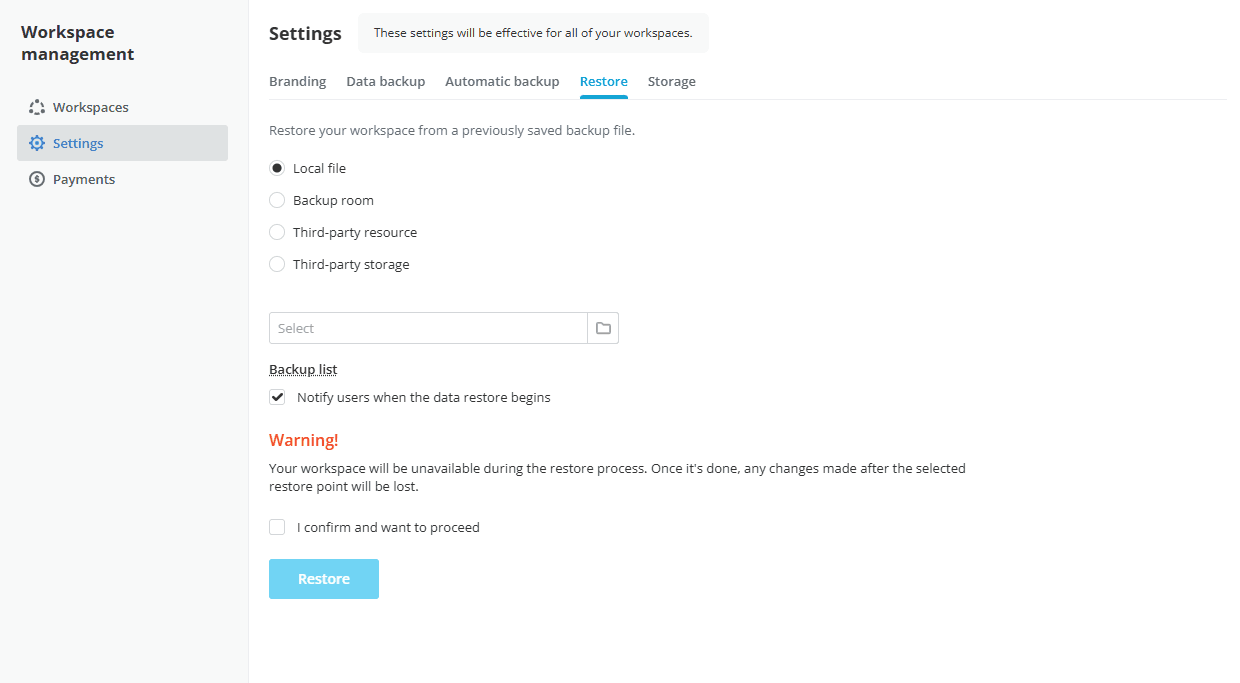
Yerel dosya seçeneğini seçin, aşağıdaki Seç düğmesine tıklayın ve yerel sürücünüzde saklanan gerekli yedek dosyasına göz atın.
-
Yedekleme odası seçeneğini seçin ve aşağıdaki
düğmesine tıklayın. Dosya Seç penceresinde gerekli yedek dosyasını seçin ve Kaydet'e tıklayın. -
Üçüncü taraf kaynak seçeneğini seçin (Dropbox, Box.com, OneDrive veya WebDAV protokolü üzerinden bağlanan hizmetler) ve aşağıdaki Seç düğmesine tıklayın. Dosya Seç penceresinde üçüncü taraf kaynak dizininde saklanan gerekli yedek dosyasını seçin ve Tamam'a tıklayın.
-
Üçüncü taraf depolama seçeneğini seçin, daha önce Entegrasyon bölümünde bağlanmış gerekli üçüncü taraf depolamayı seçin ve seçilen depolamaya erişmek için gereken kimlik bilgilerini girin.
notBelirli bir Kaynak'tan yedek dosyası seçmek yerine, Seç alanının altındaki Yedekleme listesi bağlantısına tıklayarak gerekli yedek dosyasını yedekleme geçmişinden seçebilirsiniz (bir yedek dosyası depolamadan elle silinmişse listede bulunmaz). Gerekli yedek dosyasının yanındaki Geri Yükle bağlantısına tıklayın. Bir yedek dosyasını listeden silmek için
 simgesine tıklayın.
-
-
Çalışma alanı kullanıcılarınızı bilgilendirmek için Kullanıcılara alan geri yüklemesi hakkında bildirim gönder kutusunu işaretli bırakın.
notYedek geri yüklendikten sonra mevcut şifreler sıfırlanır ve kullanıcıların, profillerinde belirtilen e-posta adresleri üzerinden, oturum açmak için kullanılacak şifreyi belirleyerek erişimlerini yeniden kazanmaları gerekir.
-
Onaylıyorum ve devam etmek istiyorum kutusunu işaretleyin.
-
Geri Yükle düğmesine tıklayın.
Sunucu sürümleri için yedekleme ve geri yükleme
Sunucu sürümlerinde ONLYOFFICE Apps yedekleme ve geri yükleme stratejisi, sisteminizin tek alanlı mı çok alanlı mı olduğuna ve tek bir alanı mı yoksa bir alan adı altındaki tüm alanları mı yedeklemek istediğinize göre değişir. Genel olarak sunucu (kendi sunucunuzda barındırılan) sürümleri için yedekleme işlemi yukarıdaki Veri yedekleme ve Veri geri yükleme bölümlerinde açıklanan adımları izler, ancak yedekleme yolları farklıdır.
Ön koşullar
- Tüm işlemleri root haklarıyla gerçekleştirin.
- Devam etmeden önce sunucunuzun en son sürümün sistem gereksinimlerini karşıladığını doğrulayın: Apps Enterprise, Apps Developer ve Apps Community.
- Yedek dosyasına, yeni sürümün kurulacağı sunucudan erişilebilmelidir.
core.machinekey kullanımı
core.machinekey, bazı portal verilerini şifrelemek için kullanılan bir güvenlik parametresidir. Bir yedeği farklı bir sunucuda veya yeni bir sürümde geri yüklerken aşağıdakilere dikkat edin:
- Geri yükleme, orijinal core.machinekey ile veya olmadan desteklenir. Ancak çok alanlı geri yüklemeden sonra mevcut şifre artık geçerli olmayacağından portal şifrenizi sıfırlamanız gerekir.
- Her iki durumda da erişim, portal yöneticisi profilinizde belirtilen e-posta adresi üzerinden yeniden kazanılır.
En son sürüme güncelleme
Yedek oluşturmadan önce ONLYOFFICE Apps kurulumunuzu en son sürüme güncelleyin. Bu, yedek dosyasının hedef sürümle uyumlu olmasını sağlar ve veri tutarsızlığı riskini azaltır. İlgili güncelleme kılavuzuna bakın: Apps Enterprise, Apps Developer veya Apps Community.
Yedekleme ve geri yükleme
- Yeni bir sunucuya geri yüklüyorsanız önce ONLYOFFICE Apps'in en son sürümünü kurun ve geri yüklemeden önce ilk portal kurulumunu tamamlayın. İlgili kurulum kılavuzuna bakın: Apps Enterprise, Apps Developer veya Apps Community.
- Geri yüklemeyi başlatmadan önce yedek dosyasını hedef sunucudan erişilebilen bir konumda saklayın.
- Geri yükleme tamamlandığında portal otomatik olarak yeniden yüklenir.
Tek alanlı yedekleme
-
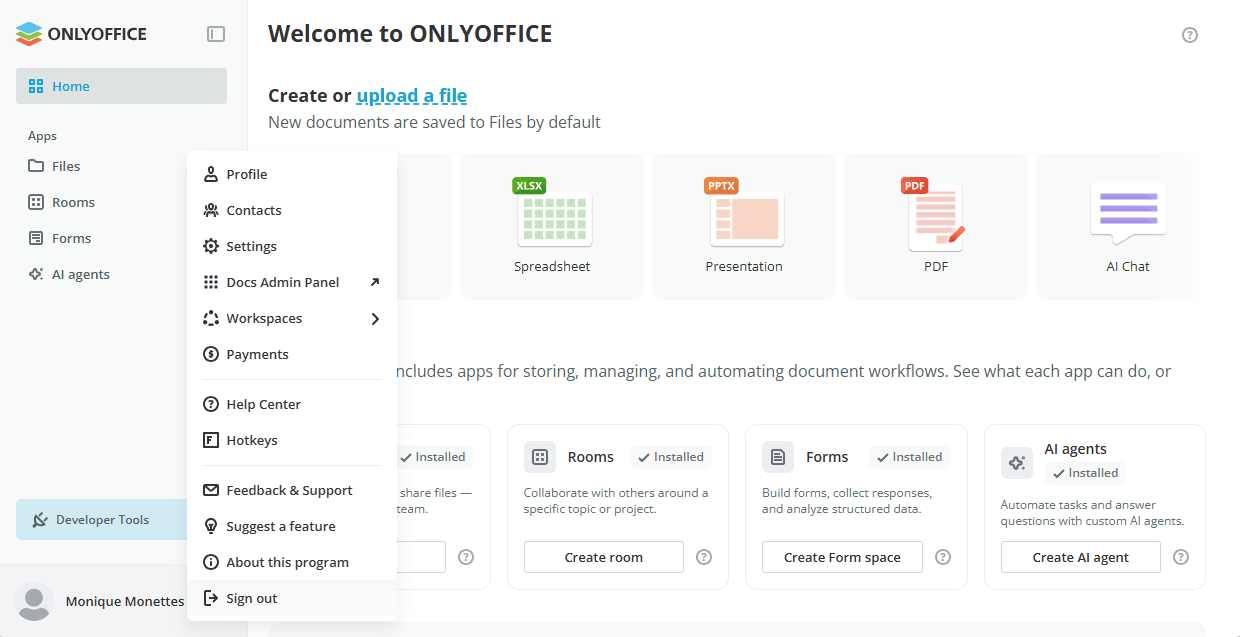
Tek alanlı yedek oluşturmak için Ayarlar > Yedek bölümüne gidin.
Veri yedekleme bölümündeki adımları izleyin. Bu alanda depolanan tüm dosyaların ve verilerin bir kopyasını oluşturursunuz. Yedek dosyasının adı
localhost_date_time.tar.gzşeklindedir.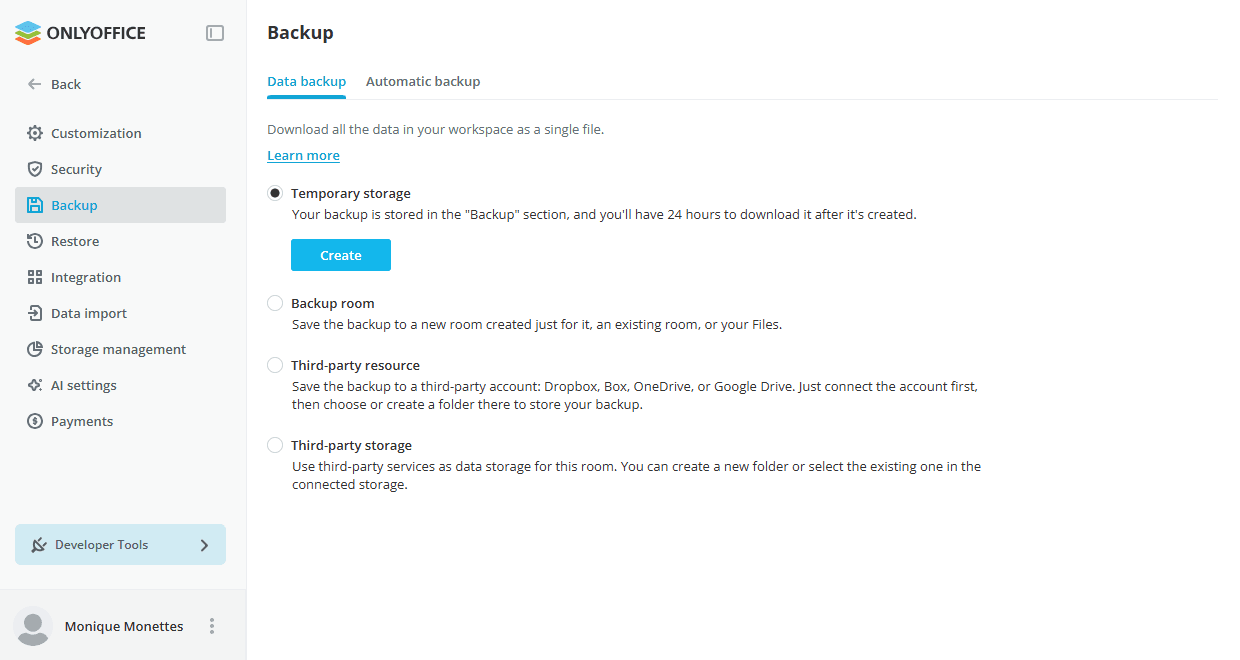
-
Tek alanlı bir yedekten verileri kurtarmak için Ayarlar > Geri yükle bölümüne gidin. Yukarıdaki Veri geri yükleme bölümünde açıklandığı gibi ilerleyin.
Çok alanlı yedekleme
-
Çok alanlı yedek oluşturmak için Çalışma alanları > Çalışma alanı yönetimi > Ayarlar > Veri yedekleme bölümüne gidin.
Tüm prosedür için Veri yedekleme bölümüne bakın. Alan adınız altındaki tüm alanlarda depolanan tüm dosyaların ve verilerin bir kopyasını oluşturursunuz. Yedek dosyasının adı
workspace_date_time.tar.gzşeklindedir.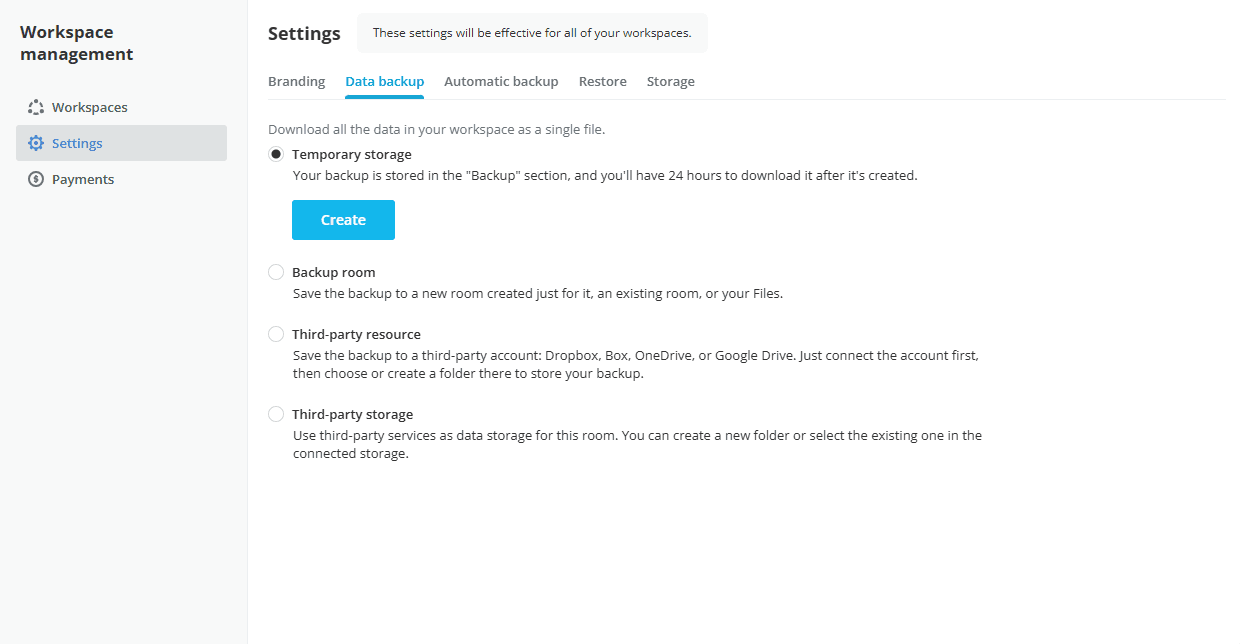
-
Çok alanlı bir yedekten verileri kurtarmak için Çalışma alanları > Çalışma alanı yönetimi > Ayarlar > Geri yükle bölümüne gidin. Yukarıdaki Veri geri yükleme bölümünde açıklandığı gibi ilerleyin.
Portal şifresini kurtarma
Çok alanlı bir yedekten geri yüklemeden sonra mevcut şifreniz sıfırlanır. Erişiminizi yeniden kazanmak için:
- Portal oturum açma sayfasında Şifrenizi mi unuttunuz? bağlantısına tıklayın.
- Portal yöneticisi hesabınızla ilişkili e-posta adresini girin.
- Yeni bir şifre belirlemek için e-postanıza gönderilen bağlantıyı izleyin.
- Yeni şifrenizle oturum açın.
Portal verileriniz, odalarınız ve kullanıcı hesaplarınız tamamen geri yüklenir.