Yapay zeka
Yapay zeka ayarları
Yapay zeka ayarları bölümü, AI modellerini yönetmek, modelleri görevlere atamak, MCP sunucuları eklemek, bir AI arama motoru bağlamak ve bir bilgi tabanını etkinleştirmek için kullanılır. Bu ayarlar ilgili sekmelerde gruplanmıştır: AI modelleri, Model ataması, MCP sunucuları, AI araması, Bilgi tabanı. Yapay Zeka Sohbeti ve AI ajanlarını kullanmak için bu ayarlar gereklidir.
AI özelliklerini etkinleştirme
AI'yı kullanmaya başlamak için AI özellikleri eklentisini aşağıdaki yollardan biriyle etkinleştirin:
-
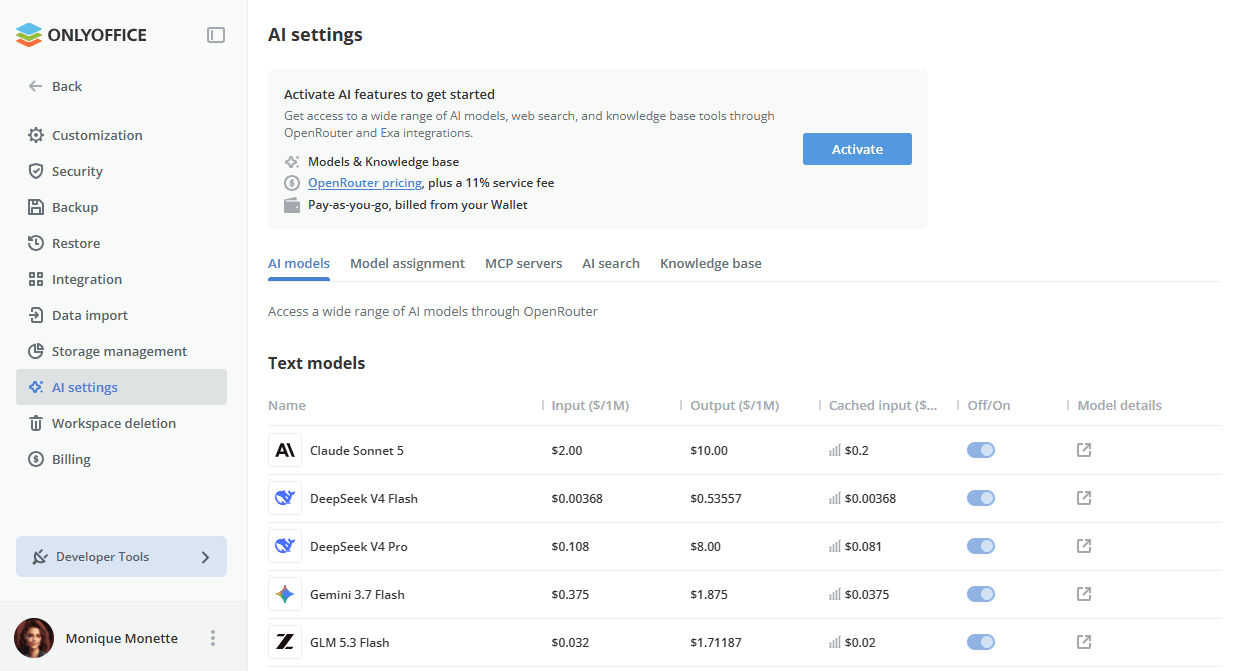
Yapay zeka ayarları sayfasının üstündeki bannerda Etkinleştir düğmesine tıklayın.
-
Fatura -> Eklentiler bölümüne gidin ve AI özellikleri eklentisini etkinleştirin.
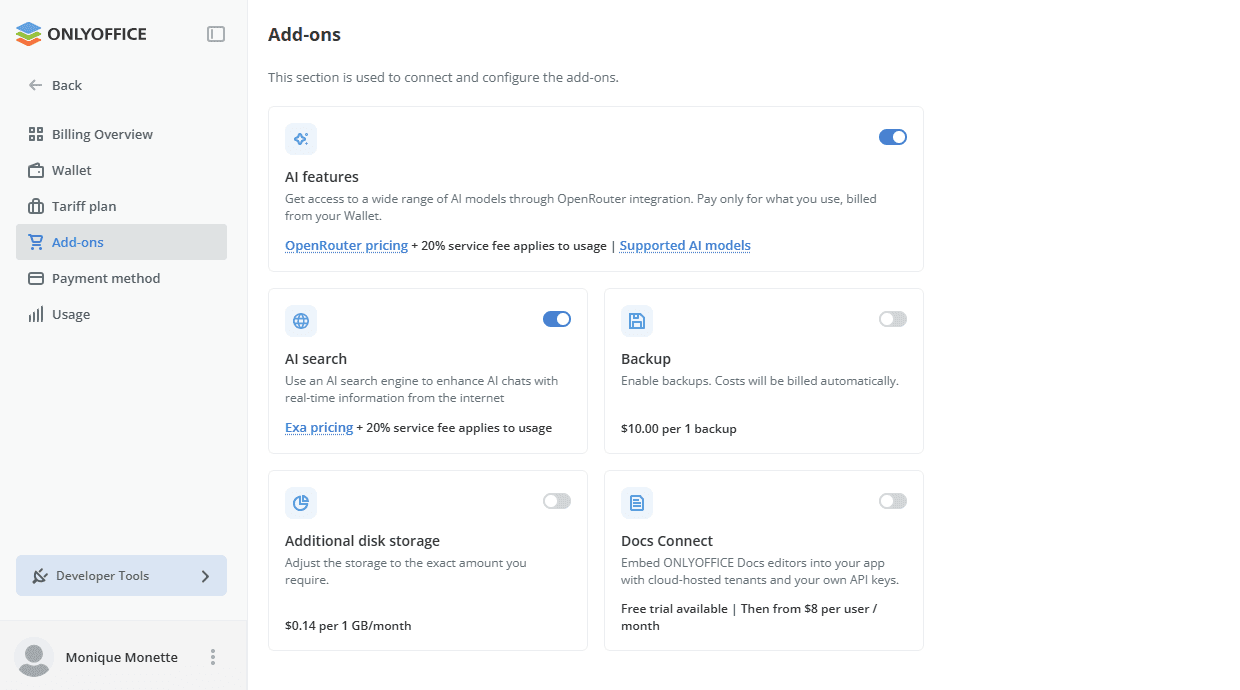
AI özellikleri, OpenRouter entegrasyonu üzerinden çok sayıda AI modeline kullandıkça öde esasıyla erişim sağlar: yalnızca kullandığınız kadar ödersiniz ve kullanım Cüzdan'ınızdan faturalandırılır (kullanıma OpenRouter fiyatlandırması + hizmet bedeli uygulanır). Mevcut krediler çok azalırsa AI istekleri işlenmez.
Fatura -> Eklentiler -> AI özellikleri sayfasında şunları yapabilirsiniz:
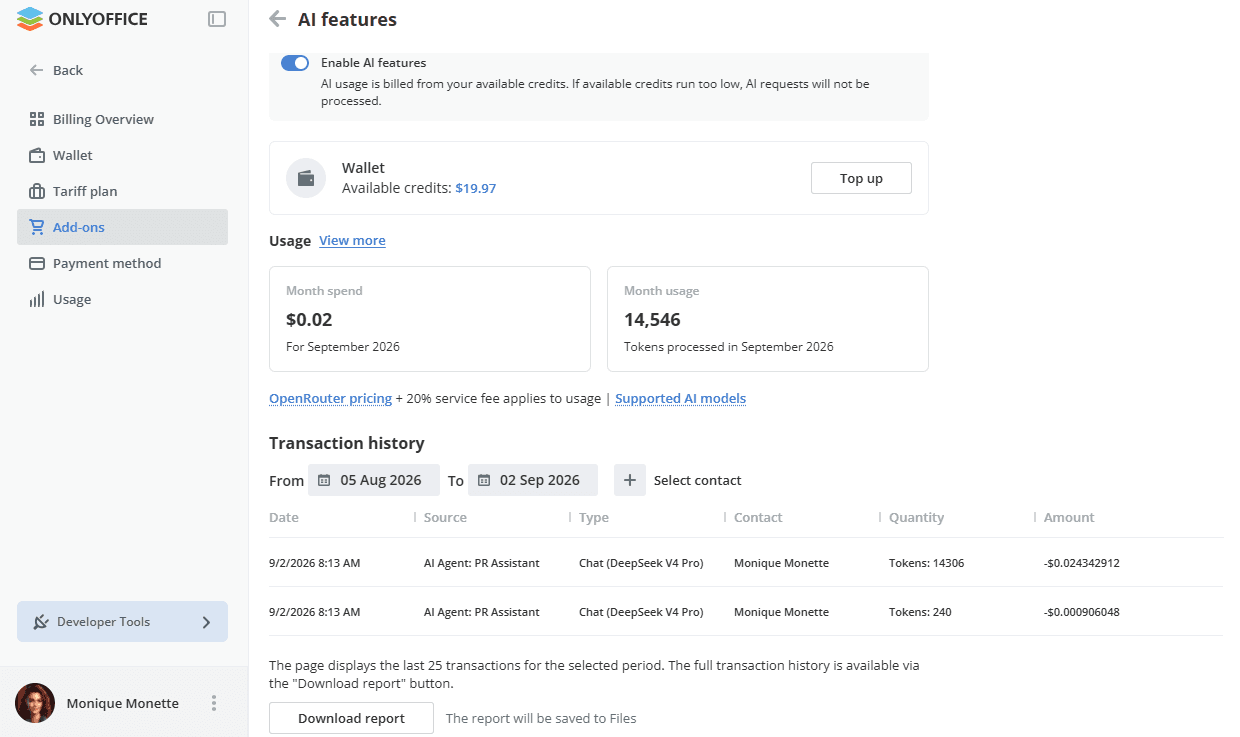
- AI özelliklerini etkinleştir anahtarıyla AI özelliklerini etkinleştirebilir veya devre dışı bırakabilirsiniz,
- mevcut kredileri görüntüleyebilir ve Cüzdan'a para yükleyebilirsiniz,
- kullanım istatistiklerini görüntüleyebilirsiniz: içinde bulunulan ay için harcamalar ve işlenen belirteç sayısı,
- seçilen dönem için işlem geçmişini görüntüleyebilir ve bir kişiye göre filtreleyebilirsiniz. Sayfada son 25 işlem gösterilir; işlem geçmişinin tamamına Raporu indir düğmesiyle ulaşabilirsiniz – rapor Dosyalar'a kaydedilir.
AI özellikleri etkinleştirildikten sonra Yapay zeka ayarları sayfasının üstündeki bannerda AI özellikleri etkin durumu görüntülenir. Ayrıntılı işlem geçmişine, kullanım istatistiklerine ve hizmet yönetimine Detaylar düğmesiyle ulaşılabilir.
AI modelleri ayarları
AI modelleri sekmesi, OpenRouter entegrasyonu üzerinden çok sayıda AI modeline erişim sağlar. AI özellikleri etkinleştirildikten sonra modeller AI sohbetlerinde tüm kullanıcılar tarafından kullanılabilir.
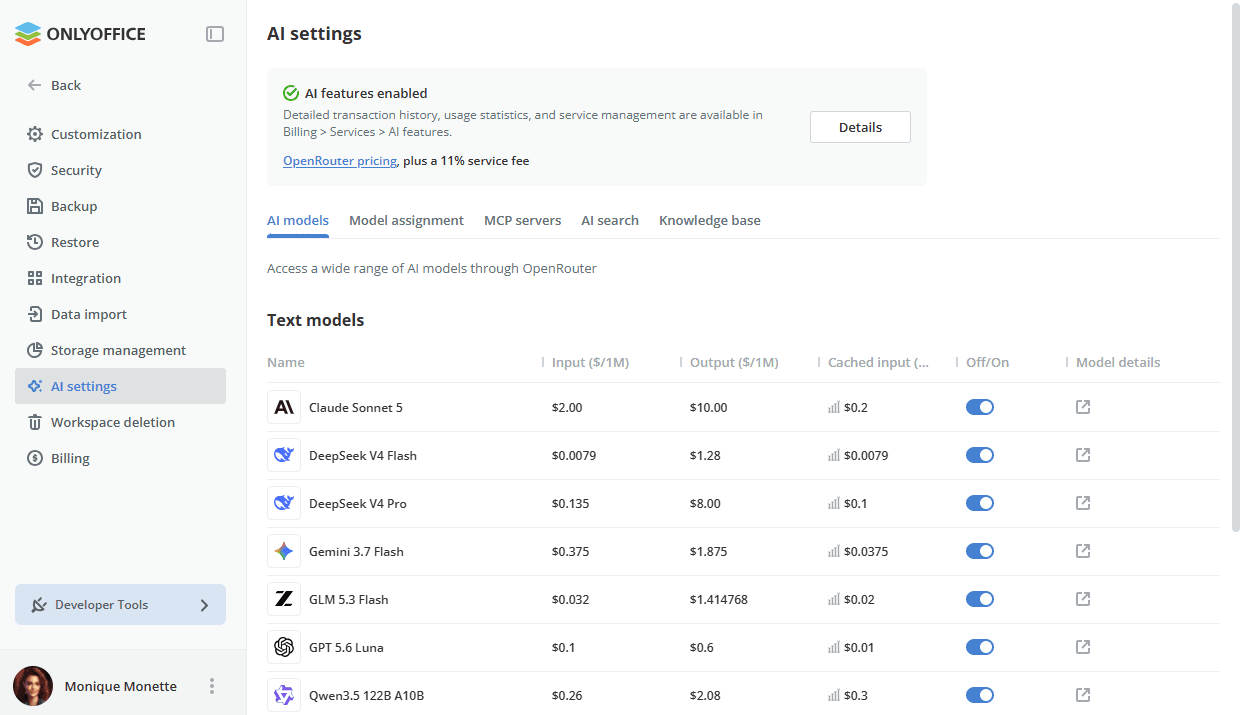
Modeller bir liste olarak görüntülenir ve her kayıt şunları içerir:
- model adı,
- 1 milyon belirteç başına Girdi ve Çıktı fiyatları,
- modeli etkinleştirmenizi veya devre dışı bırakmanızı sağlayan Kapalı/Açık anahtarı,
- model sayfasını açan Model ayrıntıları bağlantısı.
Model ataması
Model ataması sekmesi, performansı ve maliyeti özelleştirmek için AI modellerini farklı görevlere atamanızı sağlar:
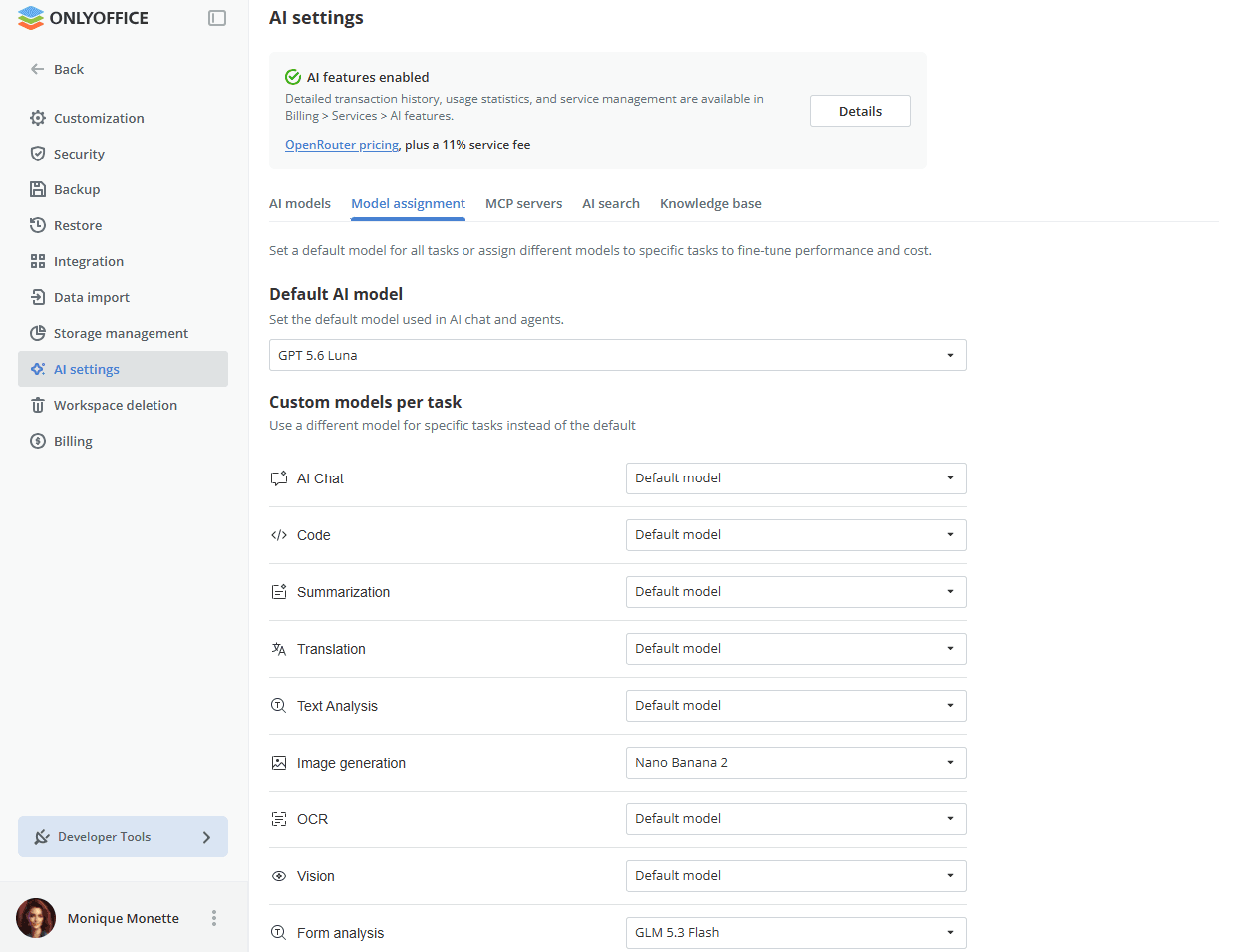
- Varsayılan AI kurulumu – sohbetlerde ve ajanlarda varsayılan olarak hangi modelin kullanılacağını seçin.
- Görev başına özel modeller – belirli görevler için varsayılan model yerine farklı bir model kullanın: Yapay Zeka Sohbeti, Kod, Özetleme, Çeviri, Metin Analizi, Resim oluşturma, OCR, Görüntü, Form analizi. Listede yalnızca gerekli yeteneklere sahip modeller bulunur (örneğin resim oluşturma için yalnızca görsel modeller seçilebilir).
AI özellikleri etkinleştirilene kadar Yapay Zeka Sohbeti boş durum yerine etkinleştirme ekranını gösterir ve giriş alanı engellenir. Herhangi bir giriş noktasından açılan Ajan oluştur iletişim kutusu da, bir ödeme kartının eklenip eklenmediğine bağlı olarak Etkinleştir veya Para yükle ve etkinleştir düğmesi bulunan etkinleştirme iletişim kutusunu açar.
MCP sunucuları ayarları
Bu bölüm, odalardaki AI sohbetleri için MCP sunucularını yönetmenizi sağlar. Yapılandırma yalnızca çalışma alanı sahibi ve Tam yöneticiler tarafından kullanılabilir.
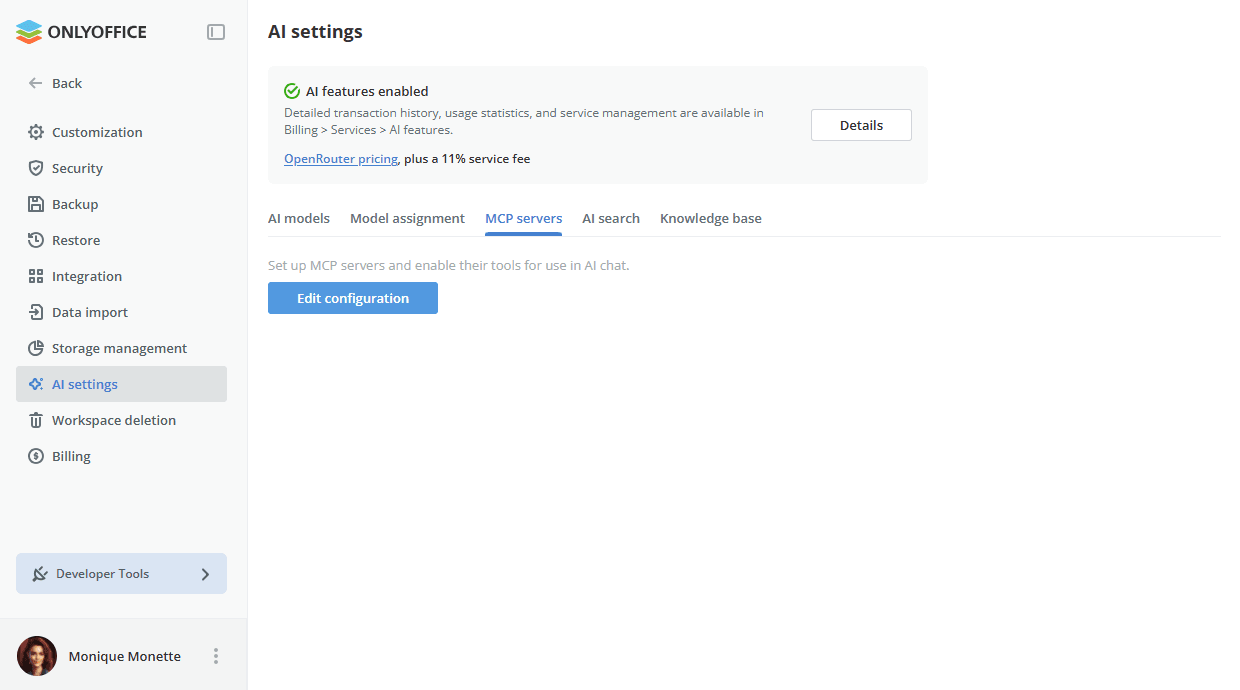
Varsayılan olarak hiçbir MCP sunucusu bulunmaz. MCP sunucuları sekmesinde yalnızca Yapılandırmayı düzenle düğmesi bulunur ve yapılandırmanın kendisi boştur:
{
  "mcpServers": {}
}
LLM'leri harici sistemlerle entegre ederek verimli ve güvenli belge yönetimi için AI güdümlü iş akışlarını kolaylaştıran ONLYOFFICE Apps MCP Sunucusu, diğer sunucular gibi elle eklenir. Eklemek için aşağıdaki adımları izleyin:
-
MCP sunucuları sekmesinde Yapılandırmayı düzenle düğmesine tıklayın.
-
mcpServers bölümüne onlyoffice-apps kaydını ekleyin; X-Mcp-Base-Url ve X-Mcp-Api-Key değerlerini çalışma alanınızın URL'si ve Geliştirici Araçları -> API anahtarları bölümünde oluşturduğunuz kişisel API anahtarınızla değiştirin:
{"mcpServers": {"onlyoffice-apps": {"type": "http","url": "https://mcp.onlyoffice.com/mcp","headers": {"X-Mcp-Base-Url": "https://your-instance.onlyoffice.com","X-Mcp-Api-Key": "your-api-key"}}}} -
Kaydet'e tıklayın. Sunucu İzinler bölümünde görüntülenir.
-
onlyoffice-apps sunucusunun etkin olduğundan emin olun.
Bağlı sunucuların araçları ortak araç listesinde görüntülenir ve modele sunulur. Hem tek tek araçlar hem de sunucuların tamamı etkinleştirilebilir veya devre dışı bırakılabilir. Bir sunucu hata verirse satırında, genişletilebilir günlük içeren bir hata simgesi görüntülenir.
ONLYOFFICE Apps MCP sunucusunu bu istemciye ve diğer istemcilere bağlamaya ilişkin ayrıntılı yönergeler için MCP sunucusu belgelerinin Connect to ONLYOFFICE Apps bölümüne bakın.
Etkinleştirildikten sonra sunucu araçları, diğer çalışma alanı kullanıcılarının görevleri için hem odalardaki ve klasörlerdeki AI sohbetlerinde hem de AI ajanlarında şu sınırlamalarla kullanılabilir:
- AI sohbetinde araçlar mevcut kullanıcının erişim haklarıyla çalışır: kullanıcı yalnızca kendisine açık olan odalara ve dosyalara erişebilir.
- AI ajanında sohbeti yalnızca Ajan yöneticisi veya İçerik oluşturucu rolüne sahip üyeler kullanabilir. Görüntüleyici rolünün buna erişimi yoktur.
MCP sunucuları yapılandırması, AI özellikleri etkinleştirilmemiş olsa bile kaydedilebilir. Sunucular AI sohbetinde yalnızca etkinleştirmeden sonra kullanılabilir.
AI arama ayarları
AI sohbetlerini internetten gelen gerçek zamanlı bilgilerle zenginleştirmek için bir AI arama motoru kullanın. Web araması ve web taraması Exa tarafından sağlanır. Exa hesabı veya ek bir kurulum gerekmez – kullanım çalışma alanınız üzerinden faturalandırılır (kullanıma Exa fiyatlandırması + hizmet bedeli uygulanır, Cüzdan'dan kullandıkça öde esasıyla).
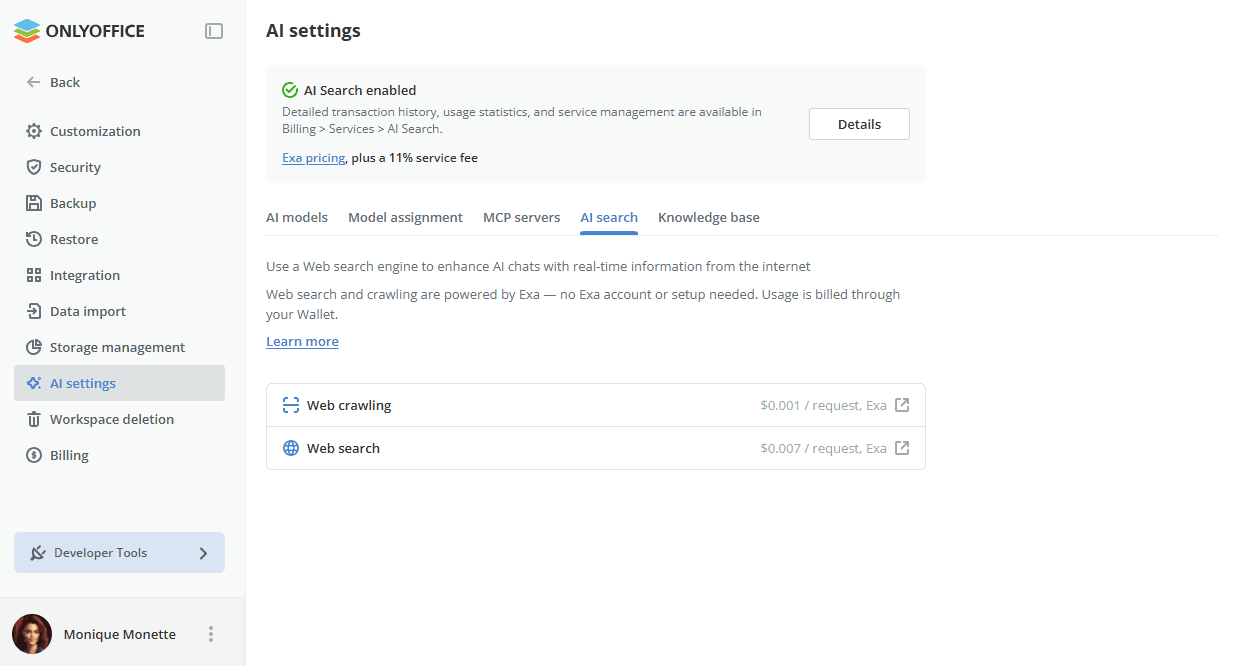
AI araması sekmesinde kullanılabilir hizmetler – Web araması ve Web tarama – istek başına fiyatlarıyla görüntülenir.
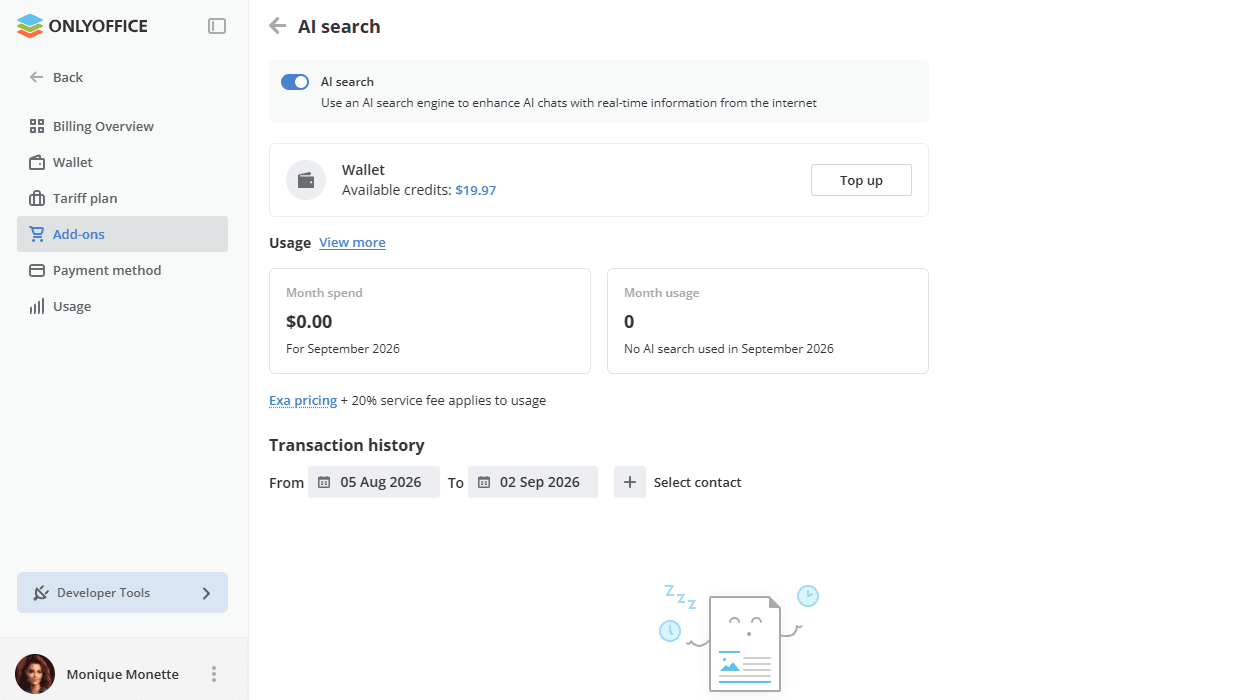
Hizmeti etkinleştirmek için sayfanın üstündeki bannerda Etkinleştir düğmesine tıklayın veya Fatura -> Eklentiler bölümünde AI araması eklentisini etkinleştirin. Fatura -> Eklentiler -> AI araması sayfasında hizmeti etkinleştirebilir veya devre dışı bırakabilir, Cüzdan'a para yükleyebilir, seçilen dönem için kullanım istatistiklerini ve işlem geçmişini görüntüleyebilirsiniz.
Yapılandırıldıktan sonra çalışma alanındaki tüm kullanıcılar tarafından kullanılabilir. Model web'de arama yapabilir ve yanıtta tıklanabilir bir kaynak listesi görüntülenir. AI araması istediğiniz zaman etkinleştirilebilir veya devre dışı bırakılabilir; devre dışı bırakıldığında araçları araç listesinden kaybolur.
Bilgi tabanı ayarları
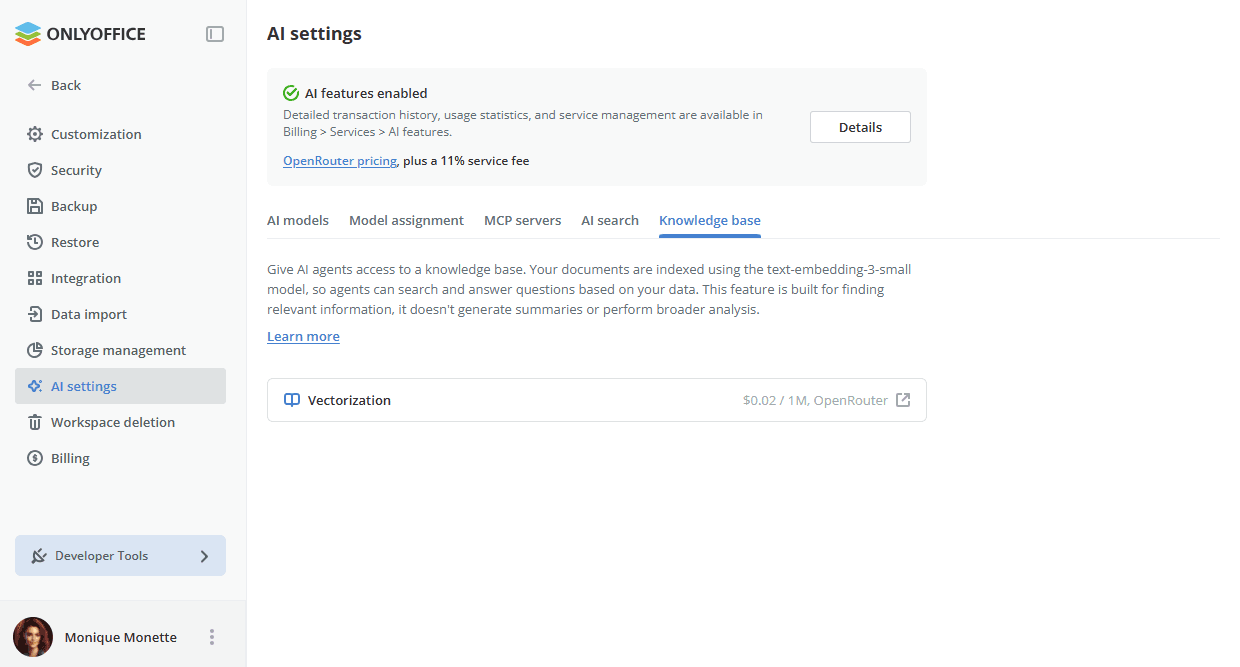
AI ajanları için bir bilgi tabanı kullanın. Sistem, verileriniz üzerinde soru tabanlı aramayı desteklemek için belgelerinizi text-embedding-3-small modelini kullanarak dizinler. Bu özellik ilgili bilgileri bulmaya odaklanır ancak özet oluşturmaz veya genel analiz yapmaz.
Bilgi tabanı sekmesinde Vektörleştirme hizmeti fiyatıyla birlikte görüntülenir.
Yapay zeka ayarları yapılandırıldıktan sonra AI ajanınızı oluşturmaya başlayabilirsiniz. AI ajanlarını oluşturma hakkında daha fazla bilgi için yönergelerimize bakın.