OneLogin IdP
Giriş
Tek oturum açma (Single Sign-on, SSO), kullanıcıların yalnızca bir kez oturum açıp yeniden kimlik doğrulaması yapmadan birden fazla uygulamaya/hizmete erişmesini sağlayan bir teknolojidir.
Bir web portalı birkaç büyük bağımsız bölüm (forum, sohbet, bloglar vb.) içeriyorsa, kullanıcı hizmetlerden birinde kimlik doğrulamasından geçebilir ve kimlik bilgilerini birkaç kez girmeden diğer tüm hizmetlere otomatik olarak erişebilir.
SSO her zaman iki uygulamanın birlikte çalışmasıyla sağlanır: Kimlik Sağlayıcı (Identity Provider) ve Hizmet Sağlayıcı (Service Provider) ("IdP" ve "SP" olarak da anılır). ONLYOFFICE SSO yalnızca SP işlevini uygular. Birçok farklı sağlayıcı IdP olarak görev yapabilir, ancak bu makalede OneLogin uygulaması ele alınmaktadır.
OneLogin'de IdP oluşturma
-
Henüz kaydolmadıysanız OneLogin'e kaydolun.
-
OneLogin'e yönetici olarak oturum açın.
-
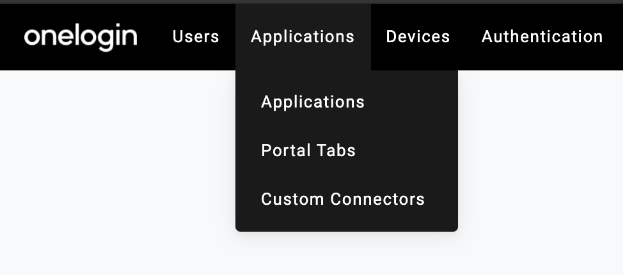
Applications -> Applications -> Add App menüsüne gidin.
-
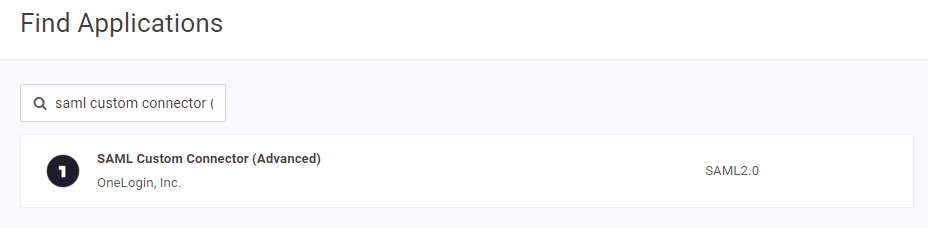
Find Application arama alanına şu metni yazın: SAML Custom Connector (Advanced):
-
Bulunan seçeneği seçin.
-
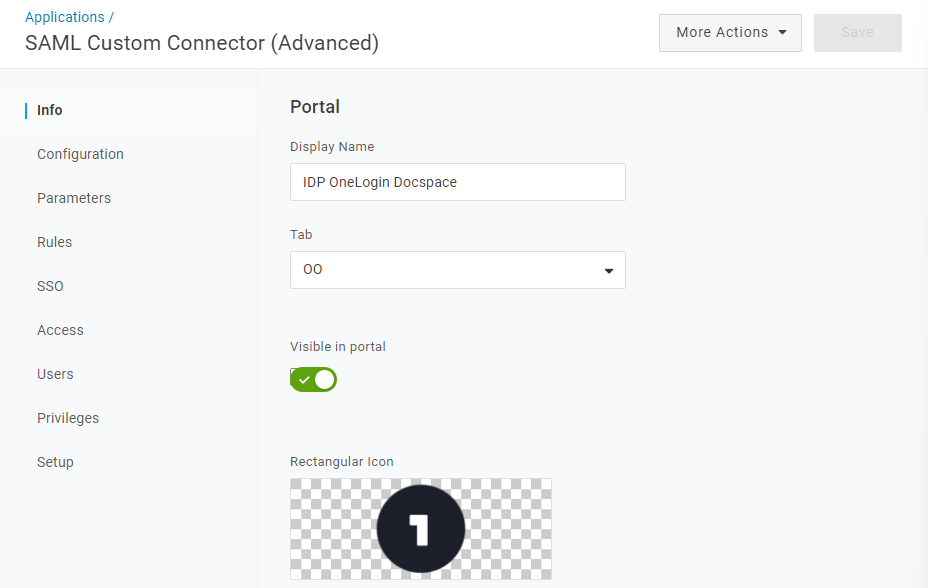
Açılan yeni pencerede bu uygulamayı diğerlerinden ayırmak için istediğiniz bir Display Name girin, örneğin "IDP OneLogin Apps", ve Save düğmesine tıklayın.
-
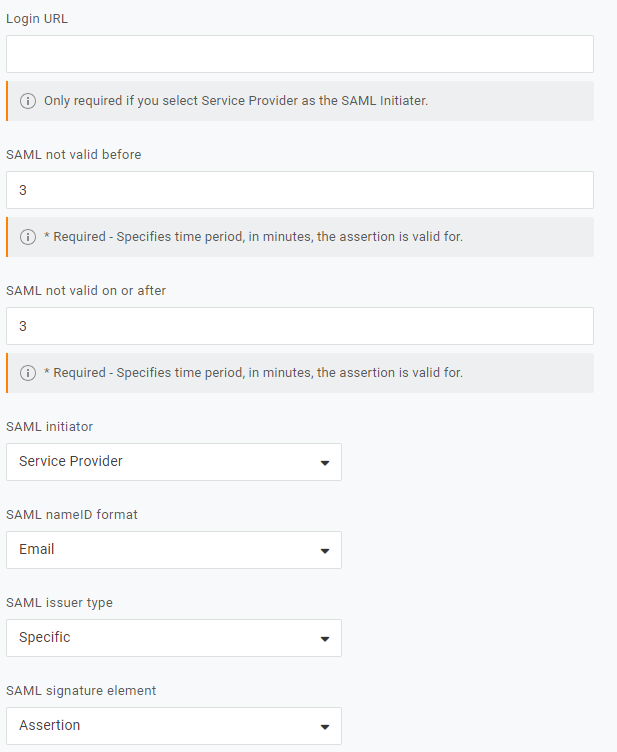
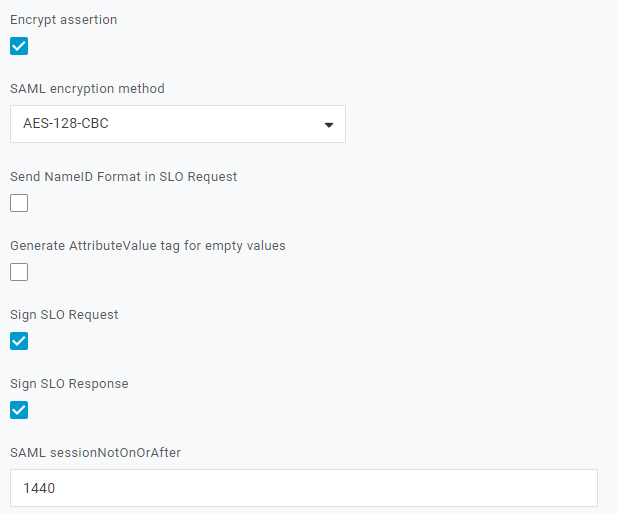
Configuration alt menüsüne gidin ve alanları aşağıdaki tabloya göre doldurun:
notmyportal-address.comyerine ONLYOFFICE SP'nizin barındırıldığı kendi alan adınızı veya genel IP adresinizi belirtin.Application Details RelayState https://myportal-address.comAudience (EntityID) https://myportal-address.com/sso/Recipient https://myportal-address.com/sso/acsACS (Consumer) URL Validator* ^https:\/\/myportal-address\.com\/sso\/acs$ACS (Consumer) URL* https://myportal-address.com/sso/acsSingle Logout URL https://myportal-address.com/sso/slo/callbackSAML initiator Service Provider SAML nameID format Email SAML issuer type Specific SAML signature element Assertion Encrypt assertion ✔ (kutuyu işaretleyin) SAML encryption method AES-128-CBC Sign SLO Request ✔ (kutuyu işaretleyin) Sign SLO Response ✔ (kutuyu işaretleyin) 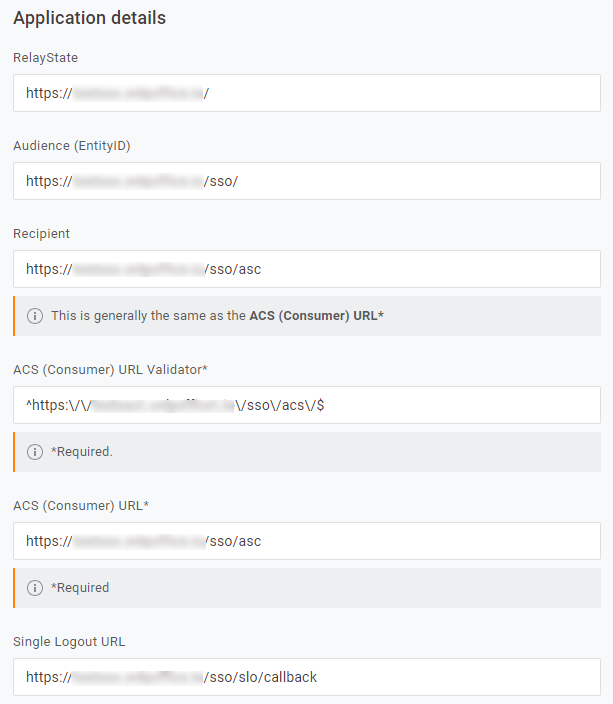
-
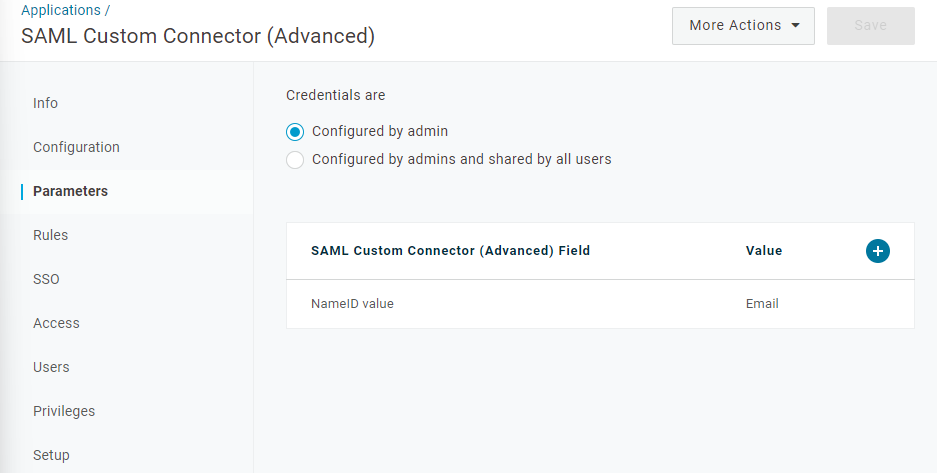
Save düğmesine tıklayın ve Parameters alt menüsüne gidin.
-
Add parameter bağlantısını kullanarak 3 parametre (
givenName,sn,mail) oluşturun. Hepsi için Include in SAML assertion seçeneğini işaretleyin ve Value listesinden LDAP dizininin alan kataloğundan verilmeye uygun bir değer belirtin: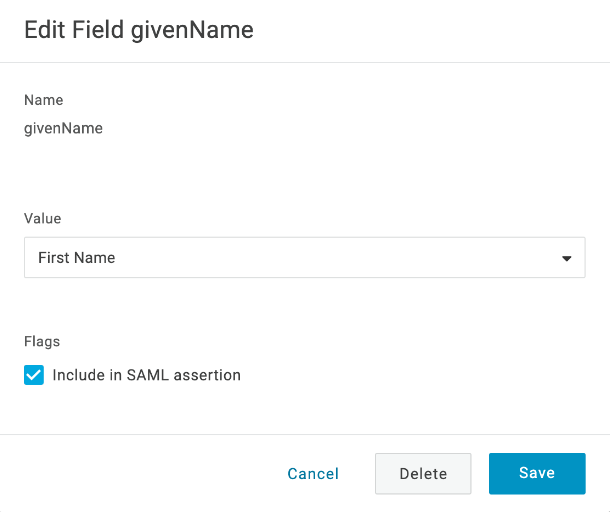
-
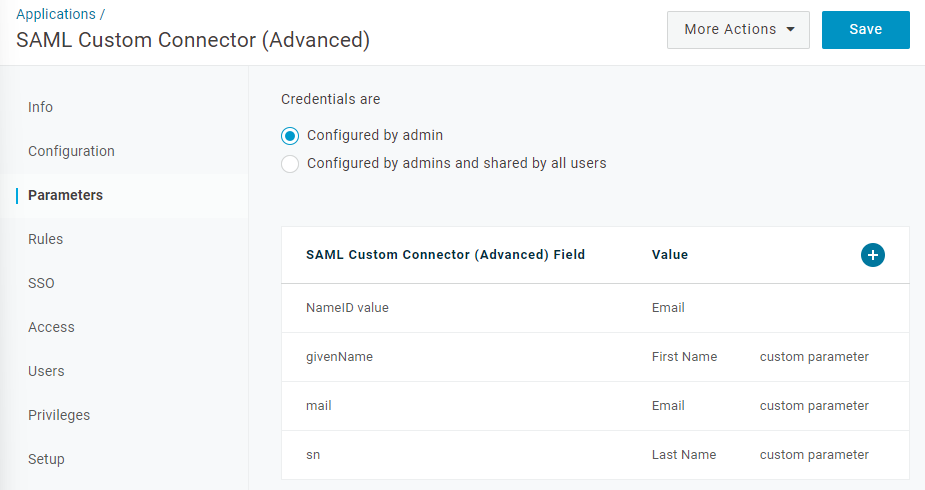
IdP'de SAML assertion nitelikleri için gerekli tüm alanları doldurduğunuzda, aşağıdaki şekle yakın bir sonuç elde etmelisiniz. Save düğmesine tıklayın.
-
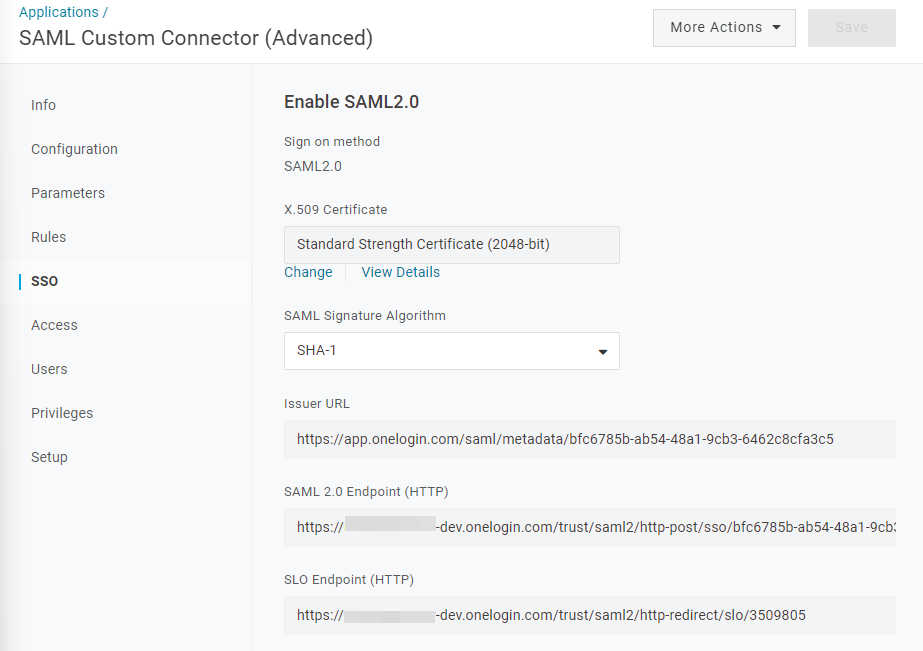
SSO alt menüsüne gidin. Birden fazla sertifikanız varsa, Change bağlantısına tıklayarak sertifika listesinden geçerli bir sertifika seçin. SAML Signature Algorithm alanında SHA-1 seçeneğini değiştirmeyin ve Save düğmesine tıklayın:
-
Issuer URL alanındaki bağlantıyı kopyalayın (örneğin
https://app.onelogin.com/saml/metadata/4d87973f-629d-4a52-812e-bde45eff92b8) ve ONLYOFFICE çalışma alanınıza yönetici olarak oturum açın. Ayarlar -> Entegrasyon -> Tek Seferlik Giriş sayfasını açın.
ONLYOFFICE SP'yi yapılandırma
-
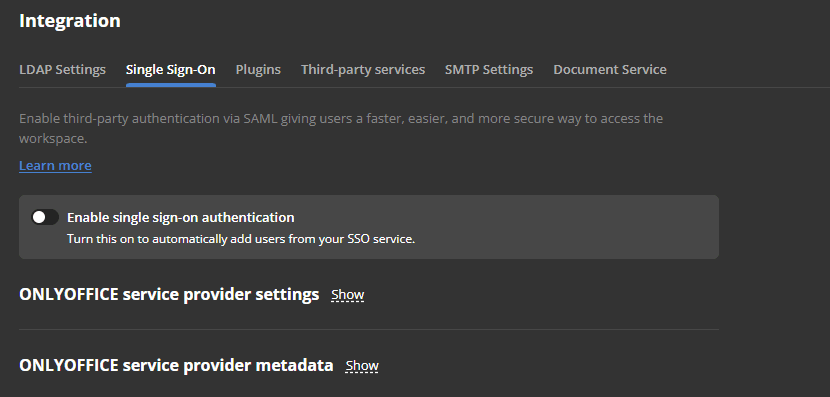
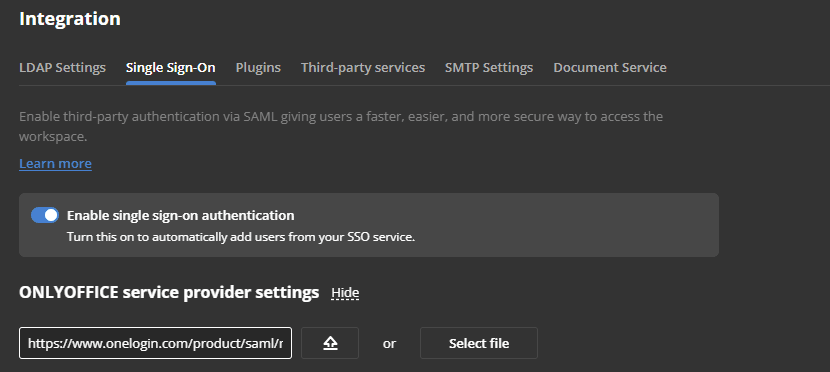
Tekli Oturum Açma Kimlik Doğrulamasını Etkinleştir anahtarını kullanarak SSO'yu etkinleştirin ve OneLogin issuer URL'sinden kopyaladığınız bağlantıyı IdP Meta Veri XML URL'si alanına yapıştırın.
-
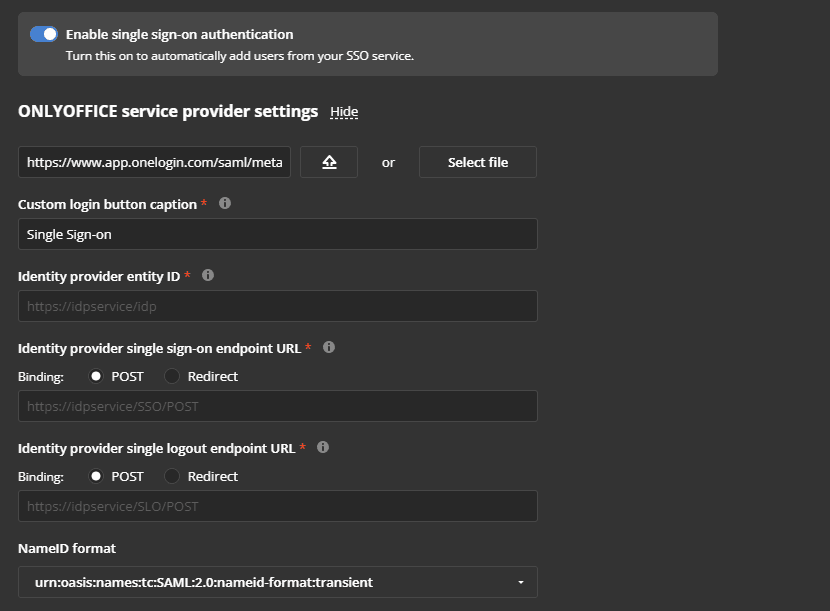
IdP meta verilerini yüklemek için yukarı oklu düğmeye basın veya meta veri XML dosyasını yüklemek için Select file düğmesini kullanın. ONLYOFFICE SP Ayarları formu, OneLogin IdP'den alınan verilerle otomatik olarak doldurulur.


-
Şimdi SP Sertifikaları bölümünde bir sertifika oluşturmanız gerekir. Bunun için ilgili bölümdeki Sertifika ekle düğmesine tıklayın.

-
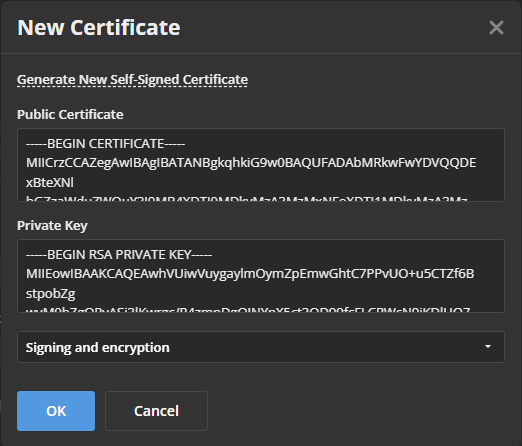
Açılan modal pencerede Yeni Kendinden İmzalı Sertifika Oluştur bağlantısına tıklayın ve Şunun için kullan listesinde İmzalama ve şifreleme seçeneğini belirleyin. Sertifikayı kaydetmeden önce Genel Sertifika metnini panoya kopyalayın (OneLogin için gerekecektir), ardından Tamam düğmesine tıklayın.

-
Nitelik Haritalama bölümünde First name, Last name ve Email alanlarının, OneLogin Parameters alt menüsünde oluşturduğunuz nitelik adlarını içerdiğinden emin olun:
givenName,snvemail. -
Users type bölümünde, SSO ile eklenen tüm kullanıcıların çalışma alanında alacağı türü seçin. Altındaki Gelişmiş Ayarlar seçenekleri isteğe bağlıdır.
-
Kaydet düğmesine tıklayın.
-
ONLYOFFICE SP Meta Verileri bölümü açılmalıdır.

-
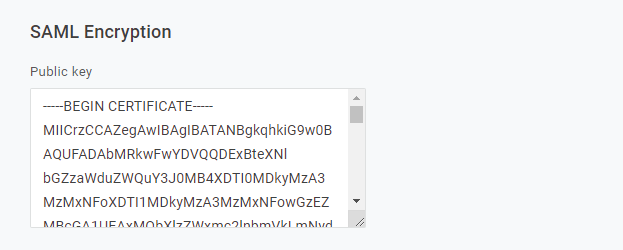
Şifrelemeyi ayarlamak için OneLogin'e dönün, uygulamanızı açın ve Configuration alt menüsüne gidin. Sayfayı aşağı kaydırın: şifreleme anahtarını girmek için yeni bir SAML Encryption alanı görünmelidir. Bu yönergenin 4. adımında kopyaladığınız Genel Sertifika metnini bu alana yapıştırın ve Save düğmesine tıklayın:
OneLogin'de kullanıcı oluşturma ve onlara ONLYOFFICE erişimi verme
OneLogin'de kullanıcı oluşturmak ve onlara ONLYOFFICE SP'mize erişim vermek için aşağıdaki adımları uygulayın:
-
yönetici olarak oturum açarak OneLogin Users sayfasına gidin,

-
yeni bir kullanıcı oluşturun veya mevcut bir kullanıcıyı düzenleyin,
-
Applications alt menüsüne gidin ve + düğmesine tıklayın,
-
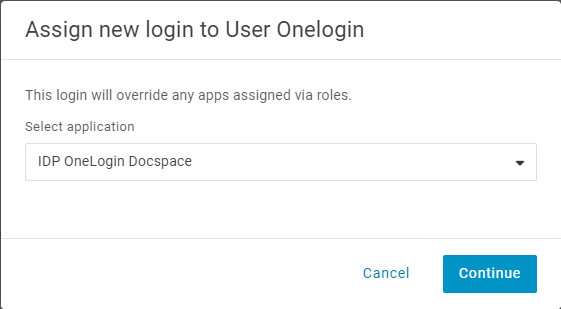
listeden yeni oluşturduğunuz uygulamayı seçin ve Continue düğmesine tıklayın,
-
açılan yeni pencerede eksik verileri ekleyin ve SAVE düğmesine tıklayın,
-
artık kullanıcı ONLYOFFICE SP'de çalışabilir.
ONLYOFFICE SP'nin OneLogin IdP ile çalışmasını kontrol etme
SP tarafında ONLYOFFICE'e oturum açma
-
ONLYOFFICE kimlik doğrulama sayfasına gidin (örneğin
https://myportal-address.com/Auth.aspx). -
Single Sign-on düğmesine tıklayın. Düğme yoksa SSO etkinleştirilmemiş demektir.

-
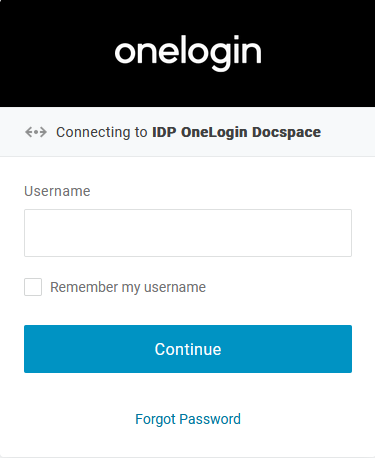
Tüm SP ve IdP parametreleri doğru ayarlanmışsa, OneLogin IdP oturum açma formuna yönlendirilirsiniz:
-
ONLYOFFICE SP'ye erişim verilmiş kullanıcının oturum açma adını ve parolasını girin ve LOG IN düğmesine tıklayın.
-
Kimlik bilgileri doğruysa çalışma alanının ana sayfasına yönlendirilirsiniz (kullanıcı yoksa otomatik olarak oluşturulur veya IdP'de değiştirilmişse verileri güncellenir).