Okta IdP
Giriş
Tek oturum açma (Single Sign-on, SSO), kullanıcıların yalnızca bir kez oturum açıp yeniden kimlik doğrulaması yapmadan birden fazla uygulamaya/hizmete erişmesini sağlayan bir teknolojidir.
Bir web portalı birkaç büyük bağımsız bölüm (forum, sohbet, bloglar vb.) içeriyorsa, kullanıcı hizmetlerden birinde kimlik doğrulamasından geçebilir ve kimlik bilgilerini birkaç kez girmeden diğer tüm hizmetlere otomatik olarak erişebilir.
SSO her zaman iki uygulamanın birlikte çalışmasıyla sağlanır: Kimlik Sağlayıcı (Identity Provider) ve Hizmet Sağlayıcı (Service Provider) ("IdP" ve "SP" olarak da anılır). ONLYOFFICE SSO yalnızca SP işlevini uygular. Birçok farklı sağlayıcı IdP olarak görev yapabilir, ancak bu makalede Okta uygulaması ele alınmaktadır.
Okta'da IdP oluşturma
-
Okta hizmetine kaydolun.
-
Applications -> Applications menüsüne gidin.

-
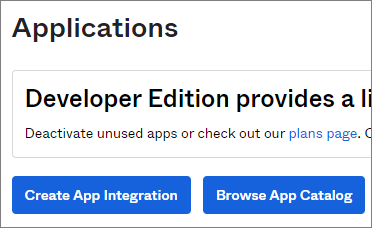
Create App Integration düğmesine tıklayın:
-
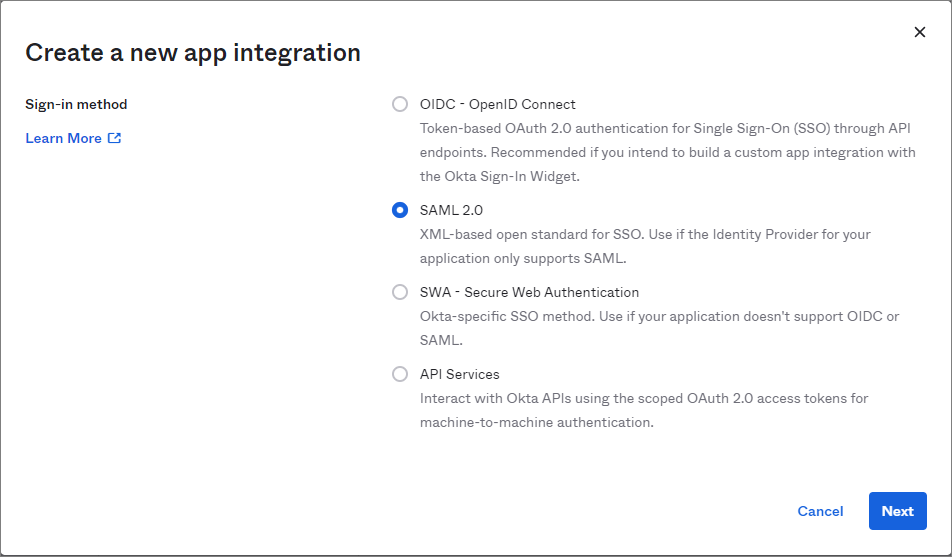
SAML 2.0 seçeneğini seçin ve Next düğmesine tıklayın.
-
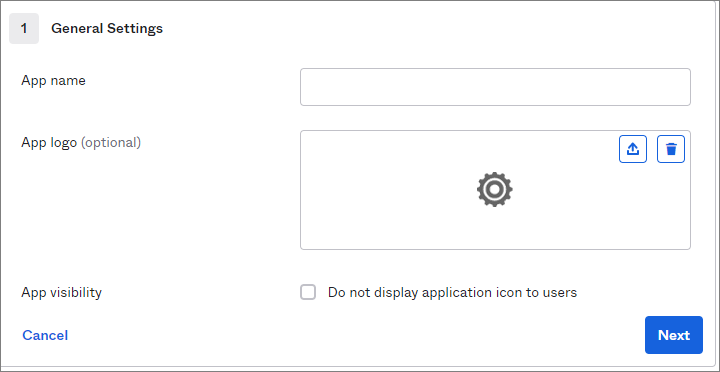
App name alanına bu uygulamayı diğerlerinden ayırmak için istediğiniz bir ad girin, örneğin "IDP Okta Apps", ve Next düğmesine tıklayın.
-
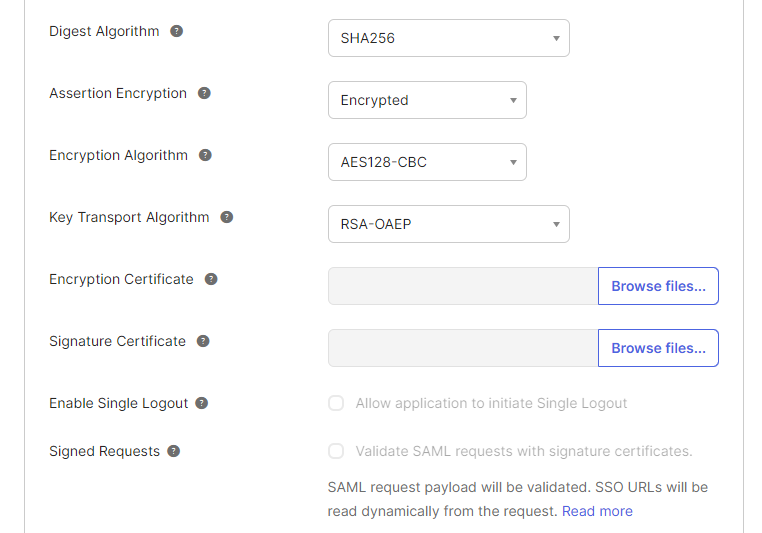
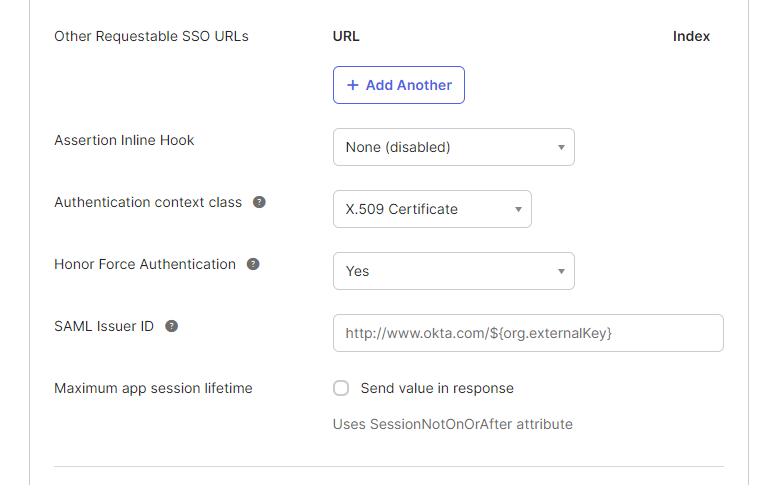
Alanları aşağıdaki tabloya göre doldurun:
notmyportal-address.comyerine ONLYOFFICE SP'nizin barındırıldığı kendi alan adınızı veya genel IP adresinizi belirtin.Application Details Single sign-on URL https://myportal-address.com/sso/acsAudience URI (SP Entity ID) https://myportal-address.com/sso/Default RelayState https://myportal-address.comName ID format EmailAddress Application username Email Update application username on Create and Update Response Signed Assertion Signature Signed Signature Algorithm RSA-SHA256 Digest Algorithm SHA256 Assertion Encryption Encrypted Encryption Algorithm AES128-CBC Key Transport Algorithm RSA-OAEP Authentication context class X.509 Certificate 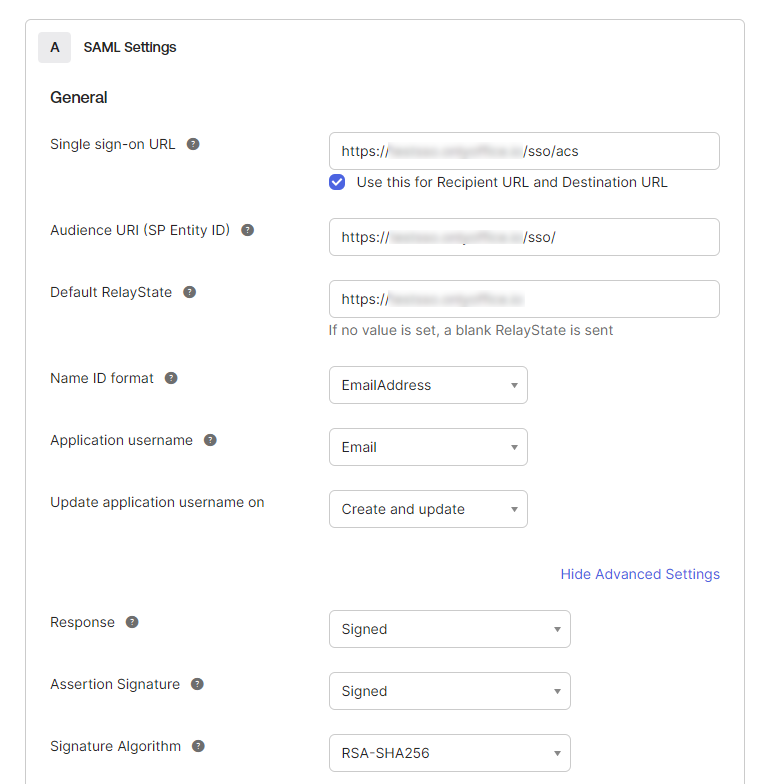
-
Attribute Statements formunda Add Another seçeneğine tıklayın ve LDAP dizininin alan kataloğundan verilmeye uygun, Value listesindeki bir değeri belirterek 3 parametre (
givenName,sn,mail) oluşturun.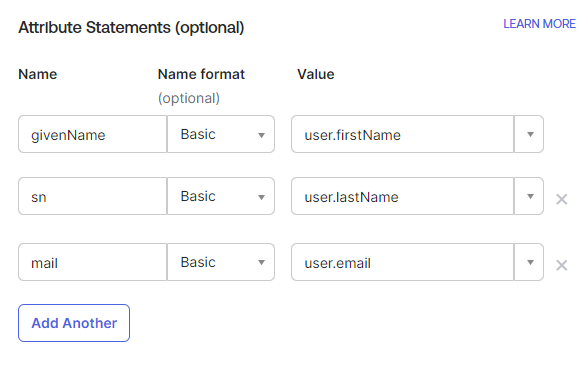
-
Çalışma alanınıza gidin ve yönetici olarak oturum açın. Ayarlar -> Entegrasyon -> Tek Seferlik Giriş sayfasını açın.
-
Tekli Oturum Açma Kimlik Doğrulamasını Etkinleştir anahtarını kullanarak SSO'yu etkinleştirin.
-
Şimdi SP Sertifikaları bölümünde bir sertifika oluşturmanız gerekir. Bunun için ilgili bölümdeki Sertifika ekle düğmesine tıklayın.

-
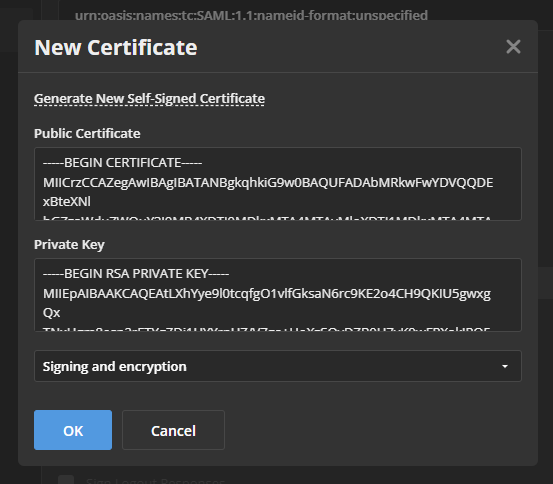
Açılan modal pencerede Yeni Kendinden İmzalı Sertifika Oluştur bağlantısına tıklayın ve Şunun için kullan listesinde İmzalama ve şifreleme seçeneğini belirleyin. Sertifikayı kaydetmeden önce Genel Sertifika metnini panoya kopyalayın (Okta için gerekecektir), ardından Tamam düğmesine tıklayın.
-
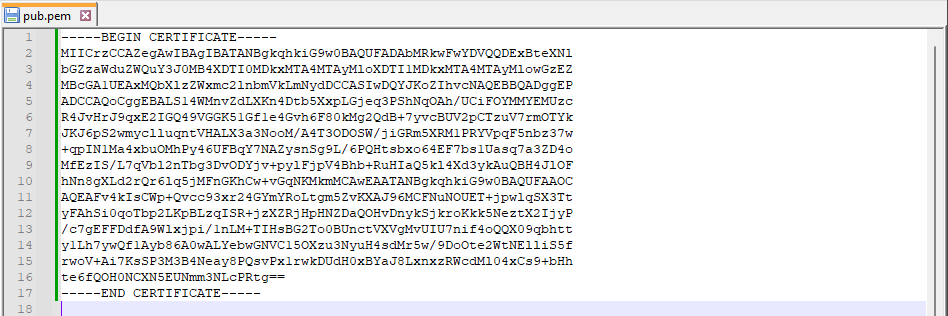
Herhangi bir düzenleyiciyi açın, kopyaladığınız metni yapıştırın ve dosyayı .pem uzantısıyla kaydedin.
-
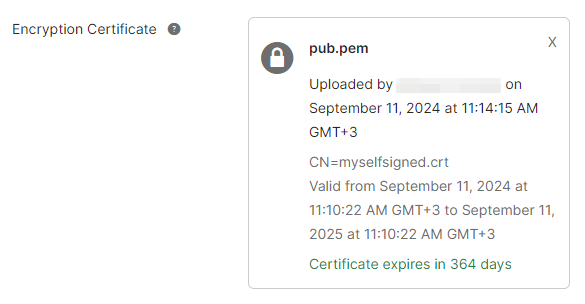
Okta uygulaması oluşturma formuna dönün. Encryption Certificate alanında yeni oluşturduğunuz genel anahtarı seçin.
-
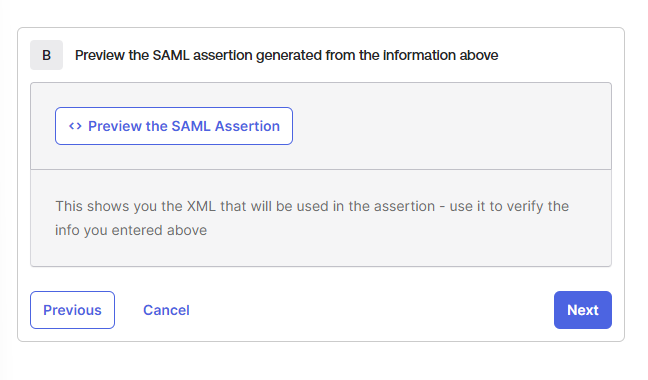
Formun sonunda Next düğmesine tıklayın.
-
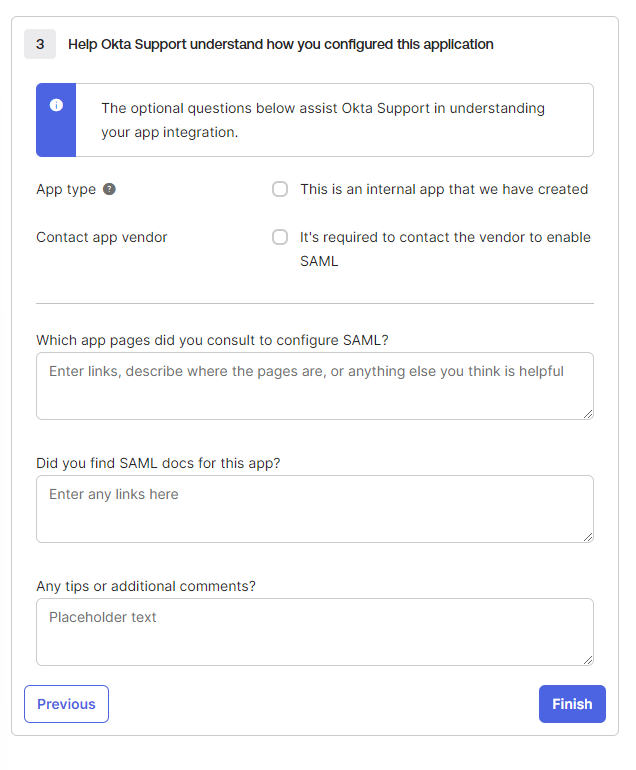
Finish düğmesine tıklayın.
-
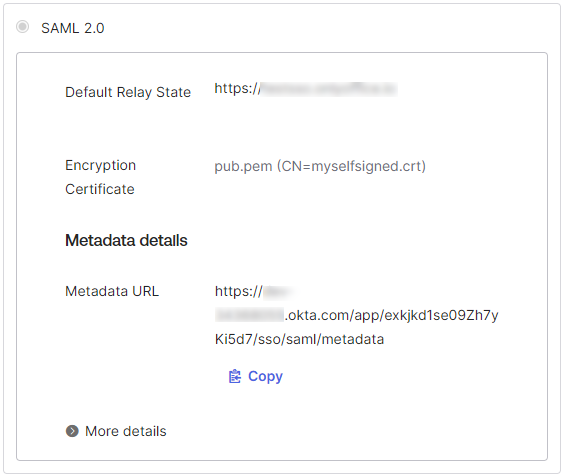
Açılan uygulama açıklamasında Metadata URL alanındaki bağlantıyı kopyalayın.
-
Çalışma alanınızdaki Tek Seferlik Giriş sayfasına dönün. Kopyaladığınız bağlantıyı meta veri XML'sini yükleme alanına yapıştırın.

Oturum açma düğmesinin başlığını belirtin.

-
Kaydet düğmesine tıklayın.
-
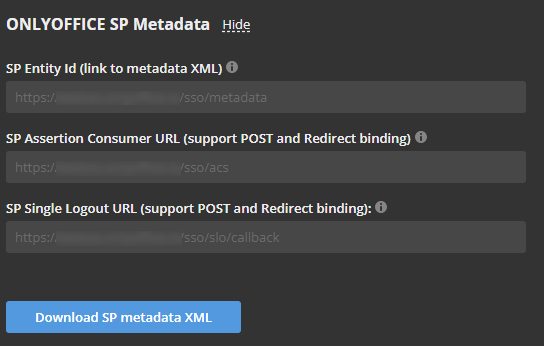
SP meta veri XML'sini indirin düğmesinin bulunduğu ONLYOFFICE SP Meta Verileri bölümü açılmalıdır.
-
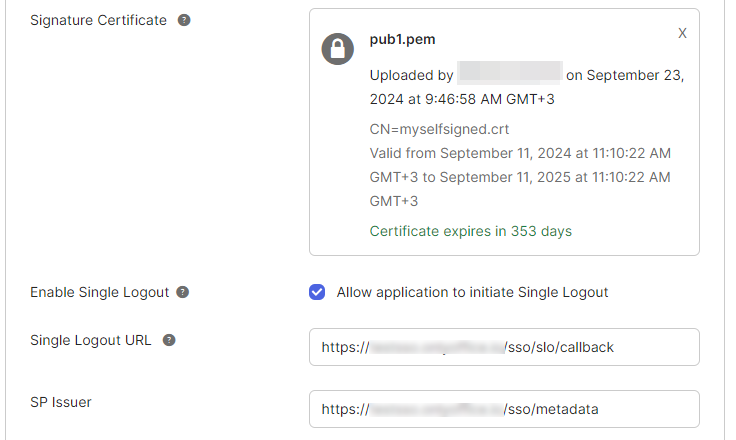
Oturum kapatmayı yapılandırmak için Okta ayarlarına dönün. Signature Certificate alanında bir sertifika belirtin, örneğin 12. adımdaki sertifikayı. Single Logout URL ve SP Issuer alanlarını aşağıdaki örneğe göre doldurun.
-
Okta'da kullanıcı oluşturmak ve onlara ONLYOFFICE SP'mize erişim vermek için aşağıdaki adımları uygulayın:
-
Okta Directory -> People alt menüsüne gidin,

-
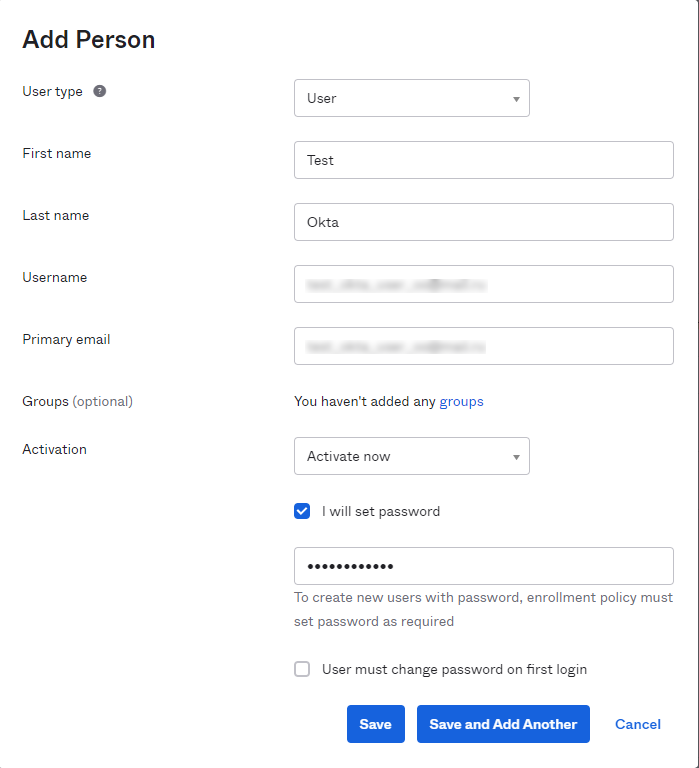
Add person düğmesine tıklayın,

-
formu doldurun ve Save düğmesine tıklayın,
-
Applications -> Applications menüsüne gidin ve oluşturduğunuz uygulamaya tıklayın,

-
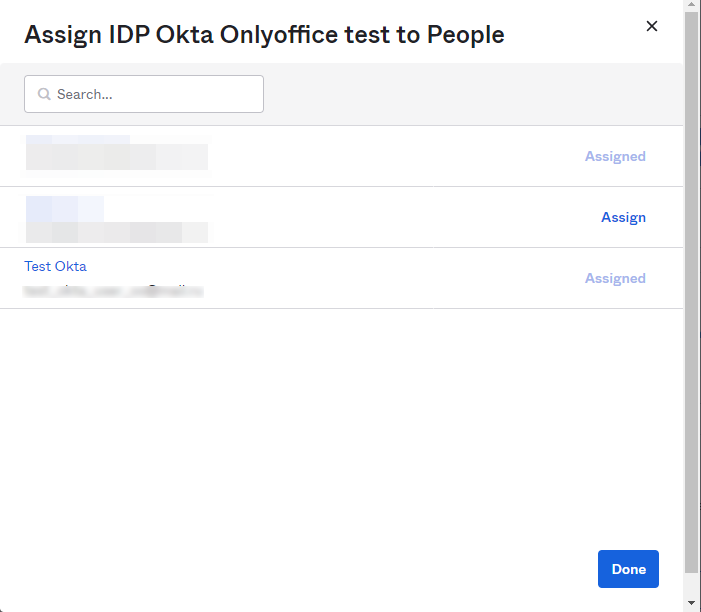
Assign -> Assign to People seçeneğine tıklayın. Açılan pencerede gerekli kullanıcıları seçin ve Assign düğmesine tıklayın. Done düğmesine tıklayarak pencereyi kapatın.
-
ONLYOFFICE SP'nin Okta IdP ile çalışmasını kontrol etme
SP tarafında ONLYOFFICE'e oturum açma
-
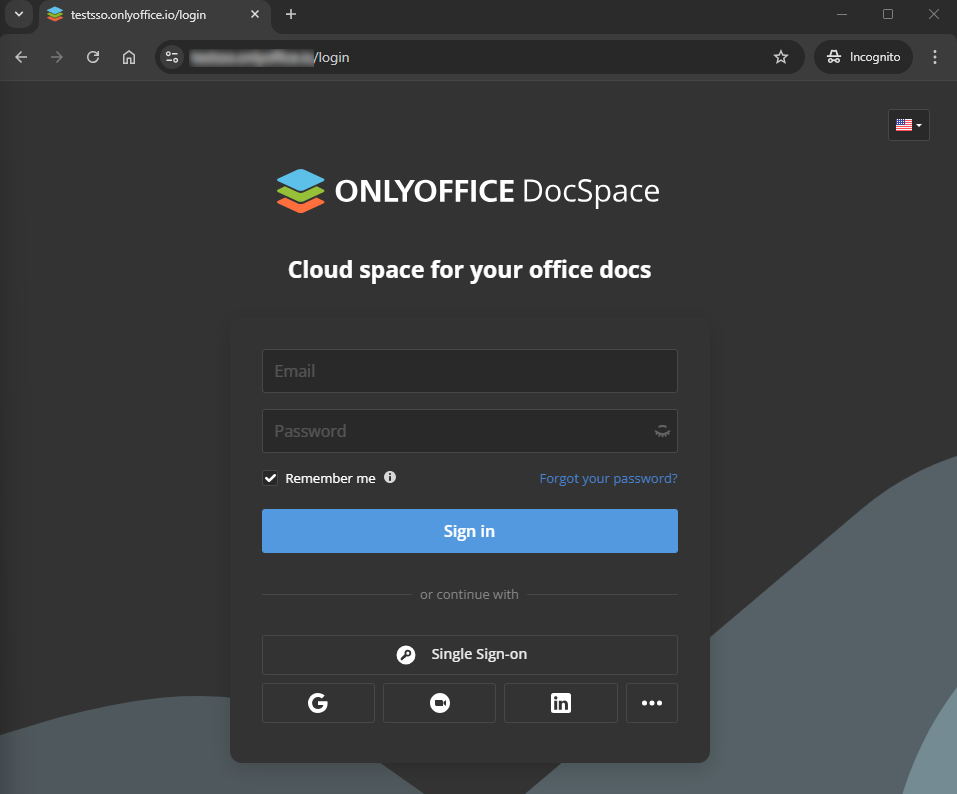
ONLYOFFICE kimlik doğrulama sayfasına gidin (örneğin
https://myportal-address.com/Auth.aspx). -
Single sign-on düğmesine tıklayın. Düğme yoksa SSO etkinleştirilmemiş demektir.
-
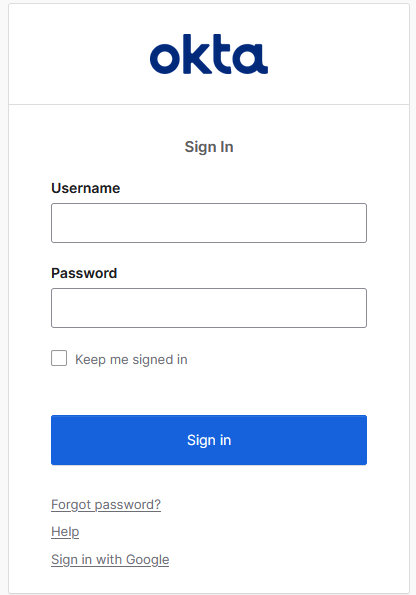
Tüm SP ve IdP parametreleri doğru ayarlanmışsa, Okta IdP oturum açma formuna yönlendirilirsiniz:
-
ONLYOFFICE SP'ye erişim verilmiş kullanıcının oturum açma adını ve parolasını girin ve LOG IN düğmesine tıklayın.
-
Kimlik bilgileri doğruysa çalışma alanınızın ana sayfasına yönlendirilirsiniz (kullanıcı yoksa otomatik olarak oluşturulur veya IdP'de değiştirilmişse verileri güncellenir).