Authentik IdP
Giriş
Tek oturum açma (Single Sign-on, SSO), kullanıcıların yalnızca bir kez oturum açıp yeniden kimlik doğrulaması yapmadan birden fazla uygulamaya/hizmete erişmesini sağlayan bir teknolojidir.
Bir web portalı birkaç büyük bağımsız bölüm (forum, sohbet, bloglar vb.) içeriyorsa, kullanıcı hizmetlerden birinde kimlik doğrulamasından geçebilir ve kimlik bilgilerini birkaç kez girmeden diğer tüm hizmetlere otomatik olarak erişebilir.
SSO her zaman iki uygulamanın birlikte çalışmasıyla sağlanır: Kimlik Sağlayıcı (Identity Provider) ve Hizmet Sağlayıcı (Service Provider) ("IdP" ve "SP" olarak da anılır). ONLYOFFICE SSO yalnızca SP işlevini uygular. Birçok farklı sağlayıcı IdP olarak görev yapabilir, ancak bu makalede Authentik uygulaması ele alınmaktadır.
Authentik'te IdP oluşturma
-
Authentik yönetici paneline (
https://authentik.yourdomain.com/if/admin/) oturum açın. -
Customization -> Property Mappings bölümüne gidin.
-
Create -> SAML Provider Property Mapping seçeneğine tıklayın.
-
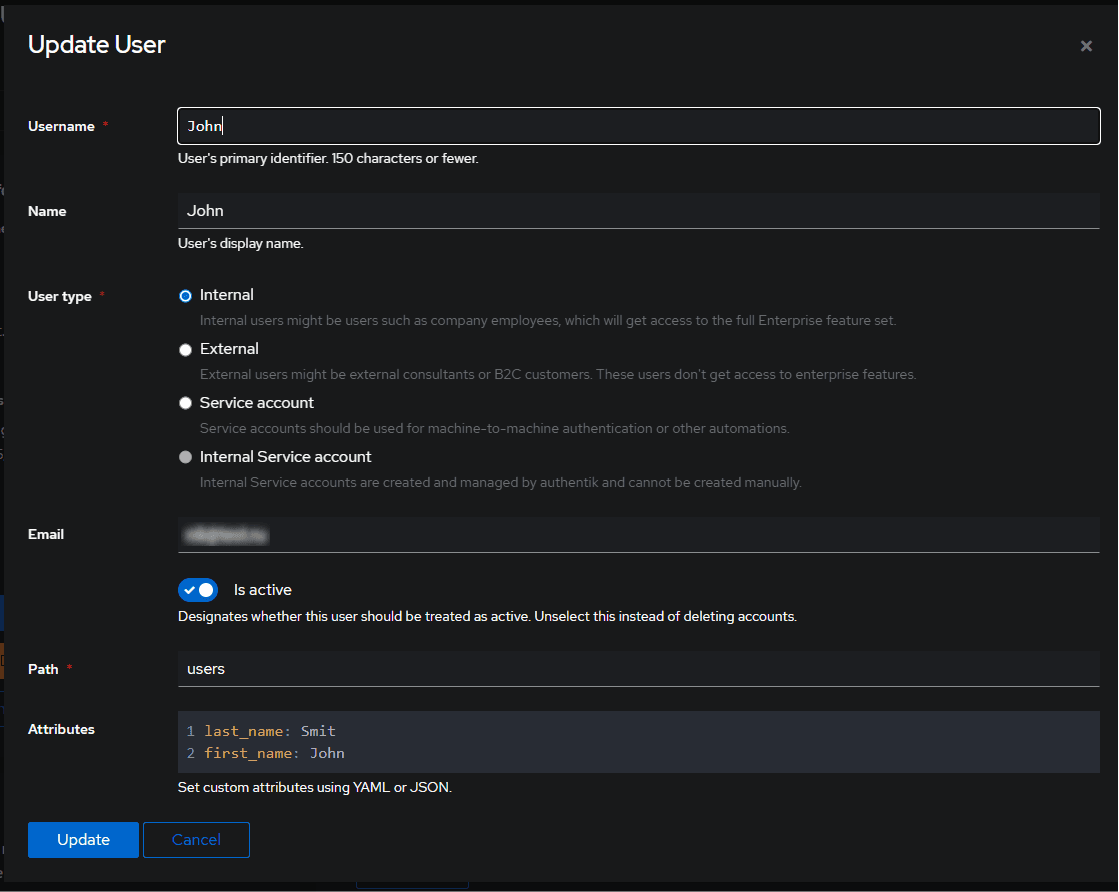
Bu şekilde aşağıdaki parametrelerle 3 Property Mapping oluşturun:
Name SAML Attribute Name Expression SAML givenName Mapping givenName return user.attributes["first_name"]SAML sn Mapping sn return user.attributes["last_name"]SAML mail Mapping mail return user.emailBu property mapping, kullanıcıların Authentik'te tanımlı nitelikleri varsa yapılandırılmalıdır. Nitelikler farklıysa bunları gerekenlerle değiştirin; nitelik yoksa yapılandırma gerekmez.
-
Providers -> Create bölümüne gidin.
-
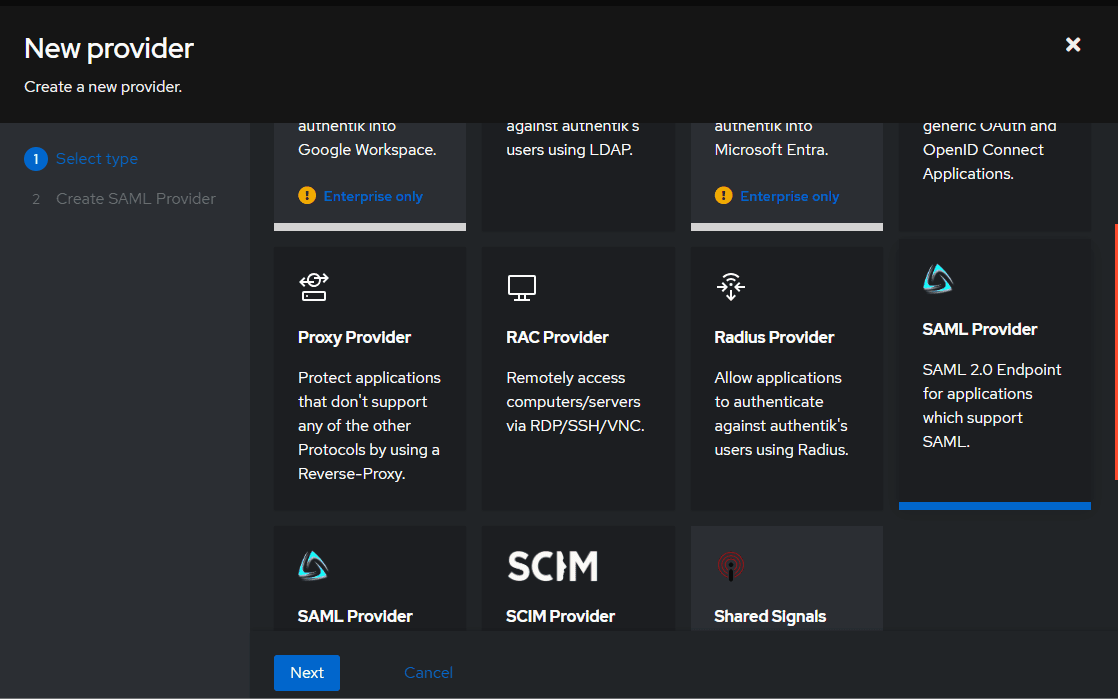
SAML türünü seçin.
-
Aşağıdaki alanları doldurun:
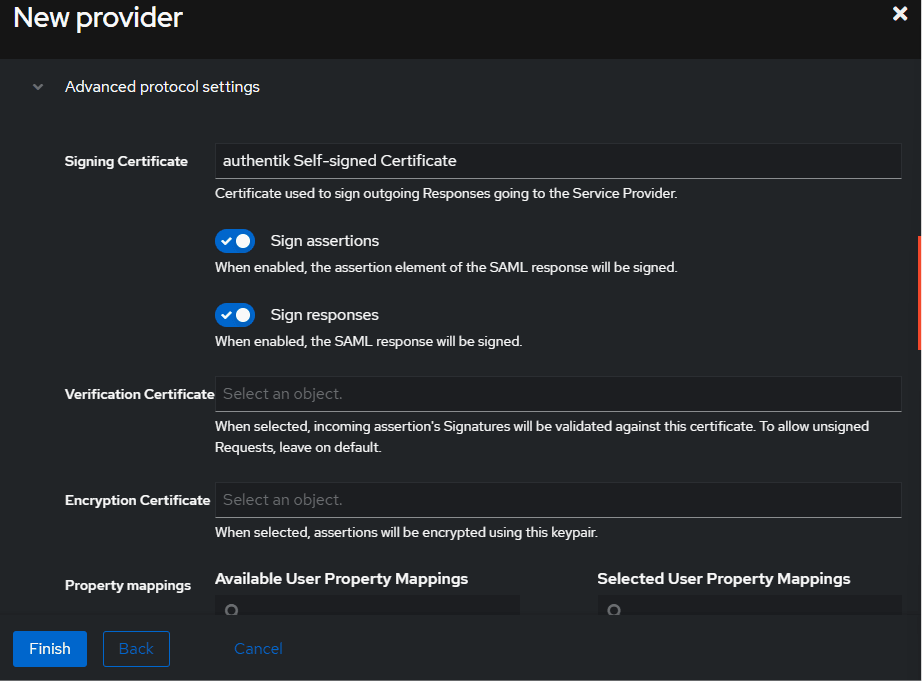
Name Apps SAML Authorization flow default-provider-authorization-implicit-consent (Authorize Application)ACS URL https://docspace.example.com/sso/acsIssuer https://docspace.example.com/sso/metadataService Provider Binding POSTSign assertions trueSign responses trueSigning Certificate İlk seferde authentik Self-signed Certificatedeğerini belirtebilir veya kendi sertifikanızla değiştirebilirsinizProperty mappings 4. adımda nitelikleri yapılandırdıysanız, bunları sol sütundan seçip sağ ok düğmesine tıklayarak sağ sütuna eklemeniz gerekir 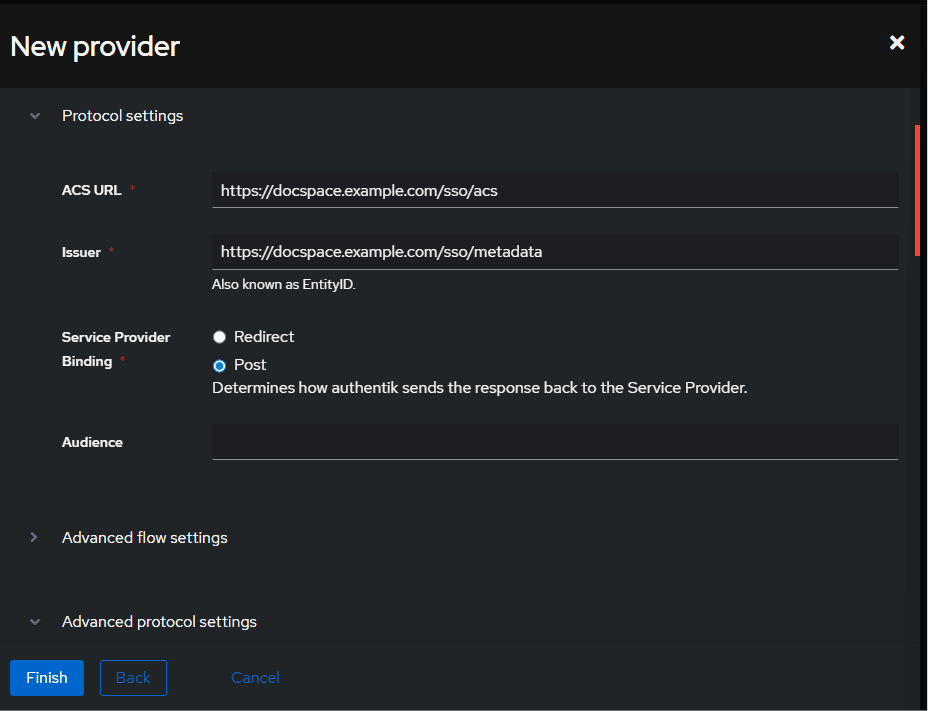
-
Finish düğmesine tıklayın.
-
Applications -> Create bölümüne gidin.
-
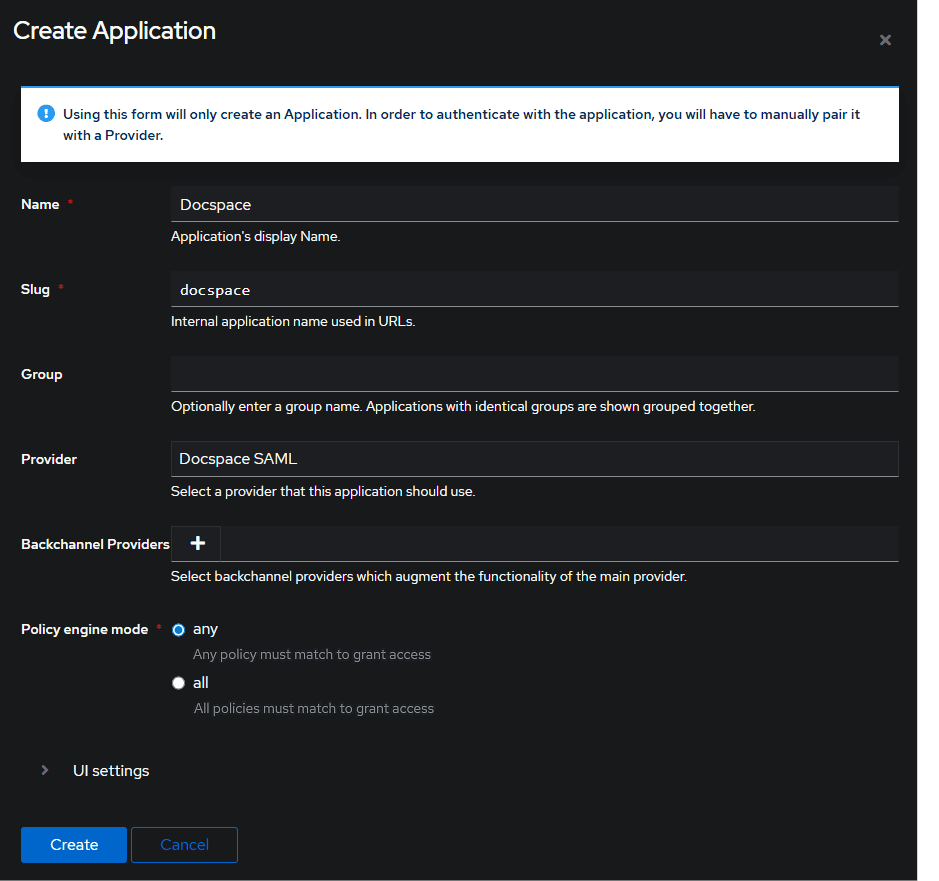
Aşağıdaki alanları doldurun:
Name Apps SAML Slug docspaceProvider Docspace SAMLseçeneğini seçinPolicy engine mode any -
Create düğmesine tıklayın.
-
Oluşturduğunuz SAML Provider sayfasına gidin.
-
Metadata URL bağlantısını bulun (genellikle
https://authentik.example.com/application/saml/docspace/metadata.xmlbiçimindedir). -
Bu bağlantıyı kopyalayın veya XML dosyasını indirin.

ONLYOFFICE SP'yi yapılandırma
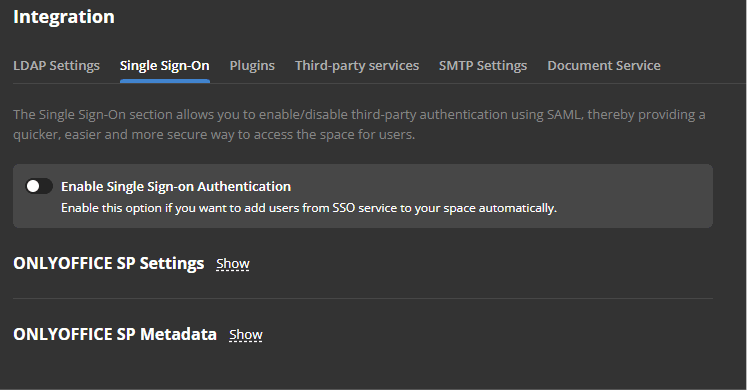
ONLYOFFICE Apps çalışma alanına Yönetici olarak oturum açtığınızdan emin olun, Ayarlar menüsüne gidin, Entegrasyon bölümünü seçin ve Tek Seferlik Giriş sekmesini açın.
-
Tekli Oturum Açma Kimlik Doğrulamasını Etkinleştir anahtarını kullanarak SSO'yu etkinleştirin ve kopyaladığınız bağlantıyı IdP Meta Veri XML URL'si alanına yapıştırın.
-
IdP meta verilerini yüklemek için yukarı oklu düğmeye basın. ONLYOFFICE SP Ayarları formu, Authentik IdP'den alınan verilerle otomatik olarak doldurulur.
-
Kullanıcıların nitelikleri yapılandırılmamışsa ve Authentik'te IdP oluşturma bölümünün 4. adımı uygulanmadıysa, Nitelik Haritalama bölümünde aşağıdaki parametreleri belirtmeniz gerekir:
First Name http://schemas.xmlsoap.org/ws/2005/05/identity/claims/nameLast Name http://schemas.xmlsoap.org/ws/2005/05/identity/claims/nameEmail http://schemas.xmlsoap.org/ws/2005/05/identity/claims/emailaddress
-
SP Sertifikaları bölümünde bir sertifika oluşturun. Bunun için ilgili bölümdeki Sertifika ekle düğmesine tıklayın.

-
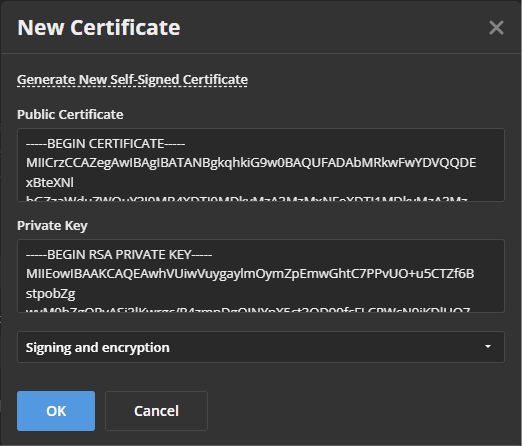
Açılan modal pencerede Yeni Kendinden İmzalı Sertifika Oluştur bağlantısına tıklayın ve Şunun için kullan listesinde İmzalama ve şifreleme seçeneğini belirleyin. Sertifikayı kaydetmeden önce Genel Sertifika metnini panoya kopyalayıp bir dosyaya kaydedin (Authentik için gerekecektir), ardından Tamam düğmesine tıklayın.

-
Kaydet düğmesine tıklayın.
-
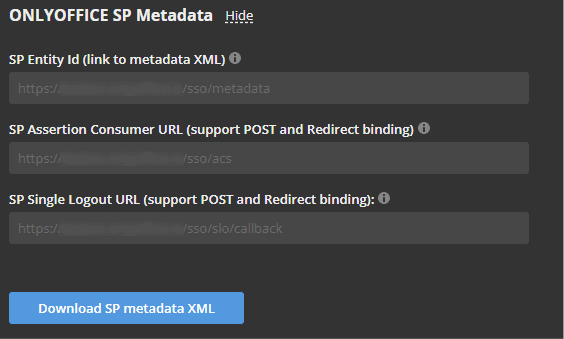
SP meta veri XML'sini indirin düğmesinin bulunduğu ONLYOFFICE SP Meta Verileri bölümü açılmalıdır.
-
Kopyaladığınız sertifikayı eklemek için Authentik'e dönün. System -> Certificates -> Create bölümüne gidin.
-
İstediğiniz bir ad yazın ve kopyaladığınız sertifikayı yapıştırın.
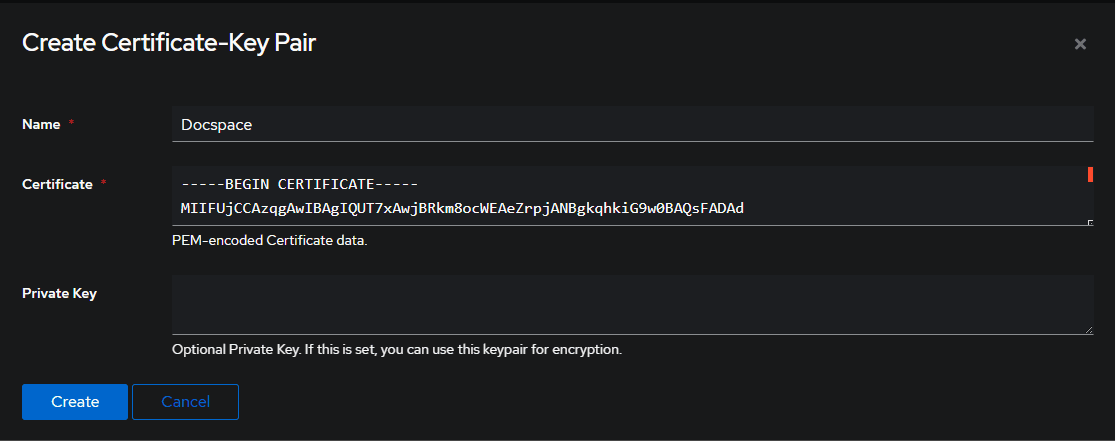
-
Bu sertifikayı sağlayıcı ayarlarında belirtin.
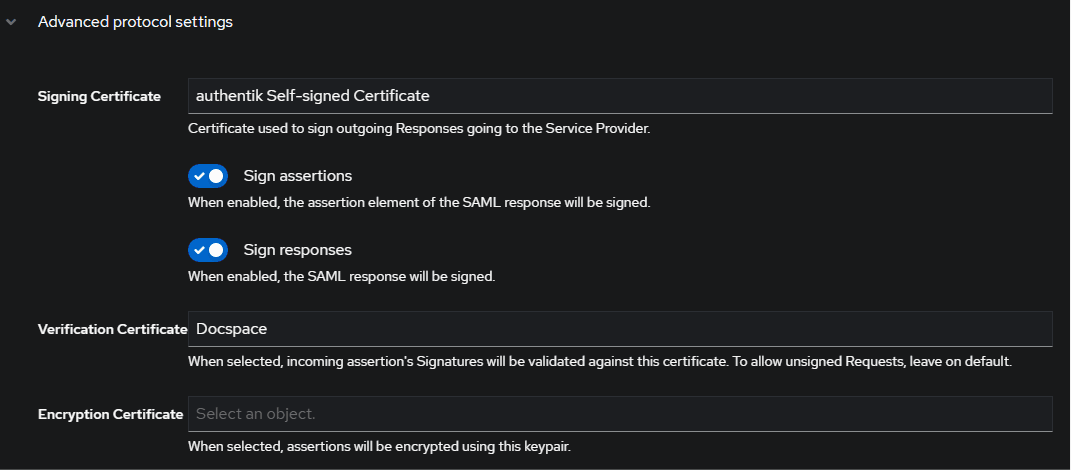
Şifreleme gerekiyorsa, 8. adımda özel anahtarlı bir sertifika oluşturmanız ve bu sertifikayı Encryption Certificate alanında belirtmeniz gerekir.
ONLYOFFICE SP'nin Authentik IdP ile çalışmasını kontrol etme
-
ONLYOFFICE Apps kimlik doğrulama sayfasına gidin (örneğin
https://myportal-address.com/login).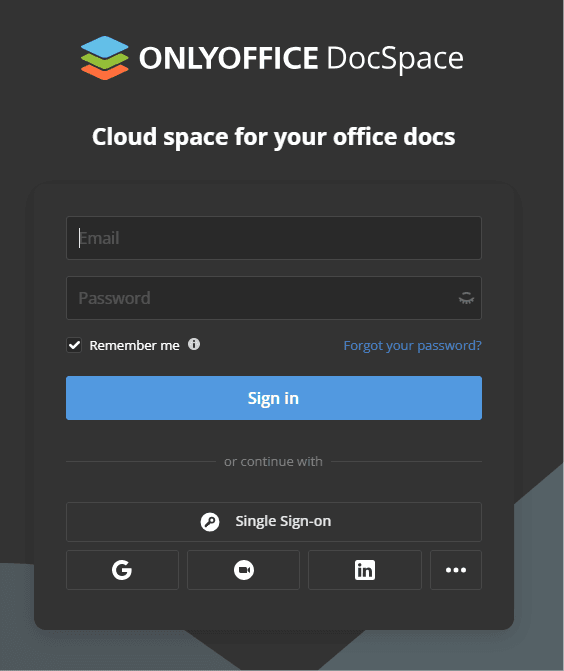
-
Single Sign-on düğmesine tıklayın. Düğme yoksa SSO etkinleştirilmemiş demektir.
-
Tüm SP ve IdP parametreleri doğru ayarlanmışsa, Authentik IdP oturum açma formuna yönlendirilirsiniz.
-
Authentik kullanıcısının oturum açma adını ve parolasını girin ve Sign In düğmesine tıklayın.
-
Kimlik bilgileri doğruysa çalışma alanının ana sayfasına yönlendirilirsiniz (kullanıcı yoksa otomatik olarak oluşturulur veya IdP'de değiştirilmişse verileri güncellenir).