Kullanıcı türlerini yönetme
Kullanıcı türlerini ve izin düzeylerini yönetmek, kullanıcıların ONLYOFFICE Apps içinde hangi bölümlere erişebileceğini ve hangi eylemleri gerçekleştirebileceğini denetlemenizi sağlar. Kullanıcılar çalışma alanına eklendikten sonra yöneticiler onları yönetebilir: gerekli kullanıcıyı kolayca bulmak için kullanıcı listesini sıralayabilir ve filtreleyebilir, kullanıcı bilgilerini düzenleyebilir, kullanıcı türlerini değiştirebilir (kullanıcıları yükseltebilir veya düşürebilir), davetleri yeniden gönderebilir, etkin kullanıcıları devre dışı bırakabilir ve devre dışı bırakılmış kullanıcıları çalışma alanından kaldırabilir. Yöneticiler ayrıca belirli bir oda içindeki kullanıcıları da yönetebilir.
Çalışma alanındaki tüm kullanıcı hesapları Kişiler bölümünde listelenir. Kullanıcı listesini açmak için sol alt köşede adınızın yanındaki  simgesine tıklayın ve Kişiler seçeneğini belirleyin. Solda Üyeler, Gruplar ve Konuklar sekmeleri bulunur.
Çalışma alanında aşağıdaki kullanıcı türleri kullanılabilir:
- Sahibi – çalışma alanının ait olduğu hesap. Sahip, aşağıda listelenen tüm izinlere sahiptir ve başka bir çalışma alanı sahibi atayabilen tek hesaptır.
- Tam yönetici – çalışma alanını yönetir: oda oluşturur/arşivler, kullanıcıları davet eder, yapay zeka ajanlarını yapılandırır ve alt rolleri atar. Dosyalar bölümüne tam erişim.
- Oda yöneticisi – atanan odaları yönetir, kullanıcıları davet eder, yapay zeka ajanları oluşturur/yönetir ve alt rolleri atar. Dosyalar bölümüne tam erişim.
- Kullanıcı – yalnızca davet edildiği odalara erişir, yapay zeka ajanı sonuçlarını ve paylaşılan sohbetleri görüntüler. Oda veya yapay zeka ajanı oluşturamaz. Dosyalar bölümüne tam erişim.
- Konuk – davet edildiği odalara ve paylaşılan dosyalara erişir, bu rol atanmışsa belge oluşturur/düzenler, paylaşılan yapay zeka ajanı sonuçlarını görüntüler.
Çalışma alanındaki kullanıcıları yönetirken kullanılabilir eylemler kullanıcı türüne göre farklılık gösterir:
| Bölüm\Kullanıcı türü | Sahibi | Tam yönetici | Oda yöneticisi | Kullanıcı | Konuk |
|---|---|---|---|---|---|
| Kişiler | ✔ | ✔ | ✔ | ✖ | ✖ |
| "Tam yönetici" davet etme | ✔ | ✖ | ✖ | ✖ | ✖ |
| "Oda yöneticisi" davet etme | ✔ | ✔ | ✖ | ✖ | ✖ |
| "Kullanıcı" davet etme | ✔ | ✔ | ✔ | ✖ | ✖ |
| "Konuk" davet etme | ✔ | ✔ | ✔ | ✖ | ✖ |
| "Tam yönetici" rolüne yükseltme | ✔ | ✖ | ✖ | ✖ | ✖ |
| "Oda yöneticisi" rolüne yükseltme | ✔ | ✔ | ✖ | ✖ | ✖ |
| "Kullanıcı" rolüne yükseltme | ✔ | ✔ | ✔ | ✖ | ✖ |
| "Tam yönetici" rolünü "Oda yöneticisi" veya "Kullanıcı" rolüne düşürme | ✔ | ✖ | ✖ | ✖ | ✖ |
| "Oda yöneticisi" rolünü "Kullanıcı" rolüne düşürme | ✔ | ✔ | ✖ | ✖ | ✖ |
| "Kullanıcı" rolünü "Konuk" rolüne düşürme | ✔ | ✔ | ✖ | ✖ | ✖ |
| "Tam yönetici" hesabını devre dışı bırakma | ✔ | ✖ | ✖ | ✖ | ✖ |
| "Oda yöneticisi" hesabını devre dışı bırakma | ✔ | ✔ | ✖ | ✖ | ✖ |
| "Kullanıcı" hesabını devre dışı bırakma | ✔ | ✔ | ✖ | ✖ | ✖ |
| "Konuk" hesabını devre dışı bırakma | ✔ | ✔ | ✖ | ✖ | ✖ |
| Kullanıcıları düzenleme veya kaldırma | ✔ | ✔ | ✖ | ✖ | ✖ |
| Kendi konuk listesini görüntüleme | ✔ | ✔ | ✔ | ✖ | ✖ |
| Başkasının konuk listesini görüntüleme | ✔ | ✔ | ✖ | ✖ | ✖ |
Üyeler ve Konuklar listelerindeki işlemler
Kişiler -> Üyeler sekmesinde yöneticiler dahili kullanıcıları görüntüleyebilir, ekleyebilir ve yönetebilir.
Kişiler -> Konuklar sekmesinde Oda yöneticileri kendi konuk listelerini görüntüleyebilir ve yönetebilir. Çalışma alanı sahibi ve Tam yöneticiler ayrıca başkasının konuk listesini de görüntüleyebilir ve yönetebilir.
Üst araç çubuğundaki araçları kullanarak aşağıdaki işlemleri gerçekleştirebilirsiniz:
-
Kullanıcı/konuk listesinin üstündeki arama çubuğunu kullanarak bir kullanıcı/konuk adı arayın.
-
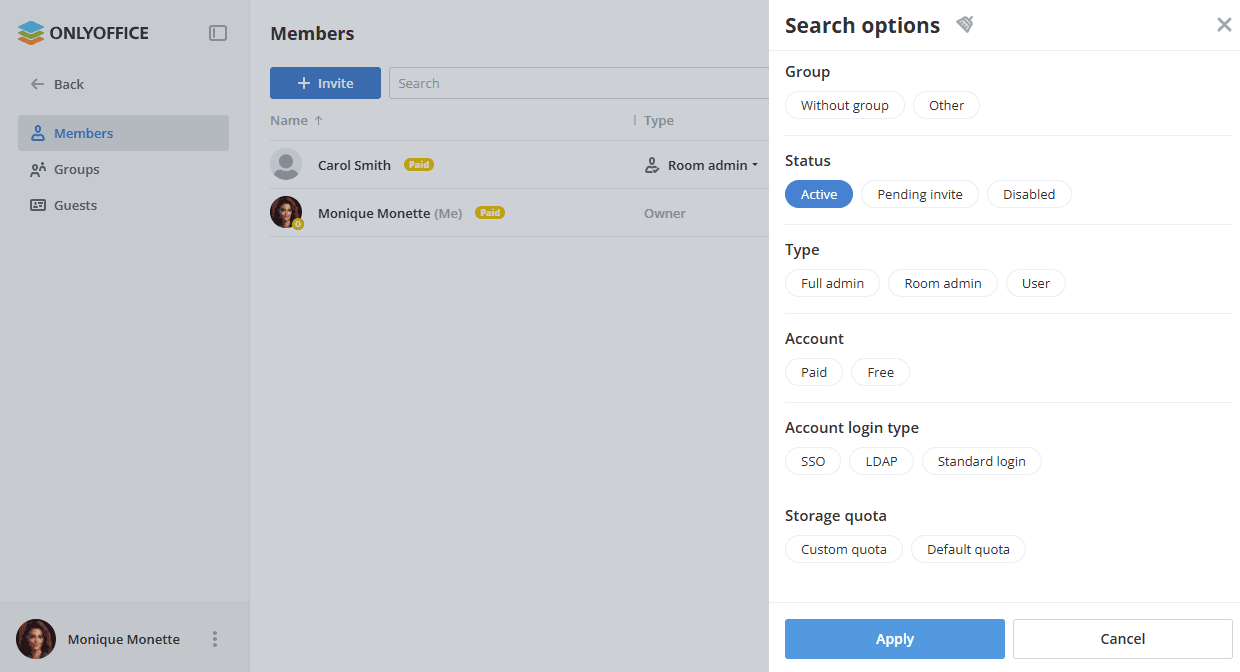
 düğmesini kullanarak kullanıcı listesini gruba (Grup olmadan, Diğer), duruma (Etkin, Bekleyen davet, Devre dışı bırakıldı), türe (Tam yönetici, Oda yöneticisi, Kullanıcı), hesaba (Ücretli, Ücretsiz), hesap oturum açma türüne (SSO, LDAP, standart oturum açma) ve etkinse depolama kotasına (Özel kota, Varsayılan kota) göre filtreleyin. Gerekli filtre parametrelerini seçin ve Uygula düğmesine tıklayın. Filtreyi temizlemek için birkaç parametre seçiliyse Hepsini temizle seçeneğini, tek bir parametre seçiliyse çarpı simgesini kullanın.
Konuk listesi, davet edene (Ben, Diğer), duruma (Etkin, Bekleyen davet, Devre dışı bırakıldı) ve hesap oturum açma türüne (SSO, LDAP, standart oturum açma) göre filtrelenebilir.
-
 düğmesini kullanarak kullanıcıları ada, türe, gruba, e-postaya göre sıralayın. Sıralama düzenini değiştirmek için seçilen parametrenin yanındaki oka tıklayın.
Konuklar e-postaya, davet edene, kayıt tarihine göre sıralanabilir.
-
Kullanıcı listesinde Tür, Grup, E-posta, Depolama / Kota sütunlarını görüntülemek veya gizlemek için
 simgesini kullanın (Kompakt görünüm).
Konuk listesinde E-posta, Davet eden, Kayıt tarihi sütunları kullanılabilir.
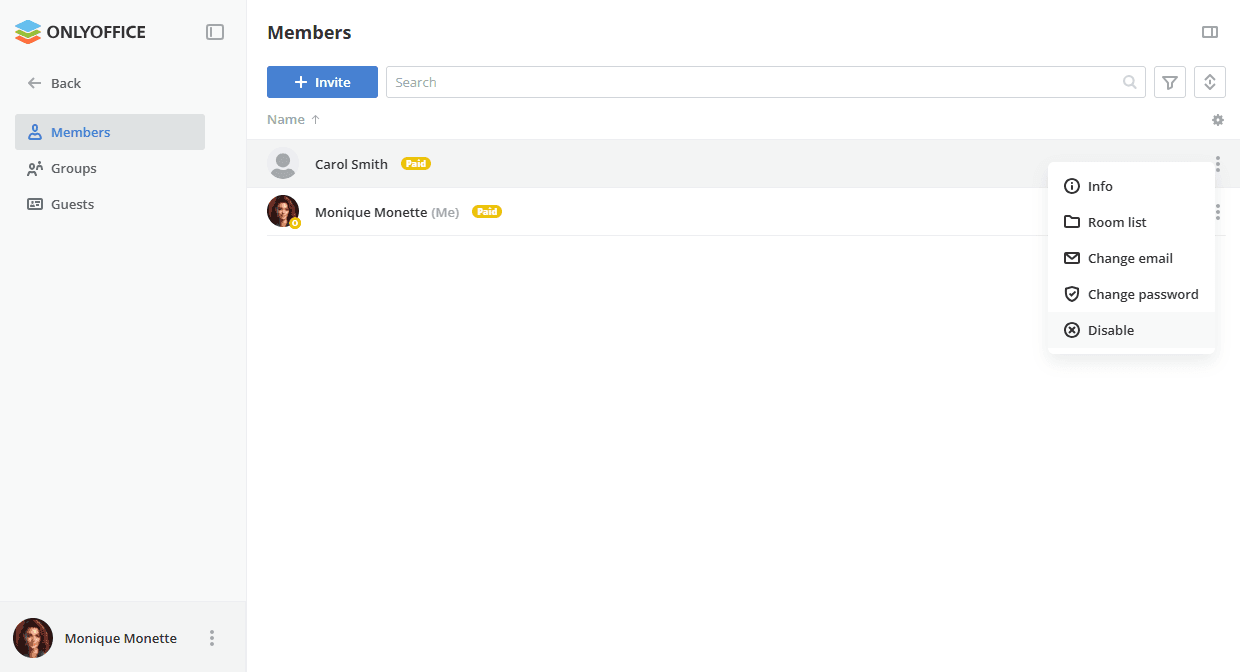
Sağ tık menüsünü veya kullanıcı/konuk adının yanındaki simgesini kullanarak, hesap durumuna bağlı olarak değişebilen aşağıdaki eylemleri gerçekleştirebilirsiniz:
 Yeniden davet et (Yalnızca Bekleyen hesaplar için) – çalışma alanına daveti yeniden göndermek için.
 Bilgi – kullanıcı/konuk bilgilerini görüntülemek için. Üst araç çubuğunun sağ üst köşesindeki
 simgesini de kullanabilirsiniz.
 Oda listesi – kullanıcının/konuğun davet edildiği odaları görüntülemek için (oda üyesine göre filtre uygulanır).
 E-postayı değiştir (Yalnızca Etkin hesaplar için) – yeni bir e-posta adresi belirtmek için.
 Şifreyi değiştir (Yalnızca Etkin hesaplar için) – yeni bir şifre belirlemek için.
 Konuk paylaş (Yalnızca Etkin Konuk hesapları için) – konuk kişisini diğer ekip üyeleriyle paylaşmak üzere bağlantı kopyalamak için. Aşağıdaki Konukları paylaşma bölümüne bakın.
 Kimlik doğrulamayı sıfırlayın (Yalnızca Etkin Kullanıcı hesapları için) – tüm aktif bağlantılardan çıkış yapmak için. Bu eylem yalnızca iki faktörlü kimlik doğrulama etkinse kullanılabilir. Tüm aktif oturumları sonlandırır ve kimlik doğrulama uygulaması yapılandırmasını sıfırlar.
 Türü değiştir (Etkin ve Bekleyen Konuk hesapları için) – Konuk türünü Kullanıcı türüne yükseltmek ve Kullanıcıyı Üyeler listesine taşımak için.
 Devre dışı bırak (Etkin ve Bekleyen hesaplar için) – kullanıcıyı/konuğu devre dışı bırakmak için.
 Etkinleştir (Yalnızca Devre dışı bırakılmış hesaplar için) – devre dışı bırakılan kullanıcıyı/konuğu yeniden etkinleştirmek için.
 Kullanıcıyı sil (Yalnızca Devre dışı bırakılmış hesaplar için) – devre dışı bırakılan kullanıcıyı/konuğu kaldırmak için.
- Kaldır – konuğu Oda yöneticisinin konuk listesinden kaldırmak için. Bu eylem yalnızca Oda yöneticisi için, kendi konuk listesinde kullanılabilir. Konuğu çalışma alanından engellemez veya kaldırmaz.
 Sahibi değiştir (Yalnızca Sahip hesabı için) – başka bir çalışma alanı sahibi atamak için.
Kullanıcı adının yanındaki Depolama / Kota sütununda sağ tık menüsünü kullanarak aşağıdaki eylemleri gerçekleştirebilirsiniz:
- Kota değiştir (varsayılan kota etkinse) – kullanıcı başına özel kota belirlemek için.
- Varsayılan olarak ayarla (varsayılan kota etkinse ve değiştirilmişse) – özel kotayı varsayılan değere ayarlamak için.
- Kotayı devre dışı bırak (varsayılan kota etkinse) – kotayı devre dışı bırakmak için.
Çalışma alanına davetleri yeniden gönderme
- Kişiler bölümünde soldaki Üyeler veya Konuklar sekmesini kullanın.
- Kullanıcı adının yanındaki simgesine tıklayın veya listedeki bekleyen hesaplardan birine sağ tıklayın.
- Menüden Yeniden davet et seçeneğini belirleyin.
Kullanıcı türlerini değiştirme
-
Kişiler bölümünde soldaki Üyeler veya Konuklar sekmesini kullanın.
-
Kullanıcı adının yanındaki
simgesine tıklayın. -
Menüden
Türü değiştir seçeneğini belirleyin. -
Farklı bir kullanıcı türü seçin.
notKonuklar Kullanıcı, Oda yöneticisi veya Tam yönetici rolüne yükseltilebilir. Kullanıcılar Oda yöneticisi veya Tam yönetici rolüne yükseltilebilir ve Konuk rolüne düşürülebilir. Yöneticiler Kullanıcı veya Konuk rolüne düşürülebilir.
Kullanıcılar/Yöneticiler Konuk rolüne düşürülürken odalar hemen başka bir Yöneticiye devredilir. Dosyalar bölümünde paylaşılan dosyalar varsa bunlar 30 gün içinde seçilen Yöneticiye devredilir. Konuk rolüne düşürülen Kullanıcı için Dosyalar bölümü yalnızca 30 gün boyunca görüntüleme, indirme ve bölümü temizleme amacıyla kullanılabilir. Bu süreden sonra Dosyalar bölümü Konuk için artık kullanılamaz. Konuk tüm belgeleri silmeye karar verirse normal belgeler silinir, paylaşılan belgeler daha önce seçilen Yöneticiye taşınır.
Kullanıcı/konuk hesap durumlarını değiştirme
- Kişiler bölümünde soldaki Üyeler veya Konuklar sekmesini kullanın.
- Kullanıcı/konuk adının yanındaki simgesine tıklayın.
- Devre dışı bırak veya Etkinleştir seçeneğini belirleyin.
Kullanıcıları/konukları çalışma alanından kaldırma
Oda oluşturmamış veya odaya belge eklememiş, devre dışı bırakılmış bir kullanıcıyı/konuğu kaldırmak için:
- Kişiler bölümünde soldaki Üyeler veya Konuklar sekmesini kullanın.
- Devre dışı bırakılmış kullanıcı/konuk adının yanındaki simgesine tıklayın.
- Kullanıcıyı sil seçeneğini belirleyin.
- Bir onay penceresi açılır. Bu kullanıcının kişisel verilerinin ve Dosyalar ile Çöp bölümlerindeki tüm dosya ve klasörlerin kalıcı olarak silineceğini unutmayın. Sil düğmesine tıklayın.
Konukları paylaşma
Bağlantı oluşturup göndererek konukları diğer ekip üyeleriyle paylaşın.
- Kişiler bölümünde soldaki Konuklar sekmesini kullanın.
- Konuk adının yanındaki simgesine tıklayın.
- Konuk paylaş seçeneğini belirleyin. Bağlantı kopyalanır.
- Kopyalanan bağlantıyı ekip üyelerinize gönderin. Bağlantı 7 gün geçerlidir.
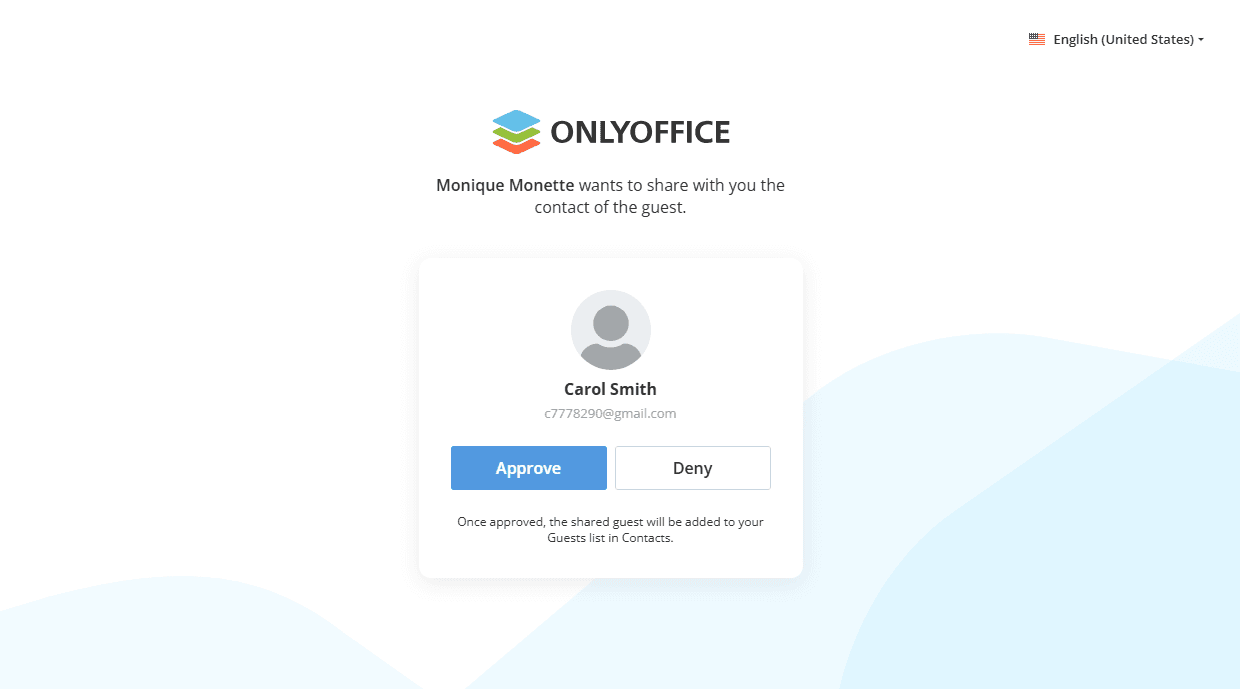
Ekip üyeleriniz bağlantıyı açtığında, konuk kişisini kimin paylaştığını, ayrıca konuğun adını ve e-posta adresini gösteren bir sayfa görüntülenir. Onayla veya Reddet düğmesine tıklayabilirler. Onaylandığında paylaşılan konuk, ekip üyesinin Kişiler bölümündeki Konuklar listesine eklenir.
Profilleri silerken verileri yeniden atama
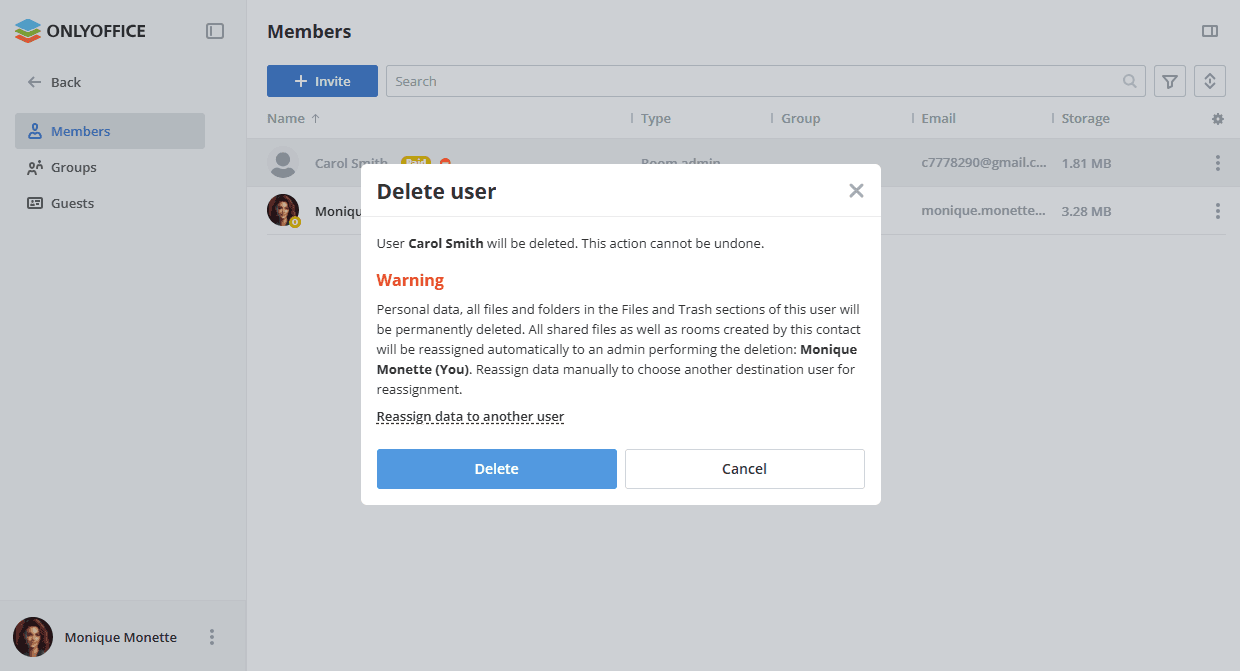
Odalar veya odada belgeler/klasörler oluşturmuş, devre dışı bırakılmış bir kullanıcıyı/konuğu kaldırmak istiyorsanız, bu kullanıcının oluşturduğu odalar ve bu odalarda depolanan belgeler silme işlemini yapan yöneticiye otomatik olarak yeniden atanır. Yeniden atama için başka bir hedef kullanıcı seçmek üzere verileri elle yeniden atayın.
Şu anda veri yeniden atama seçeneği yalnızca Devre dışı bırakıldı durumundaki kullanıcılar ve konuklar için kullanılabilir; etkin bir kullanıcıya/konuğa ait verilerin yeniden atanması mümkün değildir.
Yeniden atamadan sonra verilere ne olur
Verileri yeniden atayıp bir kullanıcıyı/konuğu sildikten sonra, kullanıcının oluşturduğu içerik aşağıdaki gibi işlenir:
- Bu kullanıcının kişisel verileri ve Dosyalar ile Çöp bölümlerindeki tüm dosya ve klasörler kalıcı olarak silinir.
- Kullanıcının oluşturduğu odalar ile bir odada oluşturduğu belgeler/klasörler silinmez, ancak sahiplikleri seçilen kullanıcıya yeniden atanır.
Kullanıcıyı veya konuğu silme
Bir kullanıcıyı veya konuğu silmek için:
-
Kişiler bölümünde soldaki Üyeler veya Konuklar sekmesini kullanın.
-
Devre dışı bırakılmış kullanıcı/konuk adının yanındaki
simgesine tıklayın. -
Kullanıcıyı sil seçeneğini belirleyin.
-
Kullanıcının veya konuğun verilerini yeniden atamanızın istendiği bir onay penceresi açılır:
-
Onay penceresindeki Verileri başka bir kullanıcıya yeniden ata bağlantısına tıklayın.
-
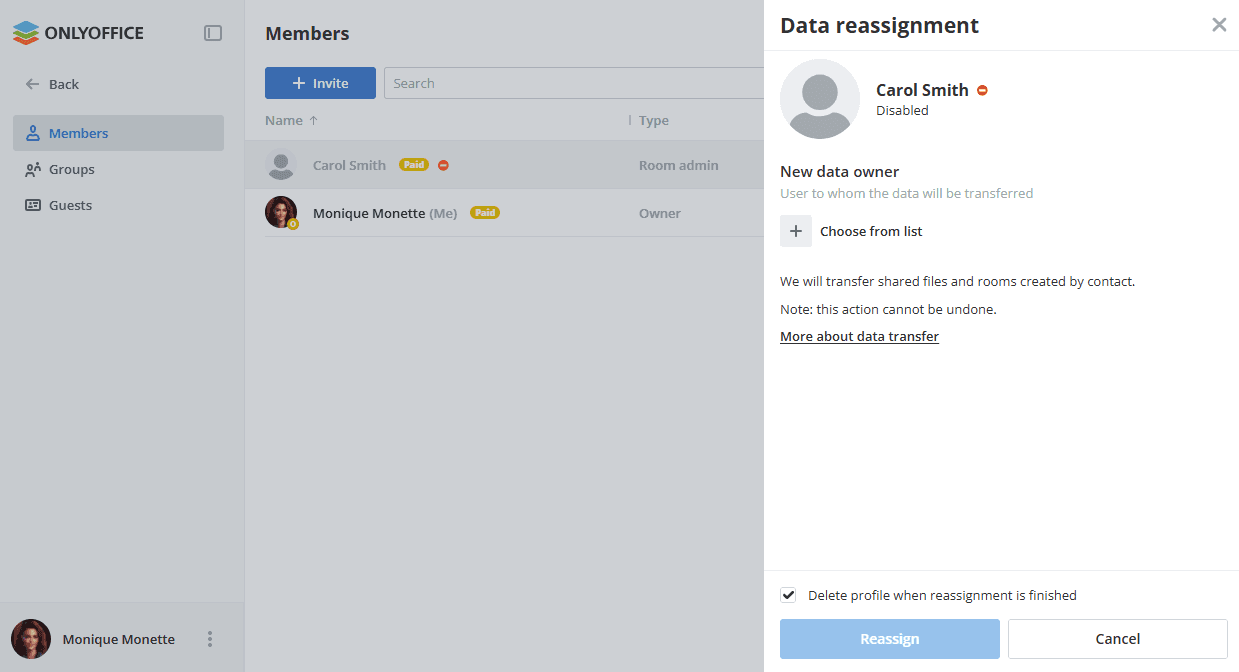
Verileri yeniden atamak istediğiniz çalışma alanı kullanıcısını seçebileceğiniz yeni bir panel açılır. Yeni veri sahibi bölümündeki Artı simgesine tıklayın ve listeden gerekli etkin kullanıcıyı seçin.
-
Yeniden atama tamamlandığında profili sil onay kutusu varsayılan olarak işaretlidir; bu, veriler yeniden atandıktan sonra profili otomatik olarak siler.
-
Yeniden ata düğmesine tıklayın.
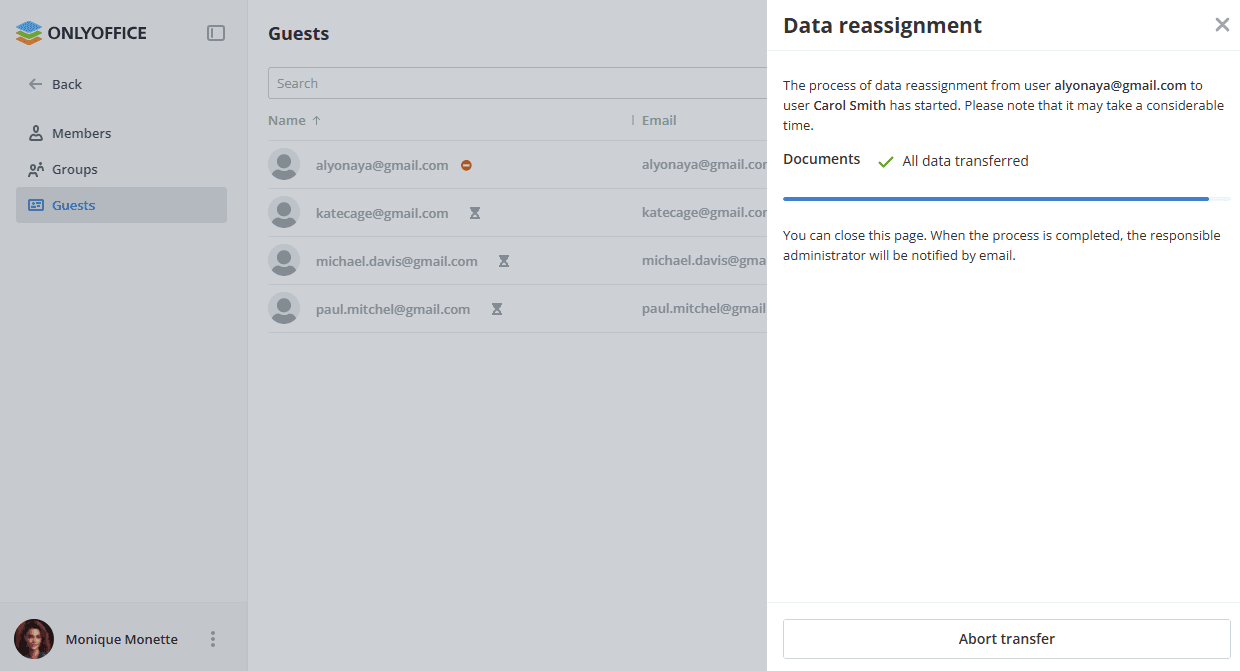
Verilerin yeniden atanması paneli, yeniden atanan verilerin aktarım durumunu görüntüler: kullanıcı için Odalar ve Belgeler, konuk için yalnızca Belgeler, çünkü konuklar oda oluşturamaz. İşlem sürerken sayfayı kapatabilirsiniz: yeniden atama bittiğinde sorumlu yöneticiye e-posta ile bildirim gönderilir.
Verilerin yeniden atanmasını durdurmak için panelin altındaki Aktarımı iptal et düğmesini kullanın.
Yeniden atama tamamlandığında profili sil onay kutusunun işaretini kaldırdıysanız, devre dışı bırakılmış kullanıcılar listesine dönebilir ve kullanıcıyı/konuğu verilerini kaybetmeden elle silebilirsiniz.