Yeni kullanıcıları davet etme
Yeni kullanıcıları davet etme
ONLYOFFICE Apps yöneticileri çalışma alanının kendisinde kullanıcılar oluşturabilir (rol seçerek) ve ortak çalışma için kullanıcıları odalara davet edip onlara izin düzeyleri atayabilir.
Kişiler bölümünde yalnızca dahili kullanıcılar (üyeler) oluşturulabilir. Konuklar burada oluşturulmaz: bir kişi, onu odalarınızdan birine harici kullanıcı olarak davet ettiğiniz anda konuk durumunu alır. Kişiler bölümünün Konuklar sekmesi ise odalarınıza davet ettiğiniz tüm konukları listeler.
Kullanıcılar çalışma alanına davet edilirken kullanılabilir eylemler kullanıcı rolüne göre farklılık gösterir:
| Bölüm\Rol | Sahibi | Tam yönetici | Oda yöneticisi | Kullanıcı | Konuk |
|---|---|---|---|---|---|
| Dosyalar | ✔ | ✔ | ✔ | ✔ | ✖ |
| Dosya ve klasörleri oluşturma, yükleme, taşıma, kopyalama, yeniden adlandırma, indirme, silme | ✔ | ✔ | ✔ | ✔ | ✖ |
| Odalar | ✔ | ✔ | ✔ | ✔ | ✔ |
| Tüm odaları görüntüleme | ✔ | ✔ | ✖ | ✖ | ✖ |
| Kendi odalarını görüntüleme | ✔ | ✔ | ✔ | ✖ | ✖ |
| Kullanıcının davet edildiği odaları görüntüleme | ✔ | ✔ | ✔ | ✔ | ✔ |
| Oda oluşturma ve düzenleme | ✔ | ✔ | ✔ | ✖ | ✖ |
| Odaları üste sabitleme | ✔ | ✔ | ✔ | ✔ | ✔ |
| Oda bilgilerini görüntüleme (üyeler, geçmiş, ayrıntılar) | ✔ | ✔ | ✔ | ✔ | ✔ |
| Odaya harici kullanıcıları (konukları) davet etme | ✔ | ✔ | ✔ | ✔ | ✔ |
| Odaya dahili kullanıcıları davet etme | ✔ | ✔ | ✔ | ✔ | ✖ |
| Kendi oda üyelerinin izin düzeylerini atama | ✔ | ✔ | ✔ | ✔ | ✔ |
| Kendi oda üyelerinin izin düzeylerini değiştirme | ✔ | ✔ | ✔ | ✔ | ✖ |
| Kendi odasından kullanıcıları kaldırma | ✔ | ✔ | ✔ | ✖ | ✖ |
| Kendi odalarını arşivleme | ✔ | ✔ | ✔ | ✖ | ✖ |
| Kendi odasının kopyasını oluşturma | ✔ | ✔ | ✔ | ✖ | ✖ |
| Başkasının odasının kopyasını oluşturma | ✔ | ✔ | ✖ | ✖ | ✖ |
| Başkasının odalarını düzenleme: kullanıcı davet etme, oda üyelerinin izin düzeylerini atama ve değiştirme, kullanıcıları odadan kaldırma | ✖ | ✖ | ✖ | ✖ | ✖ |
| Başkasının herkese açık odasının bağlantılarını görüntüleme | ✖ | ✖ | ✖ | ✖ | ✖ |
| Başkasının odasının sahibini değiştirme | ✔ | ✔ | ✖ | ✖ | ✖ |
| Başkasının odasını arşivleme | ✔ | ✔ | ✖ | ✖ | ✖ |
| Arşiv | ✔ | ✔ | ✔ | ✔ | ✔ |
| Tüm arşivlenmiş odaları görüntüleme | ✔ | ✔ | ✖ | ✖ | ✖ |
| Kendi arşivlenmiş odalarını görüntüleme | ✔ | ✔ | ✔ | ✖ | ✖ |
| Kullanıcının davet edildiği arşivlenmiş odaları görüntüleme | ✔ | ✔ | ✔ | ✔ | ✔ |
| Arşivlenmiş odaları düzenleme | ✖ | ✖ | ✖ | ✖ | ✖ |
| Arşivlenmiş odaları üste sabitleme | ✖ | ✖ | ✖ | ✖ | ✖ |
| Arşivlenmiş oda bilgilerini görüntüleme (üyeler, geçmiş, ayrıntılar) | ✔ | ✔ | ✔ | ✔ | ✔ |
| Arşivlenmiş odaya kullanıcı davet etme, üyelerin izin düzeylerini atama ve değiştirme | ✖ | ✖ | ✖ | ✖ | ✖ |
| Başkasının arşivlenmiş odalarını geri yükleme, kopyalama veya kaldırma | ✔ | ✔ | ✖ | ✖ | ✖ |
| Kendi arşivlenmiş odalarını geri yükleme, kopyalama veya kaldırma | ✔ | ✔ | ✔ | ✖ | ✖ |
| Çöp | ✔ | ✔ | ✔ | ✔ | ✔ |
| Yapay zeka ajanları | ✔ | ✔ | ✔ | ✔ | ✖ |
| Çalışma alanının yapay zeka ayarlarını yapılandırma | ✔ | ✔ | ✖ | ✖ | ✖ |
| Yapay zeka ajanları oluşturma ve yönetme | ✔ | ✔ | ✔ | ✖ | ✖ |
| Yapay zeka ajanı sonuçlarını ve paylaşılan sohbetleri görüntüleme | ✔ | ✔ | ✔ | ✔ | ✖ |
| Kişiler | ✔ | ✔ | ✔ | ✖ | ✖ |
| "Tam yönetici" davet etme | ✔ | ✖ | ✖ | ✖ | ✖ |
| "Oda yöneticisi" davet etme | ✔ | ✔ | ✖ | ✖ | ✖ |
| "Kullanıcı" davet etme | ✔ | ✔ | ✔ | ✖ | ✖ |
| "Konuk" davet etme | ✔ | ✔ | ✔ | ✖ | ✖ |
| "Tam yönetici" rolüne yükseltme | ✔ | ✖ | ✖ | ✖ | ✖ |
| "Oda yöneticisi" rolüne yükseltme | ✔ | ✔ | ✖ | ✖ | ✖ |
| "Kullanıcı" rolüne yükseltme | ✔ | ✔ | ✔ | ✖ | ✖ |
| "Tam yönetici" rolünü "Oda yöneticisi" veya "Kullanıcı" rolüne düşürme | ✔ | ✖ | ✖ | ✖ | ✖ |
| "Oda yöneticisi" rolünü "Kullanıcı" rolüne düşürme | ✔ | ✔ | ✖ | ✖ | ✖ |
| "Kullanıcı" rolünü "Konuk" rolüne düşürme | ✔ | ✔ | ✖ | ✖ | ✖ |
| "Tam yönetici" hesabını devre dışı bırakma | ✔ | ✖ | ✖ | ✖ | ✖ |
| "Oda yöneticisi" hesabını devre dışı bırakma | ✔ | ✔ | ✖ | ✖ | ✖ |
| "Kullanıcı" hesabını devre dışı bırakma | ✔ | ✔ | ✖ | ✖ | ✖ |
| "Konuk" hesabını devre dışı bırakma | ✔ | ✔ | ✖ | ✖ | ✖ |
| Kullanıcıları düzenleme veya kaldırma | ✔ | ✔ | ✖ | ✖ | ✖ |
| Kendi konuk listesini görüntüleme | ✔ | ✔ | ✔ | ✖ | ✖ |
| Başkasının konuk listesini görüntüleme | ✔ | ✔ | ✖ | ✖ | ✖ |
| Gruplar | ✔ | ✔ | ✔ | ✖ | ✖ |
| Grup oluşturma ve düzenleme | ✔ | ✔ | ✖ | ✖ | ✖ |
| Grupları görüntüleme | ✔ | ✔ | ✔ | ✖ | ✖ |
| Dosya yönetimi ayarları | ✔ | ✔ | ✔ | ✔ | ✔ |
| Çalışma alanı ayarları | ✔ | ✔ | ✖ | ✖ | ✖ |
| Çalışma alanını kaldırma | ✔ | ✖ | ✖ | ✖ | ✖ |
| Diğer tüm ayarlar | ✔ | ✔ | ✖ | ✖ | ✖ |
Çalışma alanında kullanıcı eklemek için:
-
Sol alt köşede adınızın yanındaki
 simgesine tıklayıp Kişiler seçeneğini belirleyerek Kişiler bölümüne gidin. Soldaki Üyeler sekmesini kullanın.
-
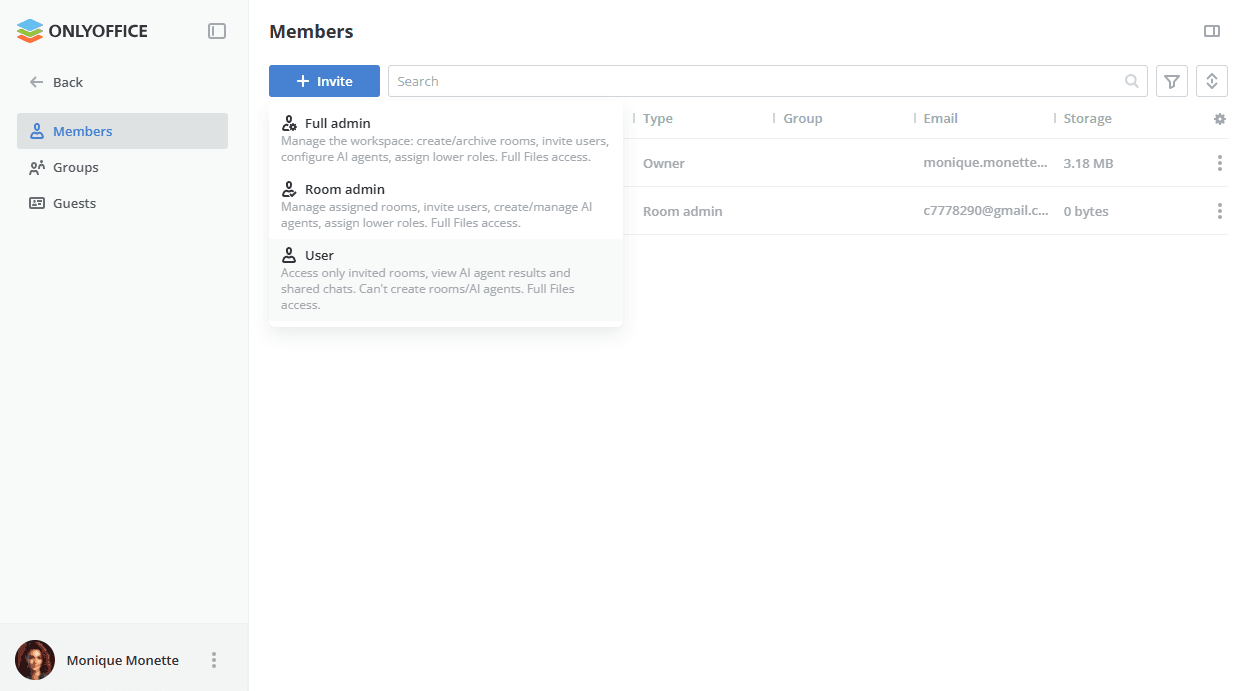
Kullanıcı listesinin üstündeki Davet et düğmesine tıklayın.
-
Açılır listeden davet edilen kullanıcıya atamak istediğiniz rolü seçin: Tam yönetici, Oda yöneticisi veya Kullanıcı. Her seçeneğin yanında rolün çalışma alanında nelere izin verdiğini açıklayan kısa bir açıklama bulunur.
-
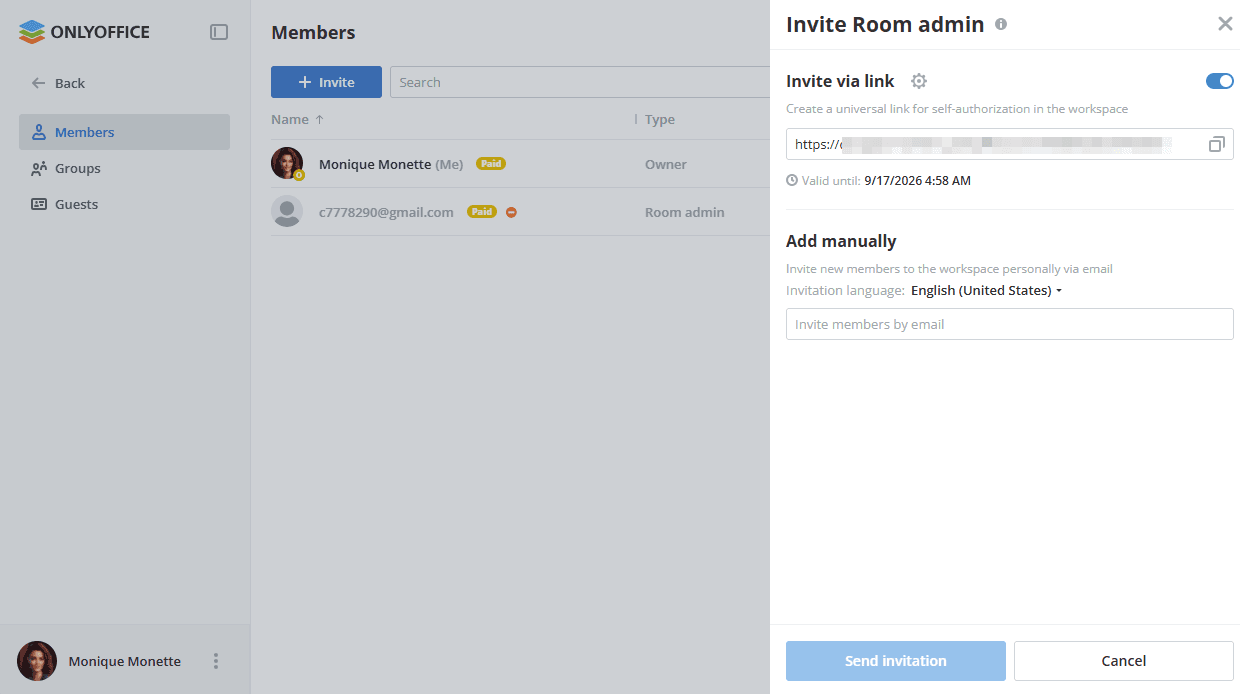
Seçilen rol için Davet et paneli açılır. Kullanıcıları bağlantı yoluyla davet edin:
-
Çalışma alanında kendi kendine yetkilendirme için evrensel bir bağlantı oluşturmak üzere Bağlantı yoluyla davet et anahtarını açın. Bağlantıyı panoya kopyalamak için
 simgesini kullanın. Kopyalanan bağlantıyı uygun herhangi bir yolla gönderebilirsiniz. Bağlantının geçerli olduğu bitiş tarihi bağlantının altında görüntülenir.
-
Bağlantıyı kısıtlamak için Bağlantı yoluyla davet et seçeneğinin yanındaki dişli simgesine tıklayın ve Bağlantı ayarları bölümünü yapılandırın:
- Kullanıcı sınırı anahtarını açın ve bu bağlantıyla katılabilecek kullanıcıların Max. number sayısını belirtin (en fazla 1000). Sınıra ulaşıldığında bağlantı üzerinden kayıt artık mümkün olmaz. Alttaki sayaç, kaç kullanıcının katıldığını gösterir.
- Zaman dilimine göre sınırlama bölümünde bağlantının geçerli kalacağı tarih ve saati belirleyin.
Ayarları uygulayıp bağlantıyı kopyalamak için Kaydet ve kopyala düğmesine, kaydetmeden geri dönmek için İptal düğmesine tıklayın.
notVarsayılan olarak bağlantı 7 gün geçerlidir. Önceden oluşturulmuş bir bağlantının kullanıcı türünü değiştirmek için başka bir rol seçin ve bağlantıyı yeniden kopyalayın.
-
-
Alternatif olarak, yeni üyeleri e-posta ile tek tek davet etmek için Manuel olarak ekle bölümünü kullanın:
- Gerekirse Davet dili seçeneğini değiştirin.
- Üyeleri e-posta yoluyla davet edin alanına geçerli bir e-posta adresi girin ve Enter tuşuna basın. Gerekirse aynı şekilde birkaç e-posta adresi ekleyin.
- Hazır olduğunuzda Davetiye gönder düğmesine tıklayın. Davetiyeler, belirtilen e-posta adreslerine seçtiğiniz rolle gönderilir. Paneli göndermeden kapatmak için İptal düğmesine tıklayın.
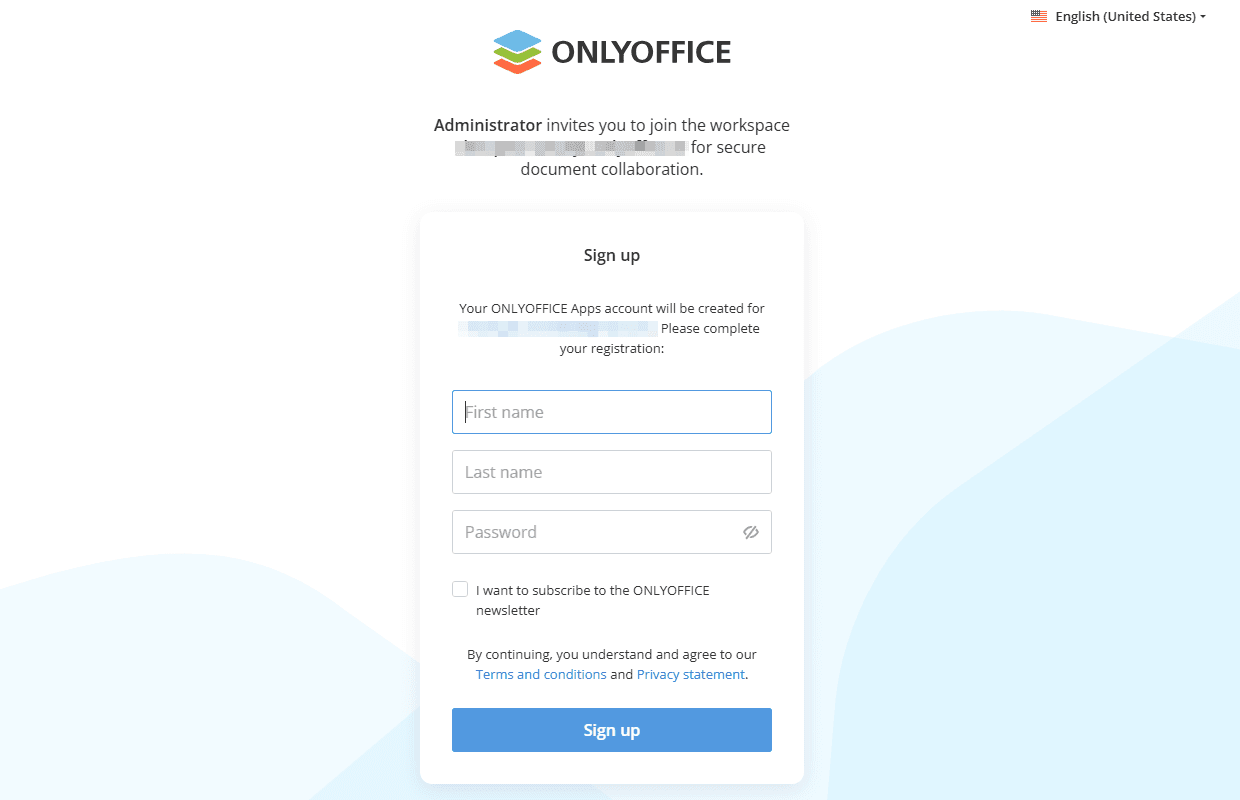
Kullanıcı daveti aldığında bağlantıyı izlemeli, e-postasını (Bağlantı yoluyla davet et seçeneğiyle davet edildiyse), adını ve soyadını belirtmeli ve bir şifre belirlemelidir (şifre 8 karakterden kısa ve 30 karakterden uzun OLAMAZ). Sağ üst köşedeki açılır kutuyu kullanarak dili de değiştirmek mümkündür.
Bundan sonra kullanıcı şunları yapabilir:
- çalışma alanına erişebilir,
- Odalar ve Arşiv bölümlerini görüntüleyebilir (kullanıcı bir odaya davet edilmediyse boştur),
- kendi profilini düzenleyebilir.
Kullanıcı bir odaya davet edildiğinde ortak çalışmaya katılabilir. Yöneticiler çalışma alanındaki mevcut kullanıcıları yönetebilir.
Grup oluşturma
Grup oluşturmak için:
-
Sol alt köşede adınızın yanındaki
simgesine tıklayıp Kişiler seçeneğini belirleyerek Kişiler bölümüne gidin. Soldaki Gruplar sekmesini kullanın. -
Gruplar başlığının yanındaki
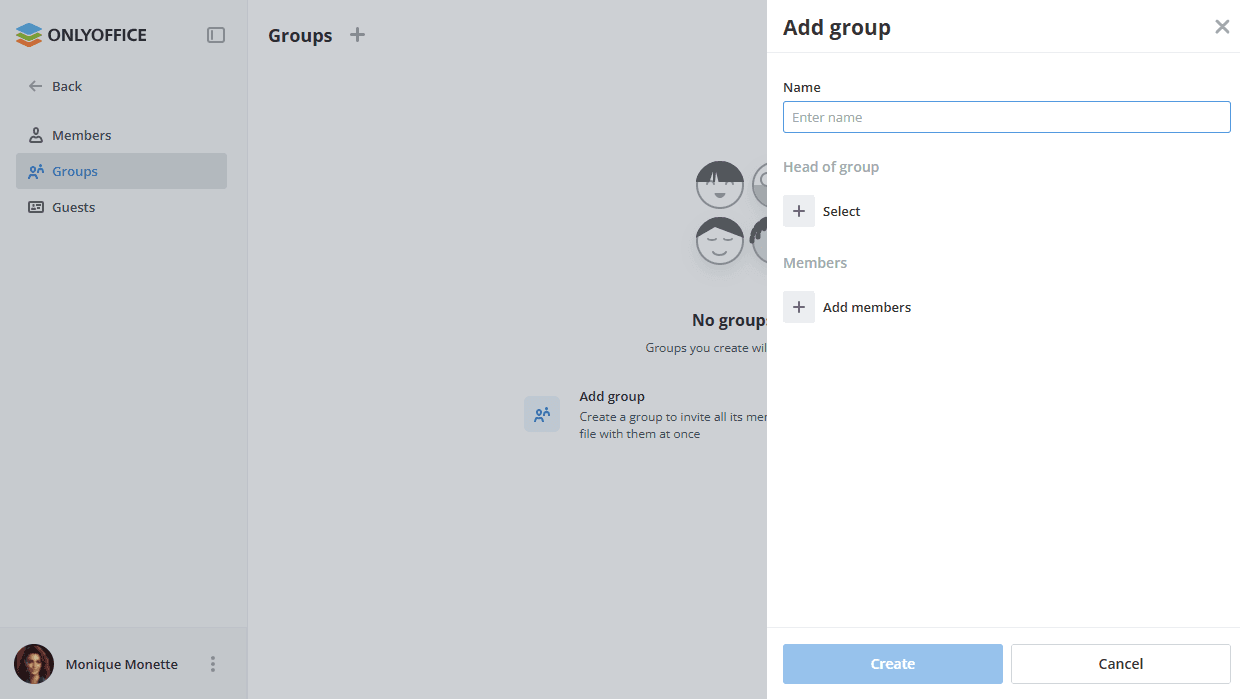
 Artı simgesine tıklayın. Sağda Add group paneli açılır.
-
Grubun Ad alanını girin.
-
Seç düğmesine tıklayıp mevcut kullanıcılardan birini seçerek Grup Başkanı atayın, ardından Ekle düğmesine tıklayın.
-
Üye ekle düğmesine tıklayıp mevcut kullanıcıları seçerek grubun Üyeler listesini oluşturun, ardından Ekle düğmesine tıklayın.
-
Oluştur düğmesine tıklayın veya paneli grubu oluşturmadan kapatmak için İptal düğmesine tıklayın.