Profilleri düzenleme
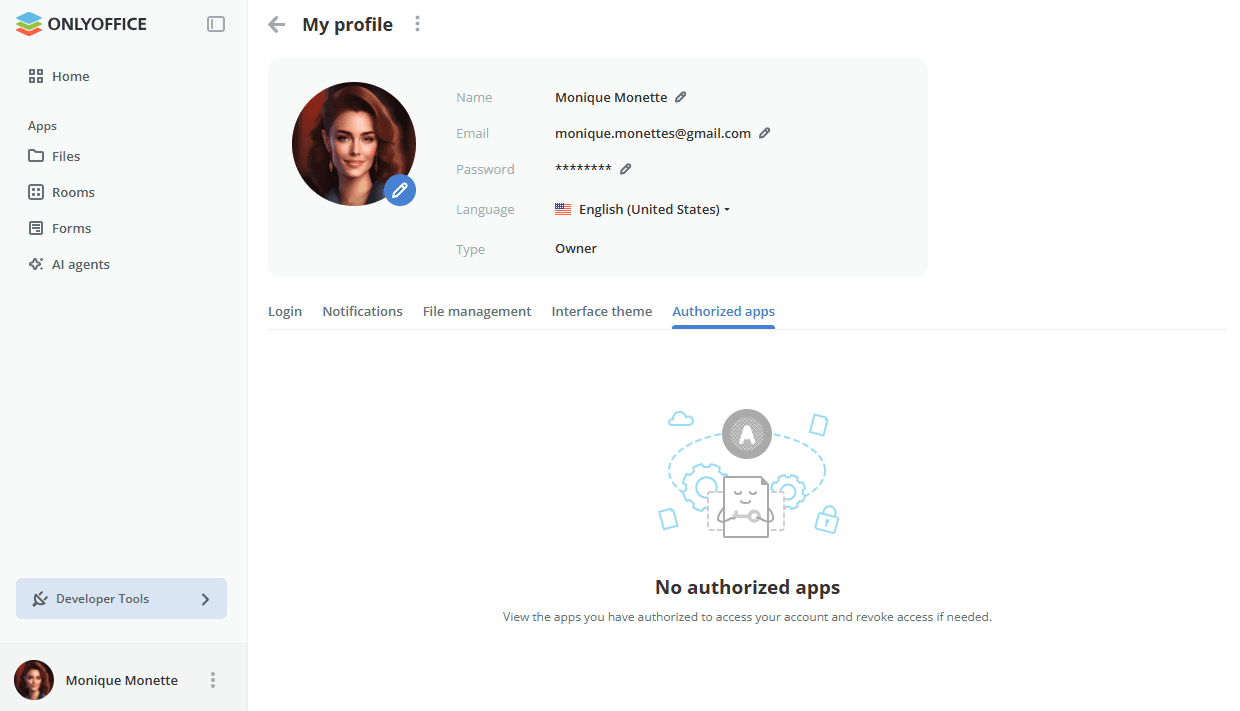
Çalışma alanına daveti kabul ettiğinizde Odalar ve Arşiv bölümlerini görüntüleyebilir (henüz bir odaya davet edilmediyseniz boştur) ve kendi profil verilerinizi değiştirebilirsiniz.
Profilinizi düzenlemek için:
- Sol alt köşede adınızın yanındaki
 simgesine tıklayıp Profil seçeneğini belirleyin veya adınıza tıklayın.
- Profilim sayfasında gerekli sekmeye geçin ve gerekli verileri değiştirin.
Kullanıcı bilgileri
-
Adınızı, e-postanızı veya şifrenizi, ilgili alanın yanındaki
 simgesine tıklayarak düzenleyin.
-
Ad – açılan pencerede adınızı ve soyadınızı girin ve Kaydet düğmesine tıklayın.
-
E-posta – açılan pencerede yeni bir e-posta adresi girin ve Gönder düğmesine tıklayın. Etkinleştirme talimatları girilen e-posta adresine gönderilir.
-
Şifre – açılan pencerede Gönder düğmesine tıklayın. Şifre değiştirme talimatları geçerli e-posta adresine gönderilir.
notŞifre 8 karakterden kısa ve 30 karakterden uzun OLAMAZ.
-
-
Hesap dilini seçin.
-
Tür alanı, çalışma alanındaki rolünüzü gösterir, örneğin Sahibi. Bu alan düzenlenemez.
-
Profil fotoğrafını değiştirin. Başka bir fotoğraf yüklemek (JPG veya PNG, en fazla 1 MB) ve avatar fotoğrafı olarak görüntülenecek görsel alanını seçmek için mevcut profil fotoğrafının altındaki
 düğmesine tıklayın.
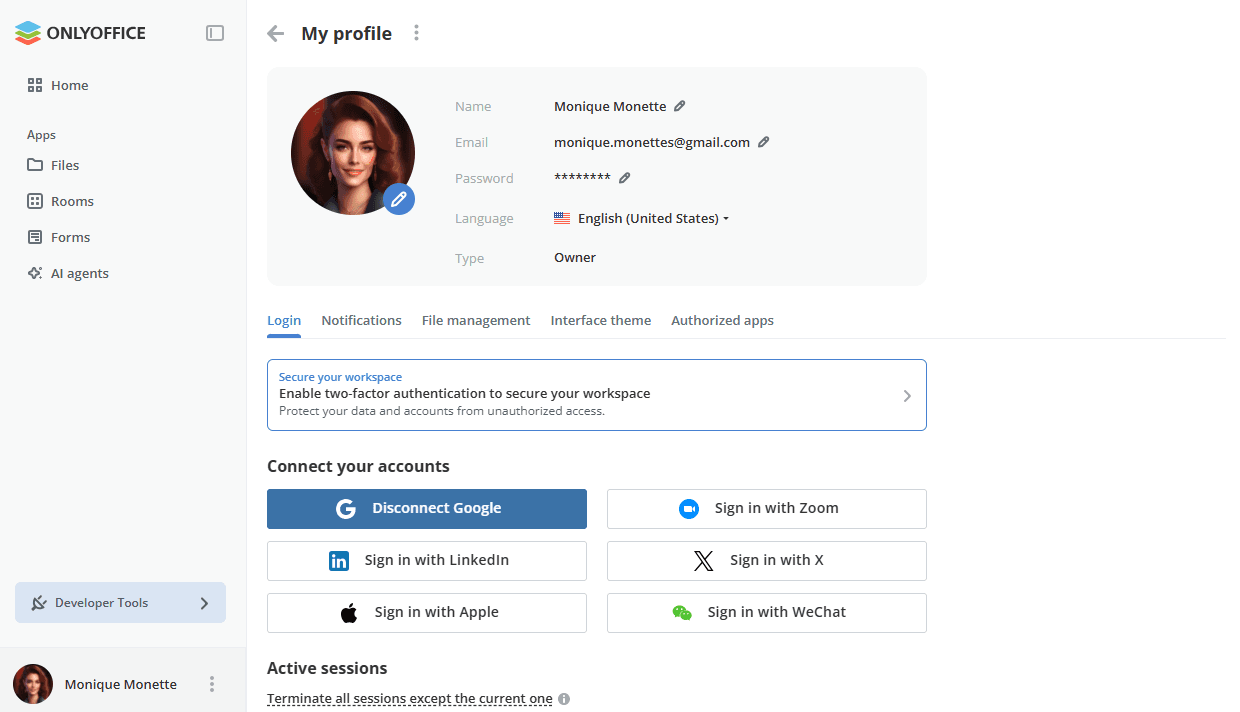
Giriş sekmesi
-
İki faktörlü kimlik doğrulama henüz etkinleştirilmemişse sekmenin üstündeki Secure your workspace bloğu sizi bunu açmaya yönlendirir. İlgili ayarlara geçmek için bloğa tıklayın.
-
Yönetici tarafından kimlik doğrulama uygulamasıyla iki faktörlü kimlik doğrulama etkinleştirildiğinde İki faktörlü kimlik doğrulaması bölümü kullanılabilir hale gelir.
Yedek kodları yeni bir pencerede açmak için Yedek kodları göster seçeneğine tıklayın. Mobil cihazınıza erişiminiz olmadığında yedek kodları kullanabilirsiniz. İlgili düğmeye tıklayarak yedek kodları yazdırın ve gerektiğinde kullanın. Yeni kodlar almak için Yeni talep et düğmesini kullanabilirsiniz. Yalnızca en son oluşturulan kodlar geçerlidir. Ayrıca Uygulamayı sıfırla bağlantısıyla uygulamayı sıfırlayıp yeni bir kimlik doğrulama uygulaması bağlayabilirsiniz. İki faktörlü kimlik doğrulama hakkında daha fazla bilgi için bu makaleyi okuyabilirsiniz.
-
Hesaplarınızı bağlayın bölümü, çalışma alanınızda hızlıca oturum açmak için üçüncü taraf hizmetleri bağlamanıza olanak tanır. SaaS sürümünde Apple, Google, LinkedIn, X, WeChat ve Zoom varsayılan olarak kullanılabilir; Facebook ve Nextcloud'un önceden yönetici tarafından çalışma alanı ayarlarında bağlanması gerekir. Sunucu sürümünde tüm hizmetlerin önceden yönetici tarafından bağlanması gerekir.
Gerekli hizmete tıklayın. Açılan pencerede gerekirse hesap kimlik bilgilerinizi girin ve ONLYOFFICE uygulamasının hesabınıza erişmesine izin verin. Zaten bağlı olan bir hizmet için düğme Bağlantıyı kes olarak değişir.
-
Aktif oturumları yönetin. Diğer cihazlardaki aktif bağlantıları kapatmak için Geçerli oturum dışındaki tüm oturumları sonlandırın bağlantısını kullanın.
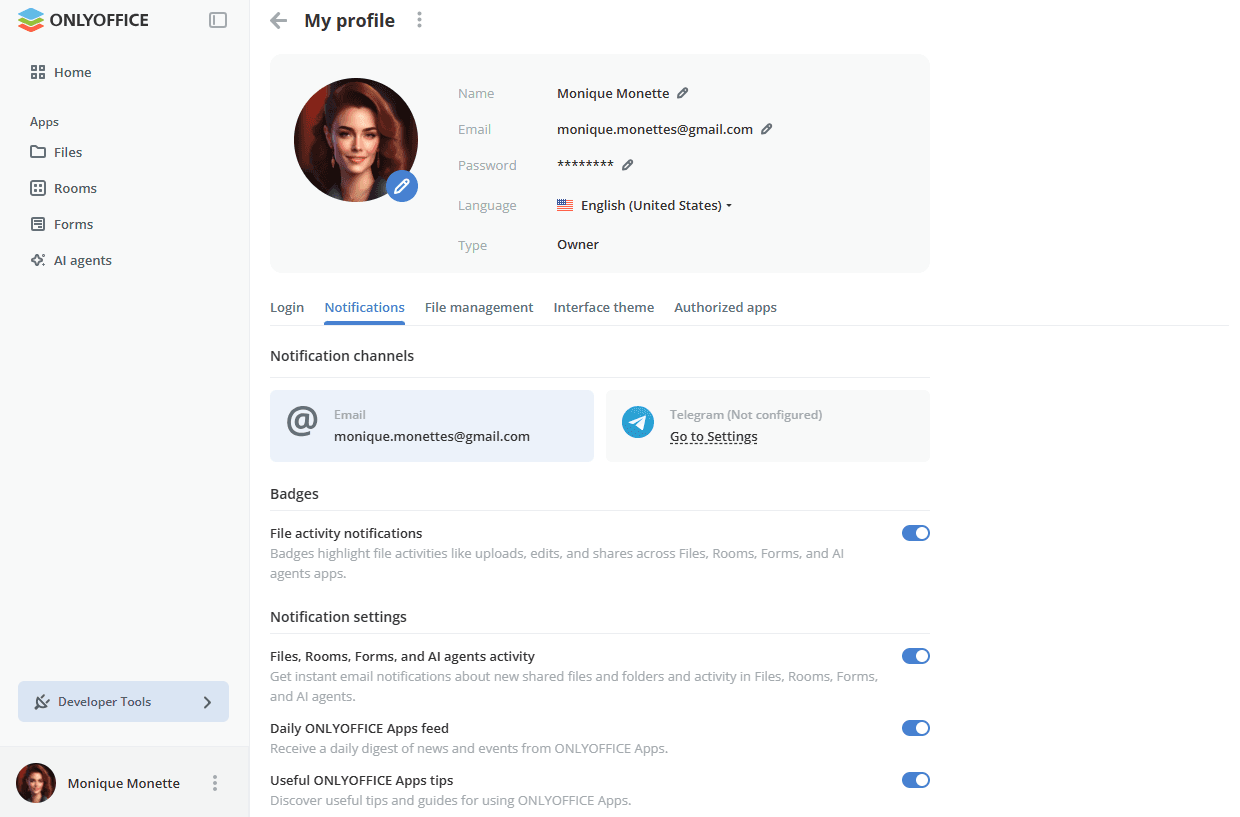
Bildirimler sekmesi
-
Bildirim kanalları bölümünde bildirim almanın kullanılabilir yollarını görebilirsiniz: E-posta ve Telegram üzerinden. Hesabınıza bağlı e-posta adresi görüntülenir. Telegram henüz yapılandırılmamışsa, yönetici tarafından çalışma alanı ayarlarında bağlanmış olması koşuluyla Telegram hizmetini bağlamak için Ayarlara Git bağlantısını kullanın.
-
Rozetler bölümünde, Dosyalar, Odalar, Formlar ve Yapay zeka ajanları uygulamalarındaki yükleme, düzenleme ve paylaşma gibi dosya etkinliklerini vurgulamak için Dosya etkinliği bildirimleri anahtarını kullanın. Rozetler sol taraftaki menüde görüntülenir.
-
Bildirim ayarları bölümünde aşağıdaki e-posta bildirimlerini etkinleştirin veya devre dışı bırakın:
- Files, Rooms, Forms, and AI agents activity – yeni paylaşılan dosya ve klasörlerle ilgili ve bu uygulamalardaki etkinliklere ilişkin anlık bildirimler.
- Daily ONLYOFFICE Apps feed – haber ve etkinliklerin günlük özeti.
- Useful ONLYOFFICE Apps tips – ONLYOFFICE Apps kullanımına ilişkin ipuçları ve kılavuzlar.
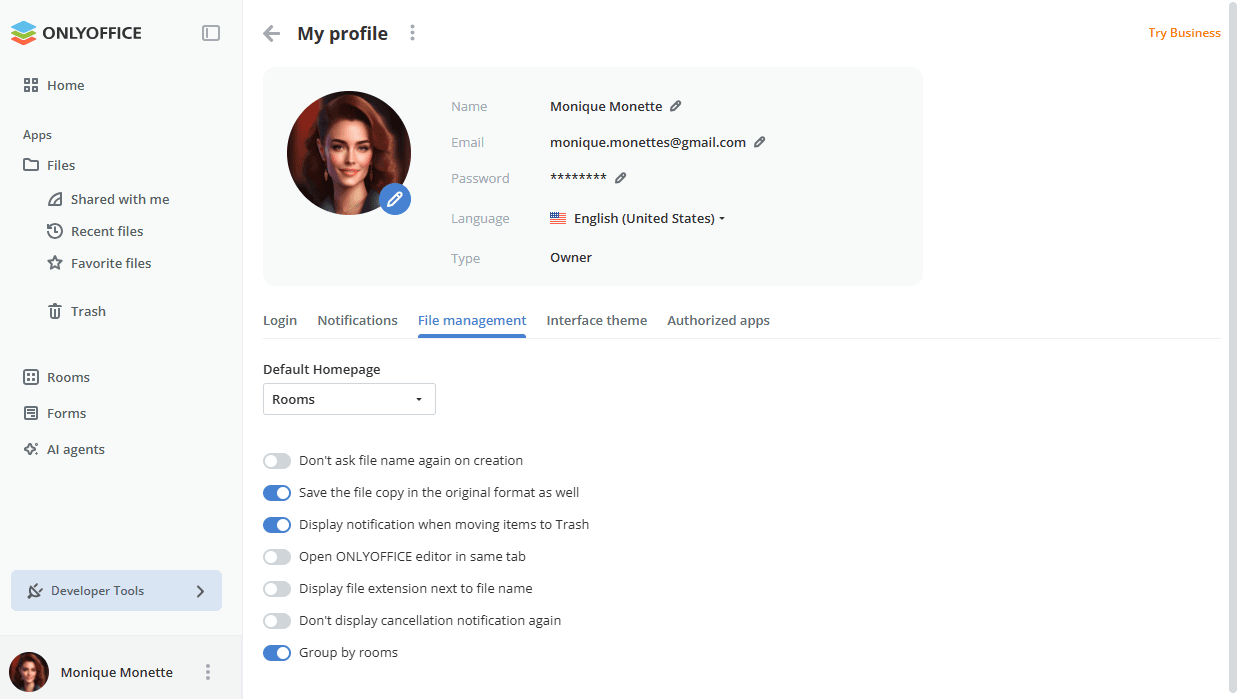
Dosya yönetimi sekmesi
-
Dosya yönetimi ayarları, odalarda ve Dosyalar bölümünde belgelerle kendi çalışmanızı denetlemenizi sağlar. Bu ayarlar tüm kullanıcılar ve konuklar için kullanılabilir.
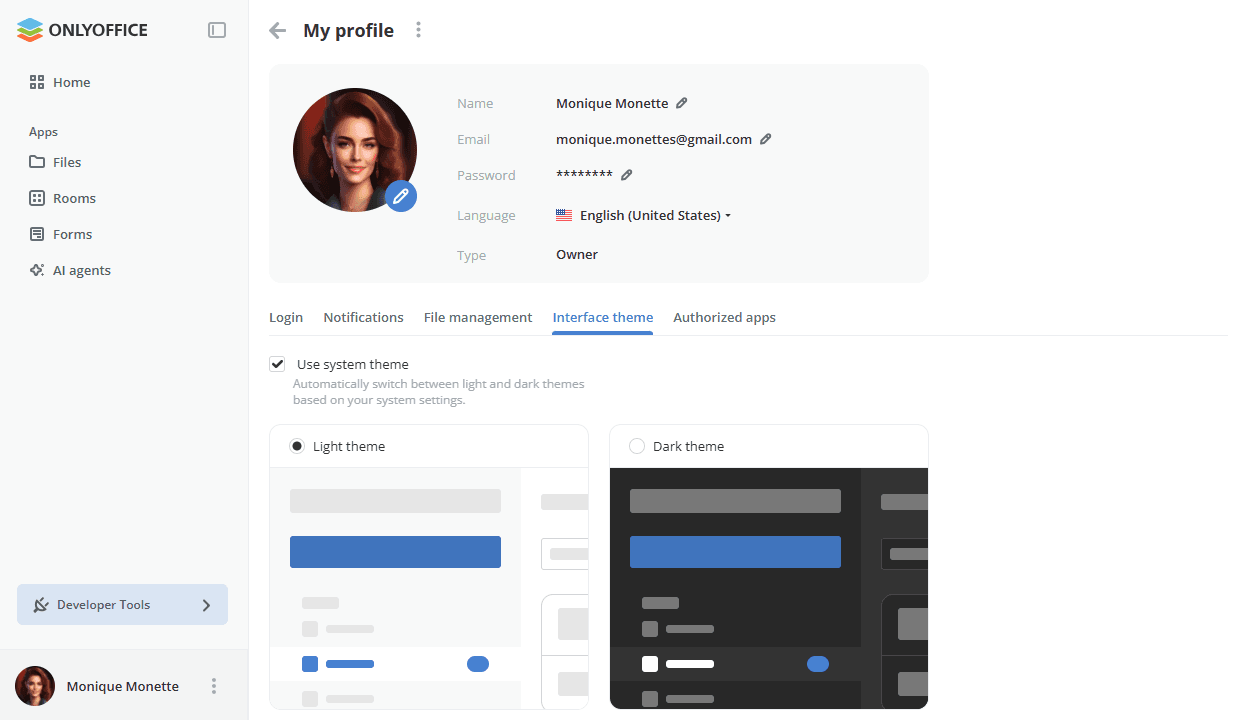
Arayüz teması sekmesi
-
Sistem ayarlarınıza göre açık ve koyu temalar arasında otomatik geçiş yapmak için Sistem temasını kullan onay kutusunu işaretleyin. Temayı elle seçmek için bu onay kutusunun işaretini kaldırın ve Açık tema veya Koyu Tema seçeneğini belirleyin.
Yetkili uygulamalar sekmesi
-
Daha önce Geliştirici Araçları -> OAuth 2.0 bölümünde oluşturulan OAuth uygulamalarını yönetin. Uygulama bilgilerini görüntülemek veya onayı iptal etmek için uygulamayı açabilirsiniz. Henüz hiçbir uygulamayı yetkilendirmediyseniz sekme boştur. OAuth uygulamaları hakkında daha fazla bilgi için bu makaleyi okuyabilirsiniz.
Hesabınızı devre dışı da bırakabilirsiniz. Sayfanın üstündeki Profilim başlığının yanındaki simgesine tıklayın ve Disable account seçeneğini belirleyin. Bağlı e-posta adresine hesabın nasıl devre dışı bırakılacağını açıklayan bir e-posta gönderilir. Hesabı yalnızca Tam yönetici veya Sahibi silebilir.