Aktif oturumları yönetme
Başka bir cihazdan çalışma alanınızda oturum açtınız ama sonra oturumu kapatmayı unuttunuz mu? Belirli bir aktif oturumu elle kapatabilirsiniz.
Aktif oturumların listesi yalnızca kendi profiliniz için kullanılabilir ve yalnızca kendi profilinizin oturumları sonlandırılabilir.
Belirli bir oturumu kapatma
-
Sol alt köşede adınızın yanındaki
 simgesine tıklayıp Profil seçeneğini belirleyin veya adınıza tıklayın.
-
Profilim sayfasında Giriş sekmesini açın ve Aktif Oturumlar bölümünü bulun. Tüm aktif oturumlarınızın listesini üç sütunda göreceksiniz: Oturumlar (işletim sistemi ve tarayıcı), Tarih (tarih ve saat) ve Konum (IP adresi; SaaS sürümünde ülke ve şehir de görüntülenir). Şu anda çalıştığınız oturum onay işaretiyle belirtilir.

-
Gerekli oturumu bulun ve sağdaki
 simgesine tıklayın.
-
Açılan Aktif bağlantıdan çıkış yap penceresinde işlemi onaylamak için Çıkış Yap düğmesine, oturumu açık tutmak için İptal düğmesine tıklayın.

Seçilen oturum sonlandırılır ve listeden kaldırılır.
Tüm aktif oturumları kapatma
-
Sol alt köşede adınızın yanındaki
simgesine tıklayıp Profil seçeneğini belirleyin veya adınıza tıklayın. -
Profilim sayfasında Giriş sekmesini açın ve Aktif Oturumlar bölümünü bulun.
-
Geçerli oturum dışındaki tüm oturumları sonlandırın bağlantısına tıklayın.
-
Açılan Çıkış penceresinde:

- Daha fazla güvenlik için Change password after logging out onay kutusunu işaretleyebilirsiniz.
- Çıkış Yap düğmesine tıklayın.
Geçerli oturum dışındaki tüm oturumlar sonlandırılır ve listeden kaldırılır. Change password after logging out seçeneğini işaretlediyseniz tüm oturumlardan çıkış yapılır ve yeni bir şifre oluşturmanız istenir. Yeni şifreyi oluşturduktan sonra çalışma alanınızda oturum açmak için kimlik bilgilerinizi girmeniz gerekir.
Sunucu sürümü için konum algılamayı etkinleştirme
Sunucu sürümünü kullanıyorsanız konum algılama varsayılan olarak kullanılamaz. Bu özelliği etkinleştirmek için aşağıdaki adımları izleyin.
1. Adım
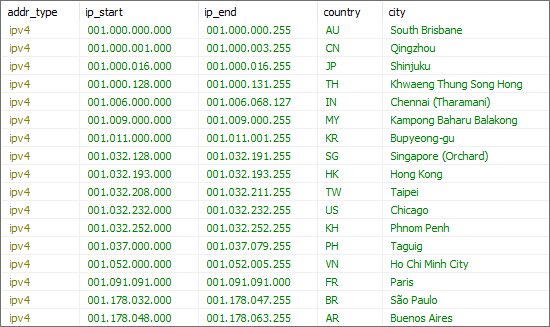
IP adresine göre konumu belirlemek için veritabanındaki dbip_lookup tablosunu verilerle doldurmanız gerekir.
Tablonun belirli bir veri biçimi vardır.
Aktif Oturumlar bölümünde konumu görüntülemek için aşağıdaki sütunları doldurmanız gerekir:
addr_type- IP adresinin türü.ip_start- IP adresi aralığının başlangıcı.ip_end- IP adresi aralığının sonu.country- ISO-3166-alpha2 biçiminde ülke kodu.city- yerleşim yerinin adı.
IP adresinin türü iki olası değer alır: "ipv4" veya "ipv6".
IP adresi aralığı, boş konumlar içeren genişletilmiş biçimde belirtilir:
- "127.0.0.1" adresi "127.000.000.001" olarak genişletilmelidir.
- "::1" adresi "0000:0000:0000:0000:0000:0000:0000:0001" olarak genişletilmelidir.
Ülke kodu iki harfli bir kısaltma olarak belirtilir (örneğin "AU", "US" veya "JP"). "ZZ" değeri (bilinmeyen veya belirtilmemiş ülke) yok sayılır.
2. Adım
dbip_lookup tablosunu doldurmak için kullanılacak veriler herhangi bir yerden alınabilir.
Birinci adımdaki talimatları izleyerek tabloya erişilebilir herhangi bir yöntemle kayıt ekleyebilirsiniz.
IP adreslerinin coğrafi konumuna ilişkin bilgi sağlayan birçok hizmet vardır. Çoğu, bilgileri .csv biçiminde indirmenize olanak tanır.
Örnek olarak https://db-ip.com/ hizmetini kullanacağız.
Ücretsiz veritabanını .csv biçiminde indirin. Aşağıdaki komutu kullanın ve {year} ile {month} değerlerini geçerli yıl/ay ile değiştirin, örneğin 2022 ve 08:
wget https://download.db-ip.com/free/dbip-city-lite-{year}-{month}.csv.gz
Arşivi açın. Aşağıdaki komutu kullanın ve {year} ile {month} değerlerini geçerli yıl/ay ile değiştirin, örneğin 2022 ve 08:
gzip -dk dbip-city-lite-{year}-{month}.csv.gz
3. Adım
Windows'ta konum algılamayı etkinleştirme
Kaynak verileri .csv dosyasından veritabanındaki dbip_lookup tablosuna aktarmak için PHP yardımcı programını kullanın.
Yardımcı programın kaynak kodunu burada bulabilirsiniz.
.csv dosyasının yolunu ve veritabanı erişim bilgilerini belirterek yardımcı programı çalıştırın:
C:\PHP\php.exe -f "C:\dbip-phpsrc-4.0\import.php" -- -f "C:\dbip-phpsrc-4.0\dbip-city-lite-2024-10.csv" -d city-lite -b onlyoffice -t dbip_lookup -u root -p root
localhost dışında bir ana bilgisayar adı veya özel bir bağlantı noktası kullanıyorsanız import.php dosyasındaki bağlantı dizesini değiştirin.
Yardımcı programı çalıştırmak için MySQL PDO ve mbstring ile çalışacak PHP sürücülerini etkinleştirmeniz gerekir. Windows'ta aşağıdaki talimatları izleyin:
- İndirin: https://windows.php.net/download/
- Kurun: https://www.sitepoint.com/how-to-install-php-on-windows/#h-installing-php
- Çalıştırmak için gerekli değişiklikleri yapın: https://www.php.net/manual/en/install.windows.commandline.php
PHP'de ek sürücüleri etkinleştirmek için php.ini dosyasında aşağıdaki satırların başındaki noktalı virgülü kaldırın:
extension=mbstring
extension=pdo_mysql
Yardımcı program çalıştırıldıktan sonra dbip_lookup tablosunda veriler görünmeli ve çalışma alanında konum algılama çalışmalıdır.
Linux'ta konum algılamayı etkinleştirme
-
Gerekli paketleri kurun:
sudo yum install mysql-client wget php php-mbstring php-mysqlnotYukarıdaki komutta RPM tabanlı sistemler için tasarlanmış
yumkullanılmıştır. DEB tabanlı sistemlerde bunun yerineapt-getkullanın. -
Ücretsiz veritabanını indirin:
wget https://download.db-ip.com/free/dbip-city-lite-2024-10.csv.gz -
Güncelleme yardımcı programını indirin:
wget https://download.db-ip.com/free/dbip-phpsrc-4.0.tgz -
Arşivleri açın:
tar -xvf dbip-phpsrc-4.0.tgzgunzip dbip-city-lite-2024-10.csv.gz -
Docker sürümü için kaynak klasördeki
import.phpyardımcı programını düzenleyin:vi import.phpAna bilgisayar olarak 127.0.0.1, bağlantı noktası olarak 33060 belirtin.
$db = new PDO("mysql:host=127.0.0.1;port=33060;dbname={$dbname};charset=utf8mb4", $username, $password); -
Güncelleme yardımcı programını çalıştırın:
/import.php -f ../dbip-city-lite-2024-10.csv -d city-lite -b docspace -t dbip_lookup -u <user> -p <password>