Sanal veri odalarıyla çalışma
Sanal veri odaları, gizli belgelerle çalışırken artırılmış güvenlik sağlamak için tasarlanmıştır.
Sanal Veri odasında verilerle çalışmak için birçok olanaktan yararlanabilirsiniz: verilerin dizinlenmesi, dizini değiştirebilme ve odanın dosya yapısına ilişkin özet rapor oluşturma, dosya ömrü belirleme, dosyaların kopyalanmasını ve indirilmesini yasaklama, filigran ekleme.
Temel özellikler
- Verilerin otomatik dizinlenmesi, özet rapor oluşturma
- Dosya ömrü belirleme
- Dosyaların kopyalanmasını ve indirilmesini kısıtlama
- Belgelere filigran ekleme
- Role dayalı form doldurma
1. Adım. Sanal veri odası oluşturma
Birkaç kolay adımda yeni bir Sanal veri odası oluşturun:
-
Odalar uygulamasına gidin ve Yeni oda düğmesine veya
 Artı simgesine tıklayın.
-
Sanal Veri Odası türünü seçin.
-
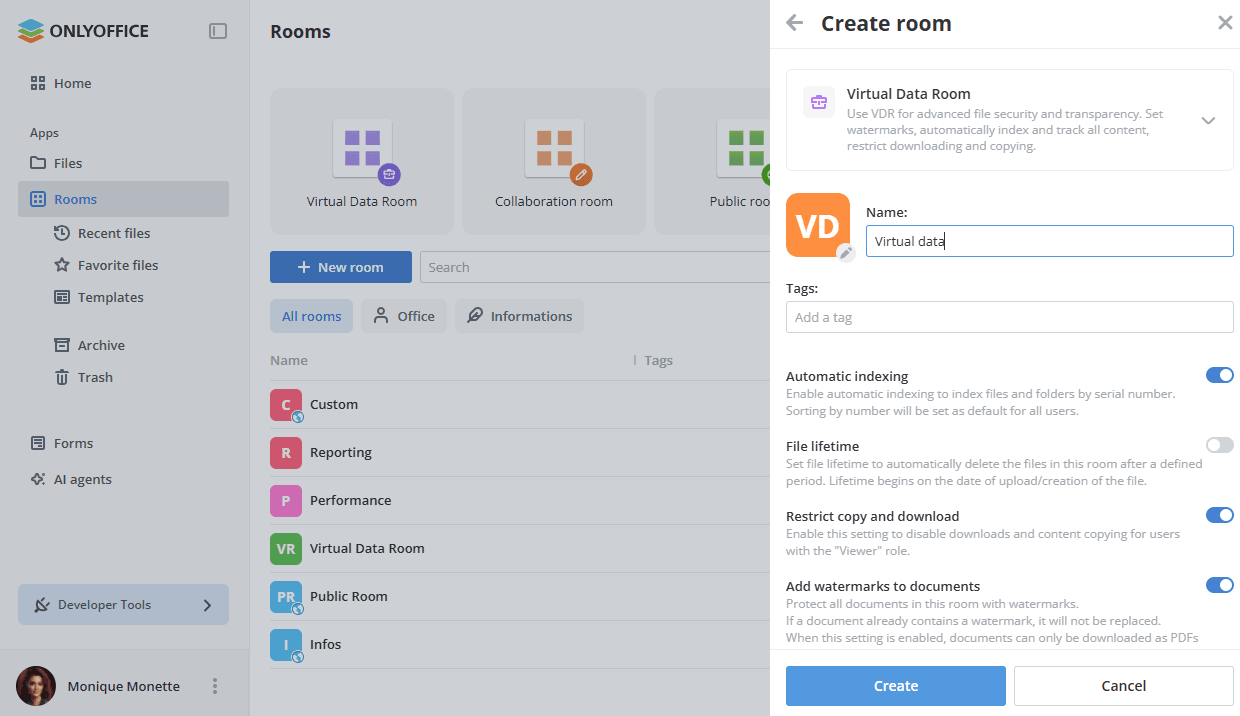
Odanın Ad alanını doldurun.
-
İsteğe bağlı olarak Etiketler alanına etiket ekleyebilir veya oda simgesini değiştirebilirsiniz.
-
Oda ayarları panelinde gerekli anahtarları etkinleştirin:
-
Otomatik dizinleme - Dosya ve klasörleri sıra numarasına göre dizinlemek için otomatik dizinlemeyi etkinleştirin. Numaraya göre sıralama tüm kullanıcılar için varsayılan olarak ayarlanır.
-
Dosya ömrü - Bu odadaki dosyaların belirli bir süre sonra otomatik olarak silinmesi için dosya ömrünü belirleyin. Ömür, dosyanın yüklendiği/oluşturulduğu tarihte başlar.
Gün, ay veya yıl sayısını belirleyin ve gerekli eylemi seçin: Çöpe taşı veya Kalıcı olarak sil.
-
Kopyalamayı ve indirmeyi kısıtlayın - "Görüntüleyici" rolündeki kullanıcılar için indirmeyi ve içerik kopyalamayı devre dışı bırakmak üzere bu ayarı etkinleştirin.
-
Belgelere filigran ekleme - Bu odadaki tüm belgeleri filigranlarla koruyun. Bir belgede zaten filigran varsa değiştirilmez.
notBu seçenek etkinse odadaki dosyalar PDF biçiminde indirilir.
Metin filigranı için Görüntüleyici bilgisi seçeneğini belirleyip aşağıdaki ayarları yapabilirsiniz:
- Filigran öğeleri ekleyin: Kullanıcı Adı, Kullanıcı E-postası, Kullanıcı IP Adresi, Güncel Tarih, Oda Adı.
- Statik metin ekleme
- Pozisyon: Diyagonal veya Yatay.
Görsel filigranı için Görsel seçeneğini belirleyip bir görsel dosyası yükleyebilir ve aşağıdaki ayarları yapabilirsiniz:
- Ölçek - kullanılabilir değerlerden gerekli ölçek değerini seçin: %100, %200, %300, %400, %500.
- Döndür - gerekli değeri seçin: 0°, 30°, 45°, 60°, 90°.
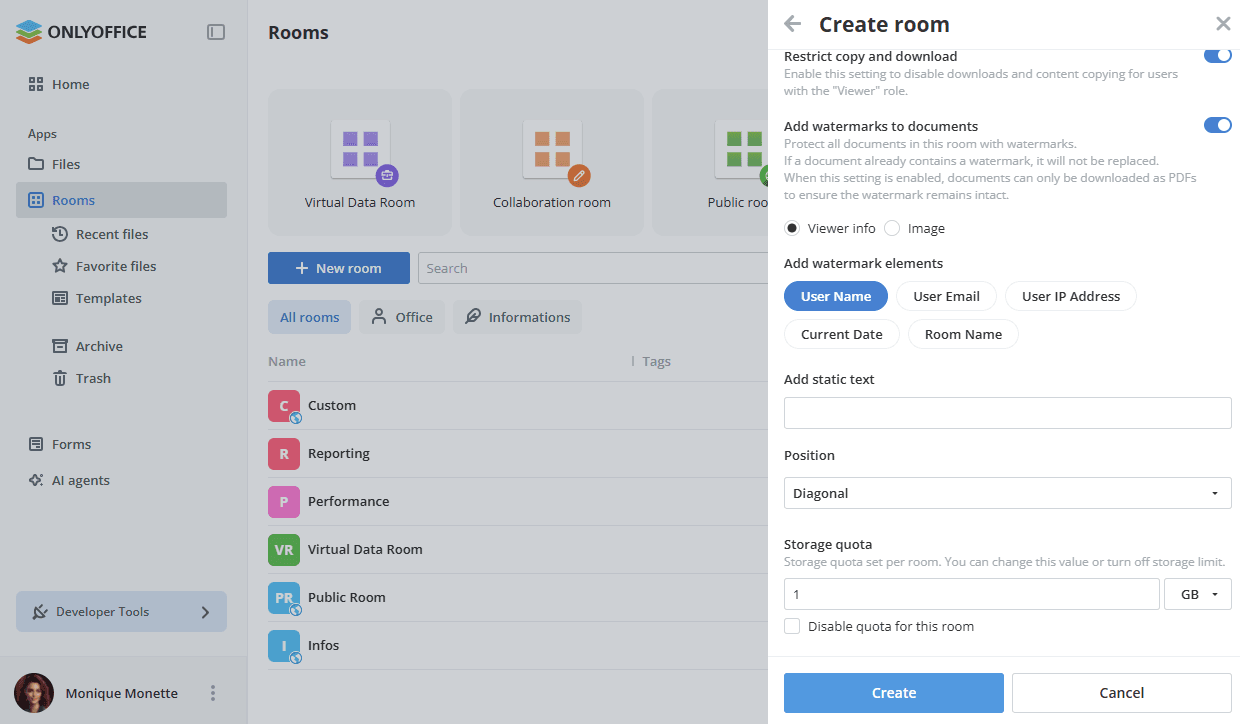
notBu ayarlar Sanal veri odası düzenlenirken de yapılabilir.
-
-
İsteğe bağlı olarak oda için Depolama kotası belirleyin veya depolama sınırını kapatmak için Bu oda için kotayı devre dışı bırak kutusunu işaretleyin.
-
Oluştur düğmesine tıklayın.
2. Adım. Odaya belge ekleme
Yeni oluşturulan oda, hızlı eylemlerin yer aldığı Sanal Veri Odasına Hoş Geldiniz ekranını görüntüler: Yeni bir dosya oluştur, Kişileri davet edin, Depolamadan yükle (Dosyalar veya Odalar uygulamasından) ve Cihazdan yükleyin.
Aynı işlemlere belge listesinin üstündeki Yeni düğmesinden de ulaşılabilir:
- Belge, Elektronik tablo, Sunum – çevrimiçi yeni bir dosya oluşturur.
- PDF formu – Boş seçeneğinden veya Bir metin dosyasından yeni bir form oluşturur.
- Klasör – yeni bir klasör oluşturur.
- Şablon galerisi – hazır şablonlardan birini temel alarak dosya oluşturur.
- Dosya yükle / Klasör yükle – cihazınızdaki mevcut dosya ve klasörleri yükler.
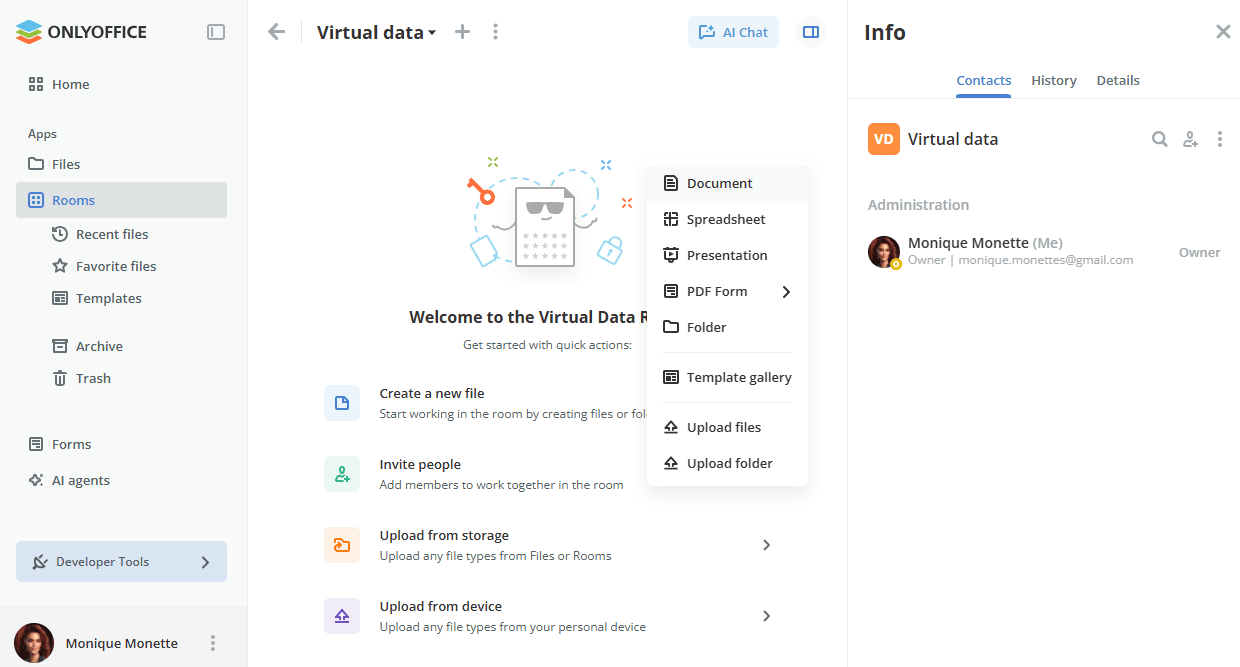
Odalarda belgelerle çalışmaya yönelik tüm kullanılabilir seçenekler burada listelenmiştir.
3. Adım. Odaya yetkili kullanıcılar ekleme
Şimdi belgelerle çalışmak için odaya konuklar veya çalışma alanınızda kayıtlı kullanıcılar eklemeniz gerekir.
Sanal veri odasında aşağıdaki izin düzeyleri kullanılabilir:
- Oda yöneticisi (Ücretli) – atanan odaları yönetir, yeni kullanıcıları davet eder ve kendi düzeyinin altındaki rolleri atar.
- İçerik oluşturucu – odadaki dosyaları oluşturur ve düzenler, ancak kullanıcıları veya erişim ayarlarını yönetemez.
- Editör – mevcut dosyalarla işlemler: görüntüleme, düzenleme, form doldurma, inceleme, yorum yapma.
- Görüntüleyici – dosya görüntüleme.
- Form doldurucu – mevcut dosyalarla işlemler: görüntüleme, form doldurma, inceleme, yorum yapma.
Oda yöneticisi eklemek için mevcut çalışma alanı kişileri arasından bir Oda yöneticisi veya Tam yönetici seçmeniz gerekir.
Konukları ve kullanıcıları davet etmek için:
- Odanın Bilgi -> Kişiler ekranına gidin ve
 Kişileri davet edin simgesini kullanın.
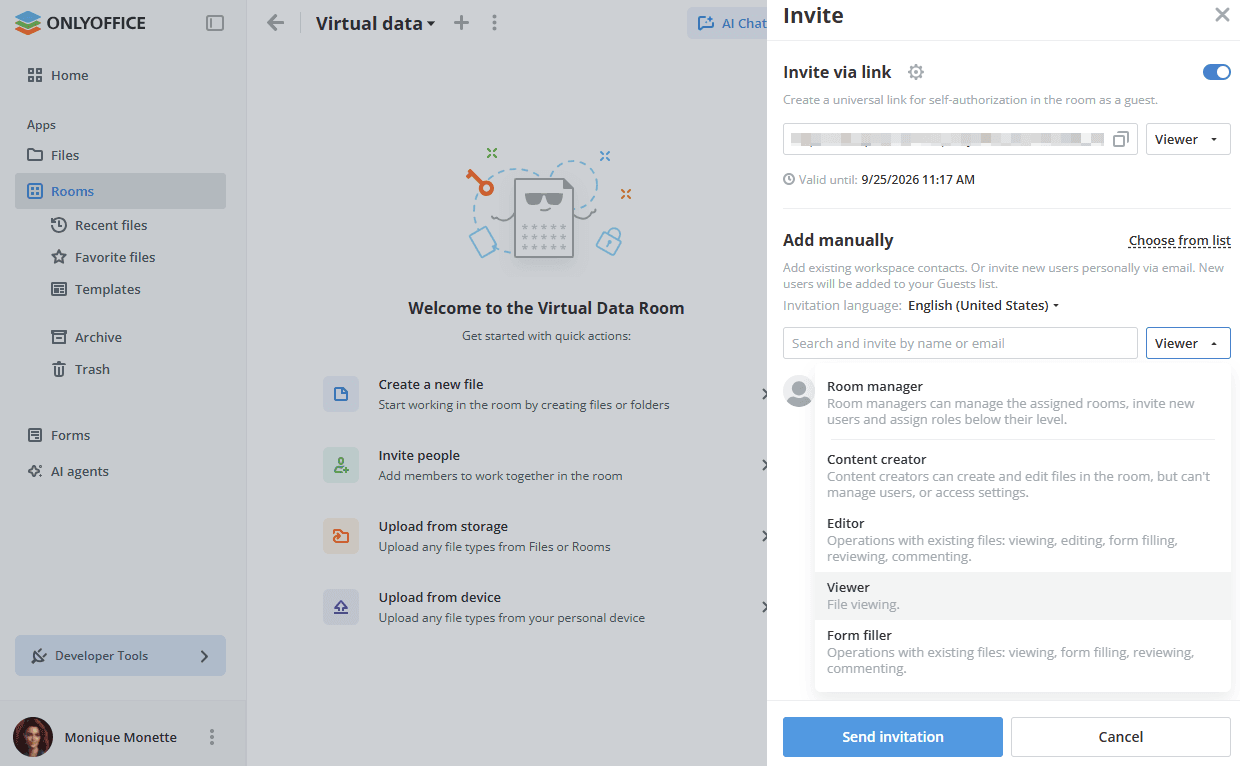
- Odaya konuk olarak kendi kendine yetkilendirme yapılabilmesi için herkese açık bir bağlantı oluşturmak üzere Bağlantı yoluyla davet et anahtarını açın. Gerekirse izin düzeyini değiştirin. Bağlantı panoya kopyalanır ve geçerlilik bitiş tarihi bağlantının altında görüntülenir. Bu yolla yalnızca konukları davet edebilirsiniz.
- Alternatif olarak, mevcut çalışma alanı kişilerini eklemek veya yeni konukları e-posta ile tek tek davet etmek için aşağıdaki Manuel olarak ekle bölümünü kullanın. Bir e-posta adresi yazıp Enter tuşuna basın veya mevcut bir kişiyi seçmek için Listeden seç seçeneğini kullanın. Gerekirse izin düzeyini ve Davet dili seçeneğini değiştirin. Birkaç e-posta adresi ekleyip ardından Davetiye gönder düğmesine tıklayabilirsiniz.
Varsayılan olarak konuklar ve kullanıcılar, belgeleri yalnızca görüntüleyebilen Görüntüleyiciler olarak odaya eklenir. Varsayılan Görüntüleyici seçeneği yerine gerekli izin düzeyini seçebilirsiniz. Yeni konuklar Konuklar listenize eklenir.
Role dayalı form doldurma özelliğini kullanmak istiyorsanız Form doldurucu izin düzeyini atayın. Role dayalı form doldurma ve PDF formu durumları aşağıdaki 4. Adım'da açıklanmıştır. Doldurulmuş formları çok sayıda katılımcıdan toplamak için bunun yerine Formlar uygulamasındaki Form alanlarını kullanın.
Sanal Veri Odalarında PDF formlarıyla çalışırken, izin düzeyine bağlı olarak aşağıdaki eylemler kullanılabilir:
| Eylem \ İzin düzeyi | Oda yöneticisi | İçerik oluşturucu | Editör | Görüntüleyici | Form doldurucu |
|---|---|---|---|---|---|
| Odanın tüm içeriğini görüntüleme | ✔ | ✔ | ✔ | ✔ | ✖ |
| Odada PDF formları oluşturma | ✔ | ✔ | ✖ | ✖ | ✖ |
| Odaya PDF formları yükleme | ✔ | ✔ | ✖ | ✖ | ✖ |
| PDF formlarını düzenleme | ✔ | ✔ | ✔ | ✖ | ✖ |
| Yapılandırılmamış PDF formlarını görüntüleme | ✔ | ✔ | ✔ | ✔ | ✖ |
| Doldurmayı yapılandırma | ✔ | ✔ | ✖ | ✖ | ✖ |
| Doldurmayı durdurma | ✔ | ✔ | ✖ | ✖ | ✖ |
| Kullanıcının katılımcı olmadığı yapılandırılmış PDF formlarını görüntüleme | ✔ | ✔ | ✔ | ✔ | ✖ |
| Kullanıcının katılımcı olduğu yapılandırılmış PDF formlarını görüntüleme | ✔ | ✔ | ✔ | ✔ | ✔ |
| Tamamlanmış PDF formlarını görüntüleme | ✔ | ✔ | ✔ | ✔ | ✔ |
Form doldurucular yalnızca katılımcı oldukları yapılandırılmış PDF formlarını görüntüleyebilir.
Kullanıcıları odalara davet etmeye yönelik tüm kullanılabilir seçenekler burada listelenmiştir.
4. Adım. Formları alıcı rollerine göre doldurma
Role dayalı form doldurma, aynı formu birkaç katılımcı sırayla doldurduğunda kullanılır: form bir katılımcıdan diğerine geçer ve her biri yalnızca kendisi için ayrılmış alanları doldurur.
Öncelikle eklenen PDF formunu açın ve Formlar sekmesindeki Managing Recipient Roles düğmesine tıklayarak alıcı rollerini oluşturun. Daha fazla bilgi için bu makaleyi okuyun.
Bir form alanına tıklayın ve seçilen form alanına gerekli alıcı rolünü atamak için sağdaki Form settings panelinde Who needs to fill this out? seçeneğini kullanın.
Tüm alıcı rolleri oluşturulup alanlar ayarlandığında, formun sağ üst köşesindeki Doldurmaya başla düğmesine tıklayın.
Doldurmaya başla ekranında alıcı rollerini oda üyelerine belirtilen sırayla atayın. Rol sırası, alıcı rolleri yöneticisinde oluşturulan sıraya karşılık gelir. Artı simgesine tıklayın, gerekli üyeyi seçin ve Seç düğmesine tıklayın. Seçilen katılımcıyı kaldırmak için kullanıcı adının yanındaki çarpı simgesine tıklayın.
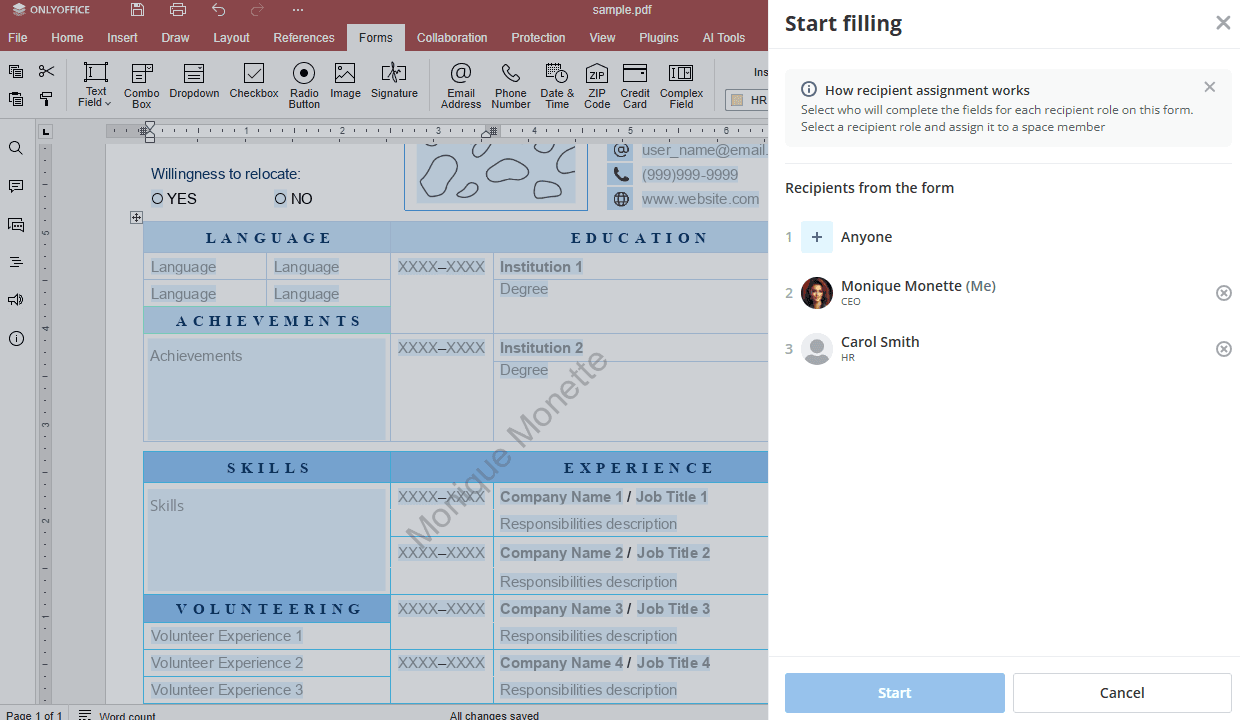
Alıcı rolleri oda üyelerine atandığında Başlat düğmesine tıklayın.
Sonraki ekranda form bağlantısını kopyalayıp katılımcılara gönderebilir, ayrıca formu kimlerin doldurduğunu veya doldurmak için açtığını görebilirsiniz. Odaya gitmek veya formu açmak da mümkündür.
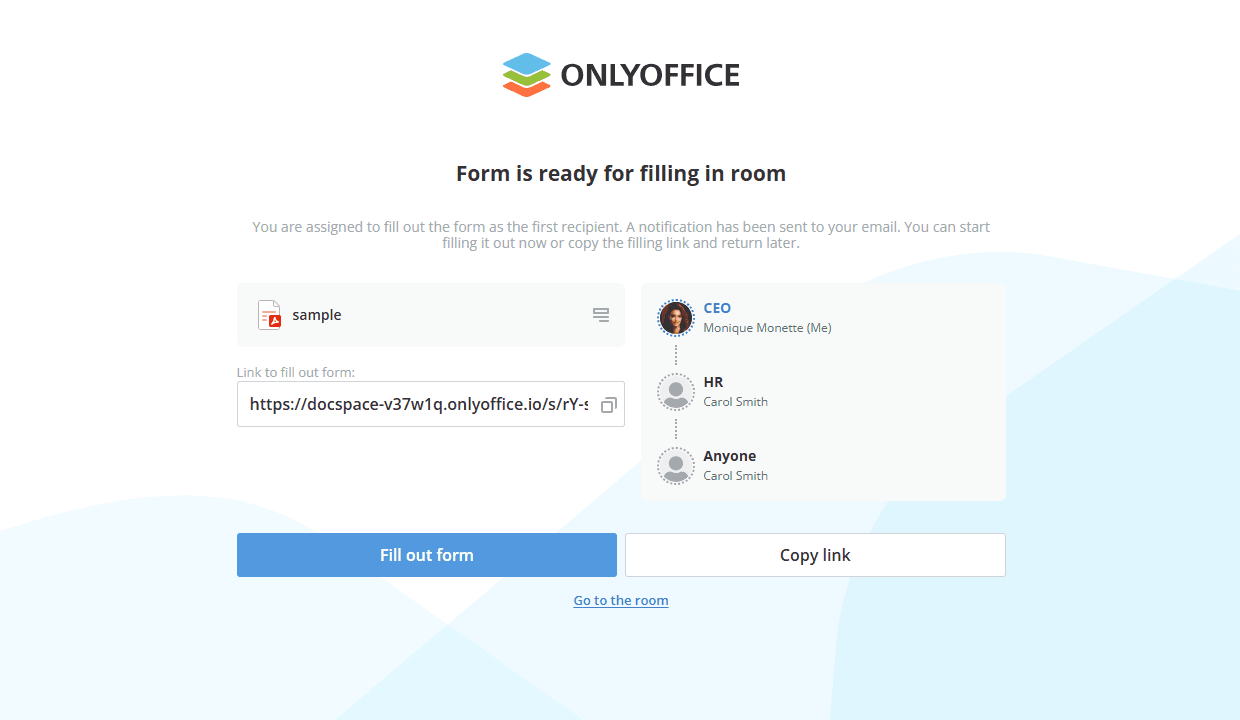
Odadaki dosyanın yanında Devam ediyor durumu görüntülenir. Formu doldurması gereken kişi Sıra sizde durumunu görür. Doldurma yalnızca kullanıcının sırası geldiğinde mümkündür. Kullanıcı yalnızca kendisi için ayrılmış alanları doldurabilir. Üye formu tamamlayıp Tamamla & Gönder düğmesine tıkladığında sıra bir sonraki katılımcıya geçer.
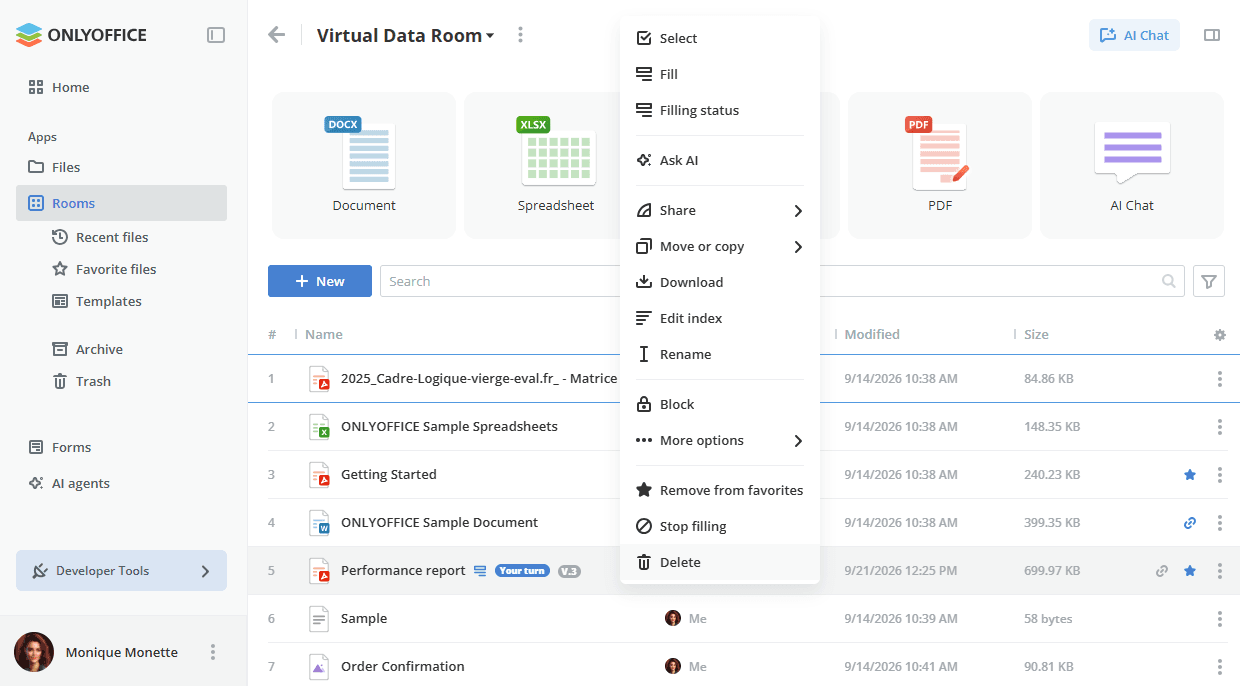
Tamamlanma ilerlemesini görmek için dosya bağlam menüsünden Doldurma durumu seçeneğini de kullanabilirsiniz. Doldurmayı durdurmak istiyorsanız Doldurma durumu ekranındaki Durdur düğmesini veya form bağlam menüsündeki Doldurmayı durdur seçeneğini kullanın. Odadaki dosyanın yanında Durduruldu durumu görüntülenir. Doldurma sürecini yeniden başlatmak için Doldurma durumu ekranındaki  Sıfırla ve doldurmaya başla düğmesini veya dosya bağlam menüsündeki ilgili seçeneği kullanın.
Form tüm katılımcılar tarafından tamamlandığında, odadaki dosyanın yanında Tamamlandı durumu görüntülenir.
Doldurma durumu ve Sıfırla ve doldurmaya başla seçenekleri yalnızca Sanal Veri Odasındaki dosya bağlam menüsünde bulunur. Her yanıtlayıcının formun ayrı bir kopyasını doldurduğu bir Form alanında bu seçenekler sunulmaz.
PDF formu durumları
 Sıra sizde durumu, formu doldurma sırası kullanıcıya geldiğinde görüntülenir. Form bir sonraki aşamaya gönderilene kadar dosya odada Yeni olarak görüntülenir. Forma tıkladığınızda doldurma modunda açılır.
 Devam ediyor durumu, doldurma sürecine katılan ancak sırası gelmemiş kullanıcılar için görüntülenir; örneğin form kısmen doldurulup bir sonraki aşamaya gönderilmişse. Durum, tüm katılımcılar formu tamamen doldurana veya doldurma durdurulana kadar korunur.
 Tamamlandı durumu, form tüm katılımcılar tarafından tamamen doldurulduktan sonra görüntülenir. Forma tıkladığınızda görüntülemek için PDF dosyası olarak açılır.
 Durduruldu durumu, yöneticilerden biri veya formun yazarı form doldurma sürecini durdurduktan sonra görüntülenir.
5. Adım. Belgelerle çalışmayı izleme
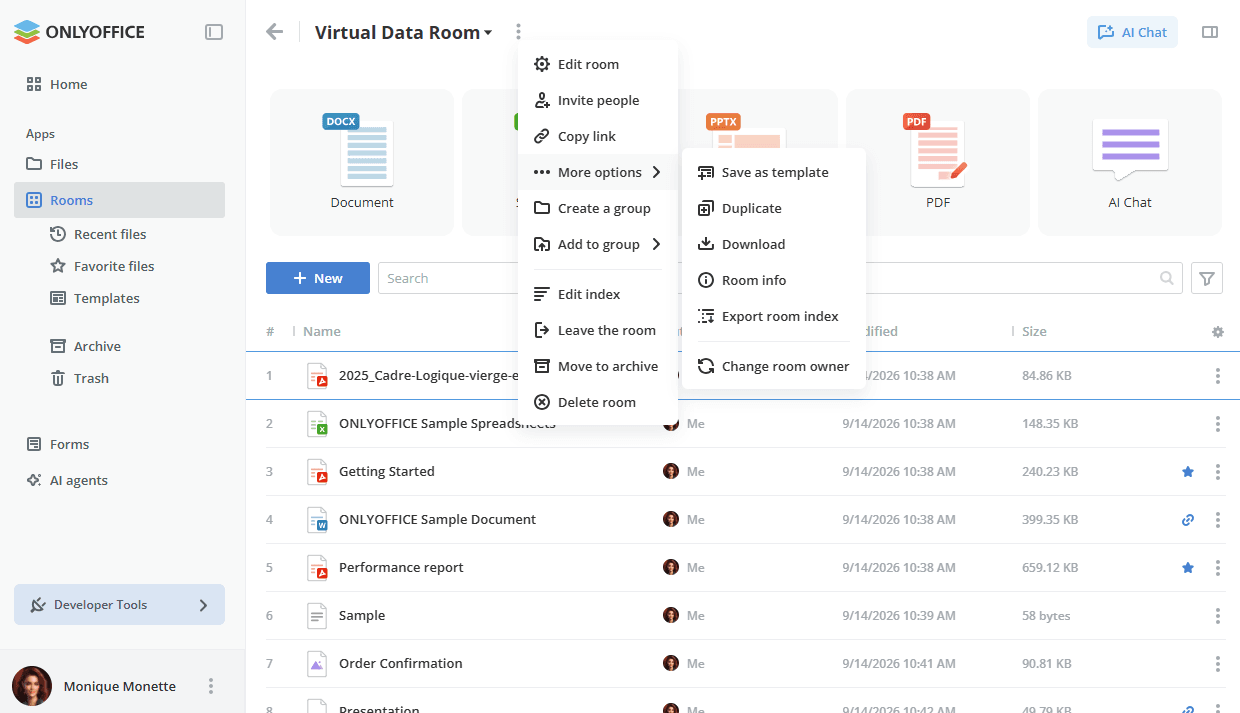
Oda içinde aşağıdaki eylemleri gerçekleştirmek için üst araç çubuğunda oda adının yanındaki  simgesini kullanın:
- Oda düzenle – oluşturma sırasında belirtilen oda ayarlarını değiştirir.
- Kişileri davet edin – odaya üye ekler.
- Bağlantıyı kopyala – odanın bağlantısını panoya kopyalar.
- Daha fazla seçenek – bu menü girişi aşağıdaki alt girişleri içerir:
- Şablon olarak kaydet – odanın ayarlarını, kullanıcılarını ve klasörlerini yeniden kullanmak üzere odayı şablon olarak kaydeder.
- Çoğalt – odanın bir kopyasını oluşturur.
- İndir – oda içeriğini indirir.
- Oda Bilgisi – Bilgi panelini açar.
 Oda dizinini dışa aktar – Sanal Veri Odasının dizinini dışa aktarır. Odanın dosya yapısına ilişkin özet raporu içeren
xlsxdosyası Dosyalar uygulamasına aktarılır.- Oda Sahibi Değiştir – odanın sahibi olarak başka bir kullanıcıyı atar.
- Grup oluştur / Grup'a ekle – odaları gruplar halinde düzenler.
 Dizini düzenle – Sanal Veri Odasının dizinindeki dosyaları yeniden sıralar ve boşlukları kaldırır. Dosya sırasını oklarla tek tek elle değiştirebilir veya üstteki Yeniden sırala seçeneğini kullanabilirsiniz.
- Odadan ayrıl – kendinizi oda üyeleri arasından çıkarır.
- Arşive taşı – odayı Arşiv bölümüne taşır.
- Odayı sil – odayı siler.
Odanın Bilgi -> Geçmiş ekranında tüm değişiklikleri izleyebilirsiniz. Belirli bir tarihe geçmek için Go to date seçeneğini, geçmişi dosyaya kaydetmek için Export history seçeneğini kullanın.