Herkese açık odalarla çalışma
Herkese açık odalar, dosyaların harici kullanıcılarla, yani çalışma alanınızın üyesi olmayan kişilerle paylaşılmasını kolaylaştırmak için tasarlanmıştır.
Kişilere, belgeleri kayıt olmadan görüntüleyebilecekleri harici bağlantılar verebilirsiniz. Oda, bağlantıya sahip olan herkes tarafından kullanılabilir. Varsayılan olarak harici kullanıcılar, Herkese açık odadaki tüm dosyalarda yalnızca Salt okunur iznine sahip olur, ancak farklı erişim haklarına sahip ek bağlantılar oluşturabilirsiniz.
Bu odayı herhangi bir web arayüzüne de yerleştirebilirsiniz; böylece kişiler odada saklanan dosyalara doğrudan web sitenizden veya hizmetinizden erişebilir.
Temel özellikler
- Birden çok belgeye kayıt olmadan erişmek için harici bağlantılar oluşturma
- Farklı ayarlara sahip birkaç bağlantı ekleme
- Bağlantıları şifreyle koruma, kopyalama, indirme ve yazdırma üzerinde kısıtlamalar belirleme
- Ek bağlantılar için zaman sınırı
- Bir belge kümesini tüm ziyaretçilere göstermek için odaları web sayfalarına yerleştirme
- Üçüncü taraf hizmetleri (Box, Dropbox vb.) veri depolama alanı olarak kullanma
Olası kullanım senaryoları
- Hazır belgeleri iş ortaklarına, müşterilere veya diğer üçüncü taraflara gösterme
- Bir belge kümesini web sitesinde veya blogda yayımlama
- Hem çalışma alanındaki hem de depolama olarak bağlanan üçüncü taraf hizmetteki içeriği paylaşma
Örneğin, iş ortaklarınızla demo materyallerini veya proje belgelerini paylaşmanız gerekiyor. Bunun Herkese açık odalarla nasıl yapılabileceğine bakalım.
1. Adım. Herkese açık oda oluşturma
Birkaç kolay adımda yeni bir Herkese açık oda oluşturun:
-
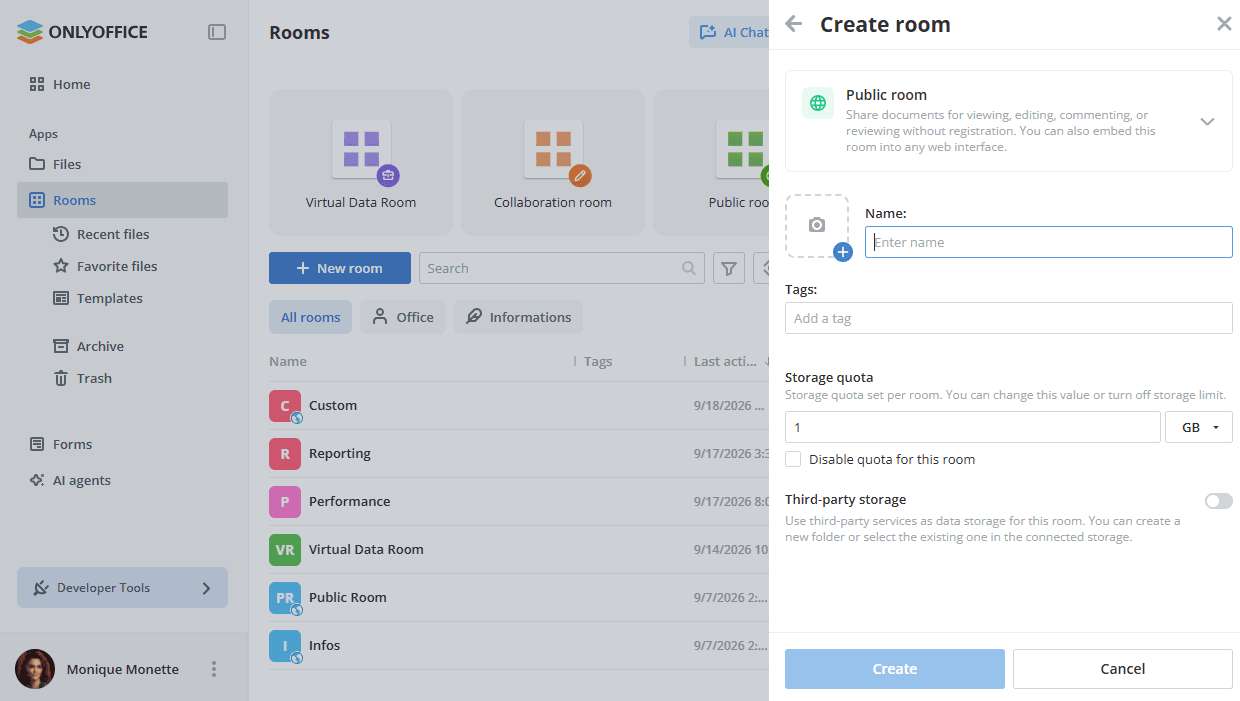
Odalar uygulamasına gidin ve Yeni oda düğmesine veya
 Artı simgesine tıklayın.
-
Herkese açık oda türünü seçin.
-
Odanın Ad alanını doldurun.
-
İsteğe bağlı olarak Etiketler alanına etiket ekleyebilir veya oda simgesini değiştirebilirsiniz.
-
İsteğe bağlı olarak oda için Depolama kotası belirleyin veya depolama sınırını kapatmak için Bu oda için kotayı devre dışı bırak kutusunu işaretleyin.
-
İsteğe bağlı olarak, bu oda için üçüncü taraf hizmetleri veri depolama alanı olarak kullanmak üzere Üçüncü taraf depolama anahtarını açın. Bağlı depolamada yeni bir klasör oluşturabilir veya mevcut bir klasörü seçebilirsiniz. Üçüncü taraf depolamaları bağlama hakkında ayrıntılı bilgi için bu talimatı okuyun.
notÜçüncü taraf hizmet bağlamak istiyorsanız, bu yalnızca oda oluşturma adımında yapılabilir; mevcut odalar düzenlenirken yapılamaz.
-
Oluştur düğmesine tıklayın.
2. Adım. Odaya belge ekleme
Yeni oluşturulan oda, hızlı eylemlerin yer aldığı Genel odaya hoş geldiniz ekranını görüntüler: Yeni bir dosya oluştur, Kişileri davet edin, Depolamadan yükle (Dosyalar veya Odalar uygulamasından) ve Cihazdan yükleyin.
Aynı işlemlere belge listesinin üstündeki Yeni düğmesinden de ulaşılabilir:
- Belge, Elektronik tablo, Sunum – çevrimiçi yeni bir dosya oluşturur.
- PDF formu – Boş seçeneğinden veya Bir metin dosyasından yeni bir form oluşturur.
- Klasör – yeni bir klasör oluşturur.
- Şablon galerisi – hazır şablonlardan birini temel alarak dosya oluşturur.
- Dosya yükle / Klasör yükle – cihazınızdaki mevcut dosya ve klasörleri yükler.
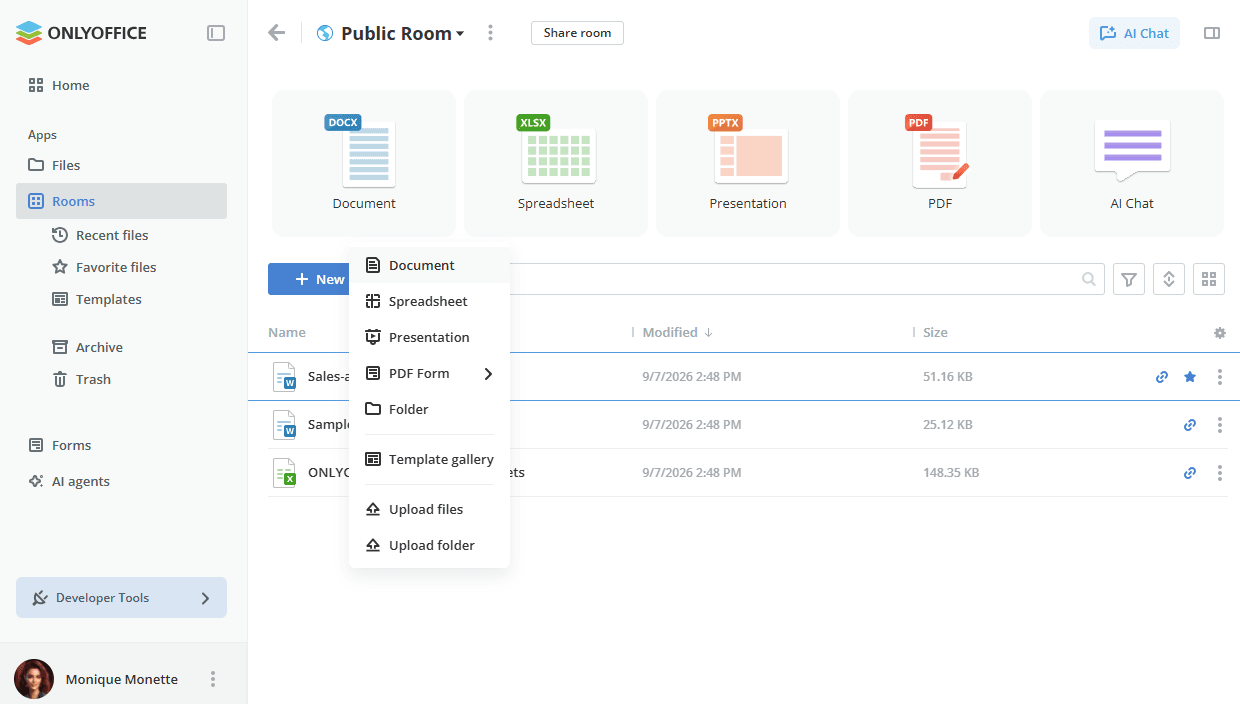
Odalarda belgelerle çalışmaya yönelik tüm kullanılabilir seçenekler burada listelenmiştir.
3. Adım. Odaya yetkili kullanıcılar ekleme
Gerekirse belgelerle çalışmak ve oda içeriğini yönetmek için odaya konuklar veya çalışma alanınızda kayıtlı kullanıcılar ekleyebilirsiniz.
Herkese açık odada aşağıdaki izin düzeyleri kullanılabilir:
- Oda yöneticisi (Ücretli) – atanan odaları yönetir, yeni kullanıcıları davet eder ve kendi düzeyinin altındaki rolleri atar.
- İçerik oluşturucu – odadaki dosyaları oluşturur ve düzenler, ancak kullanıcıları veya erişim ayarlarını yönetemez.
Oda yöneticisi eklemek için mevcut çalışma alanı kişileri arasından bir Oda yöneticisi veya Tam yönetici seçmeniz gerekir.
Konukları ve kullanıcıları davet etmek için:
- Odanın Bilgi -> Kişiler ekranına gidin ve
 Kişileri davet edin simgesini kullanın.
- Odaya konuk olarak kendi kendine yetkilendirme yapılabilmesi için herkese açık bir bağlantı oluşturmak üzere Bağlantı yoluyla davet et anahtarını açın. Bağlantı panoya kopyalanır ve geçerlilik bitiş tarihi bağlantının altında görüntülenir. Bu yolla yalnızca konukları davet edebilirsiniz.
- Alternatif olarak, mevcut çalışma alanı kişilerini eklemek veya yeni konukları e-posta ile tek tek davet etmek için aşağıdaki Manuel olarak ekle bölümünü kullanın. Bir e-posta adresi yazıp Enter tuşuna basın veya mevcut bir kişiyi seçmek için Listeden seç seçeneğini kullanın. Gerekirse Davet dili seçeneğini değiştirin. Birkaç e-posta adresi ekleyip ardından Davetiye gönder düğmesine tıklayabilirsiniz.
Konuklar ve kullanıcılar, belge oluşturup düzenleyebilen İçerik oluşturucular olarak odaya eklenir. Yeni konuklar Konuklar listenize eklenir.
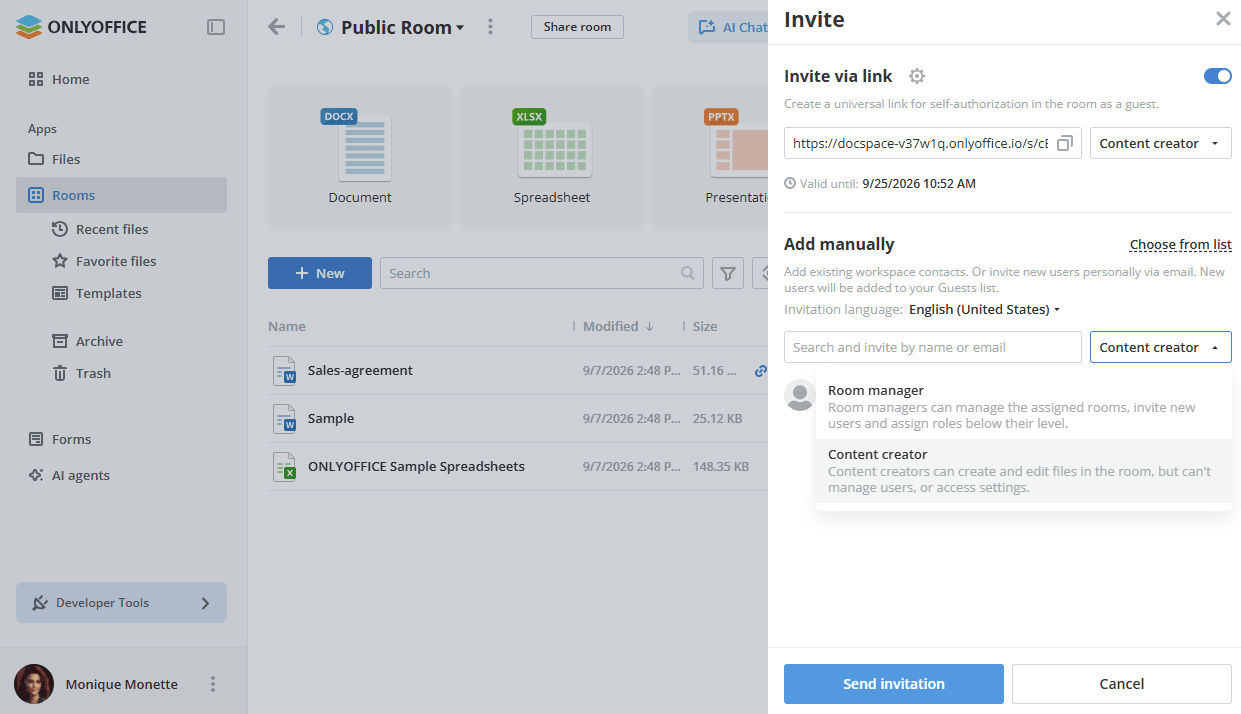
Kullanıcıları odalara davet etmeye yönelik tüm kullanılabilir seçenekler burada listelenmiştir.
4. Adım. Harici bağlantıyı ayarlama ve paylaşma
Herkese açık odalar harici kullanıcılarla çalışmak üzere tasarlandığından, yeni oluşturduğunuz Herkese açık oda için harici bağlantı zaten etkindir; yalnızca kopyalamanız yeterlidir. Bilgi -> Kişiler ekranı, odanın bağlantıya sahip olan herkes tarafından kullanılabildiğini ve harici kullanıcıların erişiminin seçilen erişim hakları türüne bağlı olduğunu açıklayan Oda harici bağlantıyla kullanılabilir bildirimini gösterir.
Oda adının yanındaki Odayı paylaş düğmesine tıklayın veya Bilgi -> Kişiler ekranındaki Paylaşılan bağlantılar bölümünde Paylaşılan bağlantı seçeneğinin yanındaki  simgesini kullanın. Kopyalanan bağlantıyı üçüncü taraf kullanıcılara gönderin. Bu kullanıcılar kayıt olmadan odadaki tüm dosyalarda Salt okunur iznine sahip olur.
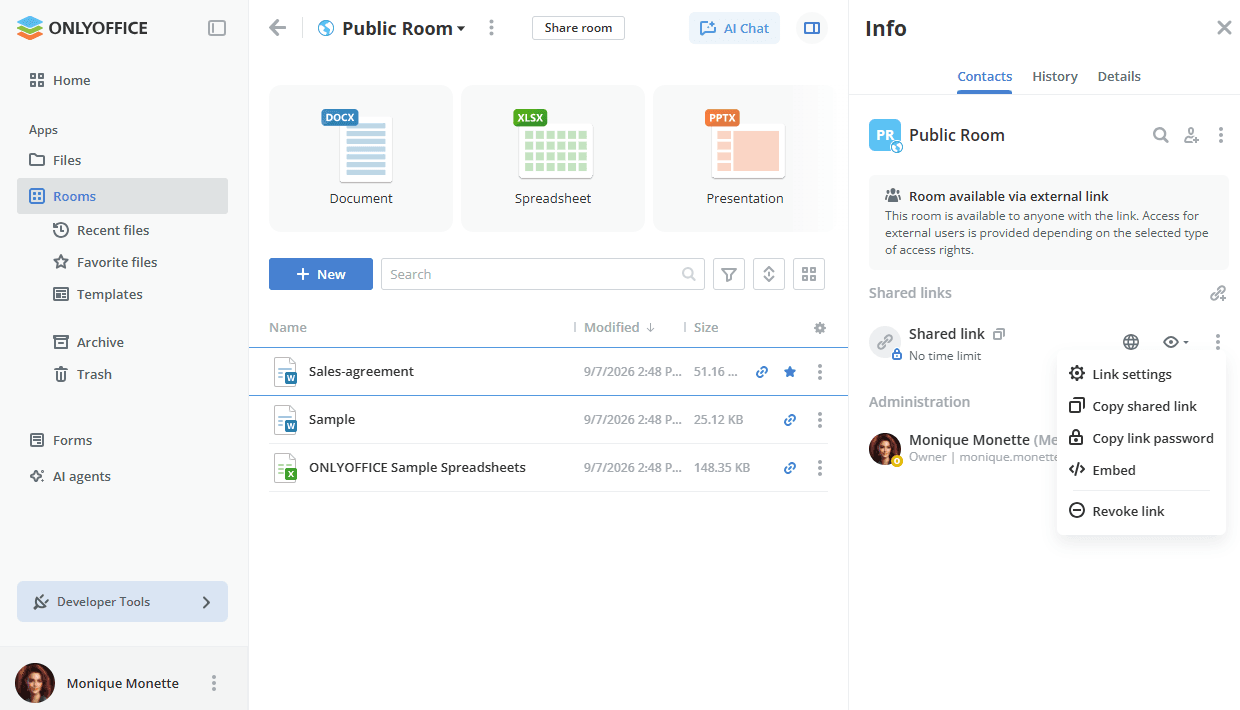
Harici bağlantıyı düzenleyebilirsiniz:
- Bilgi -> Kişiler ekranında Paylaşılan bağlantı başlığının yanındaki
 simgesine tıklayın.
- Bağlantı ayarları seçeneğini belirleyin. Menüde ayrıca Paylaşılan bağlantıyı kopyala, Bağlantı şifresini kopyala, Yerleştir ve Bağlantıyı iptal et seçenekleri yer alır.
- Bağlantı için rol bölümünde, varsayılan Görüntüleyici yerine farklı bir izin düzeyi seçin: Editör, İnceleyen veya Yorumcu.
- Farklı bağlantıları ayırt etmek için Bağlantı adı alanını değiştirin.
- Şifre erişimi anahtarını kullanarak bağlantıyı korumak için bir şifre belirleyin.
- Dosya içeriğinin panoya kopyalanmasını, dosya ve klasörlerin indirilmesini ve dosyaların yazdırılmasını engellemek için Restrict file content copy, file download and printing anahtarını etkinleştirin.
- Kaydet düğmesine tıklayın.
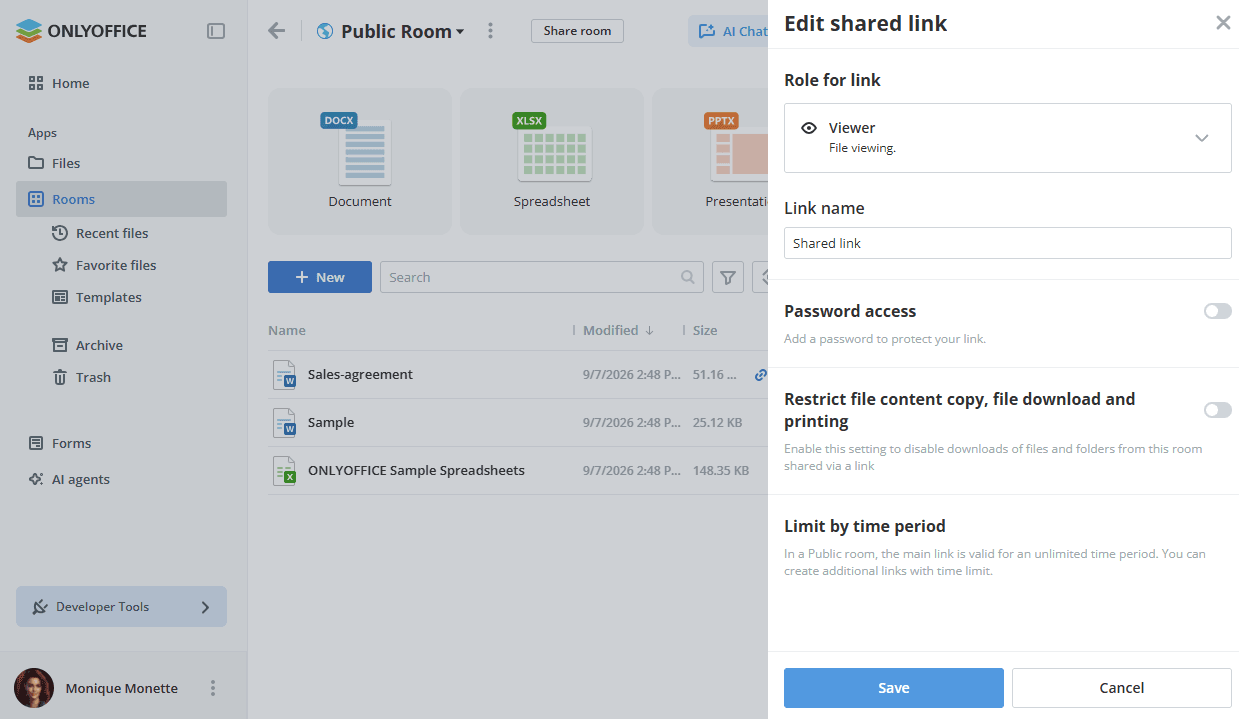
Gerekirse paylaşılan bağlantıyı Bilgi -> Kişiler ekranındaki menüsünden Bağlantıyı iptal et seçeneğiyle iptal edebilirsiniz. Geçerli bağlantı devre dışı bırakılır ve yeni bir paylaşılan bağlantı oluşturulur.
Herkese açık odanız için birden fazla bağlantıya ihtiyacınız varsa Paylaşılan bağlantılar bölümündeki  Yeni bağlantı ekle simgesini kullanın. Herkese açık odada ana bağlantı sınırsız süreyle geçerlidir, ek bağlantılar ise Zaman dilimine göre sınırlama ayarıyla süre bakımından sınırlandırılabilir.
Harici bağlantılar için tüm kullanılabilir seçenekler burada listelenmiştir.
Herkese açık odayı web sitenize yerleştirmek istiyorsanız bu talimatı okuyun.