Odaları düzenleme
ONLYOFFICE Apps'teki yöneticiler, ortak çalışmanın her adımını denetlemek için mevcut odalarla çeşitli işlemler gerçekleştirebilir: gereken odayı kolayca bulmak için oda listesini sıralayıp filtreleyebilir, önemli odaları listenin en üstüne sabitleyebilir, eski odaları arşive taşıyabilir, oda bilgilerini düzenleyebilir, yeni üyeler ekleyebilir, davetleri yeniden gönderebilir, etkin kullanıcıların izin düzeylerini değiştirebilir veya kullanıcıları odadan kaldırabilir.
Çalışma alanındaki odaların yönetimine gelince, kullanılabilir eylemler kullanıcı türüne göre farklılık gösterir:
| Bölüm\Kullanıcı türü | Sahibi | Tam yönetici | Oda yöneticisi | Kullanıcı | Konuk |
|---|---|---|---|---|---|
| Dosyalar | ✔ | ✔ | ✔ | ✔ | ✖ |
| Dosya ve klasörleri oluşturma, yükleme, taşıma, kopyalama, yeniden adlandırma, indirme, silme | ✔ | ✔ | ✔ | ✔ | ✖ |
| Odalar | ✔ | ✔ | ✔ | ✔ | ✔ |
| Tüm odaları görüntüleme | ✔ | ✔ | ✖ | ✖ | ✖ |
| Kendi odalarını görüntüleme | ✔ | ✔ | ✔ | ✖ | ✖ |
| Kullanıcının davet edildiği odaları görüntüleme | ✔ | ✔ | ✔ | ✔ | ✔ |
| Oda oluşturma ve düzenleme | ✔ | ✔ | ✔ | ✖ | ✖ |
| Odaları en üste sabitleme | ✔ | ✔ | ✔ | ✔ | ✔ |
| Oda bilgilerini görüntüleme (kişiler, geçmiş, detaylar) | ✔ | ✔ | ✔ | ✔ | ✔ |
| Odaya harici kullanıcıları (konukları) davet etme | ✔ | ✔ | ✔ | ✔ | ✔ |
| Odaya dahili kullanıcıları davet etme | ✔ | ✔ | ✔ | ✔ | ✖ |
| Kendi odasının üyelerine izin düzeyi atama | ✔ | ✔ | ✔ | ✔ | ✔ |
| Kendi odasının üyelerinin izin düzeylerini değiştirme | ✔ | ✔ | ✔ | ✖ | ✖ |
| Kullanıcıları kendi odasından kaldırma | ✔ | ✔ | ✔ | ✖ | ✖ |
| Kendi odalarını arşivleme | ✔ | ✔ | ✔ | ✖ | ✖ |
| Kendi odasının kopyasını oluşturma | ✔ | ✔ | ✔ | ✖ | ✖ |
| Başkasının odasının kopyasını oluşturma | ✔ | ✔ | ✖ | ✖ | ✖ |
| Başkasının odalarını düzenleme: kullanıcı davet etme, oda üyelerine izin düzeyi atama ve değiştirme, kullanıcıları odadan kaldırma | ✖ | ✖ | ✖ | ✖ | ✖ |
| Başkasının herkese açık odasının bağlantılarını görüntüleme | ✖ | ✖ | ✖ | ✖ | ✖ |
| Başkasının odasının sahibini değiştirme | ✔ | ✔ | ✖ | ✖ | ✖ |
| Başkasının odasını arşivleme | ✔ | ✔ | ✖ | ✖ | ✖ |
| Arşiv | ✔ | ✔ | ✔ | ✔ | ✔ |
| Tüm arşivlenmiş odaları görüntüleme | ✔ | ✔ | ✖ | ✖ | ✖ |
| Kendi arşivlenmiş odalarını görüntüleme | ✔ | ✔ | ✔ | ✖ | ✖ |
| Kullanıcının davet edildiği arşivlenmiş odaları görüntüleme | ✔ | ✔ | ✔ | ✔ | ✔ |
| Arşivlenmiş odaları düzenleme | ✖ | ✖ | ✖ | ✖ | ✖ |
| Arşivlenmiş odaları en üste sabitleme | ✖ | ✖ | ✖ | ✖ | ✖ |
| Arşivlenmiş oda bilgilerini görüntüleme (kişiler, geçmiş, detaylar) | ✔ | ✔ | ✔ | ✔ | ✔ |
| Arşivlenmiş odaya kullanıcı davet etme, üyelere izin düzeyi atama ve değiştirme | ✖ | ✖ | ✖ | ✖ | ✖ |
| Başkasının arşivlenmiş odalarını geri yükleme, kopyalama veya kaldırma | ✔ | ✔ | ✖ | ✖ | ✖ |
| Kendi arşivlenmiş odalarını geri yükleme, kopyalama veya kaldırma | ✔ | ✔ | ✔ | ✖ | ✖ |
Oda listesindeki işlemler
Üst araç çubuğundaki araçları kullanarak aşağıdaki işlemleri gerçekleştirebilirsiniz:
-
Oda listesinin üstündeki arama çubuğunu kullanarak oda adı arayın.
-
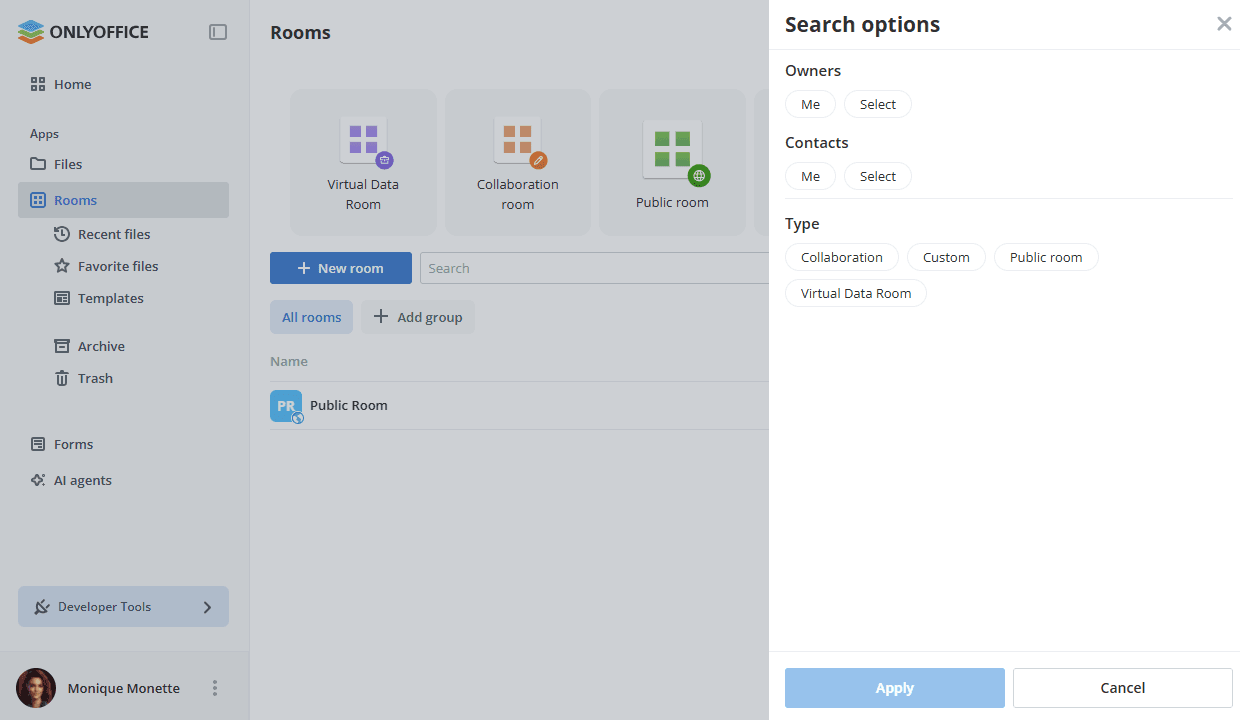
 düğmesini kullanarak odaları sahibine veya kişilere, türüne (İş birliği, Özel, Herkese açık oda, Sanal Veri Odası), mevcut etiketlere ve üçüncü taraf kaynaklara göre filtreleyin. Gereken filtre parametrelerini seçin ve Uygula'ya tıklayın. Filtreyi temizlemek için sağ üst köşedeki
 simgesini kullanın.
-
Odaları
 düğmesini kullanarak parametrelere (İsim, Tür, Etiketler, Sahibi, Son faaliyet tarihi, Depolama) göre sıralayın. Sıralama düzenini değiştirmek için seçili parametrenin yanındaki oka tıklayın.
-
Kullanılabilir görüntüleme modları (Küçük resimler veya Kompakt) arasında geçiş yapmak için
 veya
 düğmesini kullanın.
-
Oda listesinde (Kompakt görünüm) Tür, Etiketler, Sahibi, Son etkinlik, Depolama / Kota sütunlarını görüntülemek veya gizlemek için
 simgesini kullanın.
-
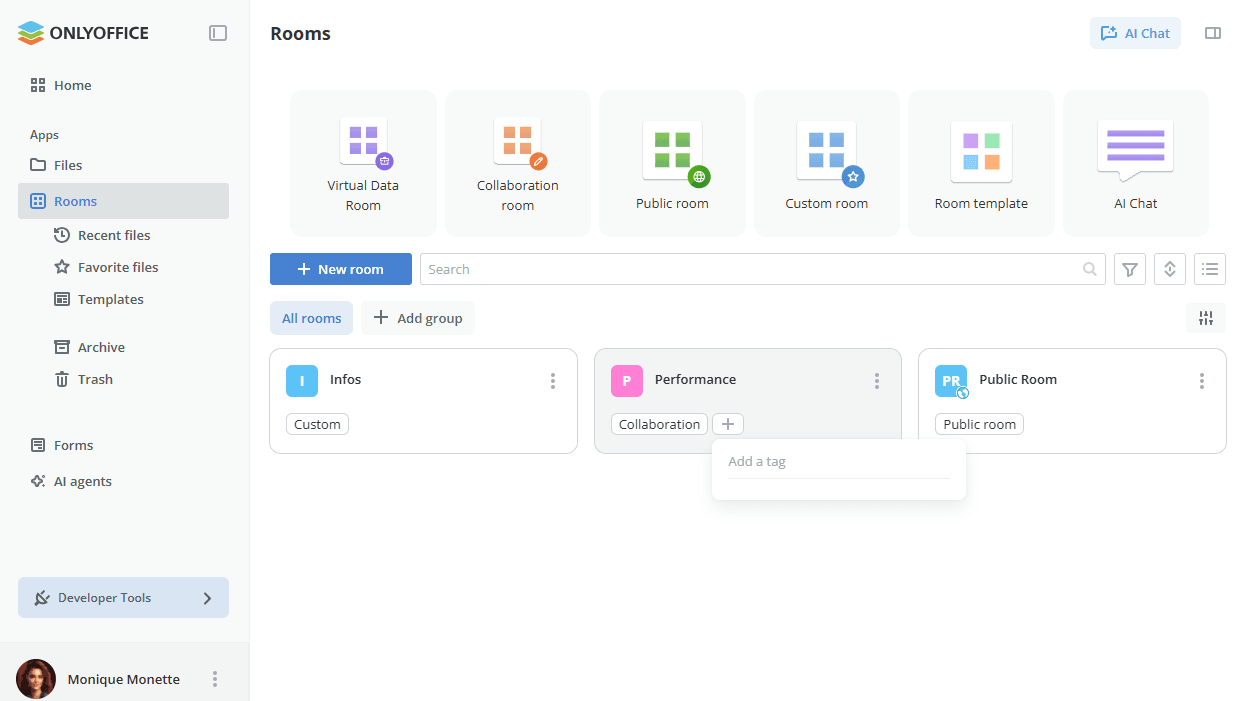
Oda kartındaki + simgesine tıklayarak hızlıca etiket ekleyin. Görüntülenen giriş alanına etiket adını yazın ve uygulamak için Enter tuşuna basın. Mevcut bir etiketi kaldırmak veya yeniden adlandırmak için kartta doğrudan etikete tıklayın; etiket düzenlenebilir hale gelir, adını güncelleyebilir veya kaldırmak için Delete tuşuna basabilirsiniz.
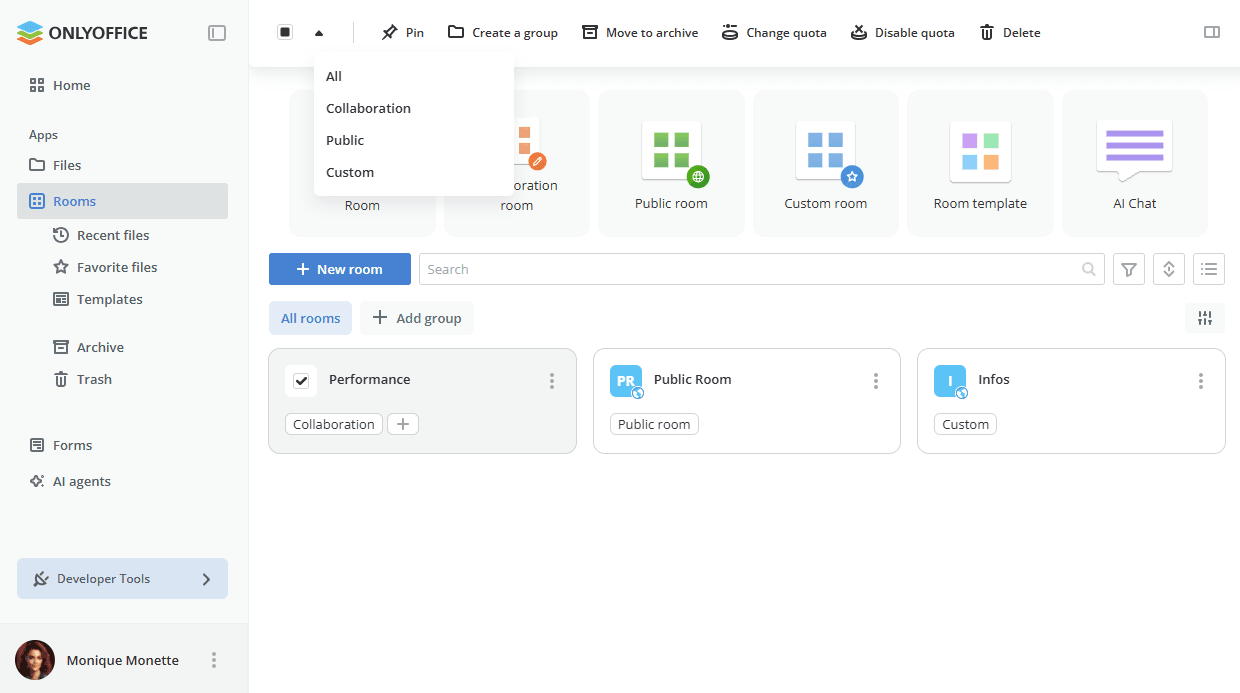
Listede bir veya birkaç oda seçildiğinde görüntülenen üst paneli kullanarak aşağıdaki işlemleri gerçekleştirebilirsiniz:
-
 simgesini kullanarak odaları türüne göre (Hepsi, Sanal Veri Odası, İş birliği, Herkese açık, Özel) seçin. Liste yalnızca daha önce oluşturulmuş oda türlerini içerir.
-
Seçili odaları en üste sabitleyin/sabitlemeyi kaldırın.
-
Grup oluştur seçeneğini kullanarak seçili odalardan bir grup oluşturun.
-
Seçili odaları arşive taşıyın.
-
Oda başına kotayı değiştirin (oda başına kota belirlenmişse).
-
Kotayı devre dışı bırakın (oda başına kota belirlenmişse).
-
 simgesini kullanarak seçili tek odanın bilgilerini görüntüleyin.
-
Odayı silin.
Sağ tık menüsünü veya oda adının yanındaki  simgesini kullanarak aşağıdaki eylemleri gerçekleştirebilirsiniz:
 Seç – odayı listede seçer. Oda seçildiğinde üst araç çubuğu seçeneklerini kullanarak odayı sabitleyebilir/sabitlemesini kaldırabilir veya arşive taşıyabilir ya da simgesini kullanarak bilgilerini görüntüleyebilirsiniz.
 Aç – odayı açar.
 En üste sabitle – odayı listenin en üstünde görüntüler. Sabitlenmiş odanın sabitlemesini
 simgesine tıklayarak veya menüdeki Sabitlemeyi kaldır seçeneğini kullanarak kaldırabilirsiniz.
 Bildirimleri devre dışı bırak – bu oda için bildirimleri devre dışı bırakır. Bildirimleri menüdeki
 Bildirimleri etkinleştir seçeneğiyle yeniden etkinleştirebilirsiniz.
 Oda düzenle – odayı yeniden adlandırır, etiket veya resim ekler, oda sahibini değiştirir.
 Kişileri davet edin – kullanıcılara veya konuklara davet gönderir.
 Bağlantıyı kopyala – Herkese açık veya Özel odanın bağlantısını kopyalar. Bu bağlantı üzerinden erişilen oda içeriği, yetkilendirme olmadan görüntülenebilir.
- Daha fazla seçenek:
-
 Şablon olarak kaydet – seçili odayı şablon olarak kaydeder. Mevcut şablonlara dayalı yeni odaları hızlıca oluşturabilirsiniz.
-
 Çoğalt – odayı çoğaltır.
-
 İndir – odayı indirir.
-
 Oda Bilgisi – aşağıdaki bilgileri görüntüler:
-
Kişiler – odanın Yönetimini, Kullanıcılarını ve Beklenen kullanıcılarını listeler. Kişiler ekranı ayrıca yeni üyeler eklemenize, davetleri yeniden göndermenize, etkin kullanıcıların izin düzeylerini değiştirmenize veya bir kullanıcıyı odadan kaldırmanıza olanak tanır.

-
Geçmiş – odadaki son etkinlikleri listeler ve geçmişi tarihe göre filtrelemenize, ayrıca tüm geçmişi veya özel bir tarih aralığını dışa aktarmanıza olanak tanır.

-
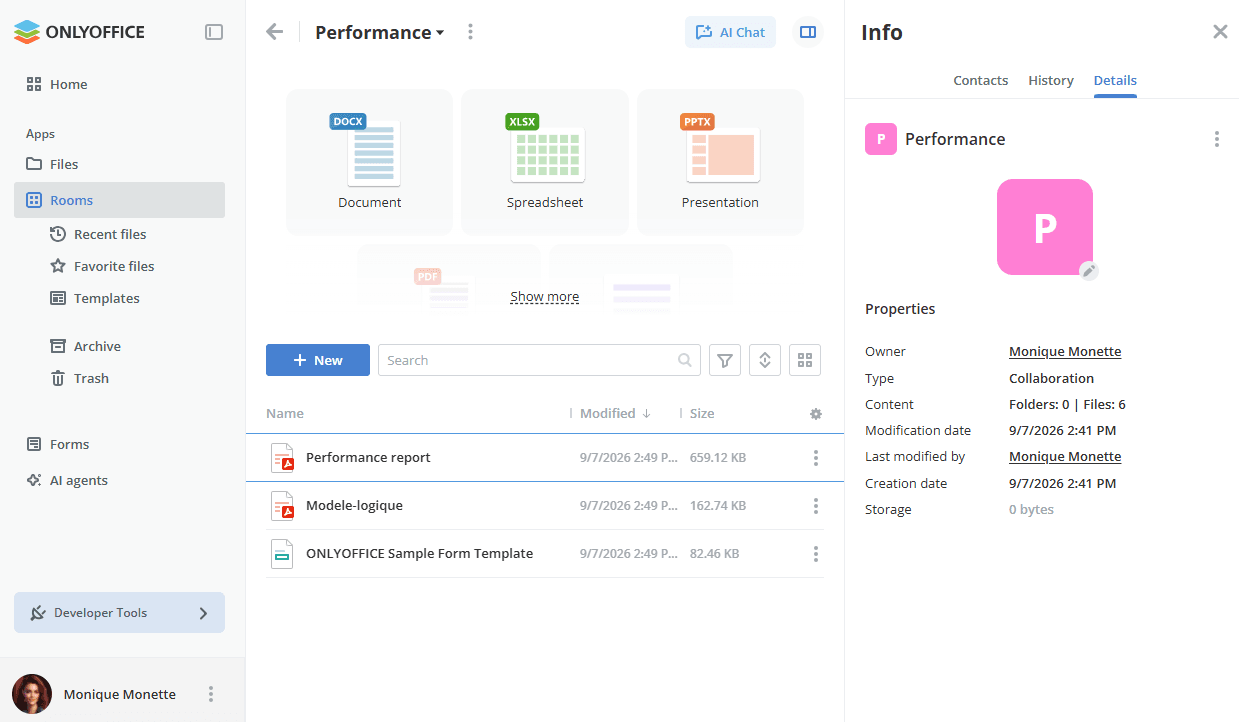
Detaylar – oda sahibini, türünü, içeriğini, son değiştirilme tarihini ve değişikliği yapan kişiyi, oluşturulma tarihini, hemen eklenebilen etiketleri ve depolama / kota bilgilerini listeler.

-
-
 Oda Sahibi Değiştir – oda sahibini değiştirir.
-
 Grup oluştur – odayı yeni bir oda grubuna ekler.
 Odadan ayrıl – odadan ayrılır. Oda sahibiyseniz önce başka bir sahip atamanız gerekir.
 Arşive taşı – odayı arşivler. Arşivlenmiş odalar geri yüklenebilir veya silinebilir.
 Odayı sil – odayı kalıcı olarak siler. Görüntülenen uyarı penceresinde Sonuçların farkındayım ve odayı silmek istiyorum onay kutusunu işaretleyin ve Kalıcı olarak sil düğmesine tıklayın.
Kompakt görünümde, oda adının yanındaki Depolama / Kota sütununda sağ tık menüsünü kullanarak aşağıdaki eylemleri gerçekleştirebilirsiniz:
- Kota değiştir (varsayılan kota etkinse) – oda başına özel kota belirler.
- Varsayılan olarak ayarla (varsayılan kota etkinse ve değiştirilmişse) – özel kotayı varsayılan değere ayarlar.
- Kotayı devre dışı bırak (varsayılan kota etkinse) – kotayı devre dışı bırakır.
Oda kotası belirlenmiş ve sınır aşılmışsa oda yöneticisini uyarmak için oda başlığında bir bildirim banner'ı görüntülenir.
Oda içindeki işlemler
Listede adına tıklayarak bir oda açtığınızda üst araç çubuğunu kullanarak aşağıdaki eylemleri gerçekleştirebilirsiniz:
 okunu kullanarak oda listesine dönün.
 Artı simgesini kullanarak yeni belgeler, e-tablolar, sunumlar, PDF formları ve klasörler oluşturun.
- simgesini kullanarak odayı yönetin:
- Oda düzenle – odayı yeniden adlandırır, etiket veya resim ekler, oda sahibini değiştirir.
- Kişileri davet edin – kullanıcılara veya konuklara davet gönderir.
 Bağlantıyı kopyala – Herkese açık veya Özel odanın bağlantısını kopyalar. Bu bağlantı üzerinden erişilen oda içeriği, yetkilendirme olmadan görüntülenebilir.
- Daha fazla seçenek:
- Şablon olarak kaydet – seçili odayı şablon olarak kaydeder. Mevcut şablonlara dayalı yeni odaları hızlıca oluşturabilirsiniz.
- Çoğalt – odayı çoğaltır.
- İndir – odayı indirir.
- Oda Bilgisi – aşağıdaki bilgileri görüntüler:
- Kişiler – odanın Yönetimini, Kullanıcılarını ve Beklenen kullanıcılarını listeler. Kişiler ekranı ayrıca yeni üyeler eklemenize, davetleri yeniden göndermenize, etkin kullanıcıların izin düzeylerini değiştirmenize veya bir kullanıcıyı odadan kaldırmanıza olanak tanır.
- Geçmiş – odadaki son etkinlikleri listeler ve geçmişi tarihe göre filtrelemenize, ayrıca tüm geçmişi veya özel bir tarih aralığını dışa aktarmanıza olanak tanır.
- Detaylar – oda sahibini, türünü, içeriğini, son değiştirilme tarihini ve değişikliği yapan kişiyi, oluşturulma tarihini, hemen eklenebilen etiketleri ve depolama / kota bilgilerini listeler.
 Oda dizinini dışa aktar – Sanal Veri Odasının dizinini dışa aktarır. Odanın dosya yapısına ilişkin özet raporu içeren
xlsxdosyası Dosyalar bölümüne aktarılır.- Oda Sahibi Değiştir – oda sahibini değiştirir.
- Grup oluştur – odayı yeni bir oda grubuna ekler.
- Odadan ayrıl – odadan ayrılır. Oda sahibiyseniz önce başka bir sahip atamanız gerekir.
- Arşive taşı – odayı arşivler. Arşivlenmiş odalar geri yüklenebilir veya silinebilir.
- Odayı sil – odayı kalıcı olarak siler. Görüntülenen uyarı penceresinde Sonuçların farkındayım ve odayı silmek istiyorum onay kutusunu işaretleyin ve Kalıcı olarak sil düğmesine tıklayın.
- Odayı paylaş düğmesini kullanarak herkese açık odayı paylaşın.
- simgesini kullanarak odanın bilgilerini görüntüleyin.
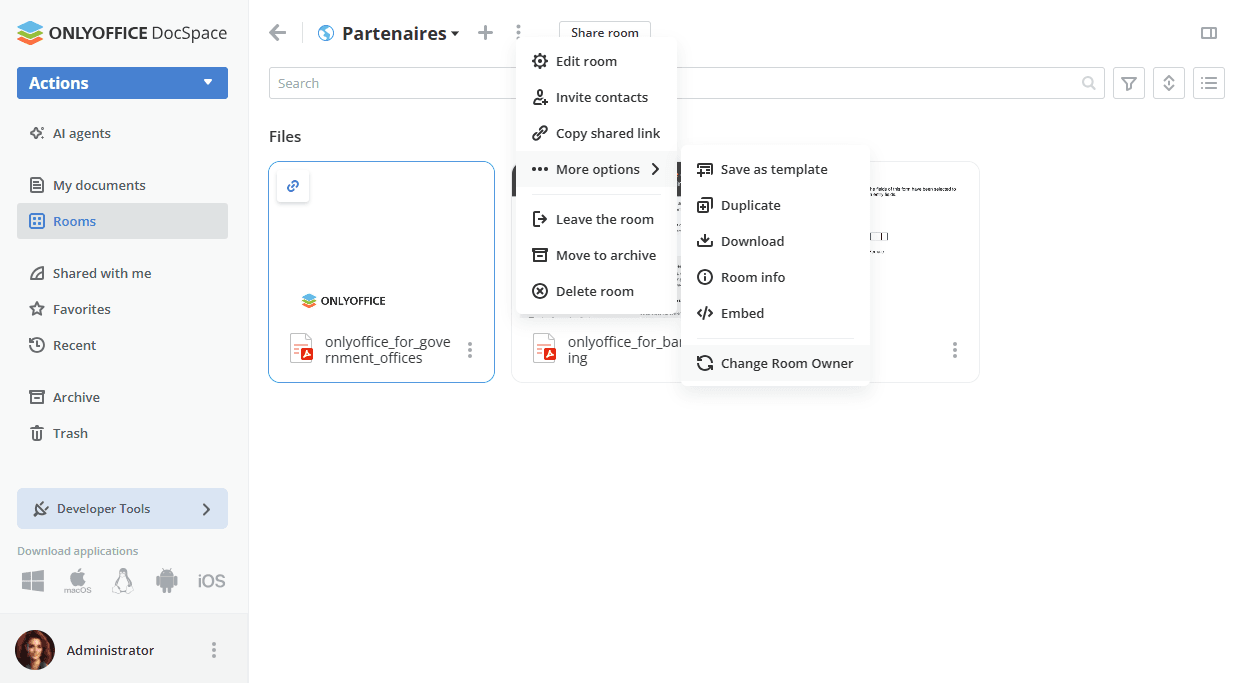
Odalarla yapılan çeşitli işlemler
Odaları gruplama
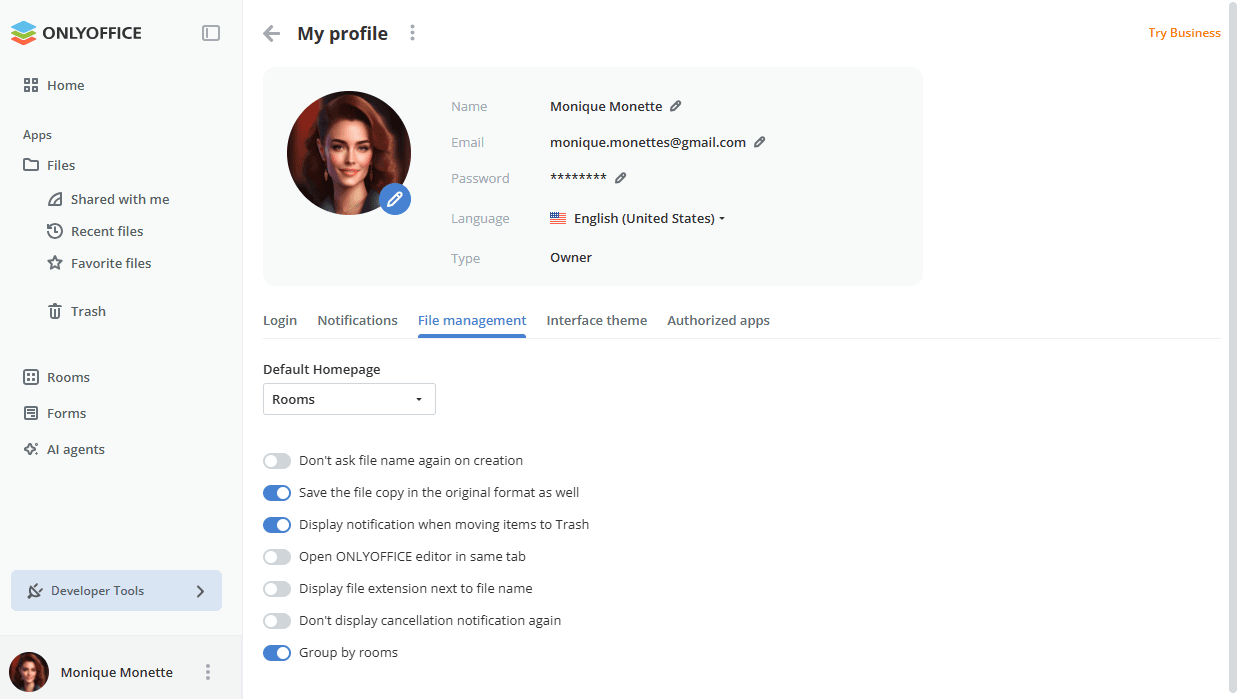
Odalar gruplar halinde düzenlenebilir; böylece tüm listede gezinmek yerine gruplar arasında geçiş yapabilirsiniz. Oda gruplama özelliğini kullanmak için önce Profil -> Dosya yönetimi bölümündeki anahtarı açın.
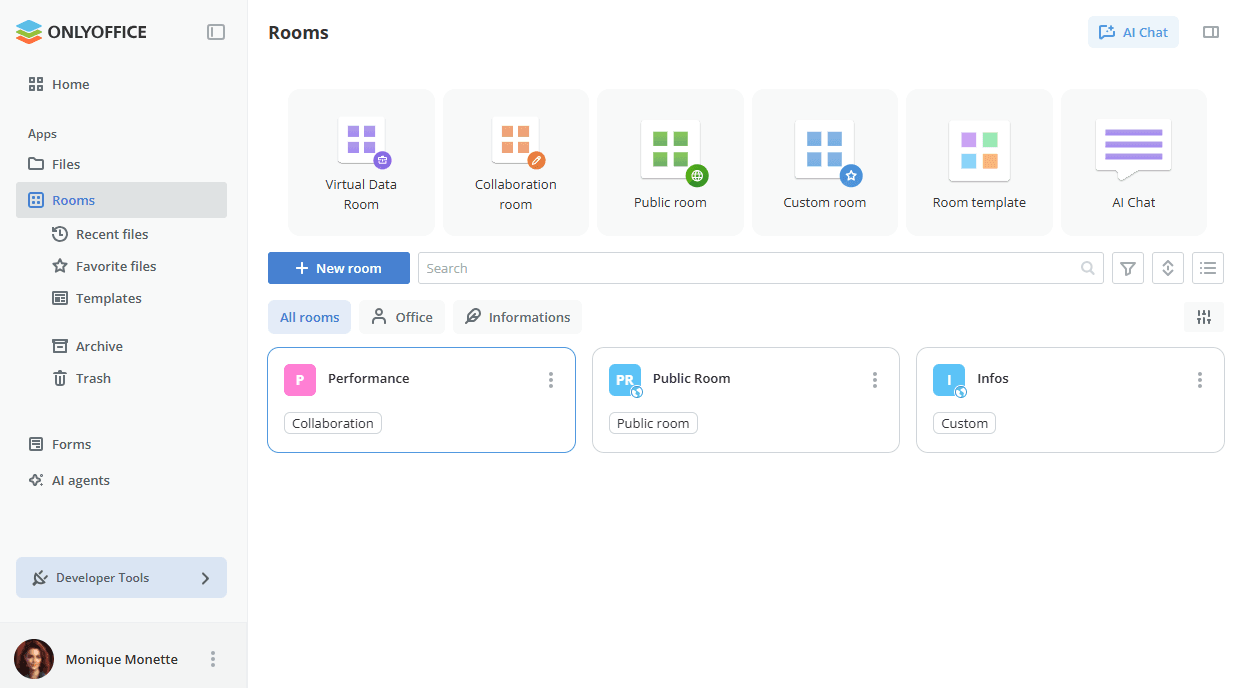
Etkinleştirildiğinde oda listesinin üstünde  ve
 öğeleri görüntülenir.
-
Grup oluşturmak için oda listesinin üstündeki Grup ekle öğesini kullanın. Listede bir veya birkaç oda seçip üst paneldeki ya da oda bağlam menüsündeki Grup oluştur seçeneğini de kullanabilirsiniz. Grup adını girin ve bir simge seçin.

-
Oluşturulan gruplar arasında, oda listesinin üstündeki ilgili öğelerle geçiş yapın. Tüm odalar öğesi, gruptan bağımsız olarak tüm odaları görüntüler.
-
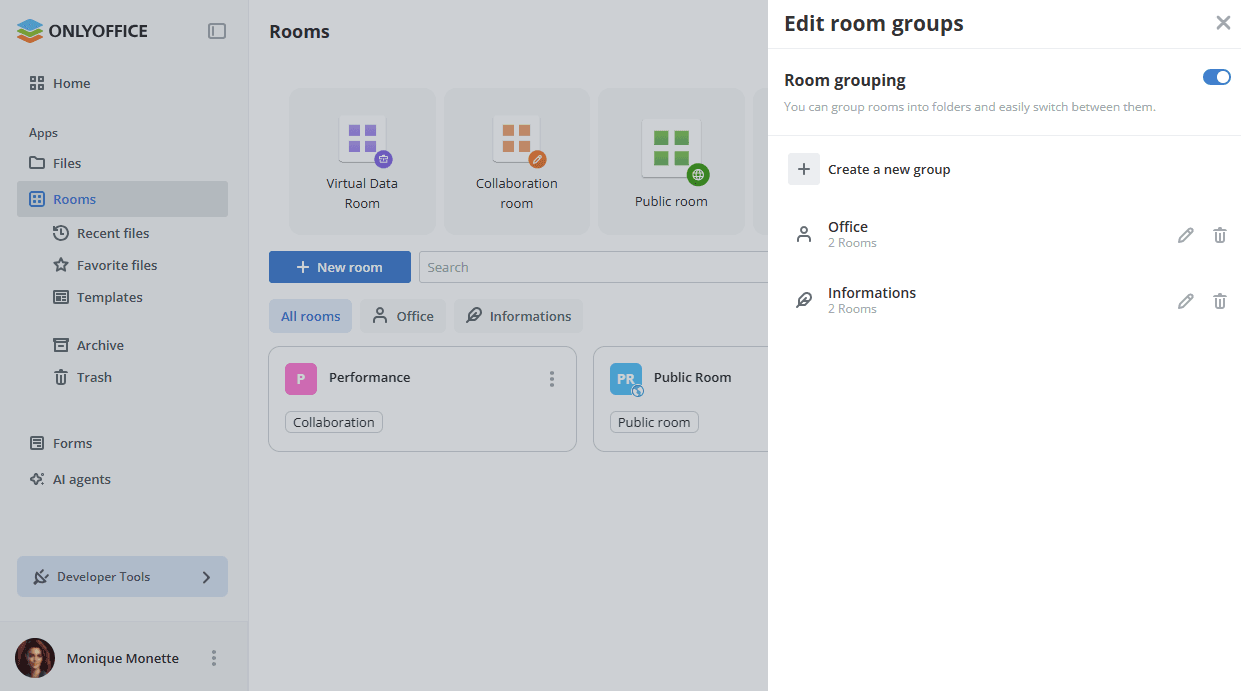
Mevcut grupları yönetmek için soldaki
 Oda gruplarını yönet simgesini kullanın. Oda gruplarını düzenle panelinde Yeni grup oluştur seçeneğini kullanabilir, mevcut grupları düzenleyebilir veya silebilirsiniz.
-
Grupları gizlemek için Oda gruplama anahtarını kapatın. Oluşturulan gruplar kaydedilir ve profil ayarlarınızdaki Dosya yönetimi sekmesinde bu seçenek etkinleştirilerek yeniden görüntülenebilir.
Oda şablonları oluşturma
Oda şablonları, benzer ayarlara ve içeriğe sahip yeni odaları hızlıca oluşturmanızı sağlar. Kendi şablonlarınızı veya diğer yöneticilerin sizinle paylaştığı şablonları kullanabilirsiniz.
-
Oda listesinde sağ tık menüsünü veya oda adının yanındaki
simgesini kullanın ve Daha fazla seçenek -> Şablon olarak kaydet seçeneğini belirleyin. Odayı açıp seçili oda içindeki menüsünden Daha fazla seçenek -> Şablon olarak kaydet seçeneğini de kullanabilirsiniz. -
Gerekirse Şablon Adı'nı değiştirin.
-
Oda Etiketleri ekleyin. Etiketler, bu şablona göre oluşturulacak odaya uygulanır.
-
Şablonu diğer yöneticilerle paylaşmak için Şablona erişim bölümündeki Erişim ayarları bağlantısına tıklayın.
Şablon herkes tarafından kullanılabilir anahtarını açın. Bu durumda tüm Tam yöneticiler ve oda yöneticileri bu şablonu kullanarak oda oluşturabilir.
Kullanıcı veya Grup Ekle bölümünde listeden belirli yöneticileri elle seçebilirsiniz. Bir grup seçerseniz erişim yalnızca bu grubun üyesi olan yöneticilere verilir.
-
Oluşturulan şablonu aç seçeneği varsayılan olarak seçilidir.
-
Şablon oluştur düğmesine tıklayın.
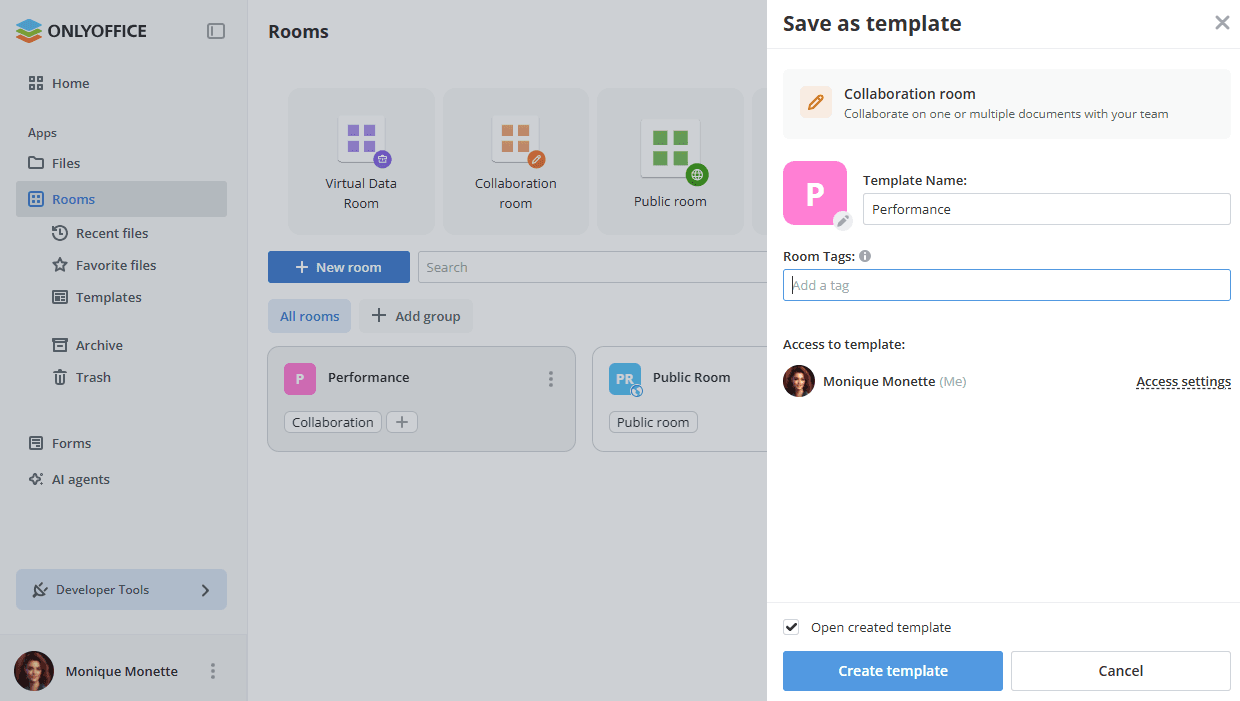
Oluşturulan şablonda şablon ayarlarını değiştirebilir, yeni dosyalar ekleyebilir ve mevcut belgeleri düzenleyebilirsiniz.
Oluşturulan şablonlar Odalar -> Şablonlar bölümünde bulunur. Sağ tık menüsünü veya şablon adının yanındaki simgesini kullanarak aşağıdaki eylemleri gerçekleştirebilirsiniz:
- Seç – şablonu listede seçer.
- Aç – şablonu açar.
- Bağlantıyı kopyala – şablonun bağlantısını kopyalar.
- Oda oluştur – bu şablona dayalı yeni oda oluşturur.
- Şablonu düzenle – şablon ayarlarını değiştirir.
- Erişim ayarları – şablonu diğer yöneticilerle paylaşır.
- İndir – şablonu indirir.
- Oda Bilgisi – şablon bilgilerini görüntüler.
- Şablonu sil – şablonu siler.
Odalar için harici bağlantılar oluşturma
Herkese açık veya özel bir odada farklı parametrelere sahip birden çok bağlantı oluşturabilirsiniz. Bu bağlantılar üzerinden erişilen oda içeriği, yetkilendirme olmadan görüntülenebilir. Herkese açık odalarda paylaşılan bağlantı varsayılan olarak etkindir. Özel oda için bağlantı almak istiyorsanız önce paylaşılan bağlantı oluşturmanız gerekir.
Harici bağlantıları oluşturmak veya düzenlemek için:
-
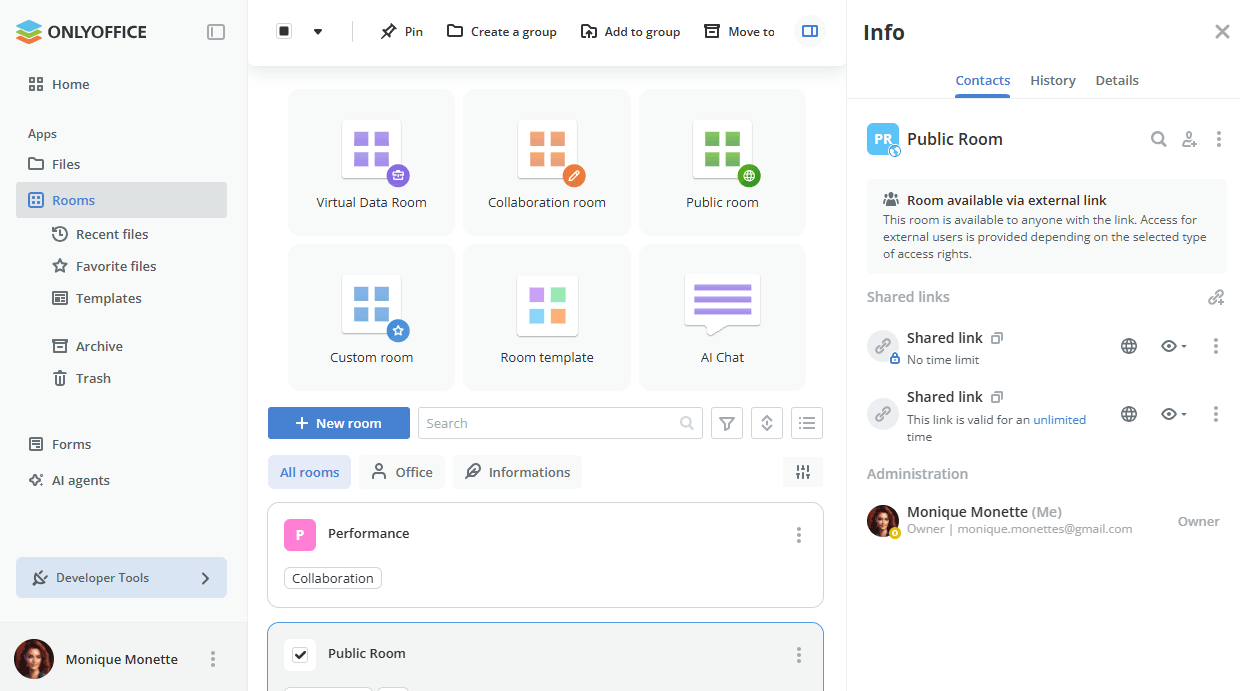
Oda menüsünde
Bilgi öğesini kullanın. -
Kişiler ekranına geçin.
-
Herkese açık oda için sonraki adıma geçin. Özel oda için Paylaşılan bağlantılar bölümündeki Yeni bağlantı oluştur seçeneğini kullanın.
-
Paylaşılan bağlantı öğesinin yanındaki
simgesine tıklayın. -
Bağlantı ayarları seçeneğini belirleyin.
-
Gerekirse herkese açık veya özel odada Bağlantı için rol seçeneğini değiştirin (Görüntüleyici, Editör, İnceleyen veya Yorumcu).
-
Farklı bağlantıları birbirinden ayırmak için bağlantı adını değiştirin.
-
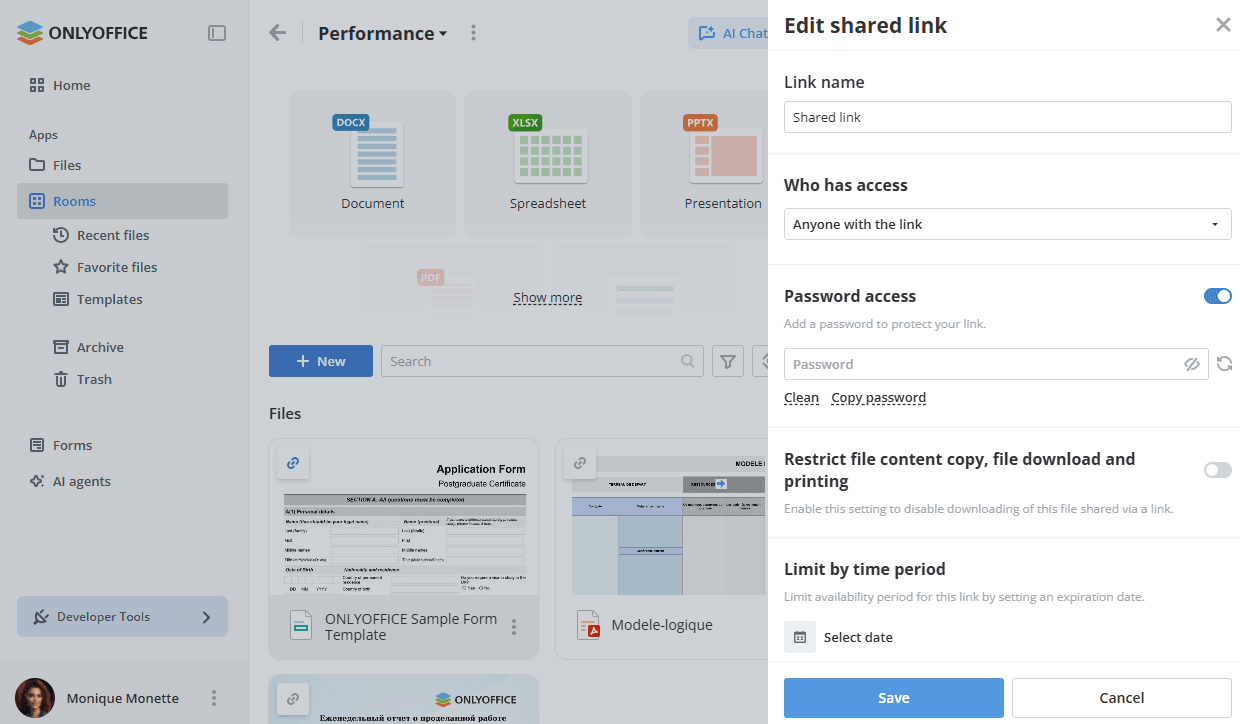
Odayı bu bağlantı üzerinden kimin açabileceğini belirlemek için Kimlerin erişimi var listesinde Bağlantısı olan herkes veya yalnızca çalışma alanı kullanıcıları seçeneğini belirleyin.
-
Bağlantıyı korumak için şifre belirleyin.
-
Şifre erişimi anahtarını açın.
-
Şifre oluşturmak için
 simgesine tıklayın veya şifreyi ilgili alana elle girin.not
Şifre en az 8 karakter uzunluğunda olmalıdır. Şu karakterlere izin verilir: a-z, A-Z, 0-9, !"#%&'()*+,-./:;<=>?@[]^_`{|}
-
Şifre alanını temizlemek için Temizle düğmesine tıklayın.
-
Şifreyi daha sonra paylaşmak üzere panonuza kopyalamak için Şifreyi kopyala düğmesine tıklayın.
-
-
Bağlantıyla paylaşılan herkese açık veya özel odadaki dosya ve klasörlerin indirilmesini devre dışı bırakmak için Dosya içeriği kopyalamayı, dosya indirmeyi ve yazdırmayı kısıtla anahtarını açın.
-
Paylaşılan bağlantı parametrelerinde yaptığınız değişiklikleri kaydetmek için Kaydet düğmesine tıklayın.
Herkese açık veya özel oda için birden fazla bağlantıya ihtiyacınız varsa Paylaşılan bağlantılar bölümündeki  Yeni bağlantı ekle simgesini kullanın. Ek bağlantı oluştururken şunları yapabilirsiniz:
-
Bağlantı adını belirleyin.
-
Yukarıda açıklandığı gibi şifre koruması belirleyin.
-
Dosya içeriğinin kopyalanmasını, dosya indirmeyi ve yazdırmayı kısıtlayın.
-
Son kullanma tarihi belirleyerek bu bağlantının geçerlilik süresini sınırlayın. Önceden tanımlı seçeneklerden birini (12 saat içinde, 1 gün içinde, 7 gün içinde, Sınırsız) belirleyin veya Özel'i seçip tarih seçiciyi kullanarak tarih ve saati ayarlayın.
-
Oluştur'a tıklayarak bağlantıyı kaydedin.
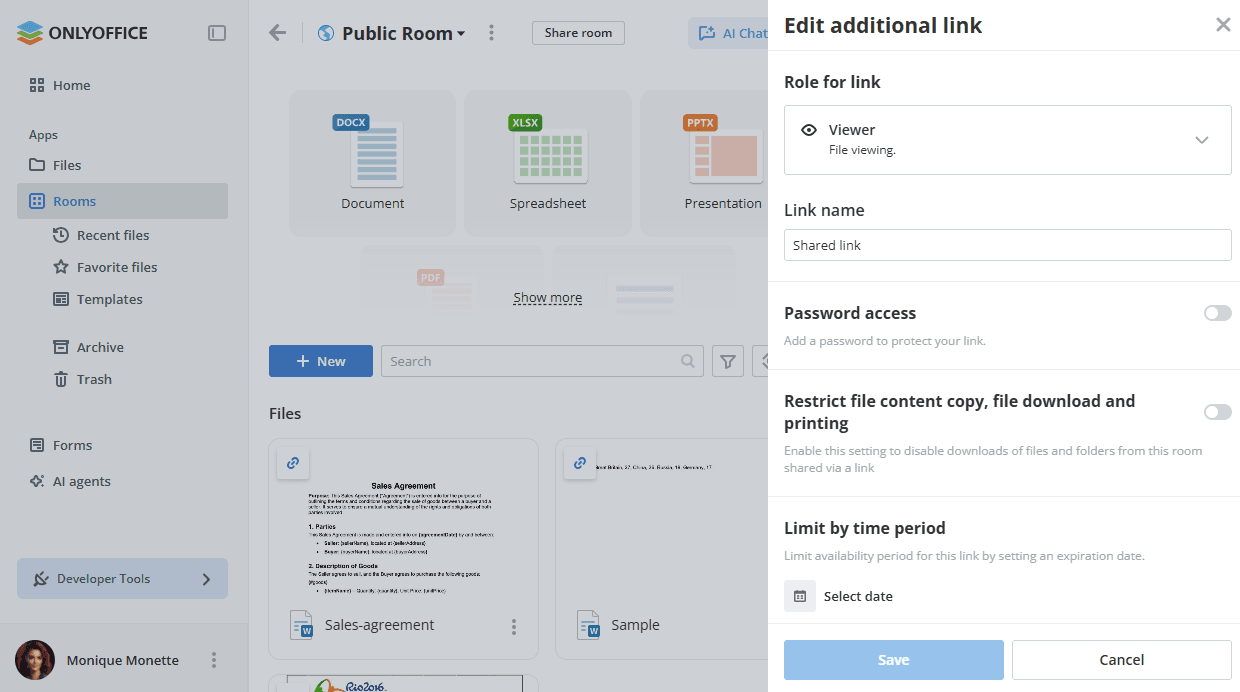
Oda, bağlantıya sahip herkes tarafından erişilebilir olur. Harici kullanıcılar, herkese açık veya özel odadaki tüm dosyalar için Salt görüntüleme iznine sahip olur.
Herkese açık veya özel odada varsayılan Görüntüleyici bağlantısını, farklı bir izin düzeyi seçerek değiştirebilirsiniz: Editör, İnceleyen veya Yorumcu. Bunun için:
-
Oda menüsünde
Bilgi öğesini kullanın. -
Kişiler ekranına geçin.
-
Paylaşılan bağlantı öğesinin yanındaki
 simgesine tıklayın.
-
Gereken seçeneği belirleyin: Editör, İnceleyen, Yorumcu, Görüntüleyici.
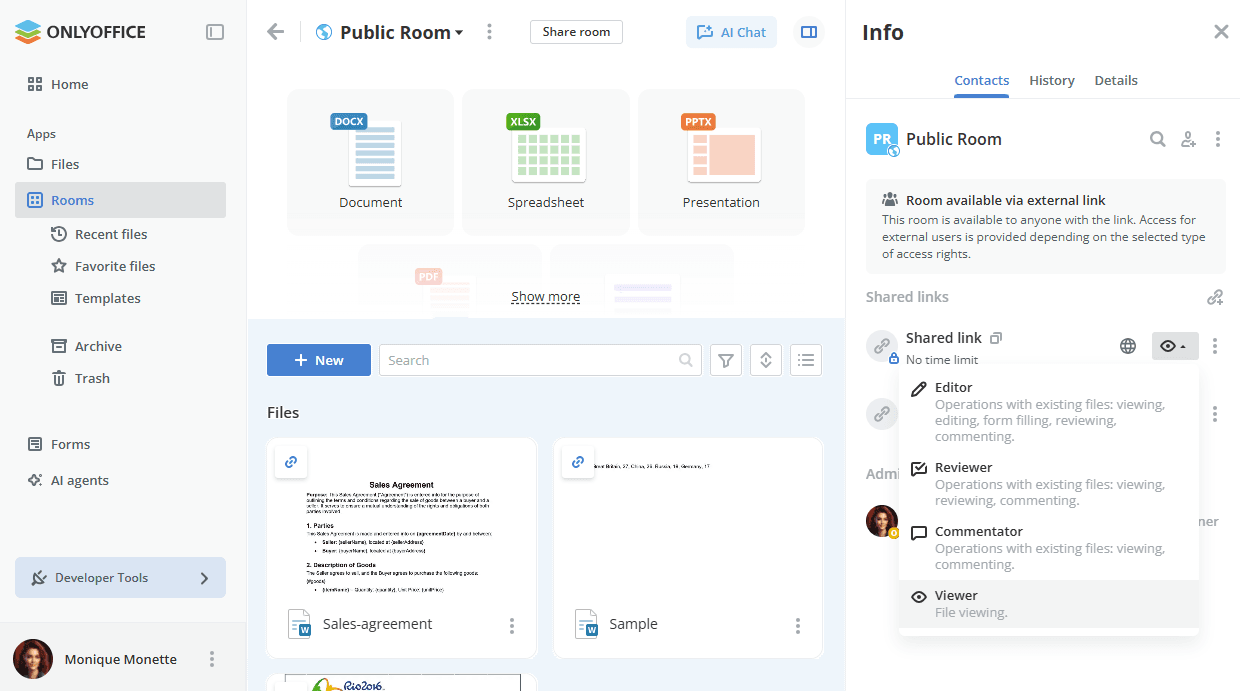
Seçilen izin düzeyine ait bağlantı panoya kopyalanır.
Odaları web sitesine gömme
Paylaşılan bağlantı üzerinden erişilebilen herkese açık veya özel bir odayı web sitenize gömebilirsiniz; böylece oda, yetkilendirme olmadan herkes tarafından erişilebilir hale gelir.
Talimatları okuyun.
Tüm çalışma alanını uygulamanıza gömmek veya manuel olarak özelleştirebileceğiniz daha fazla gömme seçeneği (örneğin, görüntülenecek arayüz öğelerini seçmek veya farklı türde bir odayı gömmek) bulmak istiyorsanız Geliştirici Araçları -> Gömülü SDK bölümünü kullanın.
Talimatları okuyun.