Odalara kullanıcı davet etme
ONLYOFFICE Apps'te bir oda oluşturulduktan sonra ortak çalışmaya başlamak için bu odaya kullanıcı davet etmeniz gerekir.
Bağlantı üzerinden veya oda içinden manuel olarak davet edilen tüm yeni kullanıcılar konuk olarak eklenir. Yeni dahili kullanıcılar (üyeler) eklemek için yöneticilerin onları Kişiler bölümünden davet etmesi gerekir.
Odaya kullanıcı davet ederken davet edenler kullanıcıya bir izin düzeyi atar. İzin düzeyi, kullanıcının bu oda içinde dosyalarla hangi eylemleri gerçekleştirebileceğini belirler:
| Görüntüleme | Yorum yapma | İnceleme | Form doldurma | Düzenleme | Sürüm geçmişini görüntüleme | Dosyaları yönetme | Kullanıcıları ve ayarları yönetme | |
|---|---|---|---|---|---|---|---|---|
| Görüntüleyici | ✔ | ✖ | ✖ | ✖ | ✖ | ✖ | ✖ | ✖ |
| Yorumcu | ✔ | ✔ | ✖ | ✖ | ✖ | ✖ | ✖ | ✖ |
| İnceleyen | ✔ | ✔ | ✔ | ✖ | ✖ | ✖ | ✖ | ✖ |
| Editör | ✔ | ✔ | ✔ | ✔ | ✔ | ✔ | ✖ | ✖ |
| İçerik oluşturucu | ✔ | ✔ | ✔ | ✔ | ✔ | ✔ | ✔ | ✖ |
| Oda yöneticisi | ✔ | ✔ | ✔ | ✔ | ✔ | ✔ | ✔ | ✔ |
İzin düzeyine bağlı olarak kullanıcı bir oda içinde dosyalarla şu eylemleri gerçekleştirebilir:
- Görüntüleyici - Mevcut dosyalarla işlemler: görüntüleme.
- Yorumcu - Mevcut dosyalarla işlemler: görüntüleme, yorum yapma.
- İnceleyen - Mevcut dosyalarla işlemler: görüntüleme, yorum yapma, inceleme.
- Editör - Mevcut dosyalarla işlemler: görüntüleme, yorum yapma, inceleme, form doldurma, düzenleme. Sürüm geçmişini görüntüleme.
- İçerik oluşturucu - Mevcut dosyalarla işlemler: görüntüleme, yorum yapma, inceleme, form doldurma, düzenleme. Sürüm geçmişini görüntüleme. Yeni dosya/klasör oluşturma ve yükleme. Sürüm geçmişini yönetme, dosyaları ortak yazarlar için kilitleme. Kendi dosya/klasörlerini kopyalama, taşıma ve kaldırma.
- Oda yöneticisi - Mevcut dosyalarla işlemler: görüntüleme, yorum yapma, inceleme, form doldurma, düzenleme. Sürüm geçmişini görüntüleme. Yeni dosya/klasör oluşturma ve yükleme. Sürüm geçmişini yönetme, dosyaları ortak yazarlar için kilitleme. Kendi ve başkalarının dosya/klasörlerini kopyalama, yeniden adlandırma, taşıma ve kaldırma.
Form doldurucu izin düzeyi yalnızca rol tabanlı form doldurma için kullanıldığı Sanal Veri Odalarında bulunur. Form doldurucular mevcut dosyaları görüntüleyebilir, doldurabilir, inceleyebilir ve bunlara yorum yapabilir.
Doldurulmuş formları çok sayıda katılımcıdan toplamak için bunun yerine Formlar uygulamasındaki bir Form alanına kullanıcı davet edin. Orada kullanılabilen izin düzeyleri Form alanlarına kullanıcı davet etme makalesinde açıklanmıştır.
Bir odaya kullanıcı davet etmek için:
-
Kullanıcı davet etmek istediğiniz odayı açın.
-
Oda adının yanındaki
 simgesine tıklayın.
-
Menüden
 Paylaş ->
 Kişileri davet edin seçeneğini belirleyin.
-
Harici kullanıcıları (konukları) bağlantı ile davet edin:
-
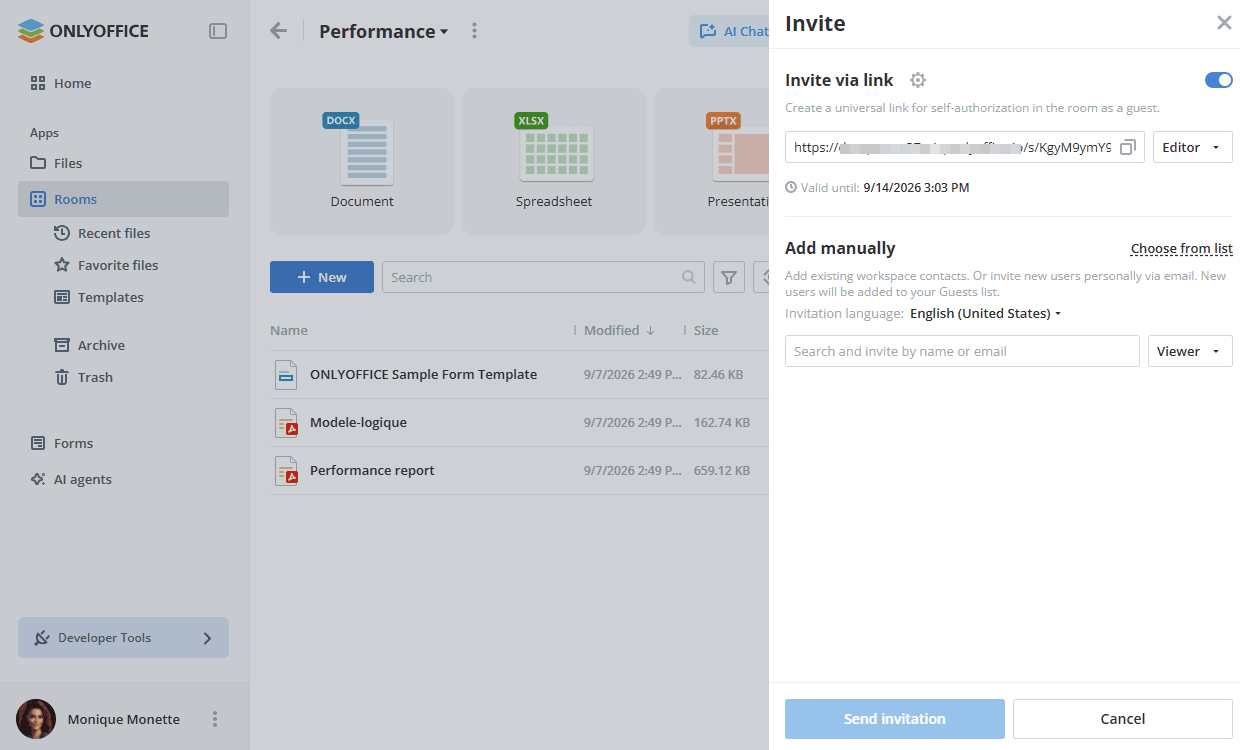
Odada konuk olarak kendi kendine yetkilendirme için evrensel bağlantı oluşturmak üzere Bağlantı yoluyla davet et anahtarını açın. Bağlantıyı panoya kopyalamak için
 simgesini kullanın. Kopyaladığınız bağlantıyı uygun herhangi bir yolla gönderebilirsiniz.
-
Bağlantıyı yapılandırmak için Bağlantı yoluyla davet et öğesinin yanındaki dişli simgesine tıklayın ve Bağlantı ayarları bölümünü düzenleyin:
- Bağlantı için rol bölümünde, bu bağlantı üzerinden katılan herkesin alacağı izin düzeyini seçin. Kullanılabilir seçenekler oda türüne bağlıdır.
- Kullanıcı sınırı anahtarını açın ve bu bağlantı üzerinden katılabilecek kullanıcıların Maks. sayı değerini belirtin (en fazla 1000). Sınıra ulaşıldığında bağlantı üzerinden kayıt yapılamaz. Aşağıdaki sayaç, kaç kullanıcının katıldığını gösterir.
- Zaman aralığına göre limitlendirme bölümünde, bağlantının geçerli kalacağı tarih ve saati belirleyin.
Ayarları uygulamak ve bağlantıyı kopyalamak için Kaydet ve kopyala'ya, kaydetmeden dönmek için İptal'e tıklayın.
-
-
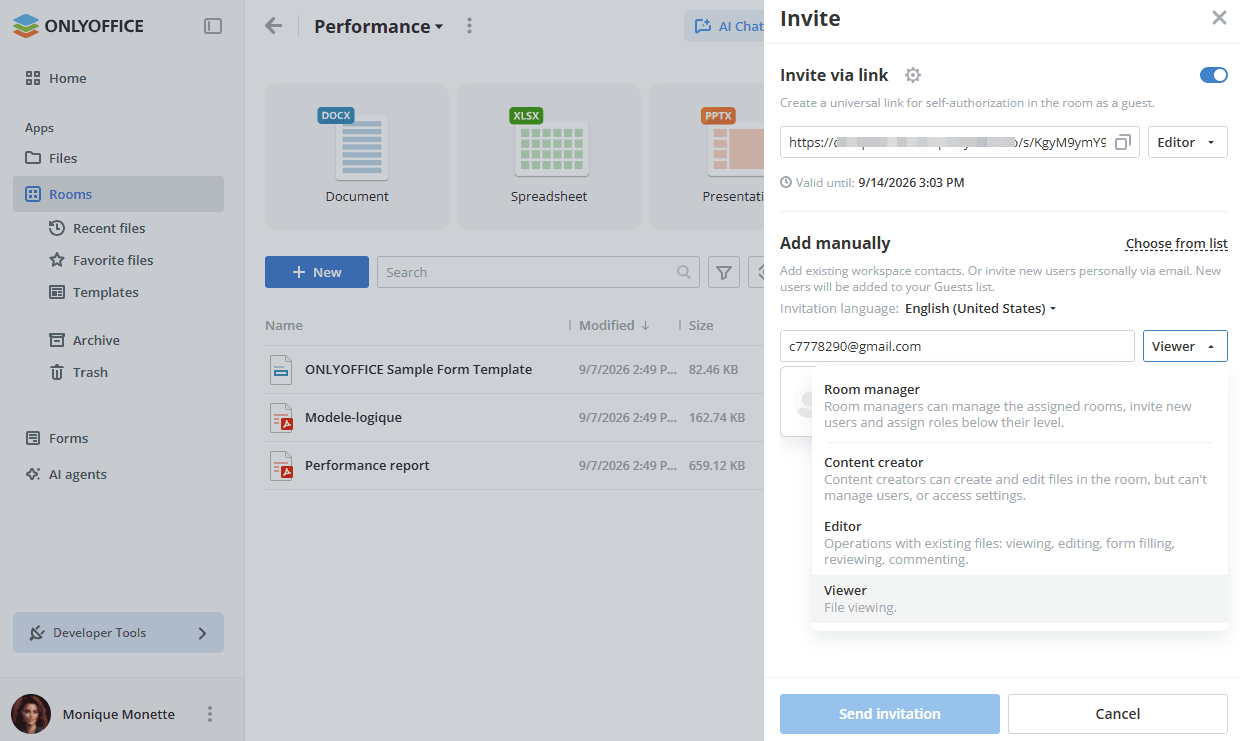
Alternatif olarak, mevcut çalışma alanı kişilerini eklemek veya yeni kullanıcıları e-posta ile tek tek davet etmek için Manuel olarak ekle bölümünü kullanın. Bu şekilde davet edilen yeni kullanıcılar Konuklar listenize eklenir.
-
Mevcut çalışma alanı kişilerini seçmek için Listeden seç seçeneğine tıklayın. Listeden kişileri seçin ve Seç düğmesine tıklayın.
- Dahili kullanıcıları seçmek için Üyeler sekmesini kullanın.
- Belirli bir gruba ait tüm kullanıcıları seçmek için Gruplar sekmesini kullanın. Tüm çalışma alanı kullanıcılarını seçmek için Herkes grubunu da seçebilirsiniz.
Giriş alanına mevcut kullanıcının veya grubun adını ya da e-posta adresini yazmaya başlayıp bulunan kullanıcıları veya grupları da seçebilirsiniz. Girilen karakterlerle eşleşen mevcut kişiler veya gruplar siz yazdıkça orada görüntülenir.
-
Gerekirse Davet dili seçeneğini değiştirin.
-
Yeni harici kullanıcıları (konukları) e-posta ile davet etmek için İsim veya e-postaya ile ara ve davet et alanına geçerli bir e-posta adresi girin ve Enter tuşuna basın. Gerekirse aynı şekilde birden çok e-posta adresi ekleyin.
-
Gerekirse izin düzeyini değiştirin. Kullanılabilir izin düzeyleri oda türüne bağlıdır: Oda yöneticisi, İçerik oluşturucu, Editör, İnceleyen, Yorumcu, Görüntüleyici. Odada saklanan tüm belgelere erişim hakları izin düzeyiyle belirlenir. Kullanıcılar davet edildikleri odalara göre farklı izin düzeylerine sahip olabilir (aynı kullanıcı birinci odada Görüntüleyici, ikinci odada Editör olabilir).
notKonuklar ve kullanıcılar Oda yöneticisi olarak atanamaz. Bu izin düzeyi için yalnızca Tam yöneticiler ve oda yöneticileri uygundur; bu nedenle bu düzeyi seçtiğinizde listede yalnızca bu kişiler gösterilir.
-
Hazır olduğunuzda Davetiye gönder düğmesine tıklayın. Davetler belirtilen e-posta adreslerine gönderilir. Göndermeden paneli kapatmak için İptal'e tıklayın.
-
Üyeleri odaya Bilgi -> Kişiler ekranından da davet edebilirsiniz. Yeni üye eklemek için  simgesine tıklayın.
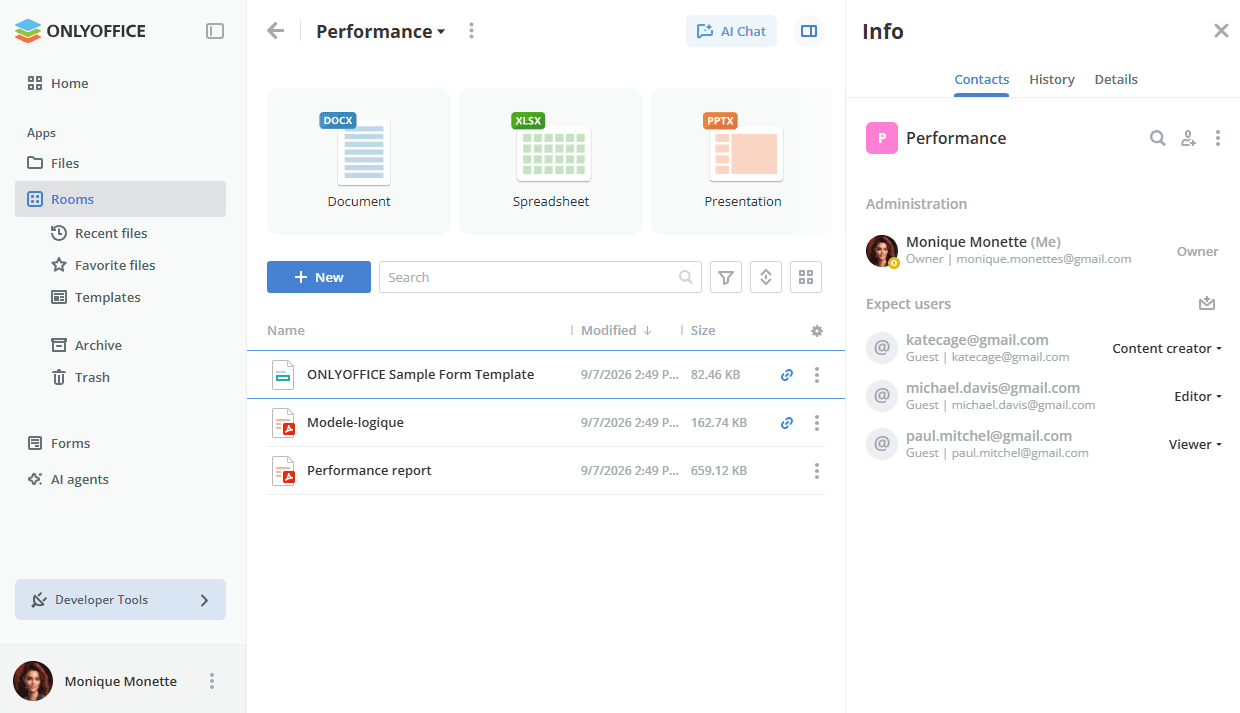
Bir kullanıcı odaya yapılan daveti kabul ettiğinde odayı Odalar uygulamasında görebilir ve izin düzeyine uygun erişim haklarıyla ortak çalışmaya katılabilir. Yöneticiler, odadaki kullanıcıları aşağıda açıklandığı gibi yönetebilir.
Odalara yapılan davetleri yeniden gönderme
- Oda içinde Bilgi -> Kişiler ekranını açın.
- Beklenen kullanıcılar başlığının yanındaki
 simgesine tıklayın.
Odalardaki izin düzeylerini değiştirme
-
Oda içinde Bilgi -> Kişiler ekranını açın.
-
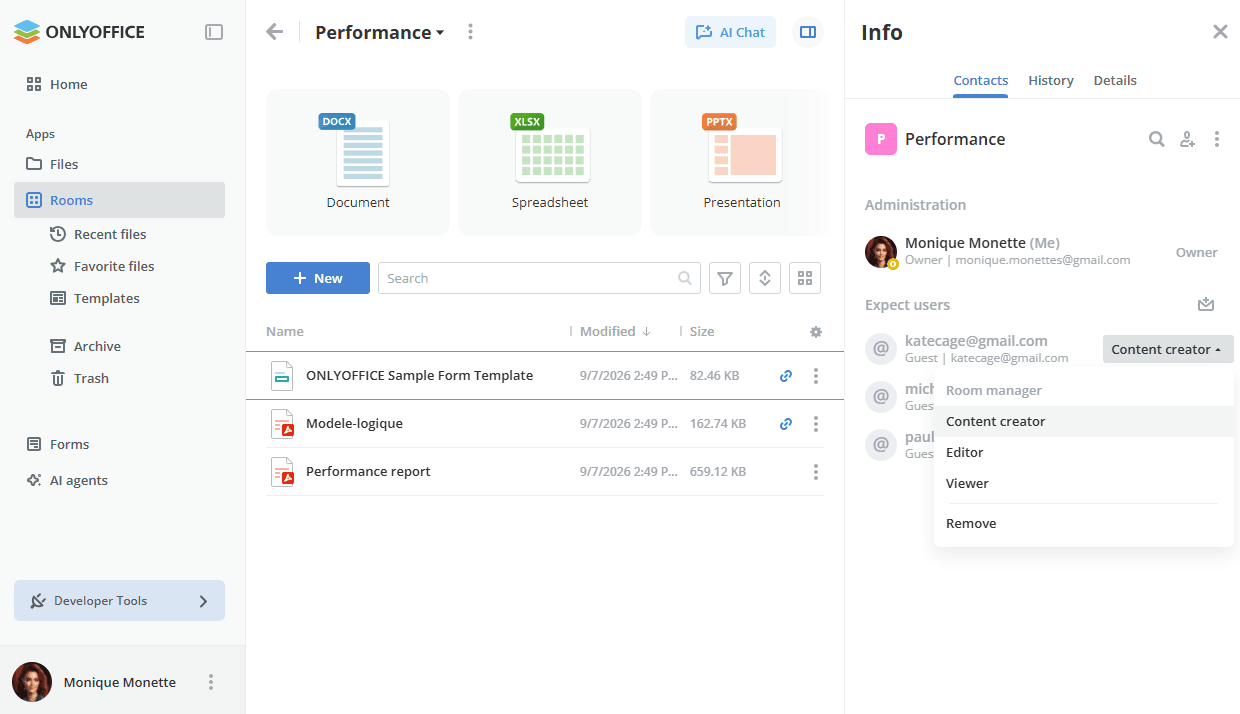
İlgili kullanıcının yanındaki geçerli izin düzeyine tıklayın.
-
Listeden farklı bir izin düzeyi seçin.
Kullanıcıları odalardan kaldırma
- Oda içinde Bilgi -> Kişiler ekranını açın.
- Geçerli izin düzeyine tıklayın.
- Kaldır seçeneğini belirleyin.