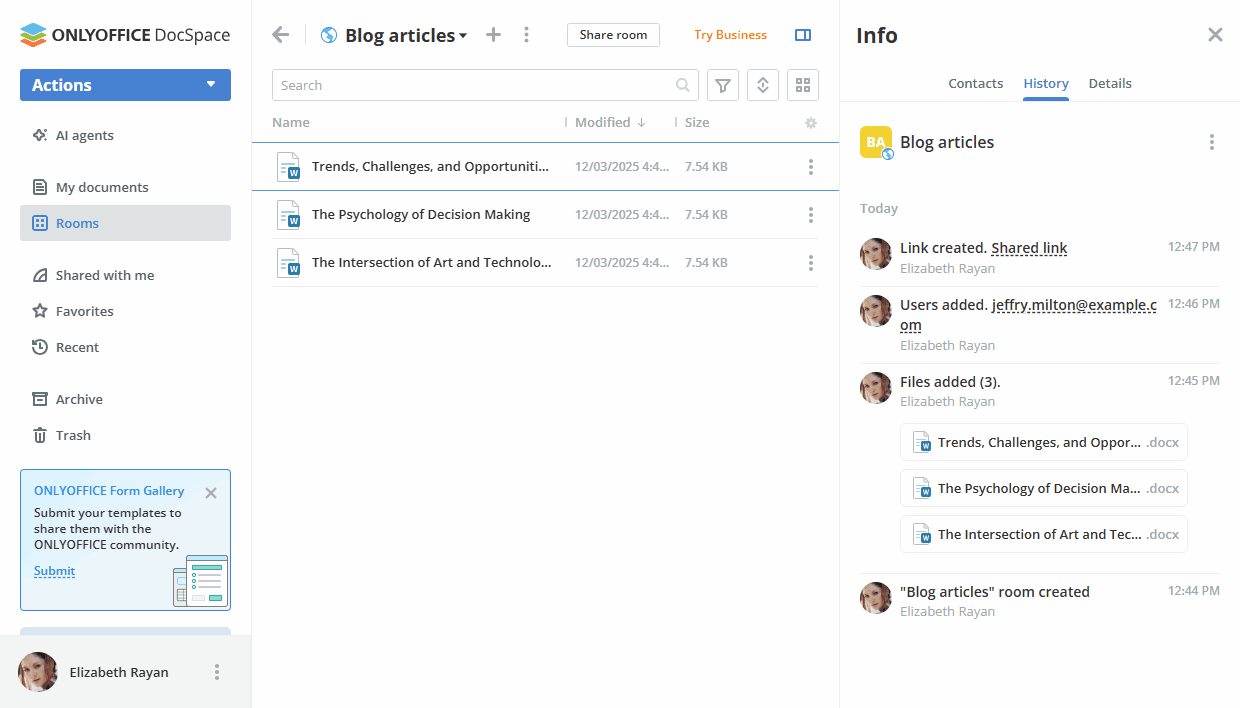
Özel odalarla çalışma
Özel odalar, her amaca uygun geniş bir özellik yelpazesi sunar. Hem son derece özelleşmiş projeler hem de farklı rollere sahip çok sayıda katılımcının yer aldığı karmaşık görevler için uygundur.
Apps üyeleriyle farklı izin düzeyleri atayarak belgeler üzerinde ortak çalışabilir veya üçüncü taraf kullanıcılar için farklı erişim haklarına sahip harici bağlantılar oluşturabilirsiniz.
Temel özellikler
- Birden çok izin düzeyi: ortak düzenleme, inceleme, yorum yapma, görüntüleme
- Hem alan üyeleri hem de harici kullanıcılarla çalışma
- Farklı erişim haklarına sahip paylaşılan bağlantılar oluşturma
- Bağlantıları şifre ve diğer güvenlik önlemleriyle koruma
Olası kullanım senaryoları
- Hazır belgeleri değiştirme imkanı olmadan görüntüleme
- Makaleleri tartışmak ve yayına hazırlamak için yorum yapma
- Belgeleri incelemeye gönderme, değişiklikleri kabul etme ve reddetme
- Dosyaları birlikte yazma
Özel odalarla çalışırken izlenecek temel adımlara göz atalım.
1. Adım. Özel oda oluşturun
Birkaç basit adımda yeni bir Özel oda oluşturun:
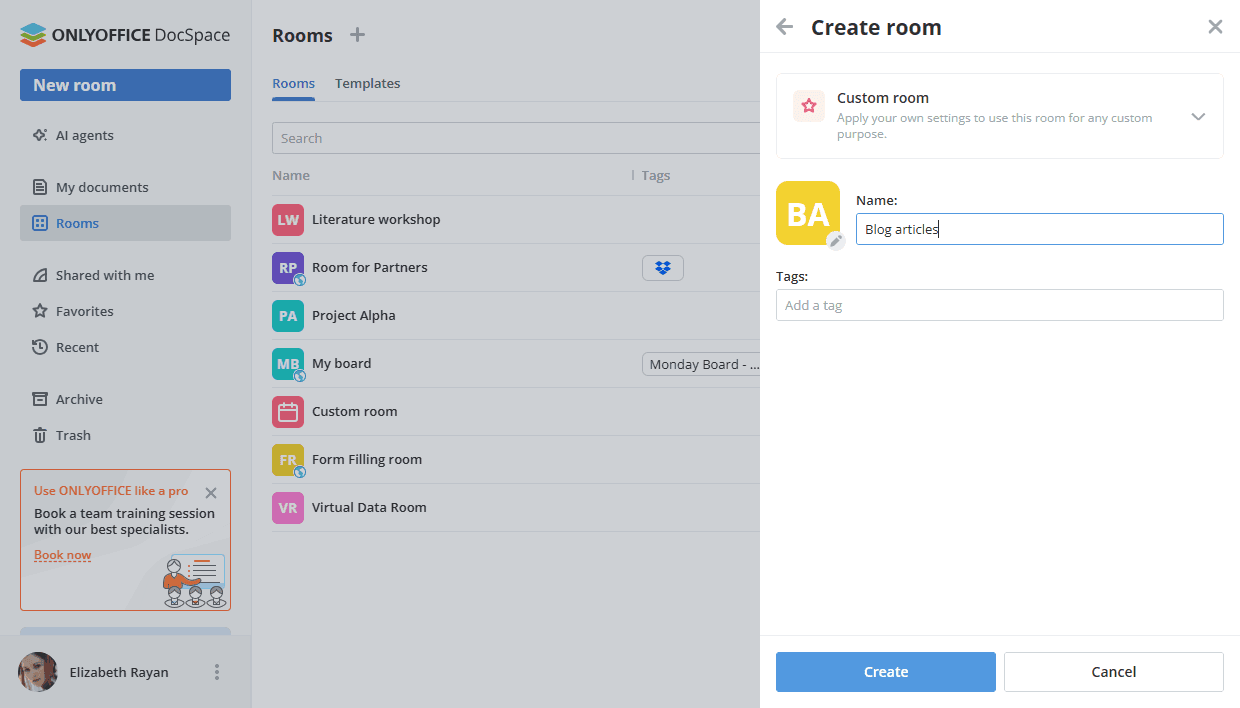
- Odalar bölümüne gidin ve Yeni oda düğmesine ya da
 Artı simgesine tıklayın.
- Özel oda türünü seçin.
- Oda İsim alanına adı girin.
- İsterseniz etiket veya simge ekleyin.
- Oluştur düğmesine tıklayın.
2. Adım. Odaya belge ekleyin
Belge eklemek için yeni oluşturulan odadaki hızlı eylem bağlantılarını veya Eylemler menüsünü kullanın:
- Çevrimiçi yeni belgeler, e-tablolar, sunumlar ve PDF formları oluşturun.
- Apps bölümlerinizden (Belgelerim veya Odalar) mevcut dosya ve klasörleri ekleyin.
- Cihazınızdaki mevcut dosya ve klasörleri yükleyin.
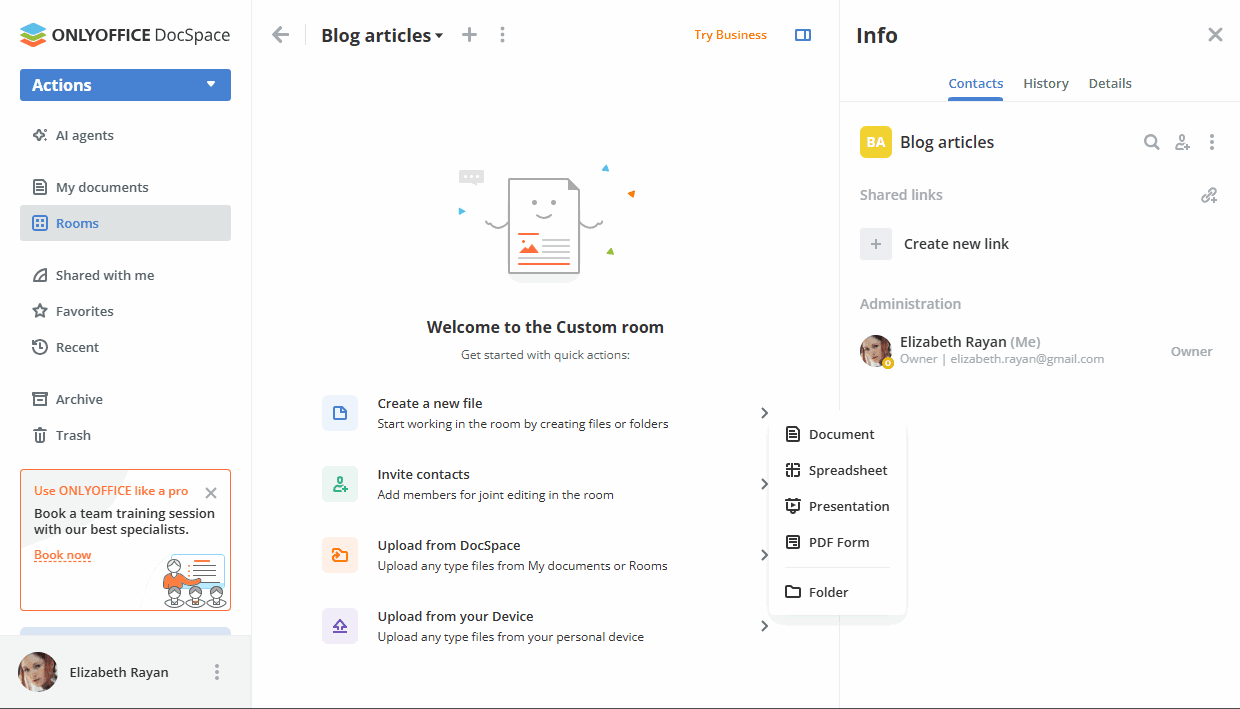
Odalardaki belgelerle çalışmak için kullanılabilecek tüm seçeneklerin listesi burada yer alır.
3. Adım. Odaya yetkili kullanıcılar ekleyin
Gerekirse belgelerle çalışmak ve içeriğini yönetmek için odaya konukları veya Apps'te kayıtlı kullanıcıları ekleyebilirsiniz.
Özel odada kullanılabilen izin düzeyleri şunlardır: Oda yöneticisi (Ücretli), İçerik oluşturucu, Editör, İnceleyen, Yorumcu, Görüntüleyici. Hem Oda yöneticileri hem de İçerik oluşturucular yeni dosya ve klasör oluşturabilir, yükleyebilir ve bunları yönetebilir; ancak yalnızca Oda yöneticileri kullanıcıları ve erişim ayarlarını da yönetebilir. Oda yöneticisi eklemek için mevcut Apps kişileri arasından bir Oda yöneticisi veya Apps yöneticisi seçmeniz gerekir.
Editörler mevcut dosyalarla çeşitli işlemler yapabilir (düzenleme, yorum yapma, inceleme, görüntüleme); Görüntüleyiciler ise mevcut belgeleri yalnızca görüntüleyebilir. Tüm izin düzeylerinde kullanılabilen işlemlerin listesi burada yer alır.
Konukları ve kullanıcıları davet etmek için:
- Odanın Bilgi -> Kişiler ekranına gidin ve
 Kişileri davet edin simgesini kullanın.
- Odada kendi kendine yetkilendirme için evrensel bağlantı oluşturmak üzere anahtarı açın. Gerekirse izin düzeyini değiştirin. Bağlantı panoya kopyalanır. Bu yöntemle yalnızca konukları davet edebilirsiniz.
- Alternatif olarak, aşağıdaki Manuel olarak ekle bölümünü kullanarak mevcut Apps kişilerini ekleyin veya yeni konukları e-posta ile tek tek davet edin. Bir e-posta adresi yazıp Enter tuşuna basın ya da listeden mevcut bir kişiyi seçin. Gerekirse izin düzeyini değiştirin. Birden çok e-posta adresi ekleyip ardından Davetiye gönder düğmesine tıklayabilirsiniz.
Konuklar ve kullanıcılar odaya varsayılan olarak yalnızca belgeleri görüntüleyebilen Görüntüleyici olarak eklenir. Varsayılan Görüntüleyici seçeneği yerine gereken izin düzeyini seçebilirsiniz. Yeni konuklar Konuklar listenize eklenir.
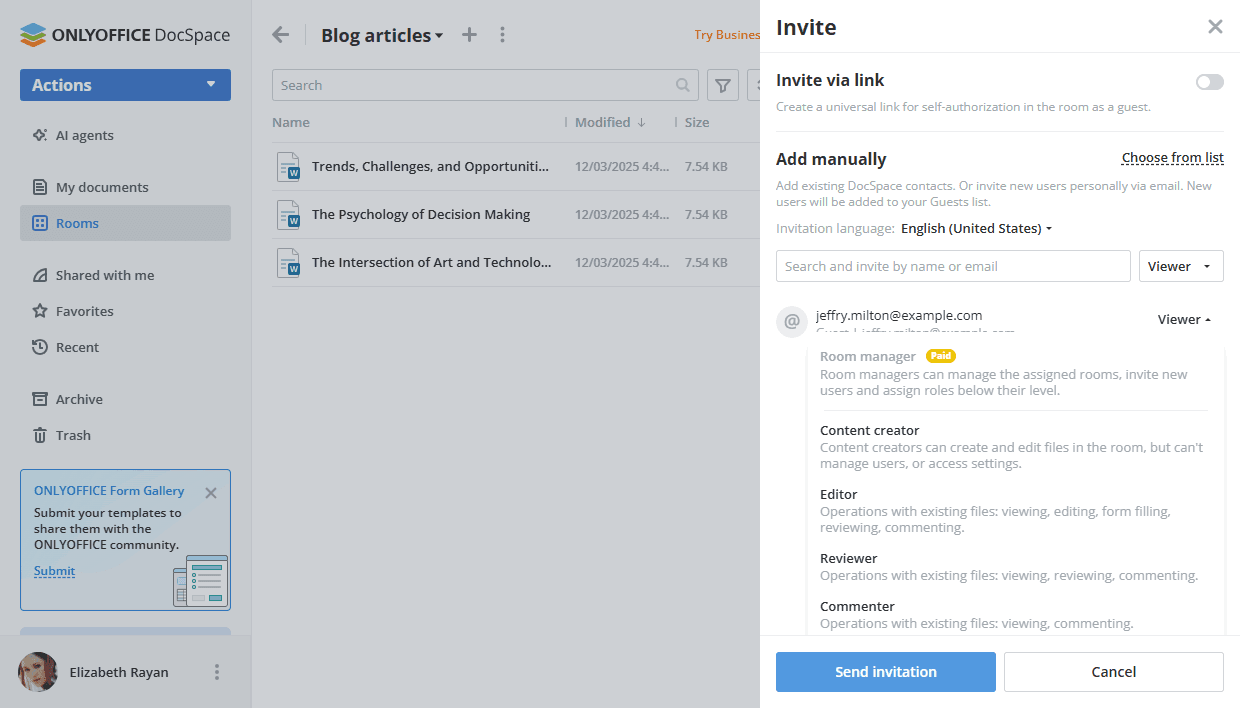
Odalara kullanıcı davet etmek için kullanılabilecek tüm seçeneklerin listesi burada yer alır.
4. Adım. Harici bağlantı oluşturun
Özel odaya üçüncü taraf kullanıcılara erişim sağlamak istiyorsanız harici bağlantı oluşturabilirsiniz.
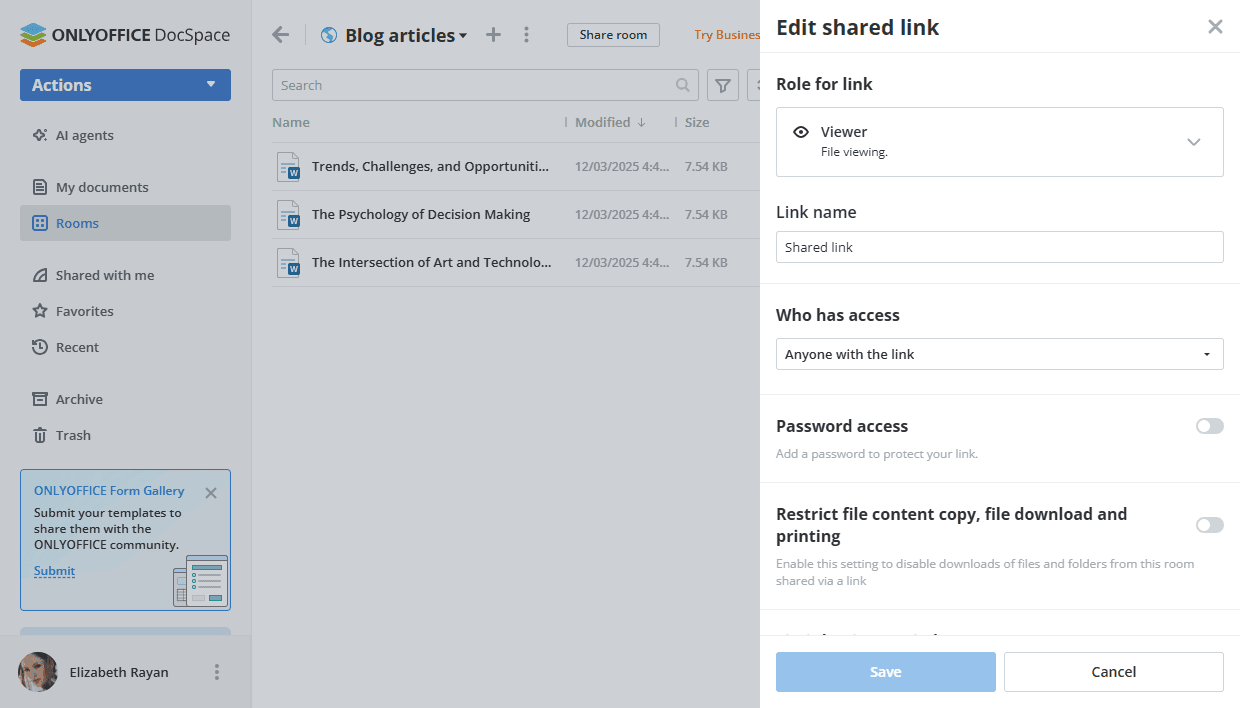
- Bilgi -> Kişiler ekranında Paylaşılan bağlantılar bölümündeki Yeni bağlantı oluştur seçeneğine tıklayın.
- Paylaşılan bağlantı öğesinin yanındaki
 simgesine tıklayın ve Bağlantı ayarları seçeneğini belirleyin.
- Varsayılan Görüntüleyici yerine farklı bir izin düzeyi seçin: Editör, İnceleyen veya Yorumcu.
- Farklı bağlantıları birbirinden ayırmak için bağlantı adını değiştirin.
- Kimin erişebileceğini seçin: Bağlantısı olan herkes veya yalnızca Apps kullanıcıları.
- Şifre erişimi anahtarıyla bağlantıyı korumak için şifre belirleyin.
- Dosya içeriğinin panoya kopyalanmasını, dosya ve klasörlerin indirilmesini ve dosyaların yazdırılmasını engellemek için Dosya içeriği kopyalamayı, dosya indirmeyi ve yazdırmayı kısıtla anahtarını açın.
- Bağlantının süresi sınırlıysa bağlantının geçerli kalacağı süreyi değiştirmek için Zaman aralığına göre limitlendirme seçeneğini kullanın.
- Kaydet düğmesine tıklayın.
Oda adının yanındaki Odayı paylaş düğmesine tıklayın veya Bilgi -> Kişiler ekranında Paylaşılan bağlantı seçeneğinin yanındaki  simgesini kullanın. Kopyalanan bağlantıyı üçüncü taraf kullanıcılara gönderin. Bu kullanıcılar kayıt olmadan odadaki tüm dosyalar üzerinde belirtilen izinlere sahip olur.
Gerekirse paylaşılan bağlantıyı Bilgi -> Kişiler ekranındaki menüsünde yer alan seçenekle iptal edebilirsiniz. Geçerli bağlantı devre dışı bırakılır ve yeni bir paylaşılan bağlantı oluşturulur.
Özel odanız için birden fazla bağlantıya ihtiyacınız varsa Paylaşılan bağlantılar bölümündeki  Yeni bağlantı ekle simgesini kullanın. Ek bağlantılar için de süre sınırı belirleyebilirsiniz; ana bağlantı ise süresiz geçerlidir.
Harici bağlantılar için kullanılabilecek tüm seçeneklerin listesi burada yer alır.
5. Adım. Odadaki belgeleri düzenleyin
Sorunsuz ortak düzenleme için Katı ve Hızlı ortak düzenleme modları arasında geçiş yapın, Yorum yapma ve İnceleme özelliklerini kullanın.
Formları doldurmak için özel form doldurma odalarını kullanabilirsiniz.
Ortak çalışma araçları hakkında daha fazla bilgiyi belgeler, e-tablolar, sunumlar ve PDF dosyaları için ilgili bölümlerde bulabilirsiniz.
Tüm değişiklikleri odanın Bilgi -> Geçmiş ekranında izleyebilirsiniz.