Oda oluşturma
Oda, ONLYOFFICE Apps'in ana yapısal birimidir. Anket ve başvuru formlarını doldurma, makaleleri birlikte yazma, dosyaları incelemeye gönderme veya hazır belgeleri sunma gibi belirli bir ortak görevi yerine getirmek için gereken belgeleri saklayabileceğiniz bir alandır.
Örneğin İş birliği odası, birden çok makalenin birlikte yazılmasına olanak tanır. Bu odada yöneticiler belge ekler ve dosyaları birlikte düzenleyebilecek editörleri davet eder. Yalnızca belgeleri görüntüleyebilen görüntüleyicileri davet etmek de mümkündür.
Kullanıcılar ve konuklar yalnızca davet edildikleri odaları görebilir. Yöneticiler yeni odalar oluşturabilir ve mevcut odaları yönetebilir, odaya belge ekleyebilir, kullanıcılara izin düzeyleri atayarak onları davet edebilir ve kullanıcıları yönetebilir.
Yeni bir oda oluşturmak için:
-
Soldaki Odalar bölümüne gidin.
-
Sol üst köşedeki Yeni oda düğmesini, oda listesinin üstündeki
 Artı simgesini veya boş durumdaki Yeni bir oda oluşturun seçeneğini kullanın.
-
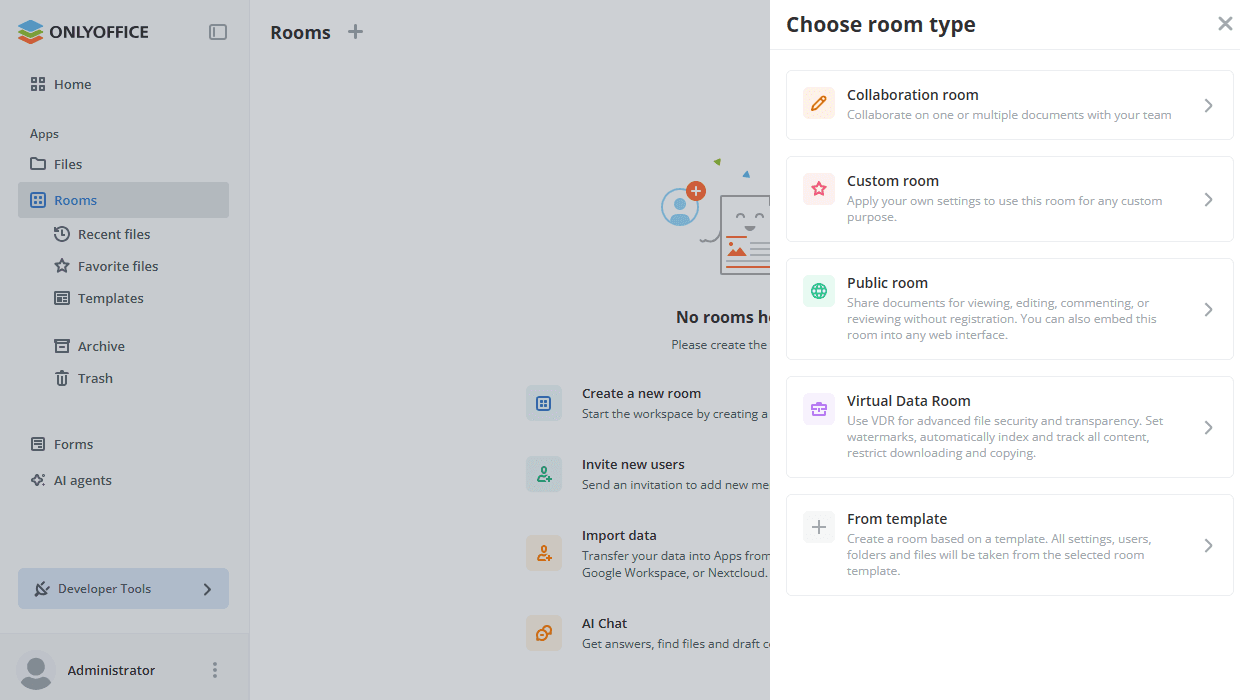
Oda türünü seçin. Her oda türünde, üyelerine atanabilecek farklı kullanıcı izin düzeyleri bulunur:
- İş birliği odası – belgeleri, e-tabloları ve sunumları ortak düzenlemek için. Kullanılabilir kullanıcı izin düzeyleri: Oda yöneticisi, İçerik oluşturucu, Editör, Görüntüleyici. Bu oda hakkındaki ayrıntılı makaleyi burada okuyun.
- Özel oda – farklı erişim haklarını kullanmak için. Kullanılabilir kullanıcı izin düzeyleri: Oda yöneticisi, İçerik oluşturucu, Editör, İnceleyen, Yorumcu, Görüntüleyici. Bu oda hakkındaki ayrıntılı makaleyi burada okuyun.
- Herkese açık oda – belgeleri kayıt olmadan görüntüleme, düzenleme, yorum yapma veya inceleme amacıyla harici bağlantılar üzerinden paylaşmak için. Bu odayı herhangi bir web arayüzüne gömebilirsiniz de. Kullanılabilir kullanıcı izin düzeyleri: Oda yöneticisi, İçerik oluşturucu. Bu oda hakkındaki ayrıntılı makaleyi burada okuyun.
- Sanal Veri Odası – gelişmiş dosya güvenliği seçeneklerini kullanmak için: filigran ekleyin, tüm içeriği otomatik olarak dizinleyin ve izleyin, indirmeyi ve kopyalamayı kısıtlayın. Kullanılabilir kullanıcı izin düzeyleri: Oda yöneticisi, İçerik oluşturucu, Editör, Görüntüleyici, Form doldurucu. Sanal Veri Odaları, role dayalı form doldurma için de kullanılabilir. Bu oda hakkındaki ayrıntılı makaleyi burada okuyun.
- Şablondan – bir şablonu temel alarak oda oluşturmak için. Tüm ayarlar, kullanıcılar, klasörler ve dosyalar seçilen oda şablonundan alınır.
 not
Form Doldurma Odası artık bir oda türü olarak kullanılamamaktadır. Ayrı Formlar uygulamasında bulunan bir Form alanına dönüştürülmüştür. Daha fazla bilgi için Form alanları makalesine bakın.
-
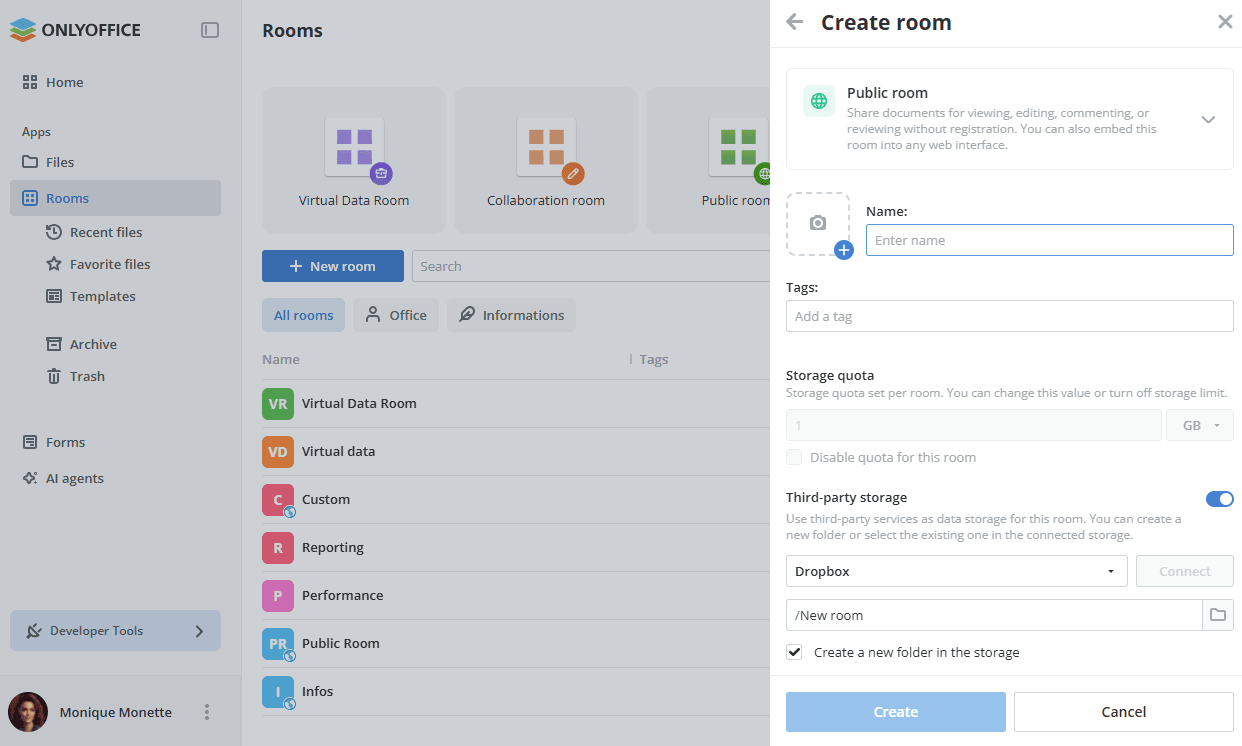
Oda adını girin.
-
Artı simgesine tıklayın ve oda kapağını kişiselleştirmek için seçeneklerden birini belirleyin:
- Resim yükle – bilgisayarınızda kayıtlı bir resmi seçmek için.
- Kapağı özelleştir – önceden tanımlanmış kümeden bir renk ve bir simge seçmek için. Paleti kullanarak özel bir renk de seçebilirsiniz. Simge olmadan seçeneğini uygularsanız kapakta oda adının ilk kelimesinin ilk harfi ve son kelimesinin ilk harfi görüntülenir.
-
Odaları kategoriye, amaca, göreve vb. göre sınıflandırmak için yeni etiketler ekleyin veya mevcut etiketleri seçin.
-
Ayarlar bölümünde depolama kotası etkinse bu oda için kotayı değiştirebilir veya devre dışı bırakabilirsiniz.
-
Herkese açık oda için veri depolama olarak üçüncü taraf hizmetleri kullanabilirsiniz.
notDropbox, Box, OneDrive gibi hizmetlerin önceden Ayarlar bölümünde bağlanmış olması gerekir. Nextcloud, ownCloud, kDrive veya başka bir WebDav hizmetini de kullanabilirsiniz. Etkinleştirilmemiş bir depolamaya tıkladığınızda, üçüncü taraf hizmeti etkinleştirmek için bir modal pencerenin bulunduğu Entegrasyon sayfası açılır.
- Üçüncü taraf depolama anahtarını etkinleştirin.
- Listeden gerekli hizmeti seçin ve Bağlan düğmesine tıklayın.
- Açılan yeni pencerede bağlantı URL'sini, oturum açma adınızı ve parolanızı belirtin, ardından Kaydet düğmesine tıklayın.
- Bağlı depolamada bu odanın verileri için bir klasör oluşturmak üzere Depolama alanında yeni bir klasör oluştur onay kutusunu seçili bırakın. Bunun yerine mevcut bir klasör seçmek için onay kutusunu temizleyin ve yukarıdaki alanı kullanın.
-
Oluştur düğmesine tıklayın.
-
Oluşturulan odada, iş birliğine başlamak için belge yükleyin veya oluşturun ve ilgili izin düzeylerini atayarak kullanıcıları davet edin. Oda yönetimi hakkında daha fazla bilgi için bu makaleye bakın.
Dosyalardan oda oluşturma
Dosyalar bölümünden seçilen belgelere veya klasörlere dayanarak yeni bir oda oluşturmak da mümkündür.
Birkaç dosya veya klasör seçin ve üst araç çubuğunda görünen Oda oluştur seçeneğini kullanın. Tek bir dosya veya klasör için üzerine sağ tıklayın ve bağlam menüsünden Paylaş -> Oda oluştur seçeneğini belirleyin. Oda oluşturulduktan sonra seçilen dosyalar ve klasörler odaya kopyalanır.
Şablonlardan oda oluşturma
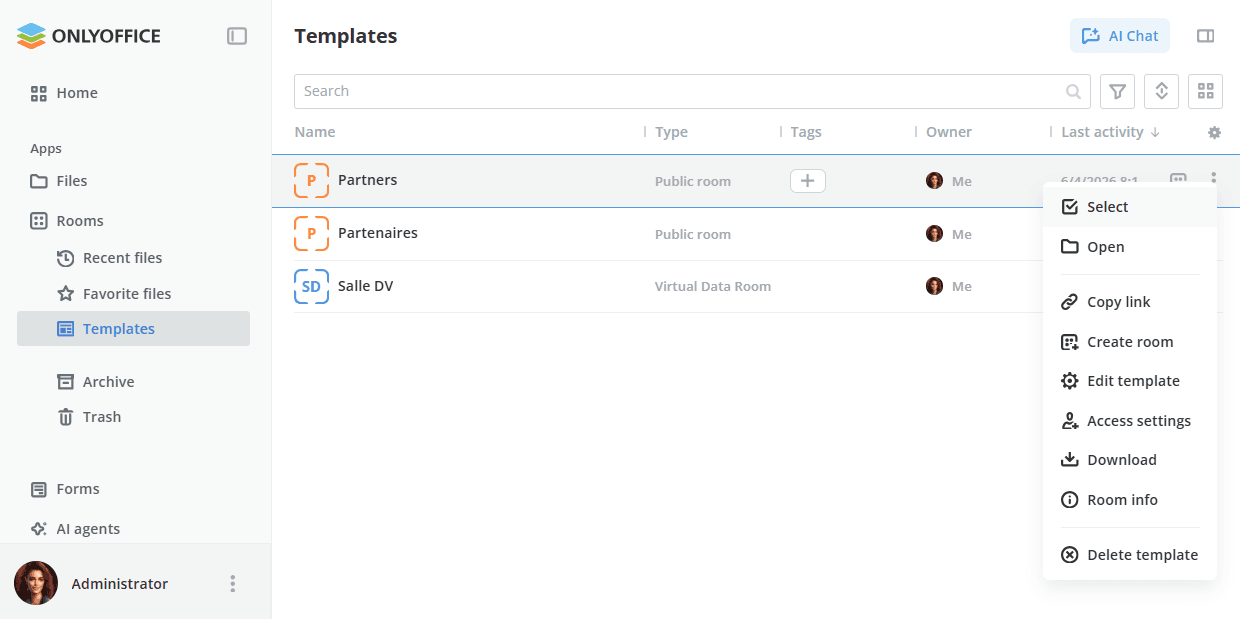
Yeni odaları hızlı biçimde oluşturmak için Odalar -> Şablonlar bölümüne geçebilir ve daha önce oluşturulmuş şablonlardan birini kullanabilirsiniz:
Odalar uygulamasının Şablonlar bölümünde yalnızca oda şablonları listelenir. Formlara ait şablonlar ayrı olarak Formlar uygulamasında saklanır.
- Gerekli şablonun yanındaki
 Oda oluştur simgesine tıklayın veya şablona sağ tıklayıp Oda oluştur menü öğesini kullanın. Ayrıca bir şablonu açıp Bilgi -> Detaylar sekmesindeki Oda oluştur düğmesini de kullanabilirsiniz.
- Gerekirse oda ayarlarını değiştirin ve Oluştur düğmesine tıklayın.
Bir şablon, yalnızca sahibi size erişim vermişse sizin için kullanılabilir. Şablonun Erişimler ayarlarında sahibi, Şablon herkes tarafından kullanılabilir seçeneğini etkinleştirerek tüm Tam yöneticilerin ve oda yöneticilerinin bu şablonla oda oluşturmasını sağlayabilir veya Kullanıcı veya Grup Ekle bölümünde belirli yöneticilere erişim verebilir.