İş birliği odalarıyla çalışma
İş birliği odaları, ekip üyelerinizle birlikte birden çok belge, e-tablo, sunum ve PDF formu üzerinde ortak çalışmayı kolaylaştırmak için tasarlanmıştır.
Belgeleriniz üzerinde etkili biçimde çalışmak için ortak düzenlemenin tüm avantajlarından yararlanabilirsiniz.
Çalışma alanı kullanıcılarını odalara davet edin, onlara farklı erişim düzeyleri verin ve iş birliğinin her adımını kontrol edin.
Temel özellikler
- Gerçek zamanlı ve paragraf kilitlemeli ortak düzenleme
- Yorum yapma ve değişiklikleri izleme
- Çevrimiçi editörlerde sohbet veya görüntülü görüşme ile iletişim
- Versiyon geçmişini yönetme
Olası kullanım senaryoları
- Eğitim projeleri, e-öğrenme kursları ve araştırma projeleri üzerinde çalışma
- Blog makalelerini yayına hazırlama ve incelemeye gönderme
- İş sözleşmeleri, raporlar ve satış anlaşmaları üzerinde çalışma
Örneğin, öğrencilerinizle bir edebiyat atölyesi için bir belge seti hazırlamanız gerekiyor. Bunun İş birliği odalarıyla nasıl yapılacağına bakalım.
1. Adım. İş birliği odası oluşturun
Birkaç kolay adımda yeni bir İş birliği odası oluşturun:
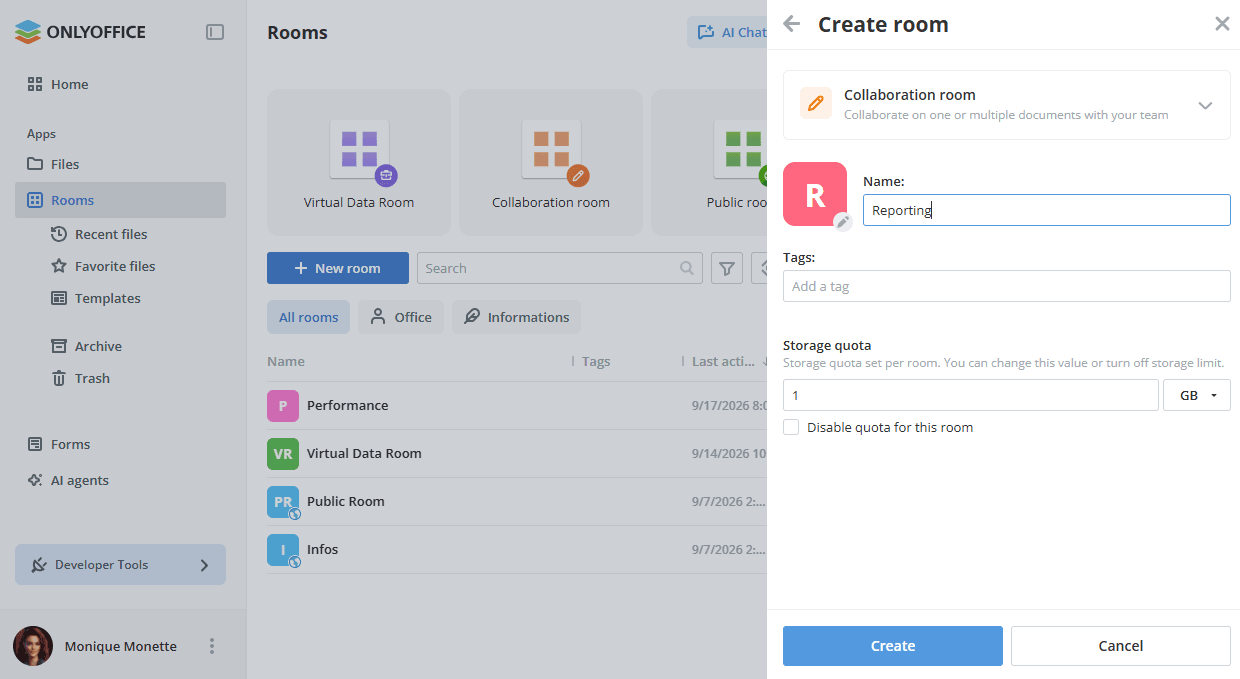
- Odalar uygulamasına gidin ve Yeni oda düğmesine veya
 Artı simgesine tıklayın.
- İş birliği odası türünü seçin.
- Oda İsim alanına bir ad girin.
- İsterseniz Etiketler alanına etiket ekleyebilir veya oda simgesini değiştirebilirsiniz.
- İsterseniz oda için Depolama kotası belirleyin veya depolama sınırını kapatmak için Bu oda için kotayı devre dışı bırak kutusunu işaretleyin.
- Oluştur düğmesine tıklayın.
2. Adım. Odaya belge ekleyin
Yeni oluşturulan odada hızlı eylemlerin bulunduğu İş birliği odasına hoş geldiniz ekranı görüntülenir. Aynı işlemler Yeni düğmesi üzerinden de kullanılabilir:
- Yeni bir dosya oluştur – çevrimiçi olarak bir Belge, E-Tablo, Sunum, PDF Formu veya Klasör oluşturun.
- Kişileri davet edin – birlikte çalışmak üzere odaya üye ekleyin.
- Depolamadan yükle – Dosyalar veya Odalar uygulamasındaki mevcut dosyaları ekleyin.
- Cihazdan yükle – cihazınızdaki mevcut dosyaları yükleyin.
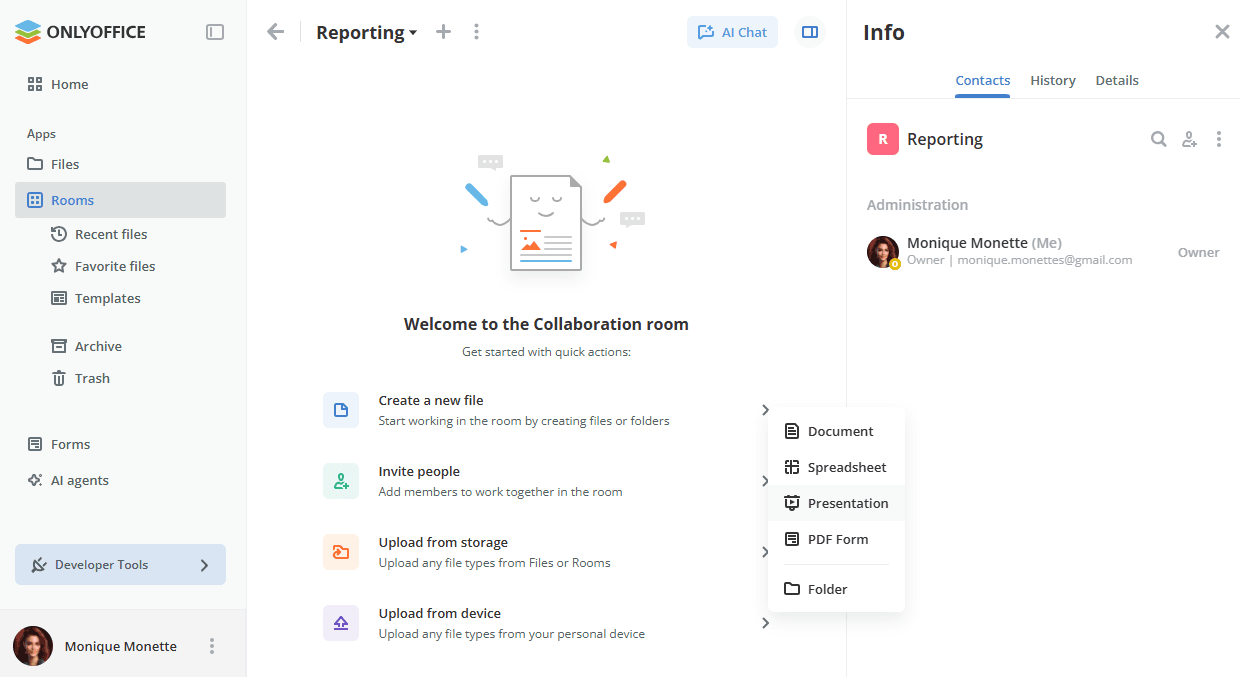
Odalarda belgelerle çalışmaya yönelik tüm seçenekler burada listelenmiştir.
3. Adım. Ekip üyelerinizi odaya ekleyin
Belgeleri ortak düzenlemek için şimdi çalışma alanınıza kayıtlı konukları veya kullanıcıları odaya eklemeniz gerekir.
İş birliği odasında aşağıdaki izin düzeyleri kullanılabilir:
- Oda yöneticisi (Ücretli) – atanan odaları yönetir, yeni kullanıcıları davet eder ve kendi düzeyinin altındaki rolleri atar.
- İçerik oluşturucu – odadaki dosyaları oluşturur ve düzenler, ancak kullanıcıları veya erişim ayarlarını yönetemez.
- Editör – mevcut dosyalarla işlemler yapar: görüntüleme, düzenleme, form doldurma, inceleme, yorum yapma.
- Görüntüleyici – dosyaları görüntüler.
Oda yöneticisi eklemek için mevcut çalışma alanı kişilerinden bir Oda yöneticisi veya Tam yönetici seçmeniz gerekir.
Konukları ve kullanıcıları davet etmek için:
- Odanın Bilgi -> Kişiler ekranına gidin ve
 Kişileri davet edin simgesini kullanın.
- Odaya konuk olarak kendi kendine yetkilendirme yapılabilmesi için evrensel bir bağlantı oluşturmak üzere Bağlantı yoluyla davet et anahtarını açın. Gerekirse izin düzeyini değiştirin. Bağlantı panoya kopyalanır ve geçerlilik süresi bağlantının altında görüntülenir. Bu yolla yalnızca konukları davet edebilirsiniz.
- Alternatif olarak, mevcut çalışma alanı kişilerini eklemek veya yeni konukları e-posta ile tek tek davet etmek için aşağıdaki Manuel olarak ekle bölümünü kullanın. Bir e-posta adresi yazıp Enter tuşuna basın veya mevcut bir kişiyi seçmek için Listeden seç seçeneğini kullanın. Gerekirse izin düzeyini ve Davet dili seçeneğini değiştirin. Birkaç e-posta adresi ekleyip ardından Davetiye gönder düğmesine tıklayabilirsiniz.
Konuklar ve kullanıcılar odaya varsayılan olarak yalnızca belgeleri görüntüleyebilen Görüntüleyici olarak eklenir. Varsayılan Görüntüleyici seçeneği yerine İçerik oluşturucu veya Editör seçebilirsiniz. Yeni konuklar Konuklar listenize eklenir.
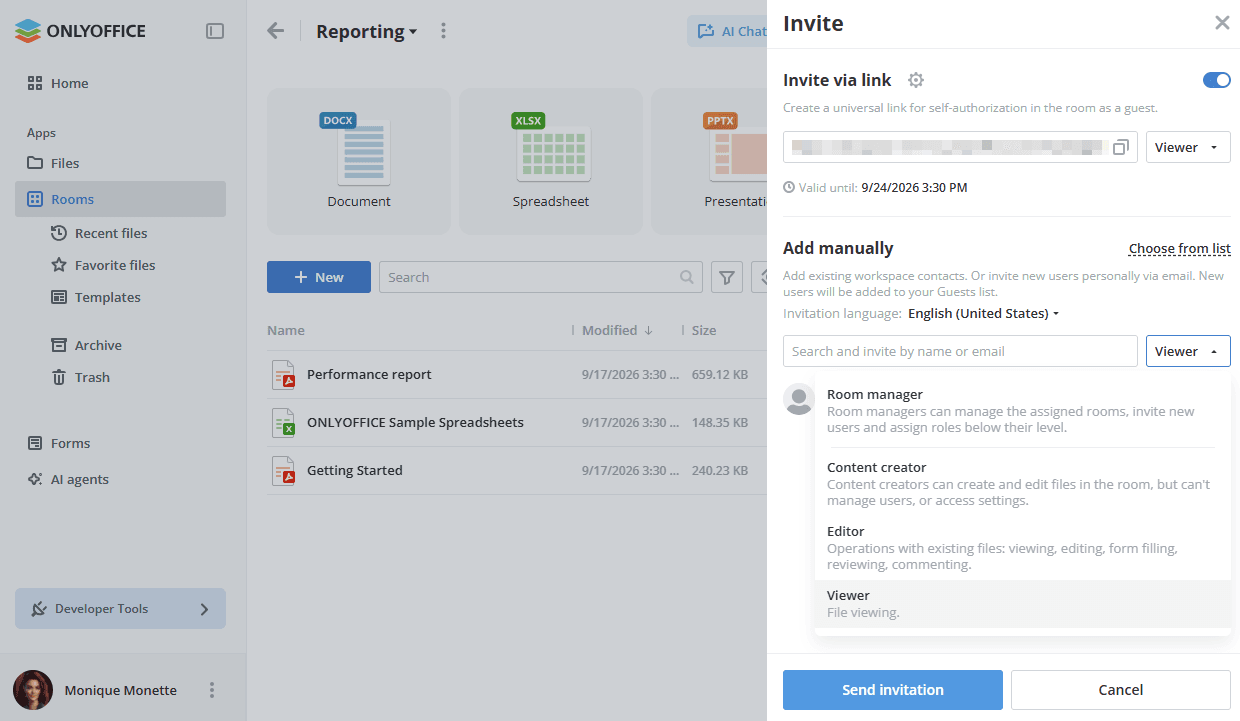
Kullanıcıları odalara davet etmeye yönelik tüm seçenekler burada listelenmiştir.
4. Adım. Odadaki belgeleri ortak düzenleyin
Kesintisiz ortak düzenleme için Katı ve Hızlı ortak düzenleme modları arasında geçiş yapabilir, yorum ekleyebilir, önerilen değişiklikleri yönetebilir, versiyon geçmişini izleyebilir ve çok daha fazlasını yapabilirsiniz.
Ortak çalışma araçları hakkında daha fazla bilgiyi belgeler, e-tablolar, sunumlar ve PDF dosyaları için bulabilirsiniz.
Versiyon geçmişini görüntülemek ve belge versiyonlarını yönetmek için dosya listesini de kullanabilirsiniz.
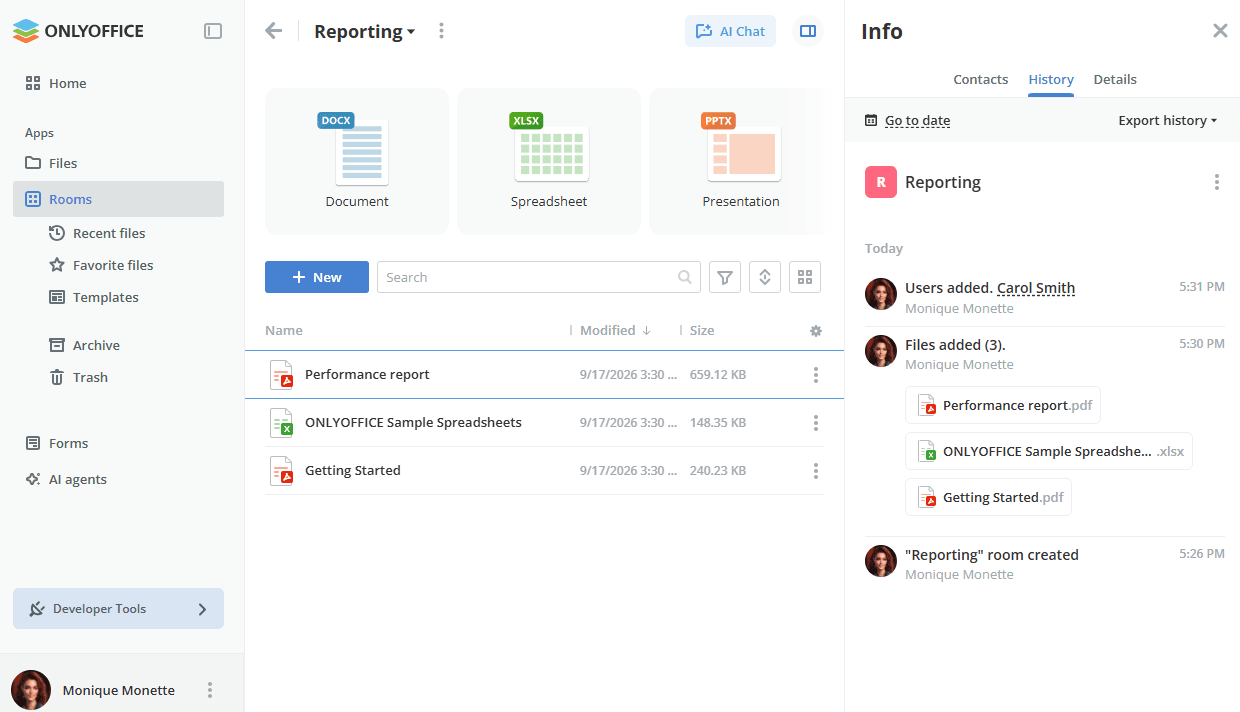
Tüm değişiklikleri odanın Bilgi -> Geçmiş ekranında izleyebilirsiniz. Belirli bir tarihe gitmek için Tarihe git seçeneğini, geçmişi dosyaya kaydetmek için Geçmişi dışa aktar seçeneğini kullanın.