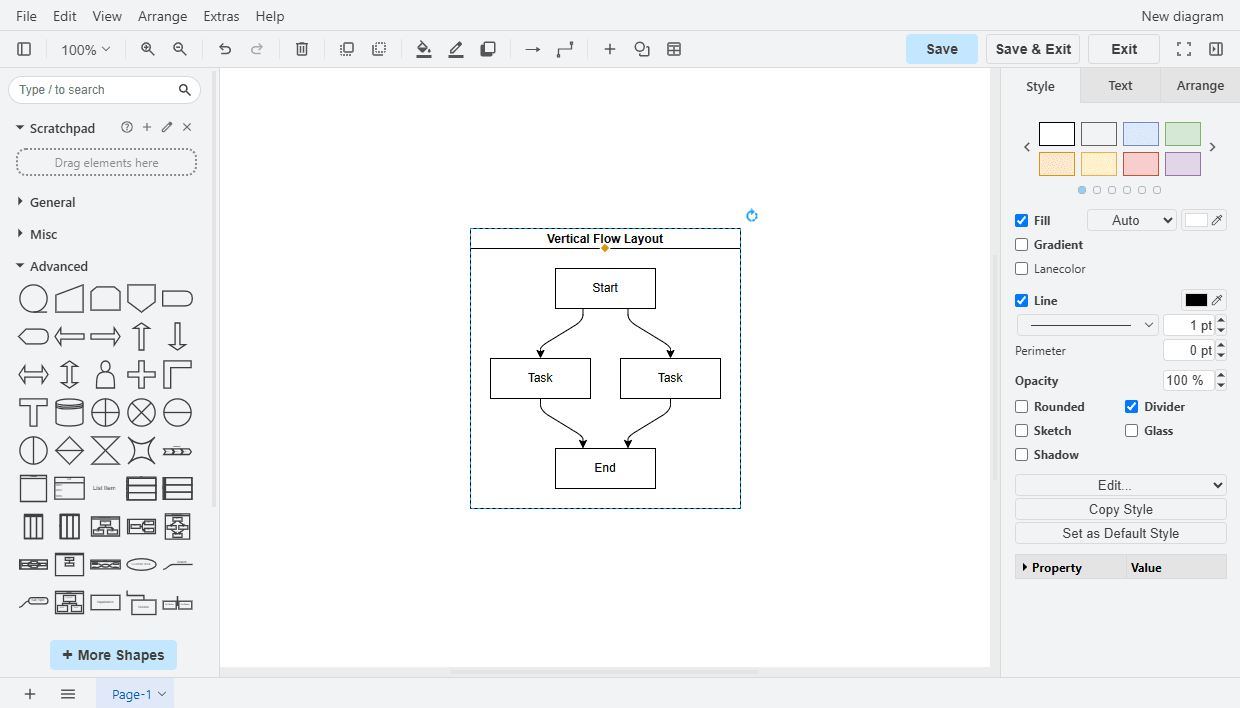
Draw.io: Diyagram oluşturma
ONLYOFFICE Apps, diyagramlar, akış şemaları, zihin haritaları, iş düzenleri, varlık ilişkileri, program blokları ve daha fazlasını oluşturup yapılandırabilen draw.io eklentisini sunar.
draw.io'yu yapılandırma
ONLYOFFICE Apps içinde sistem eklentileri sahibi ve yöneticiler tarafından etkinleştirilebilir. Etkinleştirildikten sonra eklentiler tüm kullanıcılar tarafından kullanılabilir.
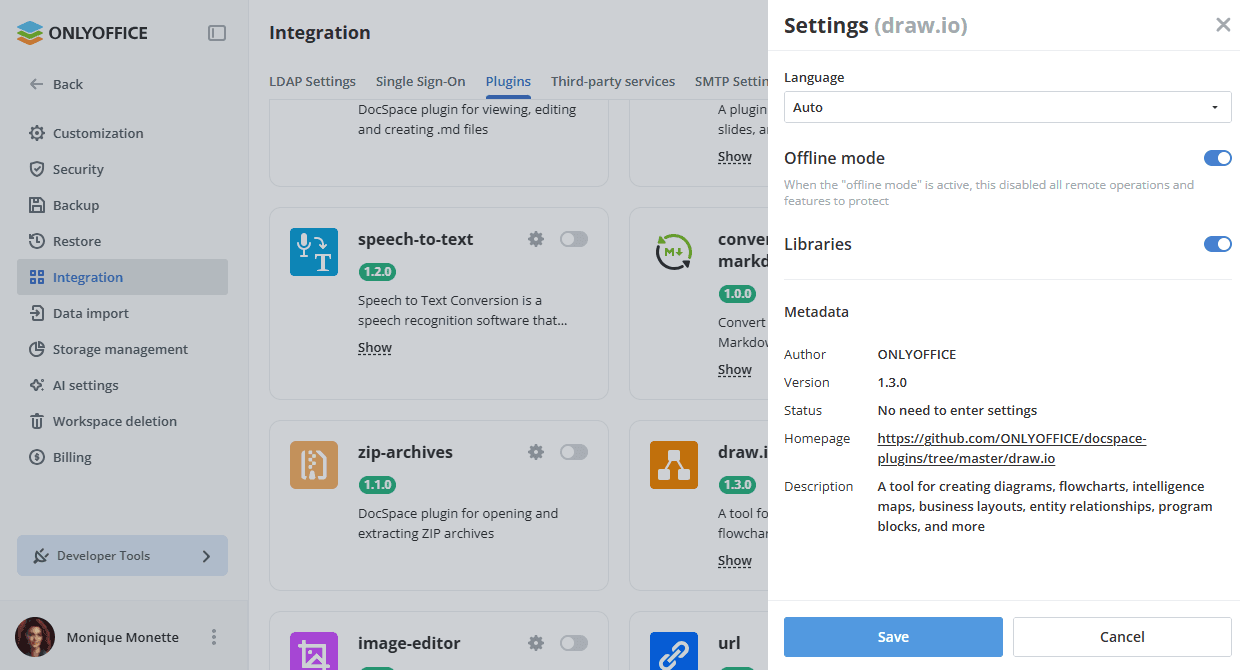
- Ayarlar -> Entegrasyon -> Eklentiler bölümüne gidin.
- Etkinleştirmek için draw.io eklentisinin yanındaki anahtara tıklayın.
Eklentiyi kullanmaya başlamak için varsayılan ayarları değiştirmeniz gerekmez, ancak bazı eklenti parametrelerini ayarlayabilirsiniz:
- Ayarlar -> Entegrasyon -> Eklentiler bölümüne gidin.
- draw.io eklentisinin yanındaki dişli simgesine tıklayın.
- Aşağıdaki eklenti parametrelerini ayarlayabilirsiniz:
- Language - listeden gerekli dili seçin. Auto seçeneği çalışma alanı diline karşılık gelir.
- Offline mode - bu ayar etkin olduğunda güvenlik nedeniyle tüm uzak işlemler ve özellikler devre dışı bırakılır.
- Libraries - özel şekil kitaplıklarını yükleyebilmek için anahtarı açın (draw.io menüsünde File -> New Library / Open Library from).
- Ayarları uygulamak için Save düğmesine tıklayın.
draw.io'yu kullanma
Yeni diyagram oluşturma
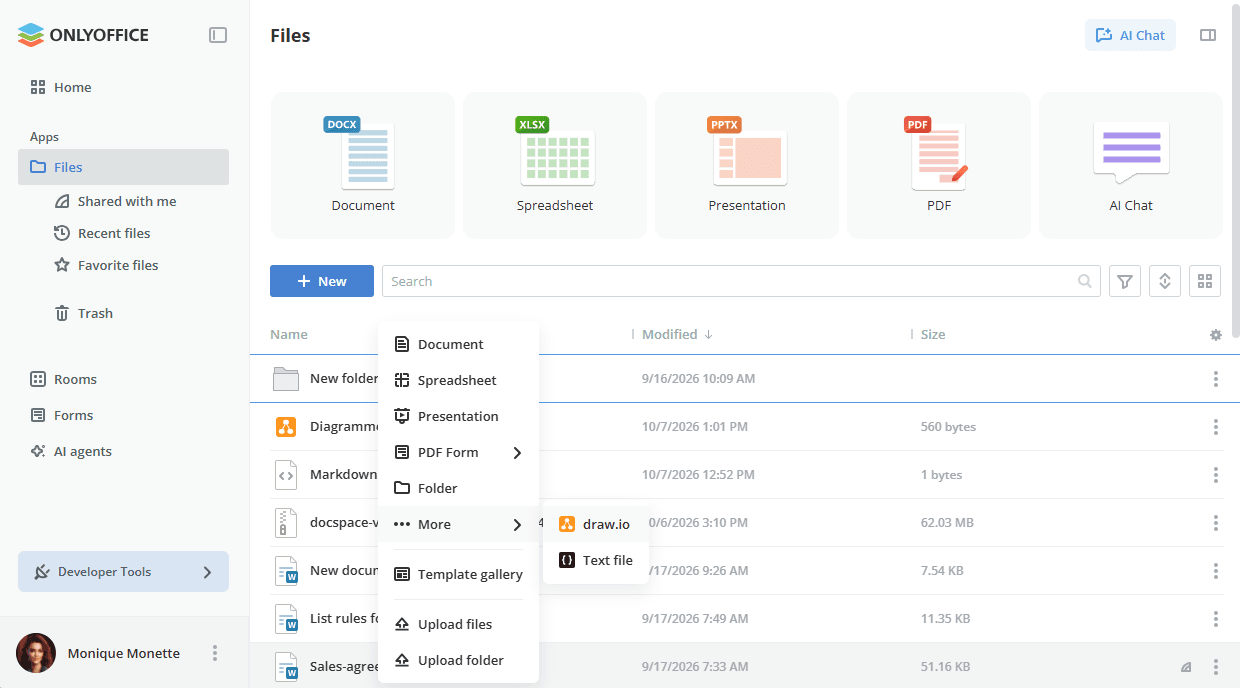
- Eklenti, Dosyalar bölümünde veya seçili odada Yeni düğmesi -> Daha Fazla üzerinden kullanılabilir.
- draw.io simgesine tıkladığınızda, dosya adını değiştirebileceğiniz veya girebileceğiniz bir açılır pencere görüntülenir.
- Dosya listesinde yeni bir
.drawiodosyası görünür.
Oluşturulan diyagramı açmak için dosya adına tıklayın veya dosyanın bağlam menüsünde Daha fazla seçenek -> Open diagram öğesini kullanın. Dosya aynı sekmede açılır. Dosya listesine geri dönmek için File menüsünü açın ve Save & Exit veya Exit seçeneğine tıklayın.
Diyagram görüntüleme hakkına sahip bir kullanıcı tarafından açılırsa yalnızca Exit menü öğesi kullanılabilir. Bu kullanıcının yaptığı değişiklikler kaydedilmez.
Dışa aktarılmış bir diyagramı düzenleme
draw.io diyagramları resim olarak dışa aktarılabilir (draw.io menüsünde File -> Export as -> PNG, JPEG, WEBP, SVG) ve bilgisayarınıza indirilebilir. Bu resimler çalışma alanına yüklenebilir, yeniden açılabilir ve eklenti kullanılarak düzenlenebilir.