Form alanında formları yönetme ve düzenleme
Formlar uygulamasındaki Form alanı, davet edilen üyelerden ve harici kullanıcılardan doldurulmuş PDF formlarını topladığınız bir alandır. Alan oluşturulduktan sonra yanıt toplamaya başlamak için forma ekleyin: sıfırdan veya şablon galerisinden yeni formlar oluşturabilir, mevcut ONLYOFFICE PDF formlarını yükleyebilir ve bunları klasörler halinde düzenleyebilirsiniz. Ayrıca formları yeniden adlandırabilir, başka bir konuma taşıyabilir veya kopyalayabilir ve gereksiz dosyaları silebilirsiniz.
Kullanabileceğiniz işlemler kümesi, alana ve belirli bir dosyaya yönelik erişim haklarınıza bağlıdır.
Kullanıcılar, PDF formlarıyla ve form yanıtlarını toplayan e-tablolarla ONLYOFFICE Çevrimiçi Düzenleyicileri kullanarak çalışabilir.
Ayrıca dosya yönetimi ayarlarını da düzenlemek mümkündür.
Form ekleme
Form alanına yalnızca PDF dosyaları ve formları eklenebilir. Diğer biçimlerdeki dosyalar kabul edilmez. Form yanıtlarını toplayan e-tablolar alanın kendisi tarafından oluşturulur.
Formlar alan içinde oluşturulabilir veya bilgisayarınızdan yüklenebilir. Form eklemek için,
-
gerekli Form alanını açın,
-
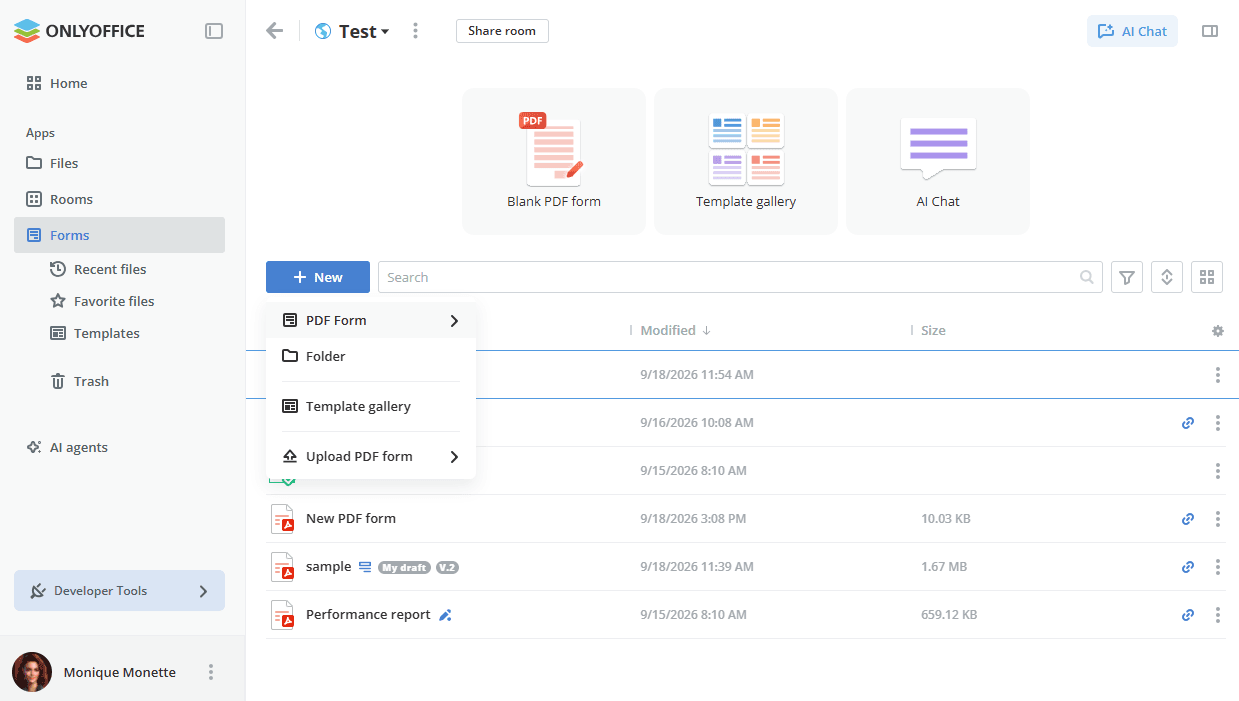
alanın üstündeki Boş PDF formu veya Şablon galerisi hızlı eylem kutucuğunu kullanın ya da belge listesinin üstündeki Yeni düğmesine tıklayın veya çalışma alanına sağ tıklayıp aşağıdaki seçeneklerden birini seçin:
- Yeni bir
PDFformu oluşturmak için PDF formu. Boş form veya Bir metin dosyasından form oluşturmak için alt menüyü kullanın,
- Yeni klasör oluşturmak için
 Klasör,
- Aşağıda açıklandığı gibi hazır bir şablona dayalı form oluşturmak için Şablon galerisi,
- Bilgisayarınızdan mevcut formları eklemek için
 PDF formu yükleyin.
- Yeni bir
-
ilgili alana formunuz veya klasörünüz için bir ad girin ve Oluştur düğmesine tıklayın.
notDosya adı girmek istemiyorsanız Dosya oluştururken dosya adını bir daha sorma kutusunu işaretleyebilir veya dosya yönetimi ayarlarındaki ilgili seçeneği kullanabilirsiniz.
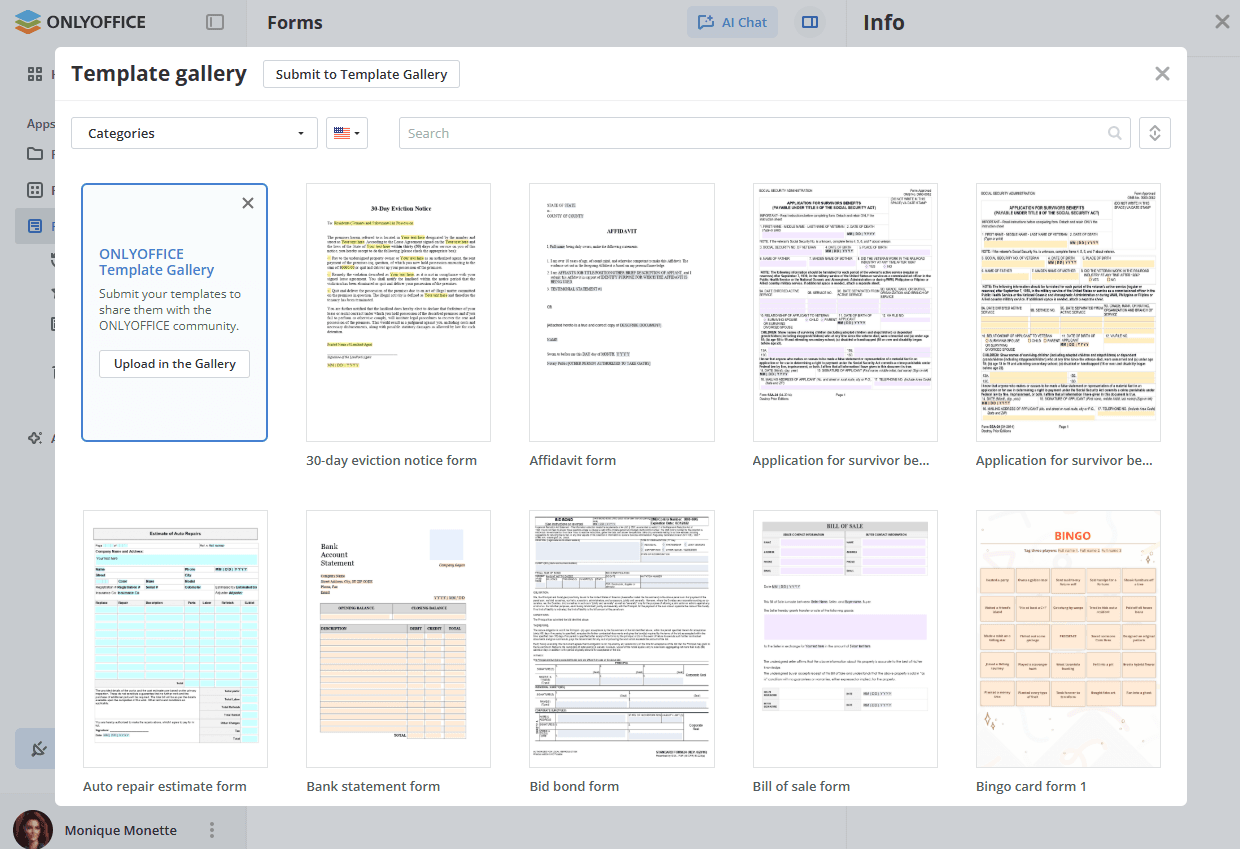
Şablon galerisi, hazır form şablonlarının kitaplığını açar. Gerekli şablonu bulmak için Kategoriler filtresini, dil seçiciyi ve Ara alanını kullanın, ardından şablona dayalı form oluşturmak için şablonu seçin. Şablon Galerisine Gönder düğmesi ve Galeride Yükle seçeneği, kendi şablonlarınızı ONLYOFFICE topluluğuyla paylaşmanıza olanak tanır.
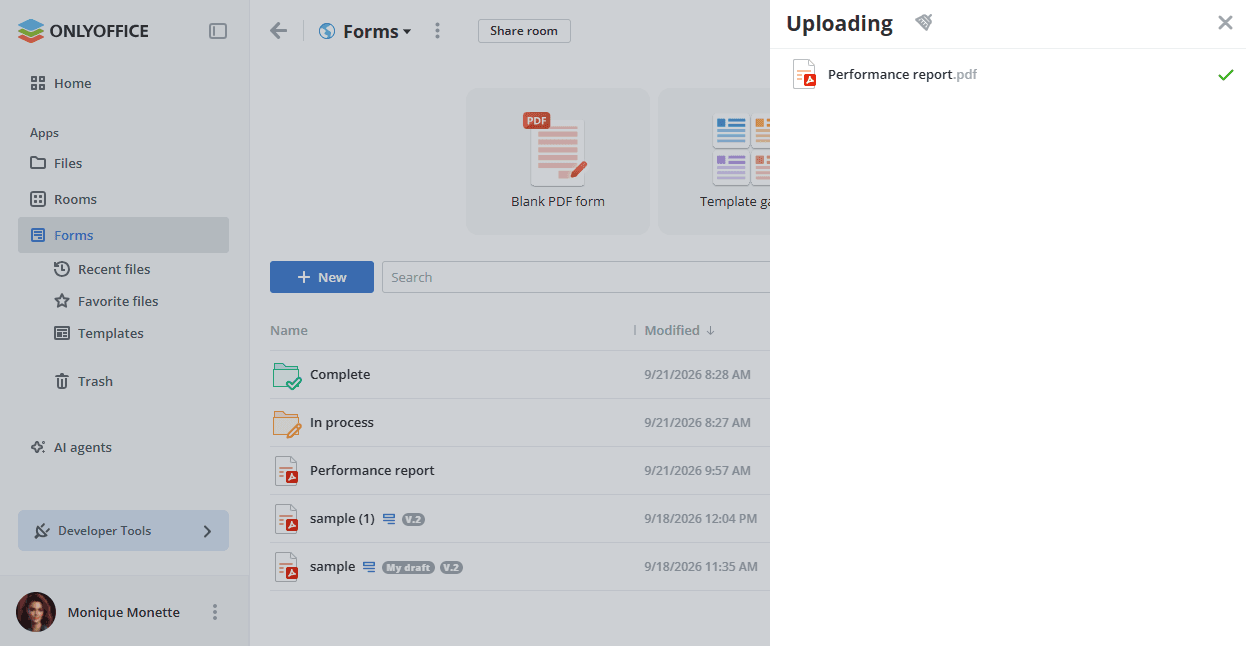
Mevcut formları eklemek için Yeni düğmesine tıklayın ve PDF formu yükleyin seçeneğini seçin, ardından ayrı formları eklemek için Dosya yükle veya iç içe alt klasörler ve formlar içeren bir klasör eklemek için Klasör yükle seçeneğini belirleyin. Dosya yöneticisi penceresinde gerekli öğeleri seçin ve Aç düğmesine tıklayın. Formları veya klasörü bilgisayarınızdan çalışma alanına sürükleyip bırakabilirsiniz de.
Aynı ada sahip bir form alanda zaten varsa varsayılan olarak dosyanın bir kopyası oluşturulur.
Yüklemenin geçerli durumunu  simgesine tıklayarak görebilirsiniz. Yükleniyor paneli, yüklenmiş formları ve hâlâ kuyrukta bekleyenleri görüntüler; yüklemeyi iptal etmenize veya listeyi temizlemenize olanak tanır. Bu, Dosyalar'da belgeleri yönetme ve düzenleme makalesinde açıklanmıştır.
Belgeleri yönetme
Gerekli bir formu hızlıca bulmak için belge listesinin üstündeki Arama seçenekleri panelinden yararlanın.
Gerekli arama ve filtre parametrelerini belirtmek için  düğmesine tıklayarak Arama seçenekleri panelini açın:
- Öğeleri Yazar ölçütüne göre filtrelemek için Ben seçeneğine tıklayın veya Diğer seçeneğini kullanıp listeden gerekli kullanıcıyı seçin.
- Öğeleri Tür ölçütüne göre filtrelemek için kullanılabilir seçeneklerden birini seçin.
- Filtreleri uygulamak için Uygula düğmesine, paneli kapatmak için İptal düğmesine tıklayın. Filtreyi temizlemek için panel başlığının yanındaki
 simgesini kullanın.
Bulunan öğeleri görüntülemek için arama alanına belge başlığını tam veya kısmen girin ve Enter tuşuna basın. Bulunan dosyanın bulunduğu klasöre gitmek istiyorsanız dosyaya sağ tıklayın ve  Konumu aç seçeneğini kullanın. Geçerli klasörün bir üst düzeyindeki üst klasöre gitmek için
 okunu kullanın.
Belgeleri parametrelere (Ad, Son değiştirilme tarihi, Boyut) göre sıralamak için  düğmesini kullanın. Sıralama düzenini değiştirmek için seçili parametrenin yanındaki oka tıklayın.
Kullanılabilir görüntüleme modları arasında geçiş yapmak için sağdaki  veya
 düğmelerini kullanın: Küçük resimler görünümü ve Kompakt görünüm.
Belge listesinde (Kompakt görünüm) Yazar, Oluşturuldu, Değiştirilmiş, Boyut, Tür sütunlarını göstermek veya gizlemek için  simgesini kullanın.
Bir klasörün bağlam menüsünü kullanarak şu işlemleri yapabilirsiniz:
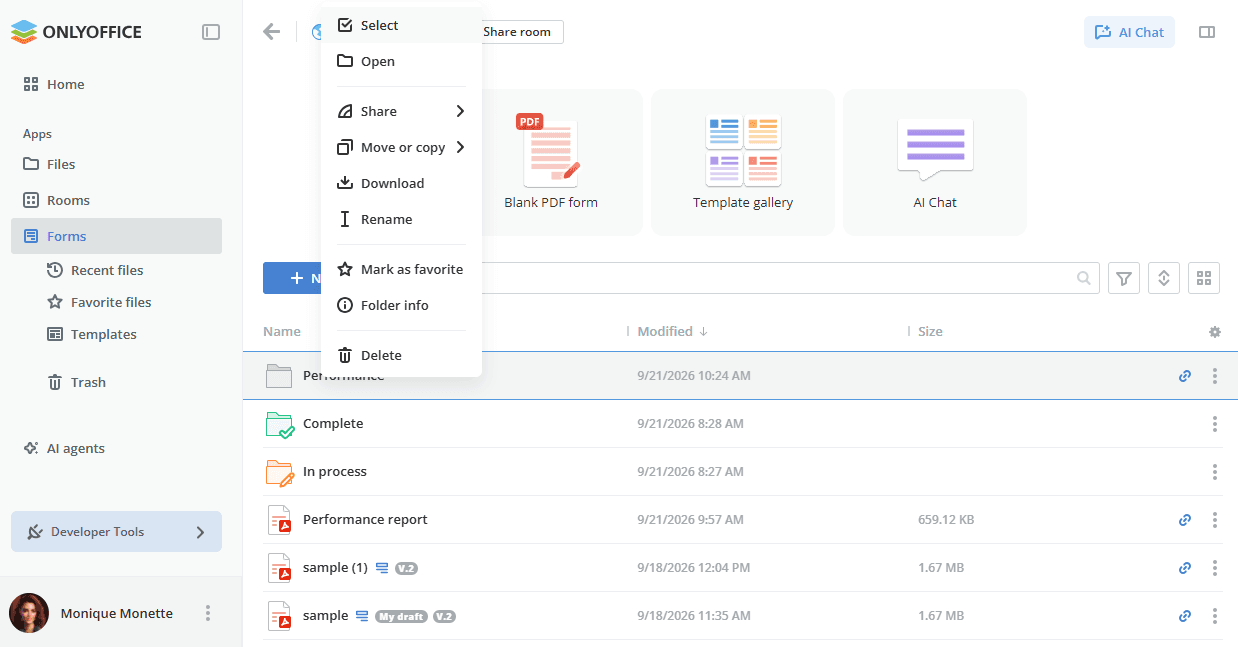
- Klasörü listede seçmek için
 Seç.
- Klasörü açmak için
 Aç.
- Klasöre paylaşılan bağlantıyı kopyalamak veya paylaşım ayarlarını açmak için
 Paylaş.
- Klasörü başka bir konuma taşımak veya kopyasını oluşturmak için
 Taşı veya kopyala.
- Klasörü bilgisayarınızın sabit diskine
 İndir.
- Klasörü
 Yeniden adlandır.
- Klasörü Favori dosyalar bölümüne eklemek için
 Favori olarak işaretle.
- Bilgi panelini açmak için
 Klasör Bilgisi.
- Klasörü Çöp bölümüne taşıyarak
 Sil.
Bir formun bağlam menüsünü kullanarak şu işlemleri yapabilirsiniz:
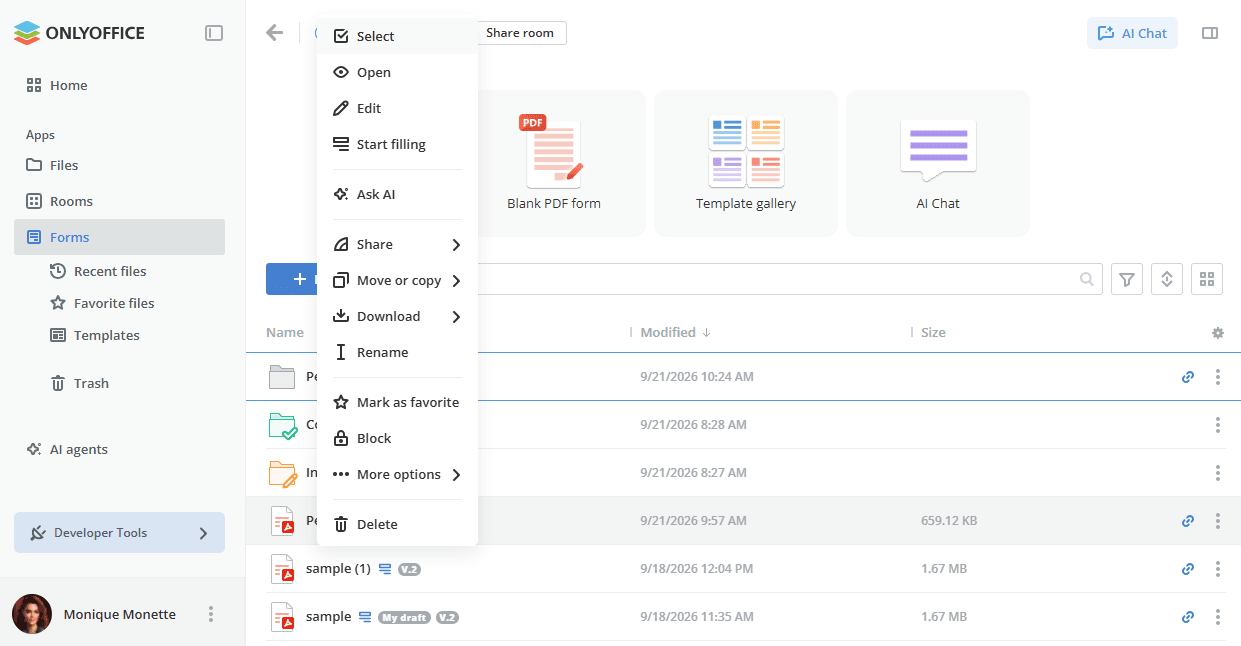
- Dosyayı listede seçmek için Seç.
- Formu açmak için Aç.
- Formu Form doldurucuların kullanımına sunmak üzere doldurma moduna geçirmek için Doldurmaya başla.
- Formu yeni bir sekmede düzenlemek üzere açmak için
 Düzenle.
- Belgeyi, aşağıda açıklandığı gibi bir AI sohbetindeki komut istemine eklemek için
 AI'ye Sor.
- Paylaş - bu menü girişi şu alt girişleri içerir:
- Dosyanın bağlantısını almak için
 Paylaşılan bağlantıyı kopyala.
- Dosyaya bağlantı üzerinden erişim sağlamak üzere paylaşım ayarlarını açmak için
 Paylaşım ayarları.
- Dosyanın bağlantısını almak için
 Daha fazla seçenek - bu menü girişi şu alt girişleri içerir:
-
Şu sekmeleri içeren Bilgi panelini açmak için
Dosya Bilgisi:- Paylaş - dosyanın paylaşıldığı bağlantılar. Form alanı içindeki bir dosyaya, üst klasörünün paylaşılan bağlantısı üzerinden erişilebilir; bu, Dosyaya üst klasör bağlantısı üzerinden erişilebilir bildirimiyle belirtilir.
- Geçmiş - dosyada yapılan son değişiklikler, güne göre gruplanmış.
- Detaylar - dosya önizlemesi ve özellikleri: Sahibi, Tür, Dosya uzantısı, Boyut, Değiştirilme tarihi, Son Düzenleyen, Oluşturulma tarihi, Sürümler, Yorumlar.
Aynı paneli açmak için sağ üst köşedeki
 simgesine tıklayabilirsiniz.
-
Formu web sitenize yerleştirmek için kodu oluşturmak üzere
 Yerleştir.
-
Her sürümün ayrıntılı olarak açıklandığı sürüm geçmişi listesini açmak için
 Sürüm geçmişini göster: Sürüm numarası, Tarih ve saat, Yazar ve Yorumlar listelenir.
-
- Form yanıtlarını toplayan e-tabloları (bunlar için kullanılabilir), dosyanın en son oluşturulmasından beri gönderilen yanıtlarla yenilemek için XLSX verilerini güncelle.
- Dosyayı Favori dosyalar bölümüne eklemek için Favori olarak işaretle.
- Formu bir şifreyle korumak için
 Blok.
- İndir - bu menü girişi şu alt girişleri içerir:
-
Dosyayı orijinal biçiminde indirmek için
Orijinal format. -
Dosyayı seçilen biçimde indirmek için
 Olarak indir.not
Birkaç dosya indirmek üzere seçilirse bunlar .zip arşivinde paketlenir ve sabit diskinize kaydedilir.
-
- Taşı veya kopyala - bu menü girişi şu alt girişleri içerir:
- Başka bir konuma
 Şuraya taşı.
- Dosyayı Kopyala ve oluşturulan kopyayı seçilen konuma taşı.
- Dosyayı geçerli klasörde
 Çoğalt. Çoğaltılan öğelerin adının sonunda bir dizin bulunur.
- Başka bir konuma
- Dosyayı Yeniden adlandır.
- Dosyayı Çöp bölümüne taşıyarak Sil.
Dosyalarla grup işlemleri üstteki düğmeler veya bağlam menüsü kullanılarak yapılabilir. Birkaç dosyayı aynı anda indirmek, taşımak veya kopyalamak için,
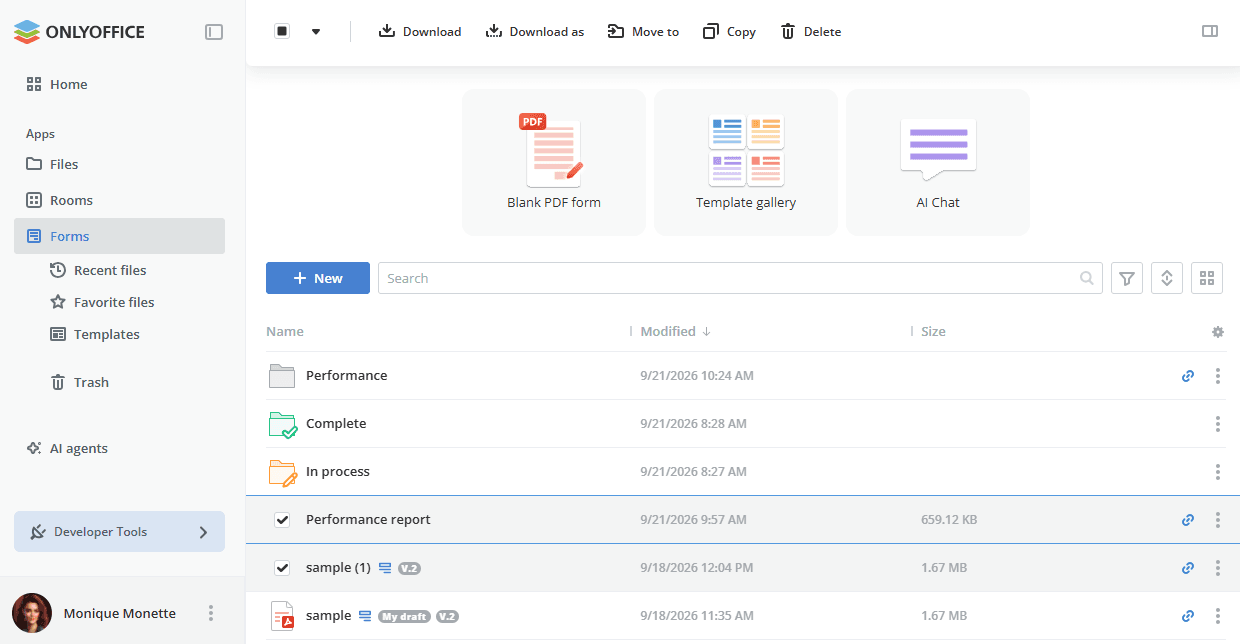
- sol paneldeki Formlar seçeneğine tıklayarak gerekli Form alanını açın,
- dosya simgesinin üzerine gelin ve yönetmek istediğiniz dosyaların kutularını işaretleyin,
- yapmak istediğiniz işleme bağlı olarak üstteki gerekli düğmeye tıklayın: İndir, Olarak indir, Şuraya taşı, Kopyala veya Sil. Görüntülenen düğmeler kümesi, seçilen öğeler için kullanılabilir işlemlere bağlıdır.
Öğeleri türe göre toplu olarak seçmek için üst paneldeki onay kutusunun yanındaki oku kullanın. Liste yalnızca alanda depolanan öğe türlerini içerir.
Belgeleri Favori dosyalara ekleme
Her uygulamanın sol panelinde kendi Son dosyalar, Favori dosyalar, Şablonlar ve Çöp bölümleri vardır. Formlar uygulamasında Favori dosyalar bölümü, Form alanlarınızda favori olarak işaretlediğiniz dosya ve klasörleri içerir. Favori dosyalar bölümüne dosya/klasör eklemek için:
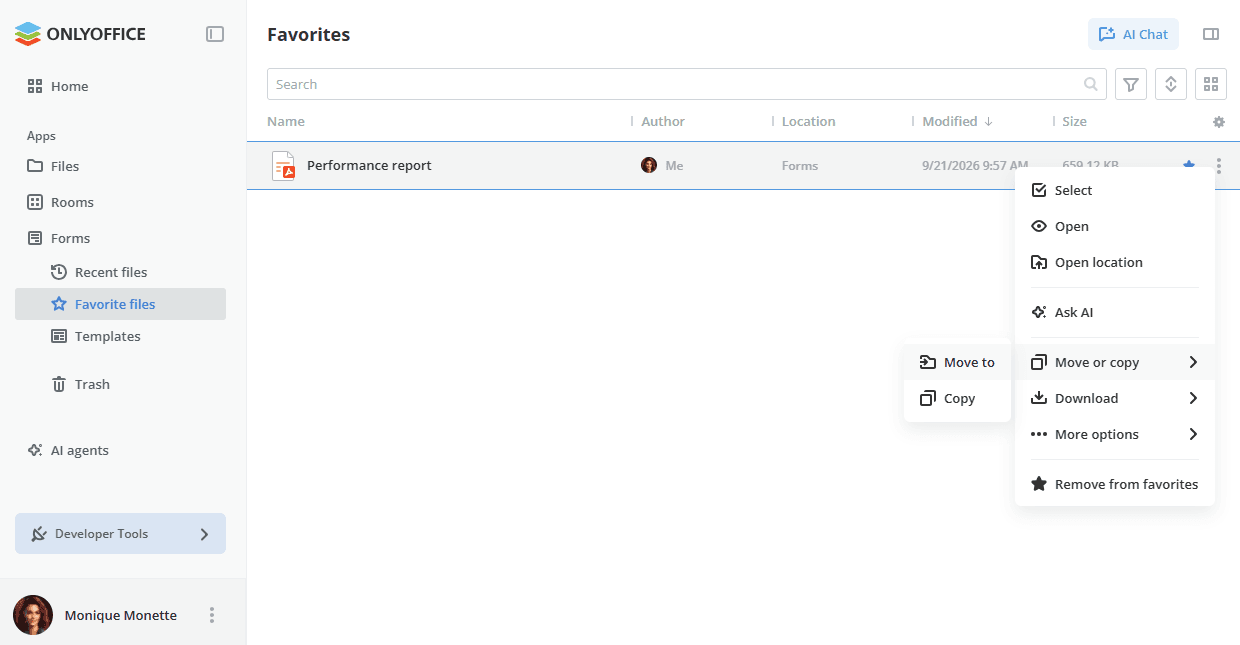
- gerekli Form alanını açın,
- gerekli dosyayı/klasörü bulun ve yanındaki
 simgesine tıklayın,
- Favori olarak işaretle seçeneğini seçin.
Dosya Favori dosyalar bölümünde kullanılabilir olur ve dosya listesinde  simgesiyle işaretlenir.
Favori dosyalar bölümünde liste Yazar, Konum, Değiştirilmiş ve Boyut sütunlarını görüntüler; bağlam menüsü Seç, Aç, Konumu aç, AI'ye Sor, Şuraya taşı ve Kopyala seçenekleriyle Taşı veya kopyala, İndir, Daha fazla seçenek ve Favorilerden kaldır seçeneklerini sunar. Bu dosyayı içeren alana geçmek için Konumu aç seçeneğini kullanın.
Eklenen bir dosyayı Favori dosyalar bölümünden kaldırmak için bağlam menüsündeki  Favorilerden kaldır seçeneğini kullanın veya dosya adının yanındaki simgesine tıklayın.
Son dosyalar bölümünü kullanma
Son dosyalar bölümü, düzenleyicide yakın zamanda açtığınız belgeleri listeler. Son 100 dosyayı içerir ve bunlar 90 gün boyunca saklanır.
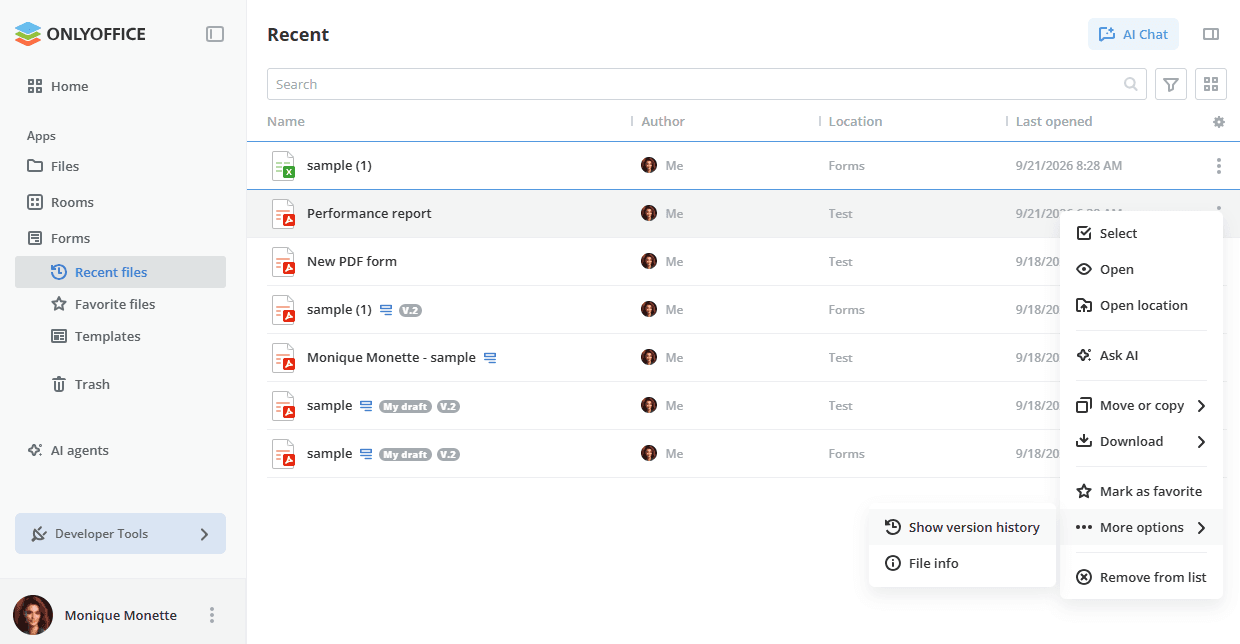
Liste Yazar, Konum ve Son açılan sütunlarını görüntüler. Bağlam menüsü sınırlı bir öğe kümesi sunar: Seç, Aç, Konumu aç, AI'ye Sor, Taşı veya kopyala, İndir, Favori olarak işaretle, Sürüm geçmişini göster ve Dosya Bilgisi içeren Daha fazla seçenek ve Listeden kaldır.
Şablonlar bölümünü kullanma
Şablonlar bölümü, yukarıda açıklanan Şablon galerisinin form şablonlarını değil, Formlar uygulamasında kullanılabilen alan şablonlarını içerir. Şablon, bir alanın ayarlarını, klasörlerini ve formlarını depolar; böylece Form alanları oluşturma makalesinde açıklandığı gibi Alan türünü seçin panelindeki Şablondan seçeneği kullanılarak ondan yeni bir Form alanı oluşturulabilir.
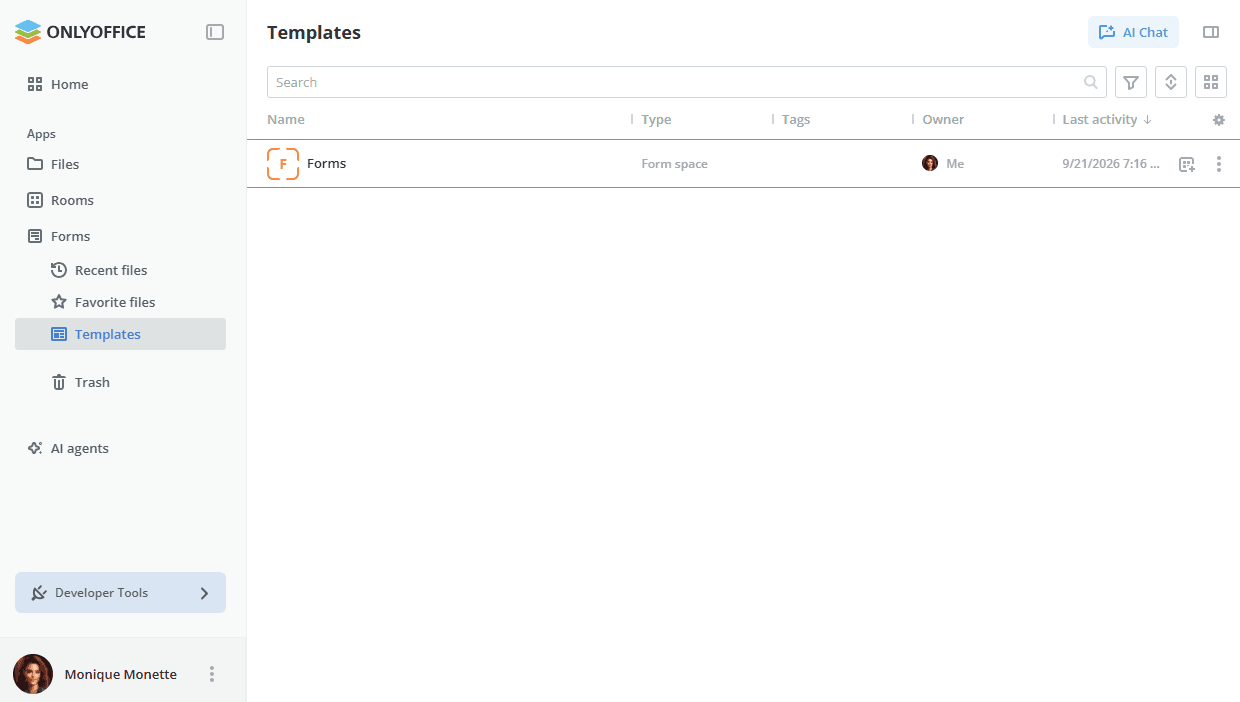
Liste Tür, Etiketler, Sahibi ve Son etkinlik sütunlarını görüntüler. Şablonun bağlam menüsü şu seçenekleri sunar:
- Şablonu listede seçmek için Seç.
- Şablonu açmak için Aç.
- Şablonun bağlantısını panoya kopyalamak için Bağlantıyı kopyala.
- Bu şablondan yeni bir Form alanı oluşturmak için Alan oluştur.
- Şablon adını, simgesini ve etiketlerini değiştirmek için Şablonu düzenle.
- Şablonu kimlerin kullanabileceğini tanımlamak için Erişim ayarları.
- Şablon içeriğini indirmek için İndir.
- Bilgi panelini açmak için Oda Bilgisi.
- Şablonu kaldırmak için Şablonu sil.
Bir form hakkında AI'ye sorma
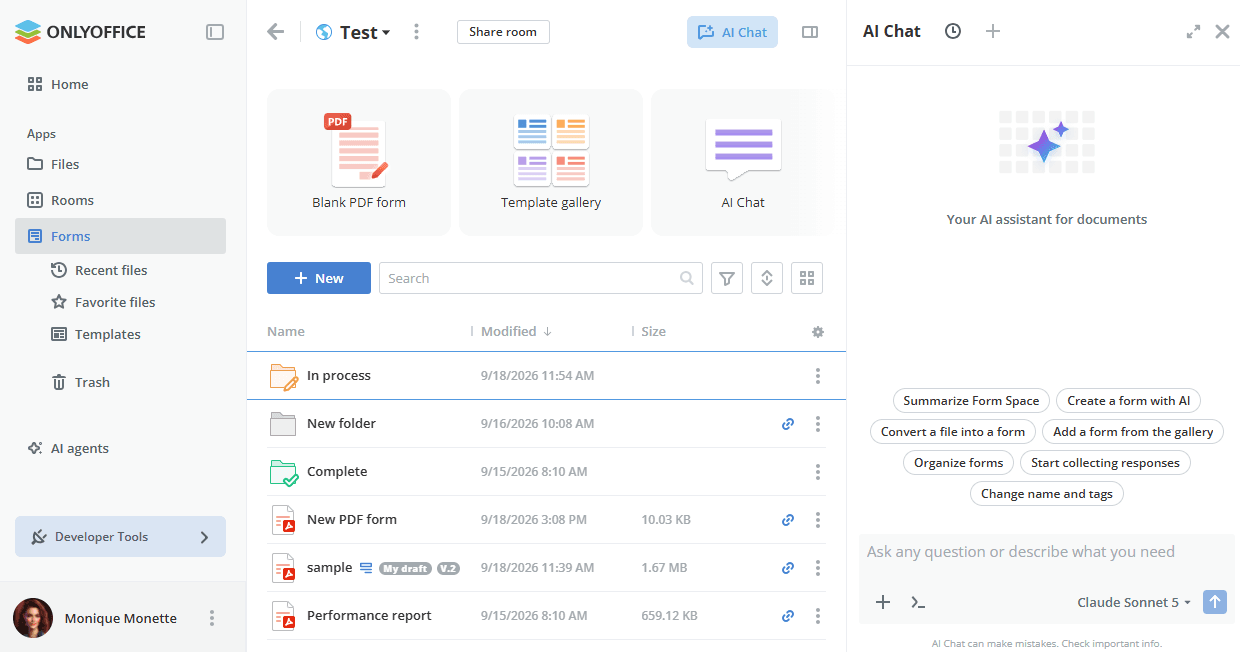
AI sohbet panelini açmak için alanın üstündeki Yapay Zeka Sohbeti kutucuğuna veya sağ üst köşedeki Yapay Zeka Sohbeti düğmesine tıklayın. Komut istemine bir form veya yanıt e-tablosu eklemek için dosya bağlam menüsündeki AI'ye Sor seçeneğini kullanın; eklenen dosya komut istemi alanının üstünde görüntülenir.
Hiçbir dosya eklenmediğinde sohbet, alana ait hazır komut istemlerini sunar: Form Alanını Özetle, Yapay zeka ile form oluştur, Bir dosyayı forma dönüştür, Galeriden form ekle, Formları düzenle, Yanıt toplamaya başla ve Adı ve etiketleri değiştir. Bir dosya eklendiğinde sunulan komut istemleri bu dosyayla ilgilidir: Dosyayı özetle, Dilbilgisini düzelt, Tabloya dönüştür, Dosyayı dönüştür, Dosyadan sunum oluştur ve Çevir ve kopyayı kaydet. Herhangi bir soru sorun veya neye ihtiyacınız olduğunu açıklayın alanına kendi komut isteminizi de girebilirsiniz. AI ajanlarını kullanma hakkında daha fazla bilgi edinin.
Belgeleri görüntüleme ve düzenleme
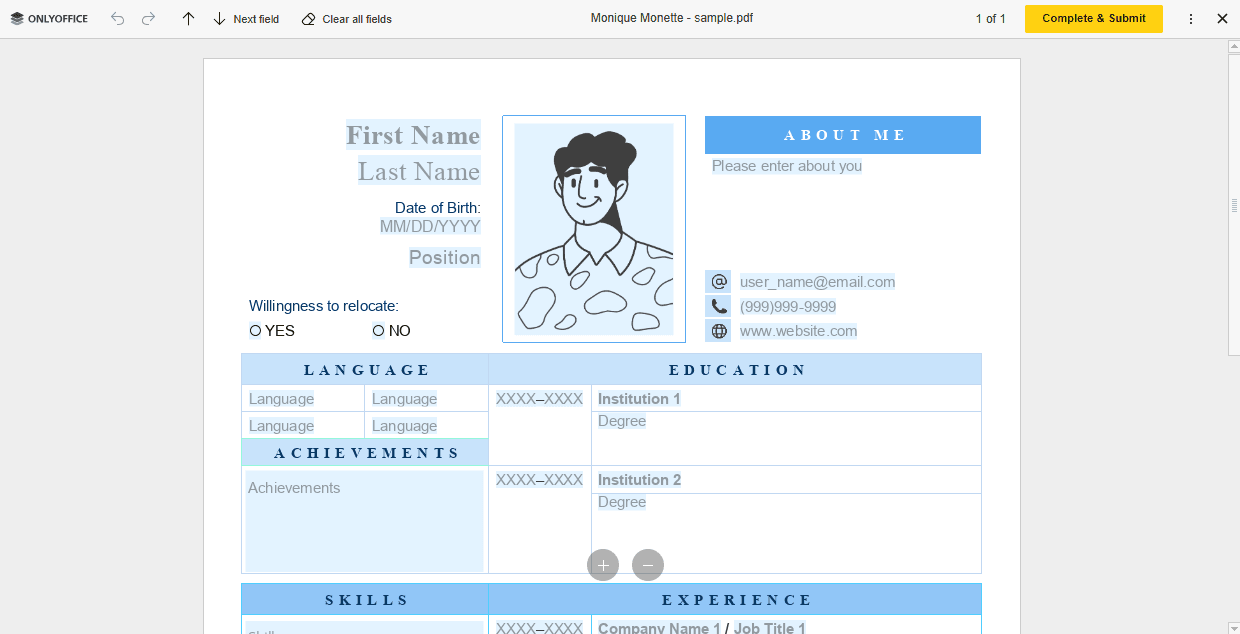
PDF formlarını ve form yanıtlarını toplayan e-tabloları, çok işlevli ONLYOFFICE Çevrimiçi Düzenleyicilerini kullanarak doğrudan Form alanında görüntüleyebilir ve düzenleyebilirsiniz.
Bir formu düzenlemek için yanındaki  simgesine tıklayın, Düzenle seçeneğini seçin; form internet tarayıcısının yeni bir sekmesinde açılır. Dosya şu anda düzenleniyorsa renkli kalem
 simgesini göreceksiniz. Düzenleyicilerin özellikleri hakkında daha fazla bilgi edinmek için bu sayfayı ziyaret edin.
Doldurma modundaki bir formu düzenlemek, formu yeniden düzenleme moduna geçirir ve doldurma yeniden başlatılana kadar Form doldurucu rolündeki kullanıcılardan gizler.
Alan veya kullanıcı için depolama kotasına ulaşılmışsa, bir belgeyi açmak onu yalnızca görüntüleme modunda başlatır ve kotanın aşıldığını bildiren bir başlık görüntülenir. Ayrıca bir belge düzenlenirken ve kaydedilirken kotaya ulaşılırsa düzenleyicide kota sınırını bildiren bir başlık görünür.
Bir formu düzenleyip yaptığınız değişiklikleri kaydettiğinizde dosyanızın her iki sürümü de kullanılabilir olur; böylece gerekirse öncekini geri yükleyebilirsiniz. Sürümler hakkında daha fazla bilgi için bu makaleye bakın.
Bir dosyayı görüntülemek için yanındaki simgesine tıklayın ve  Önizleme seçeneğini seçin. Bu, dosyayı ilgili ONLYOFFICE Görüntüleyicisi ile açar. ONLYOFFICE Görüntüleyicileri, dosyalarınızı yakınlaştırmak/uzaklaştırmak, boyutlarını ayarlamak, sayfaları arasında gezinmek, indirmek veya yazdırmak için standart araçlar sunar.