Form alanlarıyla çalışma
Form alanları, formların (anketler, başvurular vb.) doldurulmasını ve bu belgelerin tamamlanma durumunun izlenmesini kolaylaştırmak için tasarlanmıştır.
PDF formlarını doğrudan alanda oluşturup düzenleyebilir, daha önce oluşturulmuş formları yükleyebilir, kullanıcıları bunları doldurmaya davet edebilir, doldurulmuş formları inceleyebilir ve bir e-tabloda otomatik olarak toplanan verileri analiz edebilirsiniz.
Temel özellikler
- PDF formlarını doğrudan alanda oluşturma ve düzenleme
- Form doldurma izinleri vererek formları doldurmaya gönderme
- Hem çalışma alanı üyeleriyle hem de harici bağlantılar üzerinden harici kullanıcılarla çalışma
- Doldurma ilerlemesini izleme
- Verileri bir e-tabloda toplama ve toplanan verileri analiz etme
- Form sonuçlarını harici bir veritabanına otomatik olarak aktarma
- Formu dolduran tüm ziyaretçilerden veri toplamak için alanları web sayfalarına yerleştirme
Her yanıtlayıcıdan formun ayrı bir kopyasını toplamanın yanı sıra, birkaç katılımcının aynı formu sırayla doldurduğu rol tabanlı form doldurma özelliğini kullanabilirsiniz. Bu özellik bir Sanal Veri Odasında ayarlanır ve Sanal Veri Odalarıyla çalışma makalesinde açıklanmıştır.
1. Adım. Form alanı oluşturun
Birkaç kolay adımda yeni bir Form alanı oluşturun:
-
Formlar uygulamasına gidin ve Yeni Form alanı düğmesine,
 Artı simgesine veya Form alanı hızlı eylem kutucuğuna tıklayın.
-
Alan türünü seçin panelinde Form alanı türünü veya alanı alan şablonlarından birinden oluşturmak için Şablondan seçeneğini seçin.
-
Alanın Adını girin.
-
İsteğe bağlı olarak etiket veya simge ekleyebilirsiniz.
-
Veri toplama seçeneklerini yapılandırın:
-
Sonuçları XLSX'te toplayın – etkinleştirildiğinde form gönderim sonuçları otomatik olarak bir e-tabloda toplanır. Her form için ayrı bir XLSX dosyası oluşturulur; her satır doldurulmuş tek bir formu, sütunlar ise form alanlarını temsil eder. E-tablo, tamamlanmış form kopyalarıyla aynı klasörde depolanır.
-
Sonuçları veritabanına dışa aktar – etkinleştirildiğinde bu alandaki doldurulmuş formlar otomatik olarak bağlı harici bir veritabanına gönderilir. Bir kopya doldurulduktan hemen sonra veya bir zamanlamaya göre, her standart form için veritabanında bir tablo oluşturulur.
notBu seçenek yalnızca Ayarlar -> Entegrasyon -> Üçüncü taraf hizmetleri altında bir veritabanı bağlantısı yapılandırıldığında kullanılabilir. Kurulum talimatları için bu makaleyi okuyun.
-
-
Oluştur düğmesine tıklayın.
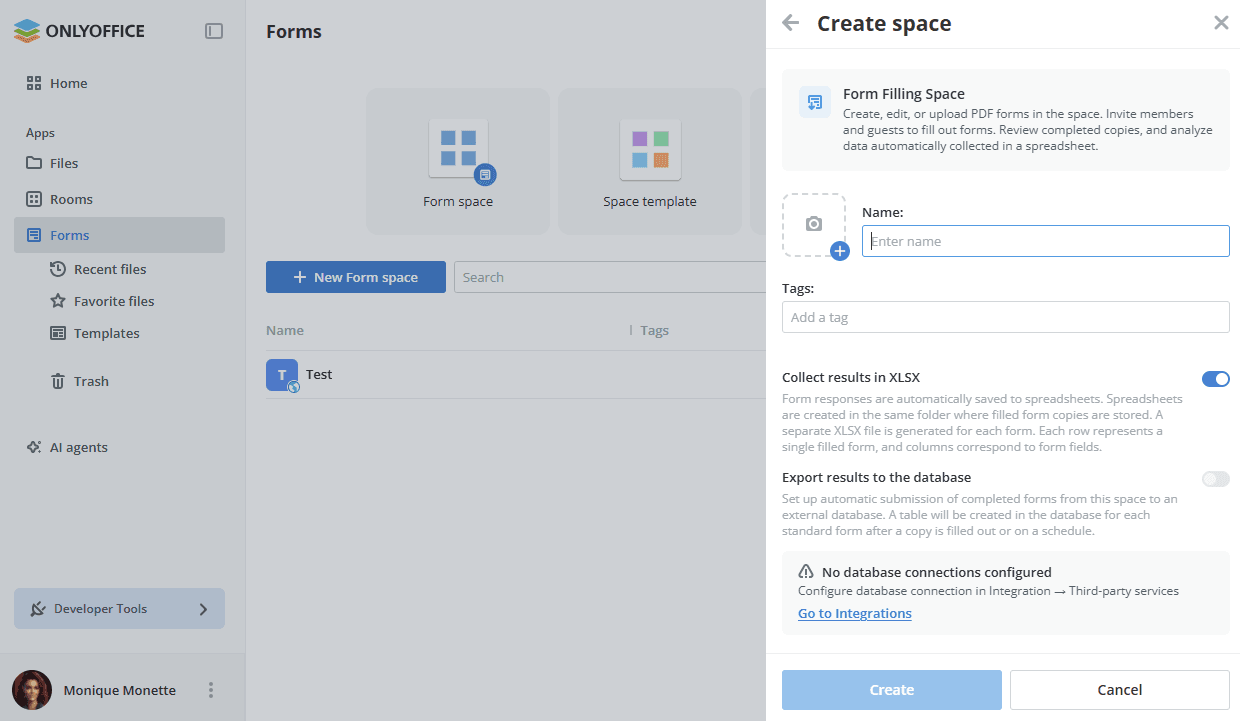
Mevcut bir alanın ayarlarını değiştirmek, alan listesini düzenlemek veya depolama kotasını yönetmek için Form alanlarını düzenleme makalesine bakın.
2. Adım. Alana form ekleyin
Alanda doğrudan yeni bir PDF formu oluşturabilir veya daha önce oluşturulmuş bir formu yükleyebilirsiniz. Alanın üstündeki Boş PDF formu veya Şablon galerisi hızlı eylem kutucuğunu kullanın ya da listenin üstündeki Yeni düğmesine tıklayın ve gerekli seçeneği seçin:
- PDF formu – yerleşik form düzenleyicisini kullanarak doğrudan alanda PDF formu oluşturun ve düzenleyin. Boş form veya Bir metin dosyasından form oluşturmak için alt menüyü kullanın.
- Klasör – formları kaydetmek için yeni bir klasör oluşturun.
- Şablon galerisi – şablon kitaplığından bir şablon seçin ve Oluştur düğmesine tıklayın.
- PDF formu yükleyin – çalışma alanından veya cihazınızdan bir form yükleyin.
Yeni oluşturulan alan, hızlı eylemlerin yer aldığı Form doldurma alanına hoş geldiniz ekranını görüntüler: çalışma alanında bulunan hazır bir PDF formunu seçmek için Çalışma alanından yükle, Cihazdan yükle ve herkese açık erişim bağlantısını kopyalamak veya diğer kullanıcıları davet etmek için Alanı paylaş.
Alana oluşturulan veya yüklenen formlar varsayılan olarak düzenleme modundadır ve doldurma modu başlatılana kadar Form doldurucular hariç tüm alan üyeleri tarafından görülebilir. Sıfırdan doldurulabilir PDF formları oluşturma hakkında daha fazla bilgi edinin.
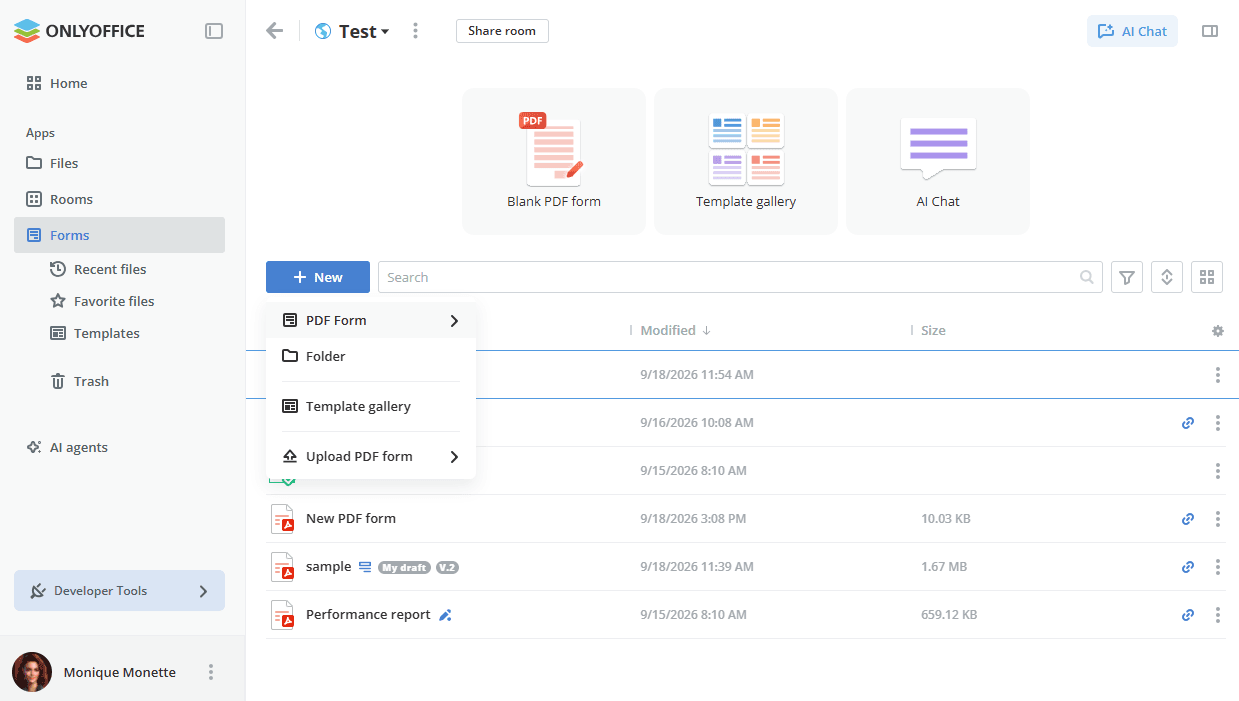
Form alanlarında belgelerle çalışmak için kullanılabilir tüm seçenekler burada listelenmiştir.
3. Adım. Alana yetkili kullanıcılar ekleyin
Şimdi formları doldurmak için alana konuklar veya çalışma alanınızda kayıtlı kullanıcılar eklemeniz gerekir.
Form alanında kullanılabilir izin düzeyleri Oda yöneticisi (Ücretli), İçerik oluşturucu ve Form doldurucudur. Hem Oda yöneticileri hem de İçerik oluşturucular yeni dosya ve klasörler oluşturup yükleyebilir ve bunları yönetebilir; ancak Oda yöneticileri ayrıca kullanıcıları ve erişim ayarlarını da yönetebilir. Oda yöneticisi eklemek için mevcut çalışma alanı kişileri arasından bir Oda yöneticisi veya Tam yönetici seçmelisiniz.
Form doldurucular formları doldurabilir ve yalnızca Tamamlandı ve İşlemde klasörlerindeki kendi doldurdukları/başlattıkları formları görüntüleyebilir.
Konukları ve kullanıcıları davet etmek için:
- Alanın Bilgi -> Kişiler ekranına gidin ve
 Kişileri davet edin simgesini kullanın.
- Alanda kendi kendine yetkilendirme için evrensel bir bağlantı oluşturmak üzere Bağlantı yoluyla davet et anahtarını açın. Gerekirse izin düzeyini değiştirin. Bağlantı panoya kopyalanır. Bu şekilde yalnızca konukları davet edebilirsiniz.
- Alternatif olarak, mevcut çalışma alanı kişilerini eklemek veya yeni konukları e-posta ile tek tek davet etmek için aşağıdaki Manuel olarak ekle bölümünü kullanın. Bir e-posta adresi yazıp Enter tuşuna basın veya listeden mevcut bir kişiyi seçin. Gerekirse izin düzeyini değiştirin. Birkaç e-posta adresi ekleyip ardından Davetiye gönder düğmesine tıklayabilirsiniz.
Varsayılan olarak konuklar ve kullanıcılar, formları yalnızca doldurabilen ancak düzenleyemeyen Form doldurucular olarak alana eklenir. Varsayılan Form doldurucu seçeneği yerine gerekli izin düzeyini seçebilirsiniz. Yeni konuklar Konuklar listenize eklenir.
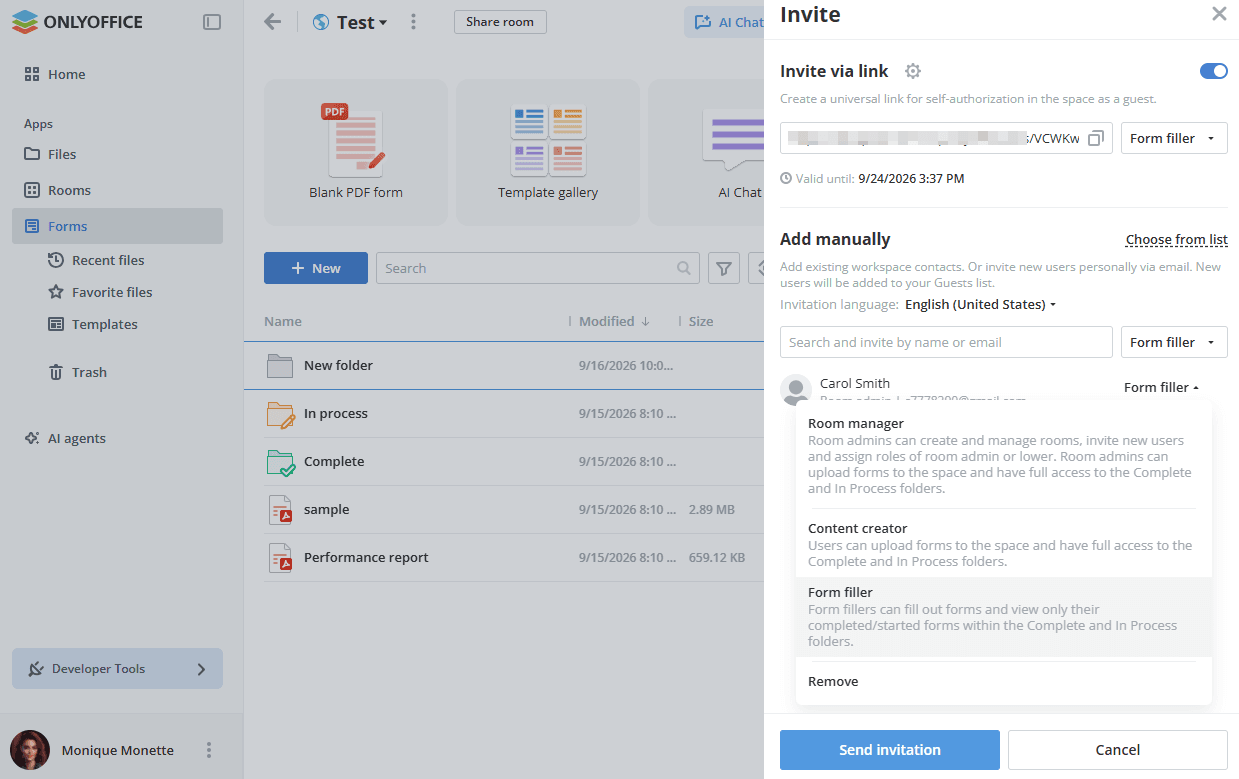
İzin düzeyleri ve davet prosedürünün tamamı Kullanıcıları Form alanlarına davet etme makalesinde açıklanmıştır.
4. Adım. Harici bağlantıyı ayarlayın ve paylaşın
Yeni oluşturduğunuz Form alanında harici bağlantı zaten etkindir, dolayısıyla onu kopyalayabilirsiniz. Bilgi -> Kişiler ekranı, alanın bağlantıya sahip herkes tarafından kullanılabildiğini ve harici kullanıcıların tüm formlar için Form doldurucu iznine sahip olduğunu açıklayan Alana paylaşılan bağlantı üzerinden erişilebilir bildirimini görüntüler.
Alan adının yanındaki Alanı paylaş düğmesine tıklayın veya Bilgi -> Kişiler ekranındaki Herkese açık bağlantı bölümünde Doldurma bağlantısı seçeneğinin yanındaki  simgesini kullanın. Kopyalanan bağlantıyı üçüncü taraf kullanıcılara gönderin. Kayıt olmadan alandaki tüm dosyalar için Form doldurma iznine sahip olacaklardır.
Harici bağlantıyı da düzenleyebilirsiniz:
- Bilgi -> Kişiler ekranında Doldurma bağlantısı başlığının yanındaki
 simgesine tıklayın.
- Bağlantı ayarları seçeneğini seçin.
- Farklı bağlantıları birbirinden ayırmak için Bağlantı adını değiştirin.
- Kimlerin erişimi var seçeneğini belirleyin: Bağlantısı olan herkes veya Yalnızca çalışma alanı kullanıcıları.
- Şifre erişimi anahtarını kullanarak bağlantıyı korumak için bir şifre belirleyin. Şifreyi temizlemek veya kopyalamak için alanın altındaki Temizle ve Şifreyi kopyala seçeneklerini kullanın.
- Bu bağlantı üzerinden paylaşılan dosyaların indirilmesini devre dışı bırakmak için Dosya içeriği kopyalamayı, dosya indirmeyi ve yazdırmayı kısıtla anahtarını açın.
- Kaydet düğmesine tıklayın.
Form alanında ana bağlantı süresiz geçerlidir, bu nedenle Zaman aralığına göre limitlendirme ayarı değiştirilemez. Form alanı için ek bağlantılar oluşturamazsınız.
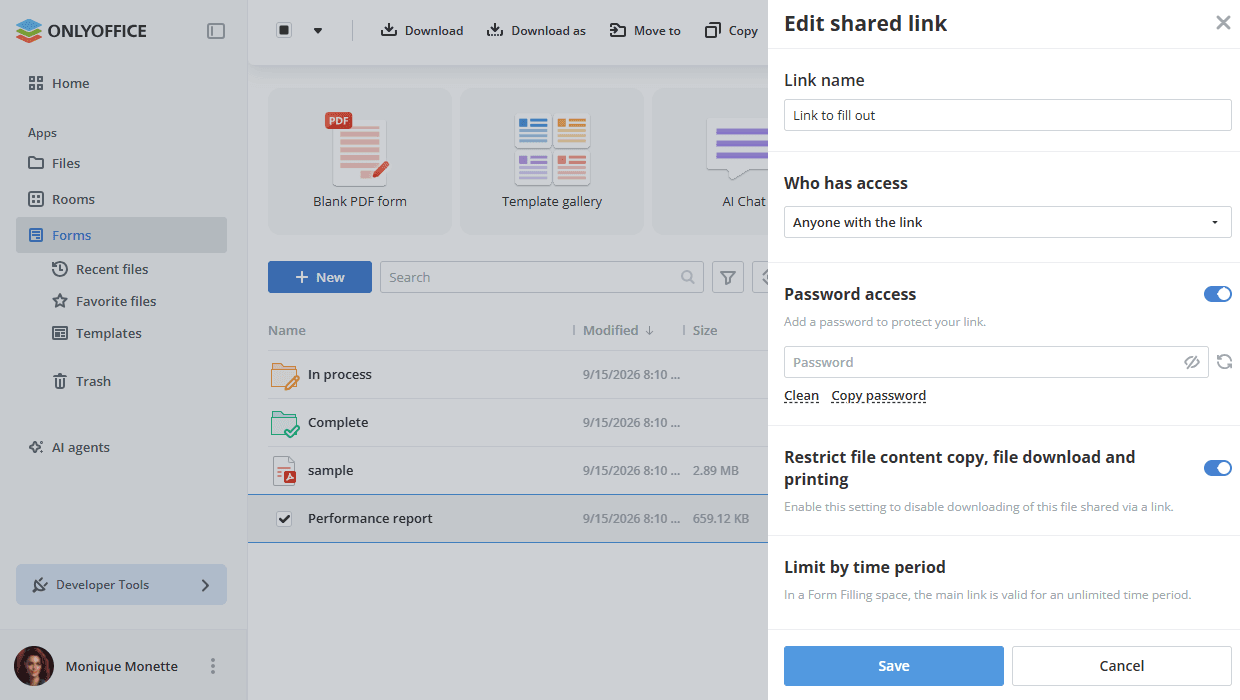
Gerekirse paylaşılan bağlantıyı Bilgi -> Kişiler ekranındaki menüsünde bulunan seçenekle iptal edebilirsiniz. Mevcut bağlantı devre dışı bırakılır ve yeni bir paylaşılan bağlantı oluşturulur.
Harici bağlantılar için kullanılabilir tüm seçenekler burada listelenmiştir.
Bir Form alanını web sitenize yerleştirmek istiyorsanız bu talimatı okuyun.
5. Adım. Doldurma modunu başlatın
Bir formun doldurulabilmesi için açıkça doldurma moduna geçirilmesi gerekir. O zamana kadar form düzenleme modundadır ve Form doldurucu rolüne sahip kullanıcılardan gizlenir.
Doldurma modunu başlatmak için formun bağlam menüsünü açın ve Doldurmaya başla seçeneğini seçin. Etkinleştirildikten sonra form tüm alan üyeleri tarafından görülebilir ve kullanılabilir hale gelir.
Düzenle seçeneği, form doldurma modundayken de kullanılabilir. Formu düzenlemeyi seçerseniz, formun doldurma modundan çıkacağını ve doldurma yeniden başlatılana kadar Form doldurucu rolündeki kullanıcılardan gizleneceğini açıklayan bir uyarı görüntülenir.
Bir alan üyesi formu Dosyalar uygulamasından açıp alanı seçerse form otomatik olarak doldurma moduna geçer ve hemen tüm alan üyeleri tarafından kullanılabilir hale gelir.
6. Adım. Alandaki formları doldurun
Artık davet edilen kullanıcılar alandaki formları doldurabilir. Form doldurma hakkında daha fazla bilgi edinin.
Bir form doldurmak üzere açıldığında  Taslağım durumunu alır. Ayrıca her yanıtlayıcı için otomatik olarak bir bireysel kopya oluşturulur ve İşlemde klasörüne kaydedilir. Bu, formun başlatıldığı ancak henüz tamamlanmadığı anlamına gelir.
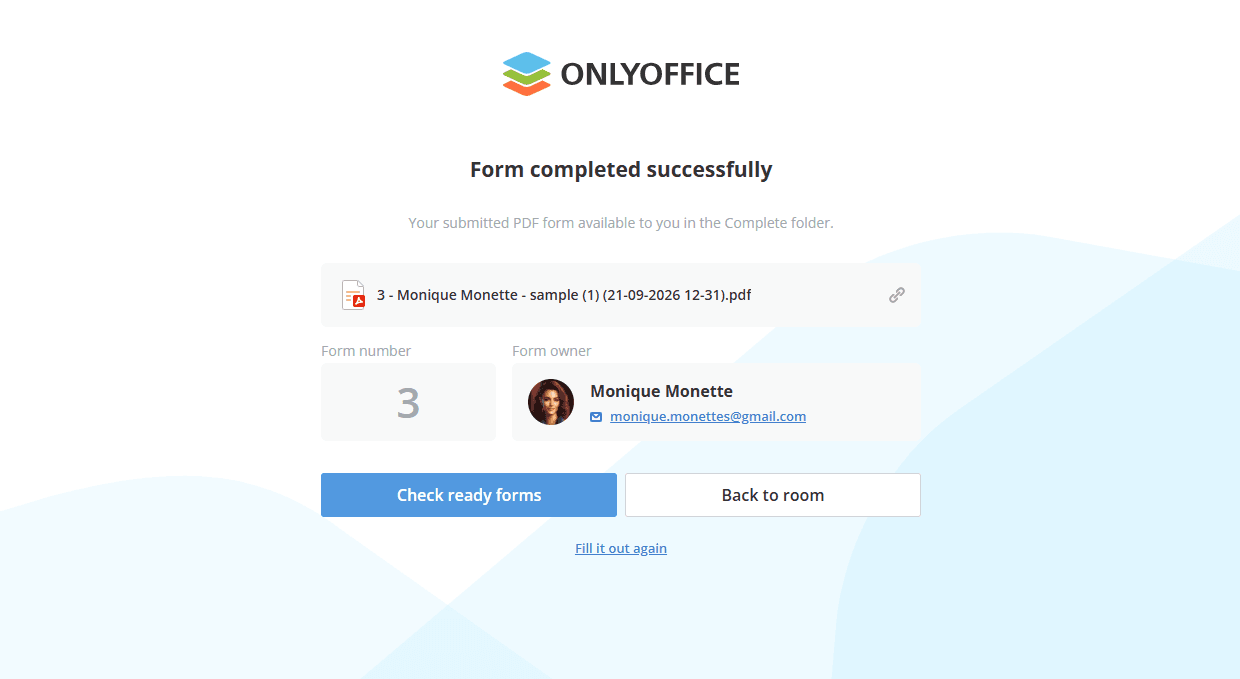
Form tamamlandığında, açık formun üst araç çubuğundaki Tamamla & Gönder düğmesine tıklayın. Tamamla & Gönder düğmesine tıklandığında form kopyası Tamamlandı klasörüne taşınır. Form sahibi, formun doldurulduğuna dair bir bildirim alır.
Kullanıcılar, ok simgesini veya İndir düğmesini kullanarak tamamlanmış formu indirebilir, Tekrar doldurun bağlantısını kullanarak aynı formu yeniden doldurabilir, Odaya geri dön düğmesine tıklayarak diğer formları doldurmaya devam etmek için alana dönebilir veya e-posta adresine tıklayarak form sahibiyle e-posta yoluyla iletişime geçebilir.
7. Adım. Tamamlanmış formları inceleme
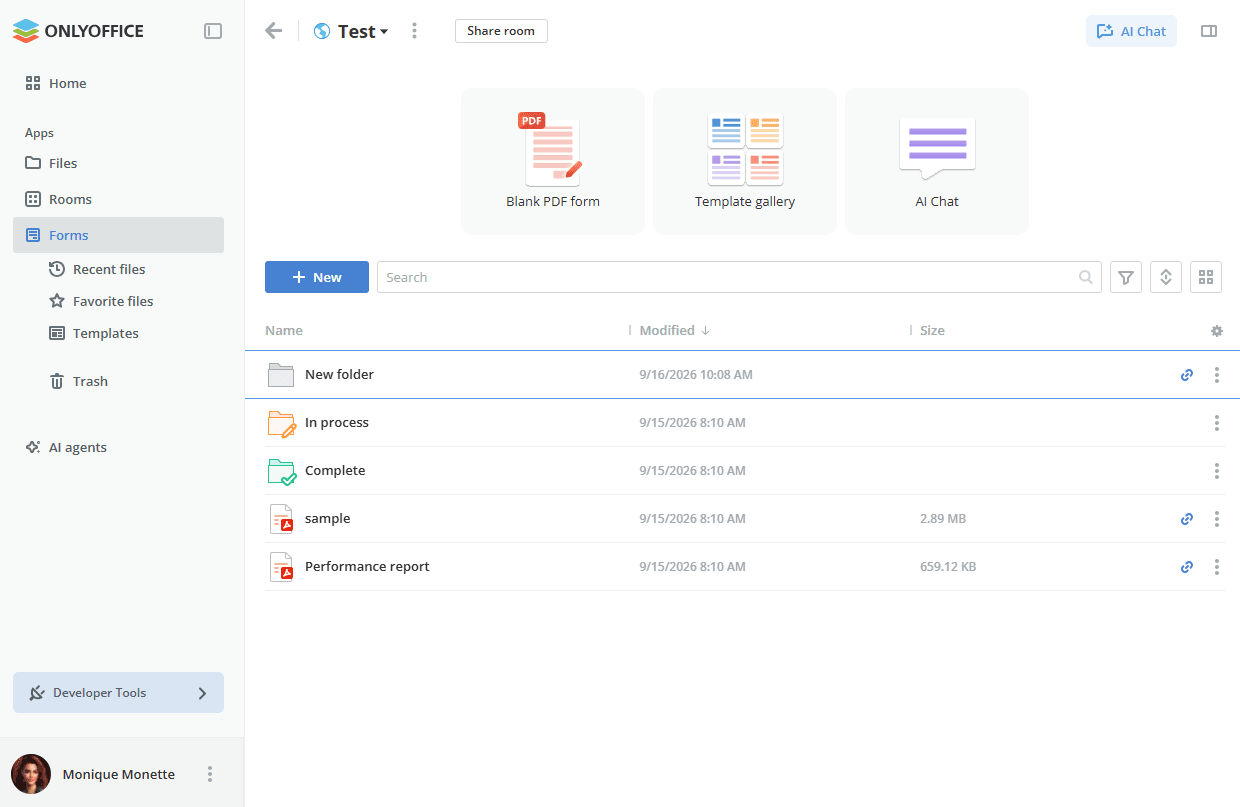
Tamamlanmış formları incelemek için yöneticiler, kullanıcılar form doldurma sürecini başlattığında alanda görünen Tamamlandı ve İşlemde klasörlerini kullanabilir.
Kullanıcılar yalnızca kendi tamamladıkları formları görebilir; yöneticiler ise tüm kullanıcıların tamamladığı formları görebilir.
-
İşlemde klasörü, kullanıcıların doldurmaya başladığı ancak henüz tamamlamadığı formları içerir.
-
Tamamlandı klasörü, kullanıcıların Tamamla & Gönder düğmesine tıklayarak tamamladığı formları içerir.
notAlan birkaç PDF formu içeriyorsa Tamamlandı ve İşlemde klasörleri her form için ayrı alt klasörler içerir.
Tamamlandı ve İşlemde klasörleri yeni formlar içeriyorsa bunlar, yeni form sayısını gösteren bir rozetle işaretlenir. Sol menüde Formlar uygulamasının yanında da bir rozet görünür.
Form verilerini içeren otomatik olarak oluşturulan e-tablo de Tamamlandı klasöründe bulunur. Her satır bir formun verilerini içerir. Sütunlar form alanlarına karşılık gelir. Grafik oluşturmak, pivot tablolar oluşturmak, verileri sıralamak ve filtrelemek vb. için e-tablo düzenleyicisinin araçlarını kullanabilirsiniz.
E-tabloyu en son gönderim verileriyle yenilemek için XLSX dosyasındaki bağlam menüsünü açın ve XLSX verilerini güncelle seçeneğini seçin. Bu, dosya en son oluşturulduğundan beri gönderilen yeni yanıtları getirir.
Alan için Sonuçları veritabanına dışa aktar seçeneği etkinse tamamlanmış formlar harici bir veritabanına da gönderilir ve burada her standart form için bir tablo oluşturulur. Ayrıntılar için Veritabanı bağlantısı makalesini okuyun.
Alan için bir depolama kotası belirlenmişse ve sınır aşılmışsa alan başlığında bir bildirim başlığı görünür.