Form alanlarını düzenleme
Bir Form alanı oluşturulduktan sonra ayarlarını değiştirebilir, listedeki alanları düzenleyebilir, depolama kotasını denetleyebilir ve artık ihtiyacınız olmayan alanları silebilirsiniz. Bu makalede alanların kendileri üzerindeki işlemler açıklanmaktadır. Bir alanın içinde depolanan formlarla nasıl çalışılacağını öğrenmek için Form alanında formları yönetme ve düzenleme makalesine bakın.
Alan listesindeki işlemler
Formlar uygulaması oluşturulan Form alanlarını Ad, Etiketler ve Son etkinlik sütunlarıyla görüntüler. Belirli bir alanı bulmak için listenin üstündeki Ara alanını, listeyi daraltmak, yeniden sıralamak veya liste ile kutucuk görünümleri arasında geçiş yapmak için sağındaki filtre, sıralama ve görünüm simgelerini kullanın. Sütunları göstermek veya gizlemek için  simgesini kullanın. Tüm alanlar sekmesi ve altındaki Grup ekle düğmesi, alanları aşağıda açıklandığı gibi gruplar halinde düzenlemek için kullanılır.
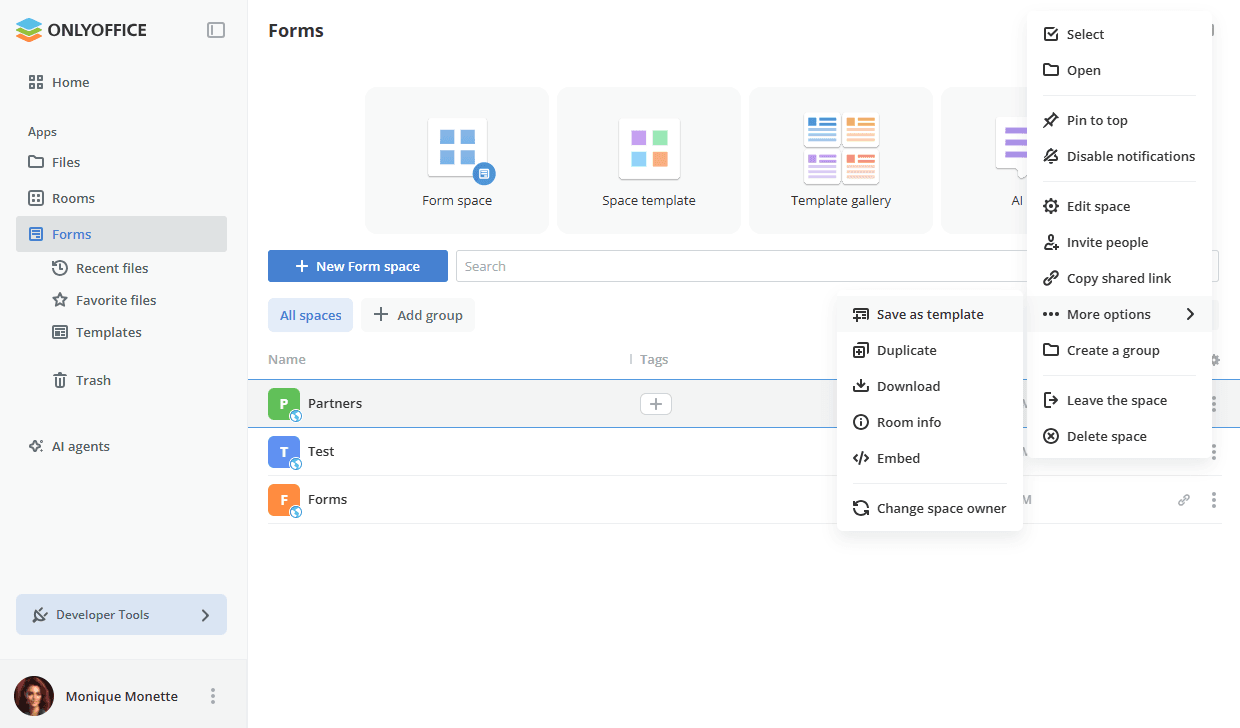
Aşağıdaki seçeneklerin bulunduğu bağlam menüsünü açmak için alanın yanındaki  simgesine tıklayın:
 Seç – grup işlemleri yapmak için alanı seçin.
 Aç – alanı açın.
 En üste sabitle – alanı listenin en üstünde görüntüleyin. Sabitlenmiş alanın sabitlemesini
 simgesine tıklayarak veya menüdeki Sabitlemeyi kaldır seçeneğini kullanarak kaldırabilirsiniz.
 Bildirimleri devre dışı bırak – alanla ilgili bildirim almayı durdurun. Bildirimleri menüdeki
 Bildirimleri etkinleştir seçeneğiyle yeniden etkinleştirebilirsiniz.
 Alanı düzenle – alan oluşturulurken belirtilen ayarları değiştirin.
 Kişileri davet et – Kullanıcıları Form alanlarına davet etme makalesinde açıklandığı gibi alana üye ekleyin.
 Paylaşılan bağlantıyı kopyala – formları doldurma bağlantısını panoya kopyalayın.
- Daha fazla seçenek – alanla ilgili ek işlemlere erişin:
 Şablon olarak kaydet – alan yapısını yeniden kullanmak üzere şablon olarak kaydedin; bu, Form alanları oluşturma makalesinde açıklanmıştır.
 Çoğalt – alanın bir kopyasını oluşturun.
 İndir – alanın içeriğini indirin.
 Alan bilgisi – aşağıda açıklandığı gibi Kişiler, Geçmiş ve Detaylar sekmelerini içeren Bilgi panelini açın.
 Yerleştir – herkese açık bağlantı üzerinden erişilebilen alanı yerleştirin.
 Alan sahibini değiştir – alana başka bir sahip atayın.
 Grup oluştur – alanlardan oluşan bir grup oluşturun.
 Gruba ekle – alanı mevcut gruplardan birine ekleyin. Alt menüde oluşturulmuş grupların adları listelenir. Henüz grup yoksa Grup oluştur seçeneğini kullanarak bir grup oluşturun.
 Alandan ayrıl – kendinizi alan üyeleri arasından çıkarın.
 Alanı sil – alanı silin.
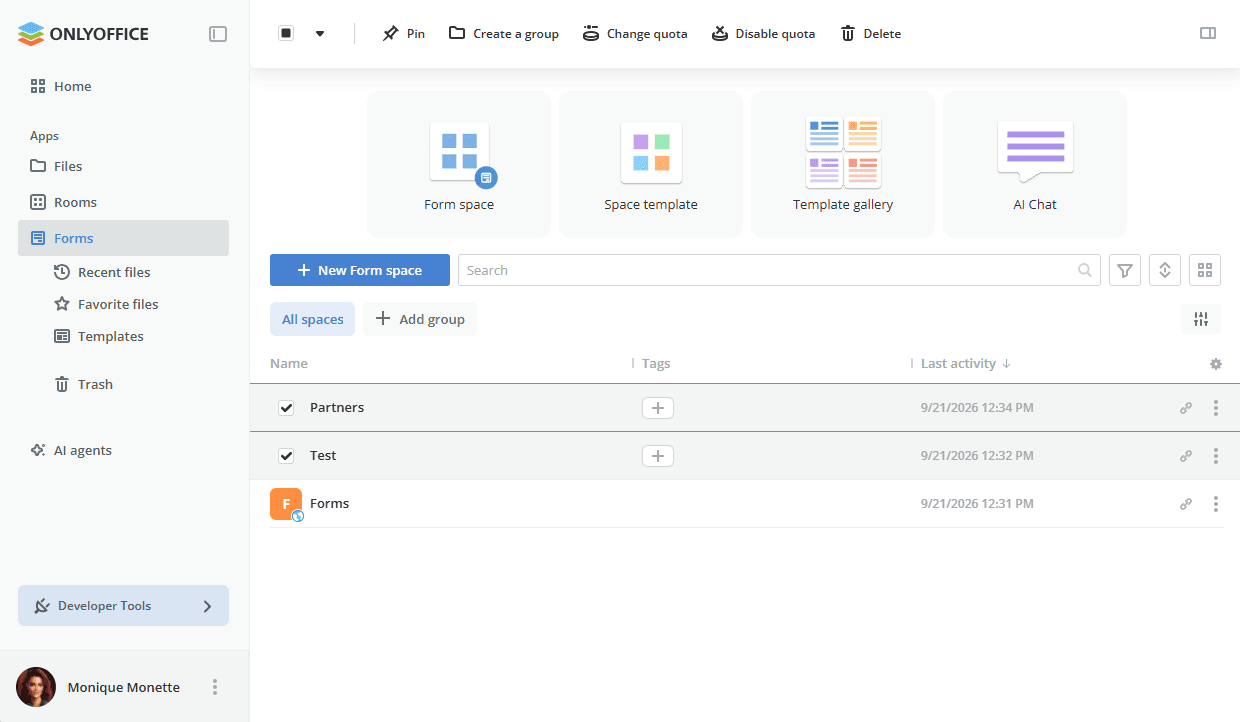
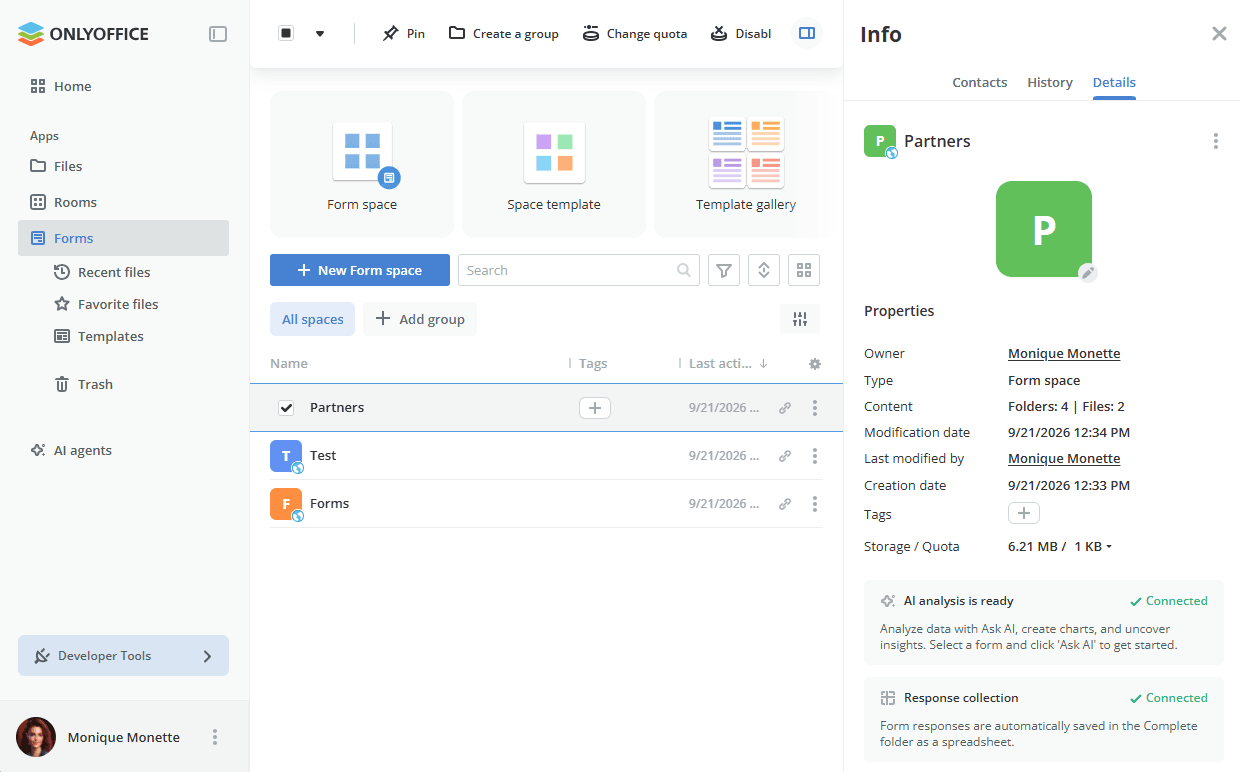
Listede bir veya daha fazla alan seçildiğinde, sayfanın üstündeki araç çubuğunda Sabitle, Grup oluştur, Kota değiştir, Kotayı devre dışı bırak ve Sil işlemleri sunulur.
Alanları gruplama
Alanlar, aralarında hızlıca geçiş yapabilmeniz için gruplar halinde düzenlenebilir. Tüm alanlar sekmesi ve Grup ekle düğmesi listenin üstünde görüntülenir.
Alan gruplarını düzenle panelini açmak için bu satırın sağındaki  simgesini kullanın:
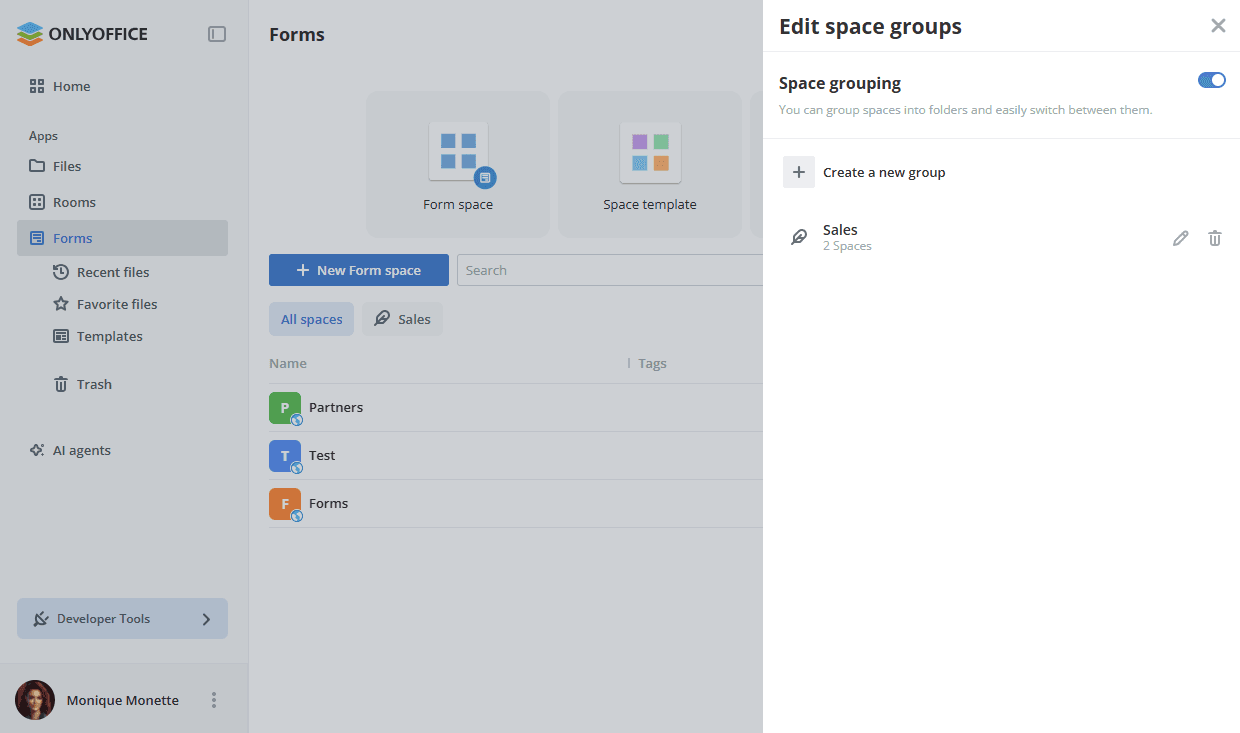
- Alan gruplama – alanları klasörler halinde gruplamak ve aralarında kolayca geçiş yapmak için anahtarı açın.
- Yeni bir grup oluşturun – yeni bir alan grubu oluşturun.
- Her biri içerdiği alan sayısıyla birlikte oluşturulmuş grupların listesi. Grubu değiştirmek için simgesini, silmek için simgesini kullanın.
Grup oluşturmak için:
-
Listenin üstündeki Grup ekle düğmesine tıklayın, Alan gruplarını düzenle panelinde Yeni bir grup oluşturun seçeneğine tıklayın veya bir alanın bağlam menüsündeki Grup oluştur seçeneğini kullanın.
-
Grup oluştur penceresinde Grup adını girin ve bir Simge seçin.

-
Oluştur düğmesine tıklayın.
-
Gruba dahil edilecek alanları seçin ve Seç düğmesine tıklayın. Seçilen alan sayısı düğmede görüntülenir.
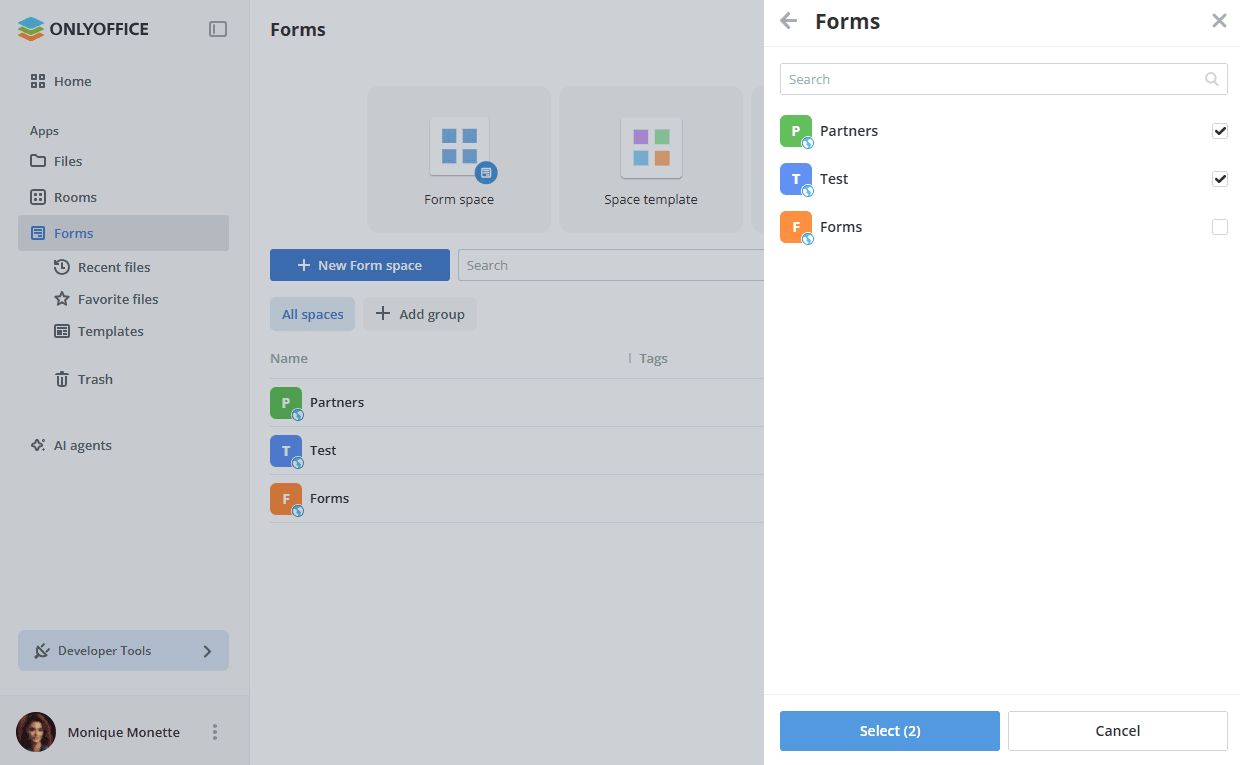
Oluşturulan grup, Tüm alanlar sekmesinin yanında bir sekme olarak görüntülenir. Yalnızca içerdiği alanları göstermek için sekmeye, tümünü yeniden göstermek için Tüm alanlar sekmesine tıklayın.
Mevcut bir gruba alan eklemek için bağlam menüsündeki Gruba ekle seçeneğini kullanın ve alt menüden gerekli grubu seçin.
Alan ayarlarını düzenleme
Alan oluşturulurken belirtilen ayarları değiştirmek için:
- Alan adının yanındaki simgesine tıklayın ve Alanı düzenle seçeneğini seçin.
- Gerekirse Adı, simgeyi veya Etiketleri değiştirin.
- Veri toplama seçeneklerini açın veya kapatın:
- Sonuçları XLSX'te toplayın – form yanıtlarının e-tablolara kaydedilmesi.
- Sonuçları veritabanına dışa aktar – doldurulmuş formların harici bir veritabanına otomatik gönderilmesi. Seçenek yalnızca Ayarlar -> Entegrasyon -> Üçüncü taraf hizmetleri altında bir veritabanı bağlantısı yapılandırıldığında kullanılabilir. Ayrıntılar için Veritabanı bağlantısı makalesini okuyun.
- Kaydet düğmesine tıklayın.
Bir seçeneği kapatmak, o andan itibaren gönderilen yanıtları etkiler. Daha önce oluşturulmuş e-tablolar ve veritabanı tabloları kaldırılmaz.
Alan bilgilerini görüntüleme
Listede bir alan seçin ve Bilgi panelini açmak için sağ üst köşedeki  simgesini kullanın. Panel şu sekmeleri içerir:
- Kişiler – formları doldurma için herkese açık bağlantı ve alan üyelerinin izin düzeyleriyle birlikte listesi.
- Geçmiş – alandaki son işlemler, tarihe göre gruplanmış. Belirli bir tarihe atlamak için Tarihe git seçeneğini, geçmişi dosyaya kaydetmek için Geçmişi dışa aktar seçeneğini kullanın.
- Detaylar – alan özellikleri.
Detaylar sekmesi şu özellikleri görüntüler: Sahibi, Tür, İçerik (klasör ve dosya sayısı), Değiştirilme tarihi, Son Düzenleyen, Oluşturulma tarihi, Etiketler ve Depolama / Kota.
Özelliklerin altında iki durum kartı görüntülenir:
- AI analizi hazır – alan verileri AI'ye Sor ile analiz edilebilir. Bir form seçin ve grafikler oluşturmak ile içgörüler keşfetmek için AI'ye Sor düğmesine tıklayın.
- Yanıt toplama – form yanıtları Tamamlandı klasöründe otomatik olarak e-tablo olarak kaydedilir.
Bir özellik henüz ayarlanmamışsa ilgili kart ayarlarına götürür; örneğin form sonuçlarını depolamak için harici bir veritabanının bağlanabildiği Veritabanı bağlantısı ayarlarına.
Alanı AI ile yönetme
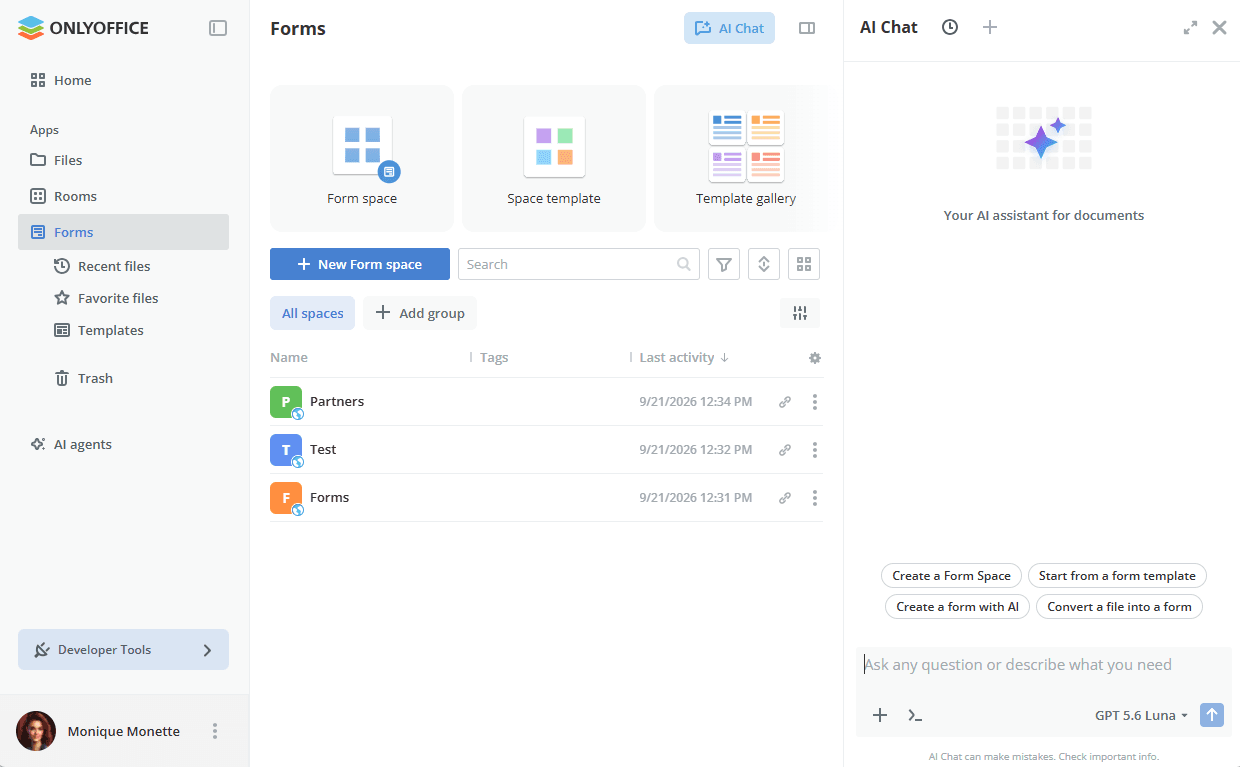
AI sohbet panelini açmak için sayfanın üstündeki Yapay Zeka Sohbeti kutucuğuna veya sağ üst köşedeki Yapay Zeka Sohbeti düğmesine tıklayın. Komut istemine dosya eklenmediğinde sohbet, alanlarla ilgili hazır komut istemleri sunar.
Ayrıca Herhangi bir soru sorun veya neye ihtiyacınız olduğunu açıklayın alanına kendi komut isteminizi girebilir ve altından kullanılacak AI modelini seçebilirsiniz. Komut istemine belirli bir form veya yanıt e-tablosu eklemek için dosya bağlam menüsündeki AI'ye Sor seçeneğini kullanın; bu, Form alanında formları yönetme ve düzenleme makalesinde açıklanmıştır. AI ajanlarını kullanma hakkında daha fazla bilgi edinin.
Depolama kotasını yönetme
Detaylar sekmesindeki Depolama / Kota özelliği, formların ne kadar yer kapladığını ve alan için belirlenen sınırı görüntüler. Sınırı değiştirmek için değere tıklayın.
Ayrıca listede bir veya daha fazla alan seçip üst araç çubuğundaki Kota değiştir veya Kotayı devre dışı bırak düğmelerini kullanabilirsiniz.
Depolama kotası aşılmışsa alan başlığında bir bildirim başlığı görünür ve belgeler yalnızca görüntüleme modunda açılır.
Alanları silme
Form alanını silmek için alan adının yanındaki simgesine tıklayın ve Alanı sil seçeneğini seçin veya listede alanları seçip üst araç çubuğundaki Sil düğmesini kullanın.
Alanı silmek istemiyor ancak artık ona üye olmak istemiyorsanız Alandan ayrıl seçeneğini kullanın. Alanın sahibi alandan ayrılamaz.