Form alanları oluşturma
Form alanı, Formlar uygulamasında PDF formlarını depoladığınız, kullanıcıları bu formları doldurmaya davet ettiğiniz ve doldurulmuş kopyaları topladığınız bir alandır. Bu makalede Form alanının nasıl oluşturulacağı açıklanmaktadır. Oluşturulan alanları yönetmeyi öğrenmek için Form alanlarını düzenleme makalesine bakın.
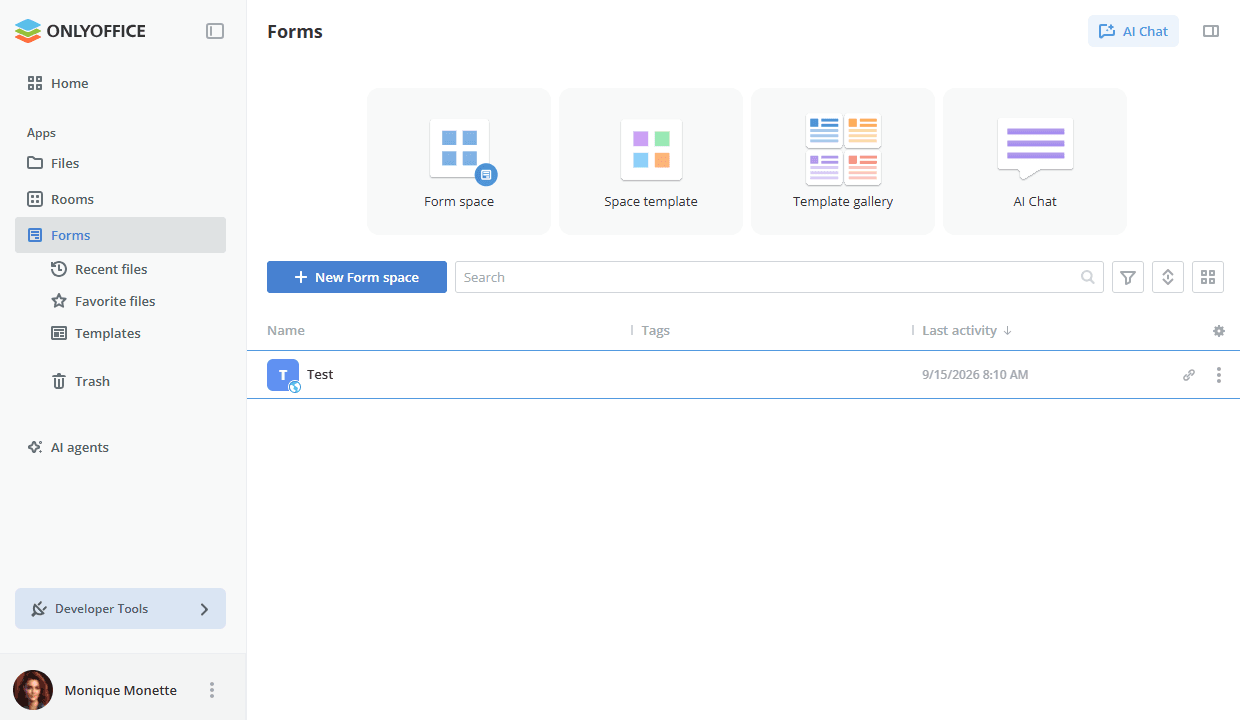
Formlar uygulaması sayfanın üst kısmında hızlı eylemleri görüntüler:
-
Form alanı – yeni bir Form alanı oluşturun.
-
Alan şablonu – Şablonlar bölümünde depolanan alan şablonlarıyla çalışın.
-
Şablon galerisi – hazır PDF form şablonlarından birine dayalı bir Form alanı oluşturun.
-
Yapay Zeka Sohbeti – Form Alanı Oluştur, Form şablonuyla başla, Yapay zeka ile form oluştur ve Bir dosyayı forma dönüştür komut istemlerinin sunulduğu AI sohbet panelini açın. AI ajanlarını kullanma hakkında daha fazla bilgi edinin.
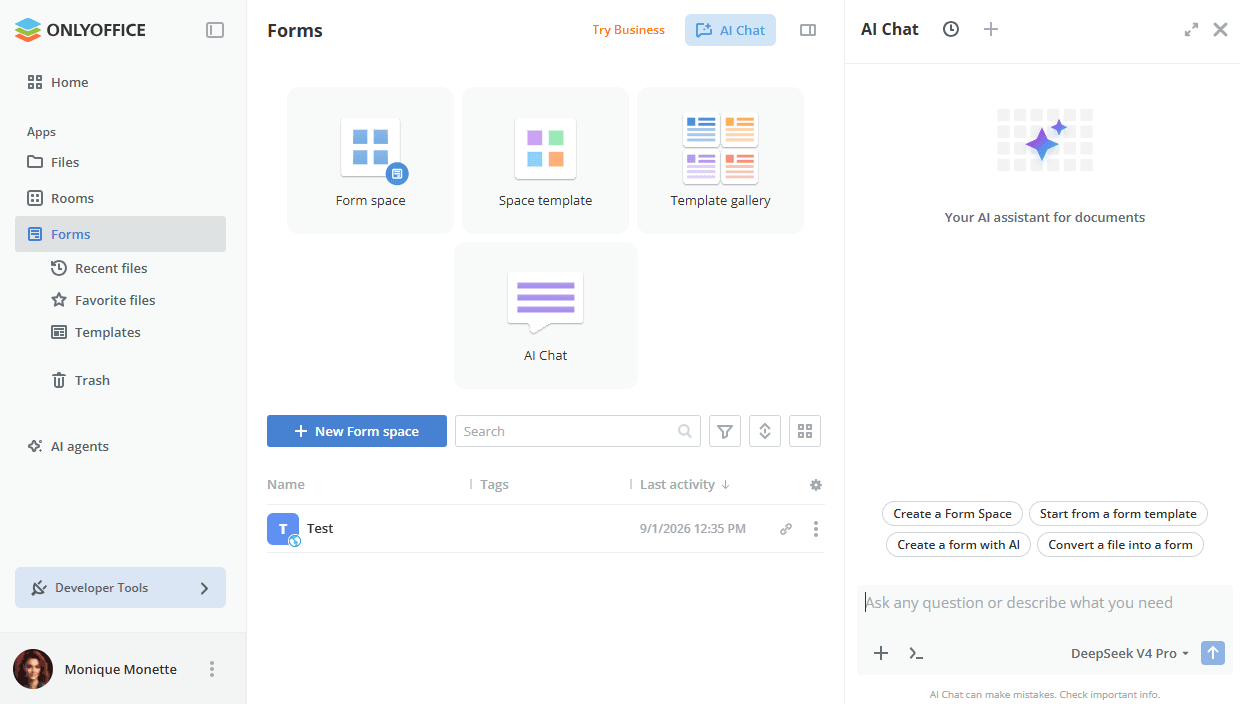
Yeni alan oluşturma
Yeni bir Form alanı oluşturmak için:
-
Formlar uygulamasına gidin ve Yeni Form alanı düğmesine,
 Artı simgesine veya Form alanı kutucuğuna tıklayın.
-
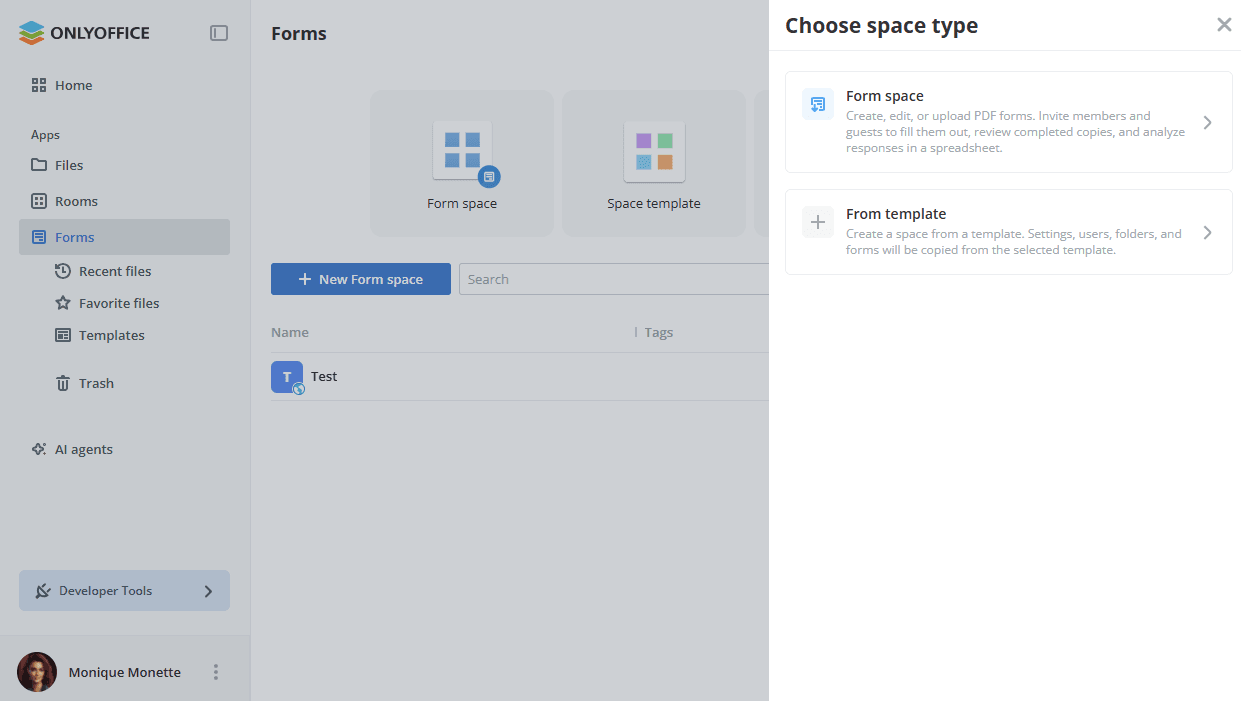
Alan türünü seçin panelinde aşağıdaki seçeneklerden birini seçin:
-
Form alanı – PDF formları oluşturun, düzenleyin veya yükleyin. Üyeleri ve konukları bunları doldurmaya davet edin, doldurulmuş kopyaları inceleyin ve yanıtları bir e-tabloda analiz edin.
-
Şablondan – bir şablondan alan oluşturun. Ayarlar, klasörler ve formlar seçilen şablondan kopyalanır. Şablona erişimi olan kullanıcılar oluşturulan alana eklenmez; ayrıca davet edilmeleri gerekir.
-
-
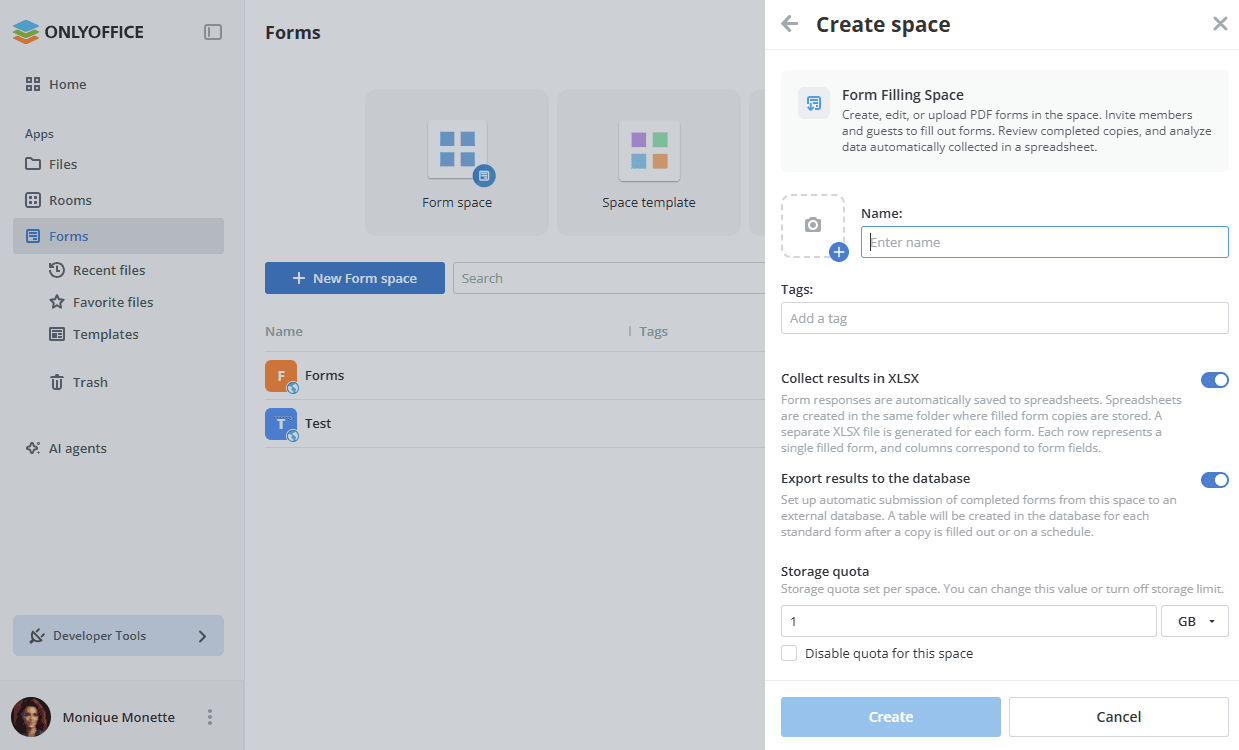
Alanın Adını girin.
-
İsteğe bağlı olarak, ad alanının solundaki kamera simgesini kullanarak alan için bir simge yükleyin.
-
İsteğe bağlı olarak Etiketler alanına etiket ekleyin.
-
Veri toplama seçeneklerini yapılandırın:
-
Sonuçları XLSX'te toplayın – etkinleştirildiğinde form yanıtları otomatik olarak e-tablolara kaydedilir. E-tablolar, doldurulmuş form kopyalarının depolandığı klasörde oluşturulur. Her form için ayrı bir XLSX dosyası oluşturulur. Her satır doldurulmuş tek bir formu, sütunlar ise form alanlarını temsil eder.
-
Sonuçları veritabanına dışa aktar – etkinleştirildiğinde bu alandaki doldurulmuş formlar otomatik olarak harici bir veritabanına gönderilir. Bir kopya doldurulduktan sonra veya bir zamanlamaya göre, her standart form için veritabanında bir tablo oluşturulur.
notBu seçenek, Ayarlar -> Entegrasyon -> Üçüncü taraf hizmetleri altında yapılandırılmış bir veritabanı bağlantısı gerektirir. Bağlantı yoksa panelde Yapılandırılmış veritabanı bağlantısı yok bildirimi ve Entegrasyonlara git bağlantısı görüntülenir. Kurulum talimatları için Veritabanı bağlantısı makalesini okuyun.
-
-
Oluştur düğmesine tıklayın.
Oluşturulan alan listede Ad, Etiketler ve Son etkinlik sütunlarıyla görünür. Veri toplama seçenekleri daha sonra Alanı düzenle seçeneği kullanılarak değiştirilebilir; bu, Form alanlarını düzenleme makalesinde açıklanmıştır.
Şablonlardan alan oluşturma
Alan şablonu, bir alanın ayarlarını, klasörlerini ve formlarını depolar; böylece sonraki yanıt toplama için aynı yapı yeniden yapılandırılmadan kullanılabilir. Şablona erişimi olan kullanıcılar oluşturulan alana eklenmez; ayrıca davet edilmeleri gerekir.
Şablondan alan oluşturmak için:
- Formlar uygulamasına gidin ve Yeni Form alanı düğmesine tıklayın.
- Alan türünü seçin panelinde Şablondan seçeneğini seçin.
- Gerekli şablonu seçin.
- Gerekirse adı, simgeyi, etiketleri ve veri toplama seçeneklerini değiştirin.
- Oluştur düğmesine tıklayın.
Kullanılabilir şablonlar sol paneldeki Şablonlar bölümünde depolanır ve Formlar uygulamasının üstündeki Alan şablonu kutucuğu aracılığıyla da erişilebilir.
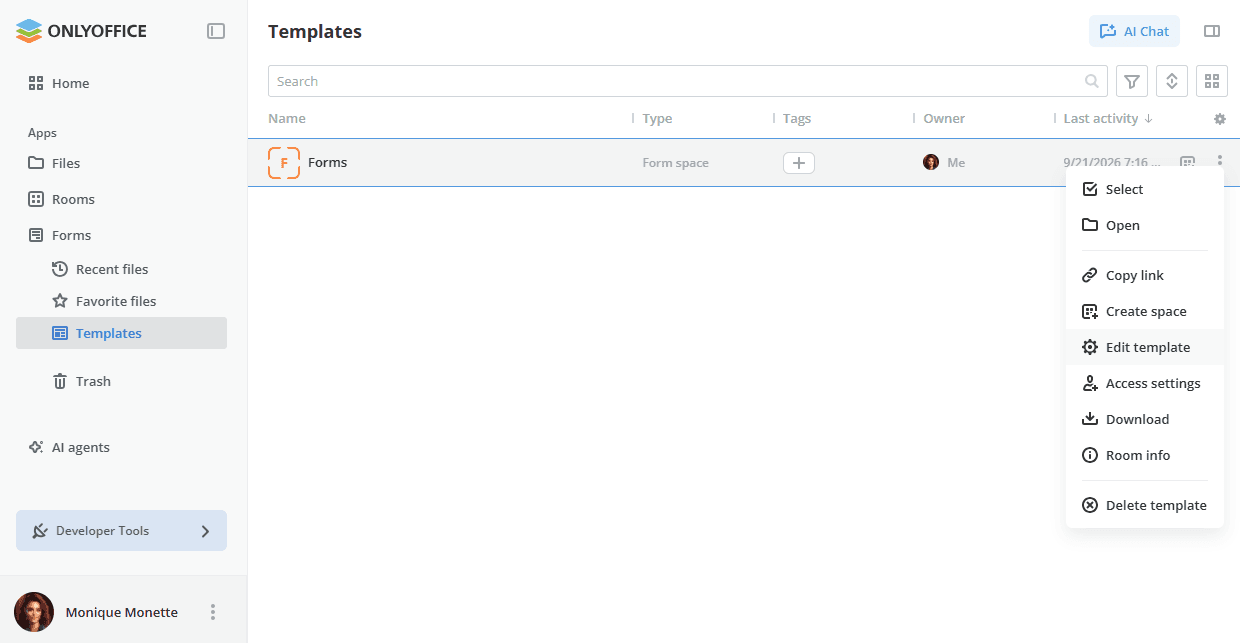
Alanı şablon olarak kaydetme
Mevcut herhangi bir Form alanı şablon olarak kaydedilebilir; böylece yapısı yeniden kullanılabilir hale gelir:
- Sağ tık menüsünü kullanın veya listede alanın yanındaki
 simgesine tıklayın ve Daha fazla seçenek ->
 Şablon olarak kaydet seçeneğini seçin. Alanı açıp seçili alan içindeki menüsündeki Daha fazla seçenek -> Şablon olarak kaydet seçeneğini de kullanabilirsiniz.
- Şablon olarak kaydet panelinde Şablon Adını girin. Varsayılan olarak alanın adı kullanılır. Simgeyi değiştirmek için şablon logosundaki kalem simgesine tıklayın.
- Gerekirse Oda Etiketleri ekleyin.
- Şablona erişim bölümü şablonu kimlerin kullanabileceğini gösterir. Değiştirmek için Erişim ayarları düğmesine tıklayın.
- Bu şablondan oluşturulan alanlar için Depolama kotasını ayarlayın veya devre dışı bırakın.
- Şablonun oluşturulduktan hemen sonra açılması için Oluşturulan şablonu aç kutusunu işaretli bırakın.
- Şablon oluştur düğmesine tıklayın. Paneli kaydetmeden kapatmak için İptal düğmesine tıklayın.
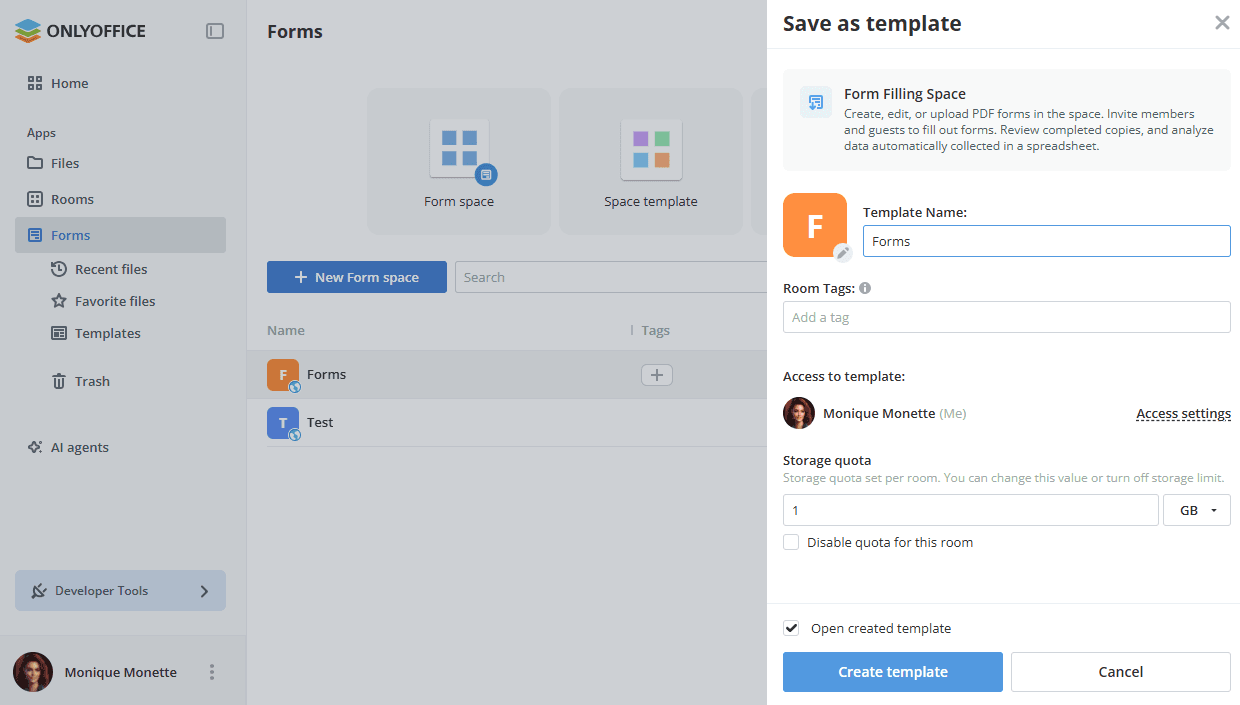
Oluşturulan şablon Şablonlar bölümünde görünür ve yukarıda açıklanan Şablondan seçeneği olarak kullanılabilir.
Sırada ne var
- Oluşturulan alana form eklemek için Form alanında formları yönetme ve düzenleme makalesine bakın.
- Kullanıcıları formları doldurmaya davet etmek için Kullanıcıları Form alanlarına davet etme makalesine bakın.
- Form toplamanın baştan sona tüm senaryosu için Form alanlarıyla çalışma makalesine bakın.