Dosyalar uygulamasında dosya ve klasörleri paylaşma
Dosyalar uygulamasında tek tek dosya ve klasörleri bir bağlantı aracılığıyla paylaşabilir veya belirli çalışma alanı kullanıcıları ve gruplarıyla ayrı ayrı paylaşabilirsiniz.
Bağlantı aracılığıyla paylaşma
Bir dosya için hızlıca bağlantı oluşturmak üzere, Kompakt görünümde dosyanın yanındaki  Paylaşılan bağlantıyı kopyala simgesine tıklayın. Herkesin görüntüleyebileceği harici bağlantı oluşturulur ve panoya kopyalanır.
Bağlantı oluşturmak ve parametrelerini ayarlamak için:
-
Dosyaya sağ tıklayın ve Paylaş -> Bağlantıları yönet seçeneğini seçin veya Bilgi panelini açıp Paylaş sekmesine geçin. Bilgi panelinde ayrıca Geçmiş ve Detaylar sekmeleri bulunur.
-
Paylaşılan bağlantılar bölümünde Oluşturun ve kopyalayın düğmesine tıklayın. Temel bağlantı parametrelerini ayarlayabileceğiniz Paylaşılan bağlantı görüntülenir.
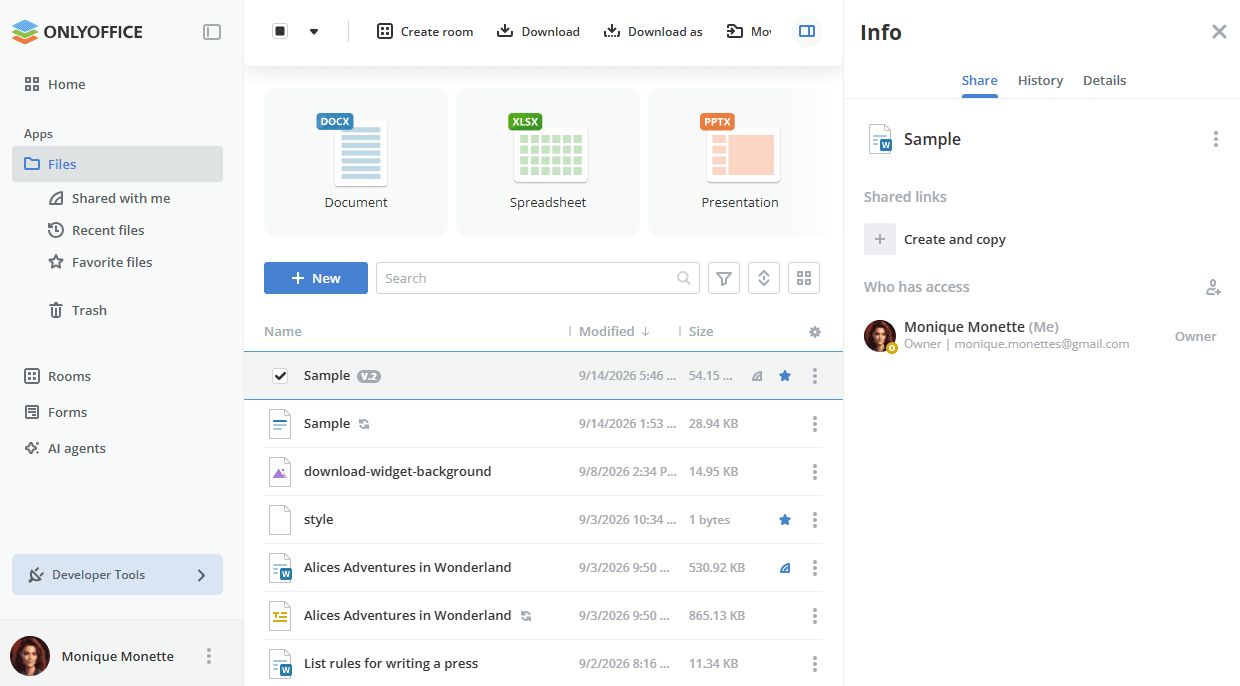
-
 simgesine tıklayın ve dosyanıza kimin herkese açık erişime sahip olacağını seçin: Bağlantısı olan herkes veya yalnızca çalışma alanı kullanıcıları.
-
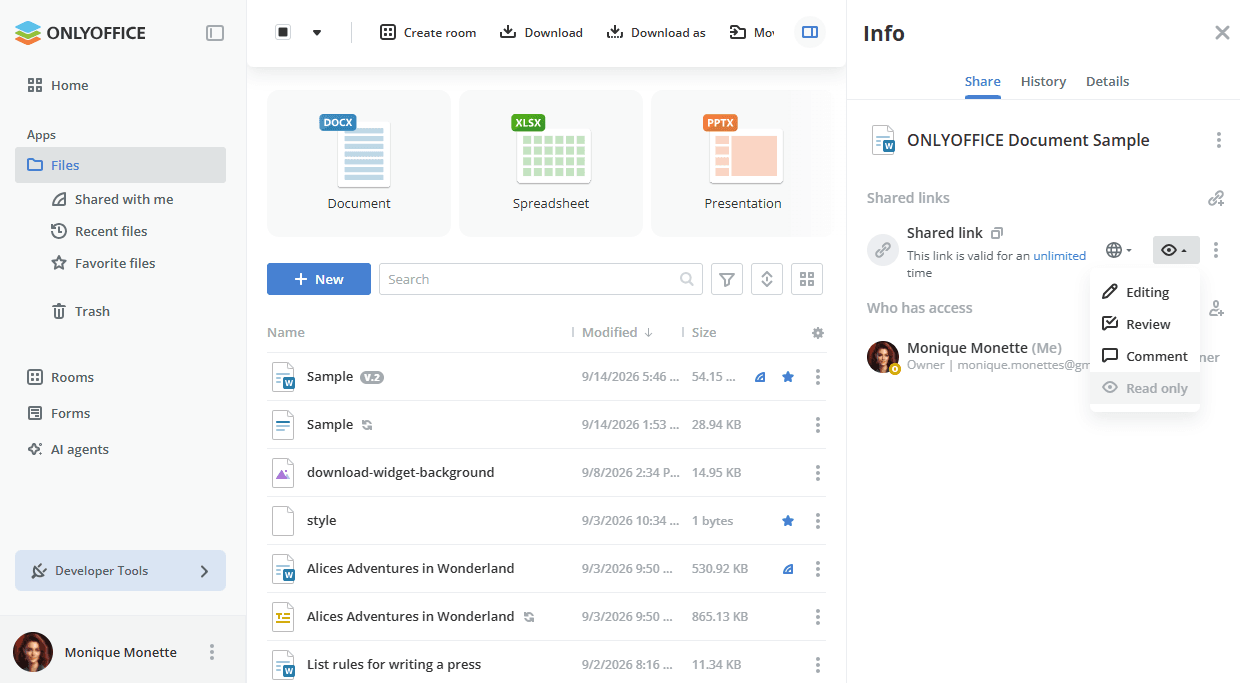
 simgesine tıklayın ve farklı erişim izinleri belirleyin. Dosyalar için aşağıdaki seçenekler kullanılabilir:
-
Düzenleme – kullanıcı paylaşılan dosyayı düzenleyebilir ancak paylaşılan bağlantıları yönetemez veya oluşturamaz.
notBir dosya bağlantı aracılığıyla Düzenleme izniyle veya düzenlemenin etkin, paylaşımın devre dışı olduğu özel izinlerle paylaşıldığında, alıcının Paylaş paneline erişimi kısıtlanır; bu dosya için başka bağlantı oluşturamaz veya yönetemez.
-
İnceleme – kullanıcı dosyayı düzenleyebilir ancak değişiklikler dosya sahibi tarafından kabul edilmeli veya reddedilmelidir.
-
Doldurma – kullanıcı yalnızca PDF formlarını doldurabilir.
-
Yorum – kullanıcı dosyanın içeriğine yorum yapabilir ancak düzenleyemez.
-
Salt okunur – kullanıcı dosyayı yalnızca görüntüleyebilir.
 not
Kullanılabilir rollerin kümesi dosya türüne bağlıdır. Metin belgeleri için bunlar Düzenleme, İnceleme, Yorum ve Salt okunur rolleridir. E-tablolarda İnceleme rolü kullanılamaz: yalnızca Düzenleme, Yorum ve Salt okunur seçilebilir. PDF formları için kullanılabilir roller Düzenleme ve Doldurma rolleridir.
Klasörler için aşağıdaki seçenekler kullanılabilir:
- Editör – kullanıcı klasördeki dosyalarla şu işlemleri yapabilir: görüntüleme, düzenleme, form doldurma, inceleme, yorum yapma.
- İnceleyen – kullanıcı klasördeki dosyalarla şu işlemleri yapabilir: görüntüleme, inceleme, yorum yapma.
- Yorumcu – kullanıcı klasördeki dosyalarla şu işlemleri yapabilir: görüntüleme, yorum yapma.
- Görüntüleyici – kullanıcı klasördeki dosyaları yalnızca görüntüleyebilir.
-
-
Varsayılan olarak bağlantı süresiz geçerlidir. Bağlantının süresinin dolmasını sağlamak için bağlantı ayarlarını açın ve aşağıda açıklanan Zaman aralığına göre limitlendirme seçeneğini kullanın.
-
Bağlantı ayarlarını açmak, bağlantıyı kopyalamak veya silmek için
 Bağlantı işlemlerini göster simgesine tıklayın.
Paylaşılan bağlantıyı düzenle paneli, gerekirse temel bağlantı parametrelerini değiştirmenize veya ek parametreler ayarlamanıza olanak tanır. Aşağıdaki ayarlar kullanılabilir:
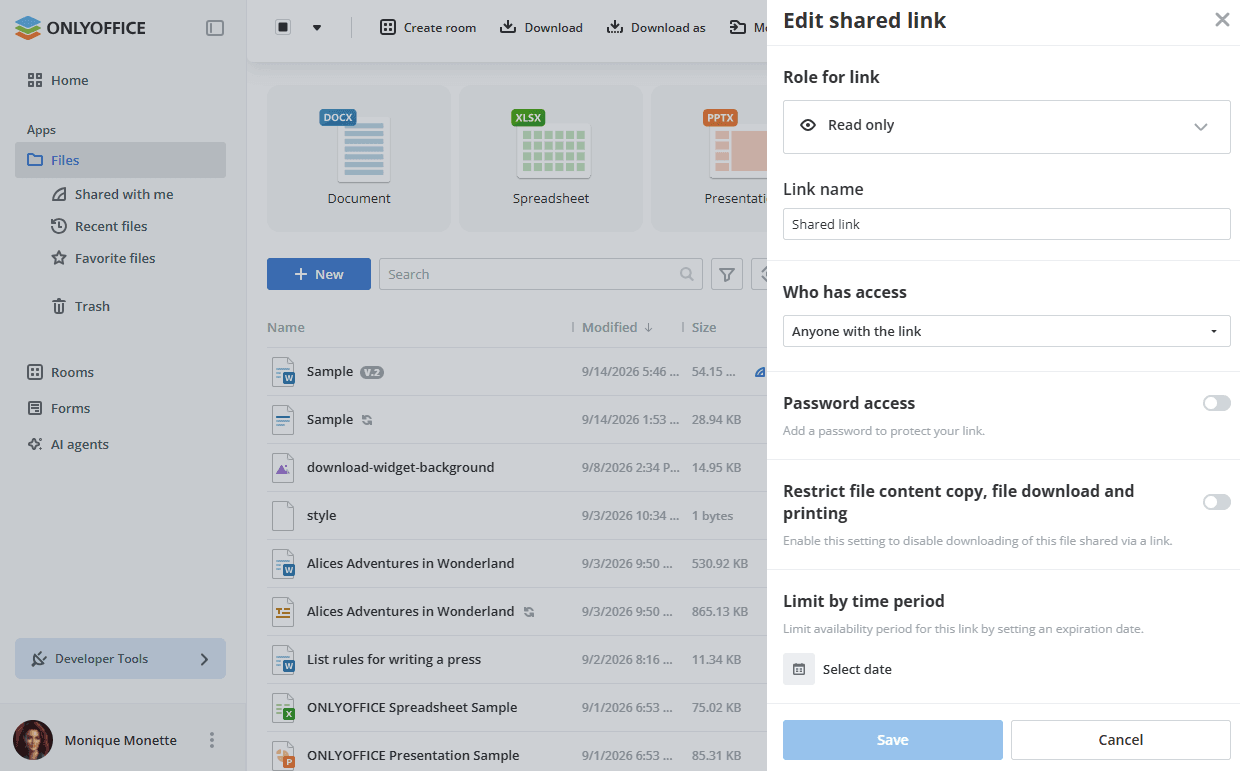
- Bir dosyanın (Düzenleme, İnceleme, Doldurma, Yorum, Salt okunur) veya klasörün (Görüntüleyici, Editör, İnceleyen veya Yorumcu) izinlerini değiştirmek için Bağlantı için rol seçeneğini kullanın. Dosyaya Düzenleme izniyle bağlantı üzerinden erişen alıcıların başka paylaşılan bağlantıları yönetemeyeceğini veya oluşturamayacağını unutmayın.
- Farklı bağlantıları birbirinden ayırmak için Bağlantı adı alanını kullanın.
- Kimlerin erişimi var – dosyanıza kimin herkese açık erişime sahip olacağını seçin: Bağlantısı olan herkes veya yalnızca çalışma alanı kullanıcıları.
- Bağlantıyı korumak için bir şifre belirleyin.
-
Şifre erişimi anahtarını açın.
-
Şifre oluşturmak için
 simgesine tıklayın veya şifreyi ilgili alana elle girin.not
Şifre en az 8 karakter uzunluğunda olmalıdır. Şu karakterlere izin verilir: a-z, A-Z, 0-9,
!"#%&'()*+,-./:;<=>?@[]^_`{|} -
Şifre alanını temizlemek için Temizle düğmesine tıklayın.
-
Şifreyi daha sonra paylaşmak üzere panoya kopyalamak için Şifreyi kopyala düğmesine tıklayın.
-
- Bağlantı üzerinden paylaşılan dosya ve klasörlerin indirilmesini devre dışı bırakmak için Dosya içeriği kopyalamayı, dosya indirmeyi ve yazdırmayı kısıtla anahtarını etkinleştirin.
- Bağlantının geçerlilik süresini sınırlamak için Zaman aralığına göre limitlendirme seçeneğini kullanın: Tarih seç düğmesine tıklayın ve son kullanma tarihini belirleyin.
- Paylaşılan bağlantı parametrelerinde yaptığınız değişiklikleri kaydetmek için Kaydet düğmesine tıklayın.
Birden fazla bağlantıya ihtiyacınız varsa Paylaşılan bağlantılar bölümündeki  simgesini kullanın.
Belirli çalışma alanı kullanıcılarıyla paylaşma
Dosyalar uygulamasında seçili dosya veya klasörü belirli çalışma alanı kullanıcıları veya gruplarıyla da paylaşabilirsiniz:
-
Kompakt görünümde dosyanın yanındaki
 simgesine tıklayarak Bilgi -> Paylaş ekranını açın. Alternatif olarak dosyaya sağ tıklayın ve Paylaş -> Bağlantıları yönet seçeneğini seçin.
Açık belgenin içinde Paylaş düğmesine de tıklayabilirsiniz.
-
 simgesine tıklayın.
-
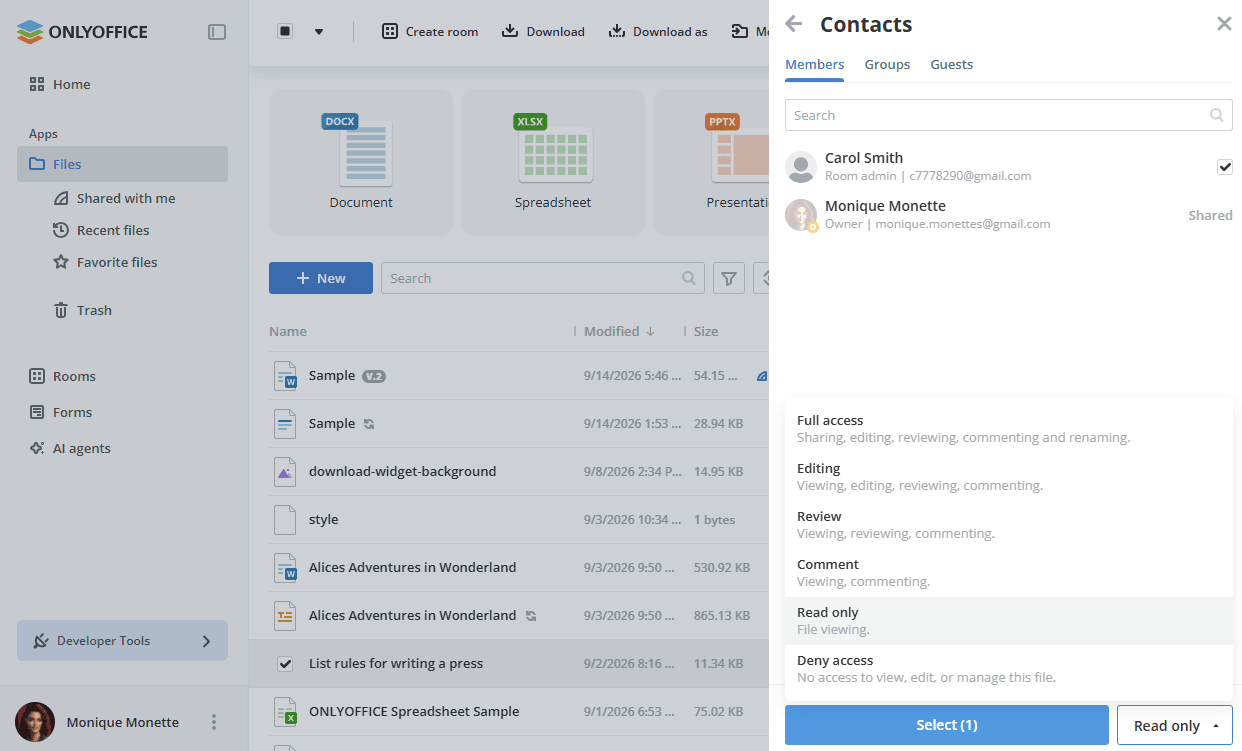
Kişiler ekranında Üyeler, Gruplar ve Konuklar sekmeleri arasında geçiş yapın ve gerekli kişileri veya grupları işaretleyin.
-
Ekranın altındaki menüyü kullanarak seçilen tüm üyeler, konuklar ve gruplar için ortak bir izin düzeyi belirleyebilirsiniz:
- Tam erişim – paylaşma, düzenleme, inceleme, yorum yapma ve yeniden adlandırma.
- Düzenleme – görüntüleme, düzenleme, inceleme, yorum yapma.
- İnceleme – görüntüleme, inceleme, yorum yapma.
- Yorum – görüntüleme, yorum yapma.
- Salt okunur – dosyayı görüntüleme.
- Erişimi reddet – bu dosyayı görüntüleme, düzenleme veya yönetme erişimi yok.
Yukarıdaki liste metin belgeleri için gösterilmiştir. E-tablolarda İnceleme düzeyi sunulmaz ve inceleme, Tam erişim ile Düzenleme açıklamalarından çıkarılır.
Hazır olduğunuzda Seç düğmesine tıklayın; düğme seçilen kişi sayısını gösterir, örneğin Seç (1).
-
Bilgi -> Paylaş ekranında, her üye, konuk veya grup için seçilen izin düzeyini isimlerinin yanındaki menüyü kullanarak değiştirebilirsiniz. Aynı menüde, bu kişiye veya gruba verilen erişimi geri alan Kaldır seçeneği de bulunur.
-
Paylaşılan dosya veya klasör, dosya listesinde
 simgesiyle işaretlenir ve seçilen çalışma alanı kullanıcıları için Dosyalar uygulamasının Benimle paylaşıldı bölümünde görünür.
İzin düzeyine bağlı olarak dosyalarla şu işlemler yapılabilir:
| İşlemler | Tam erişim | Düzenleme | İnceleme | Yorum | Salt okunur | Erişimi reddet |
|---|---|---|---|---|---|---|
| Dosyayı düzenleme | ||||||
| Metin düzenleme | ✔ | ✔ | ✖ | ✖ | ✖ | ✖ |
| Alan özelliklerini düzenleme (içerik denetimleri) | ✔ | ✔ | ✖ | ✖ | ✖ | ✖ |
| E-tabloda filtreleri düzenleme | ✔ | ✔ | ✖ | ✖ | ✖ | ✖ |
| Form alanlarını doldurma | ✖ | ✖ | ✖ | ✖ | ✖ | ✖ |
| İnceleme | ✔ | ✔ | ✔ | ✖ | ✖ | ✖ |
| Yorum yapma | ✔ | ✔ | ✔ | ✔ | ✖ | ✖ |
| Görüntüleme (okuma) | ||||||
| İçeriği görüntüleme | ✔ | ✔ | ✔ | ✔ | ✔ | ✖ |
| Yorumları görüntüleme | ✔ | ✔ | ✔ | ✔ | ✔ | ✖ |
| İçeriği panoya kopyalama | ✔ | ✔ | ✔ | ✔ | ✔ | ✖ |
| Yazdırma | ✔ | ✔ | ✔ | ✔ | ✔ | ✖ |
| İndirme | ✔ | ✔ | ✔ | ✔ | ✔ | ✖ |
| Farklı kaydetme | ✔ | ✔ | ✔ | ✔ | ✔ | ✖ |
| Sürüm geçmişini görüntüleme | ✔ | ✔ | ✔ | ✔ | ✔ | ✖ |
| Yönetim | ||||||
| Paylaş paneline erişim | ✔ | ✖ | ✖ | ✖ | ✖ | ✖ |
| Geçmişi görüntüleme | ✔ | ✔ | ✔ | ✔ | ✔ | ✖ |
| Sürüm geçmişini yönetme | ✔ | ✔ | ✖ | ✖ | ✖ | ✖ |
| Diğer kullanıcıların yaptığı değişiklikleri vurgulama | ✔ | ✔ | ✔ | ✖ | ✖ | ✖ |
| Dosyayı düzenleyen kullanıcıları gösterme ("Kullanıcıları görüntüle") | ✔ | ✔ | ✔ | ✖ | ✖ | ✖ |
| Dosyayı yeniden adlandırma | ✔ | ✖ | ✖ | ✖ | ✖ | ✖ |
| Dosya/klasör oluşturma | ✔ | ✖ | ✖ | ✖ | ✖ | ✖ |
| Dosya yükleme | ✔ | ✖ | ✖ | ✖ | ✖ | ✖ |
| Dosya/klasör kaldırma | ✔ | ✖ | ✖ | ✖ | ✖ | ✖ |
| Dosya/klasör taşıma | ✔ | ✖ | ✖ | ✖ | ✖ | ✖ |
PDF formlarını paylaşma
Dosyalar uygulamasında depolanan PDF formları paylaşılırken bağlantı düzenleme için oluşturulur. Bağlantı için kullanılabilir roller Düzenleme ve Doldurma rolleridir.
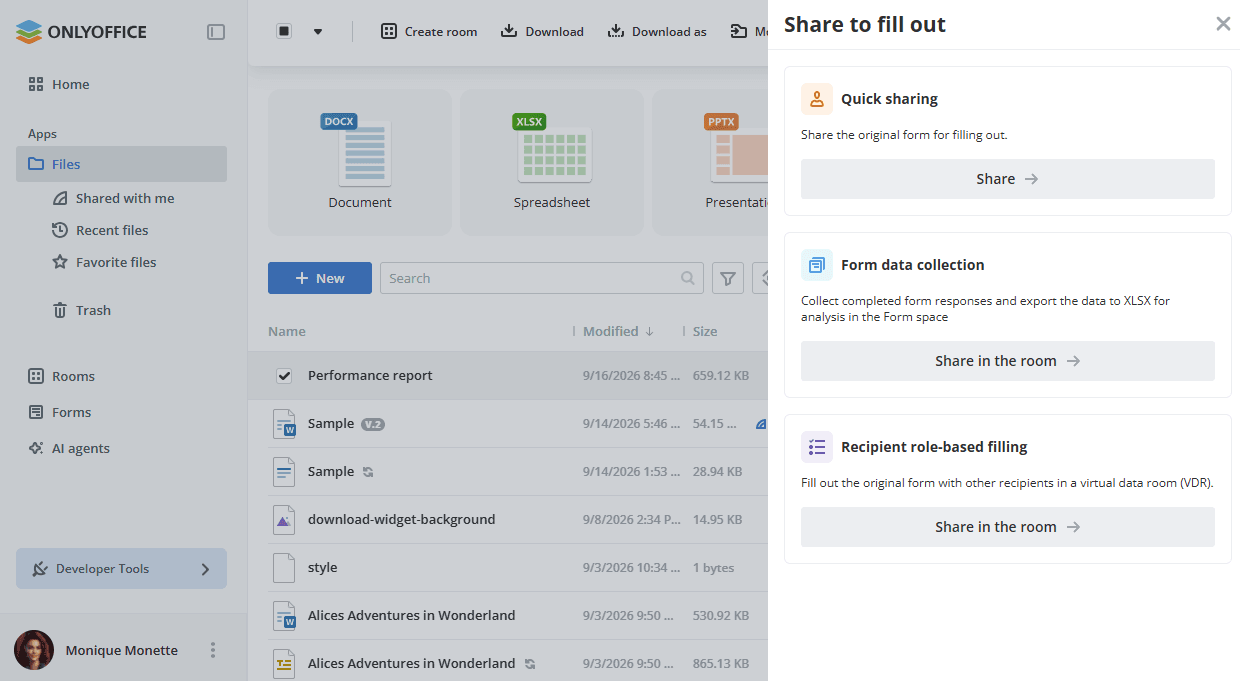
Doldurma seçeneğini seçerseniz, kullanılabilir paylaşım seçeneklerinin yer aldığı Doldurmak için paylaşın paneli açılır:
- Hızlı paylaşım seçeneği, oda oluşturmadan doğrudan doldurma ve paylaşma haklarına sahip harici bir bağlantı oluşturmanıza olanak tanır.
- Form verisi toplama seçeneği, formu bir form doldurma odası aracılığıyla paylaşmanıza ve toplanan verileri daha fazla analiz için XLSX olarak dışa aktarmanıza olanak tanır. Mevcut odalardan birini seçebilir veya yeni bir oda oluşturabilirsiniz. Form doldurma odaları hakkında daha fazla bilgi edinin.
- Alıcı rolüne göre doldurma seçeneği, orijinal formu diğer alıcılarla birlikte bir Sanal Veri Odası içinde doldurmanıza olanak tanır. Mevcut odalardan birini seçebilir veya yeni bir oda oluşturabilirsiniz. PDF formunu Sanal Veri Odasına kopyaladığınızda, rol atamayı öneren yeni bir pencere görüntülenir. Sanal Veri Odaları hakkında daha fazla bilgi edinin.
Hızlı paylaşım dahil Doldurma erişim hakkı yalnızca Dosyalar uygulamasında depolanan PDF formları için kullanılabilir. Herkese açık, Özel veya İş birliği odalarında bulunan PDF formları için bağlantı oluştururken Doldurma seçeneği kullanılamaz. Bu tür formlar için kullanılabilir tek bağlantı izni Düzenleme iznidir.
Zaten bir form doldurma odasında depolanan formlar için Formlar uygulamasında formları paylaşma bölümüne bakın.
Dosyalar uygulaması içeriğine dayalı oda oluşturma
Dosyalar uygulamasında seçili dosya veya klasörlere dayalı yeni bir oda oluşturmak istiyorsanız, birkaç dosya veya klasör seçin ve üst araç çubuğunda görünen Oda oluştur seçeneğini kullanın. Tek tek dosya/klasörler için dosyaya/klasöre sağ tıklayıp bağlam menüsünden Paylaş -> Oda oluştur seçeneğini seçebilirsiniz. Ardından oda oluşturma talimatını izleyin.
Seçilen tüm dosyalar veya seçilen klasörün içeriği oraya kopyalanır.
Daha sonra oda içindeki dosyalar üzerinde birlikte çalışmak için diğer kullanıcıları davet edebilirsiniz.