Dosyalar'da belgeleri yönetme ve düzenleme
Dosyalar uygulaması, kendi belgelerinizin depolandığı yerdir. Mevcut dosya ve klasörleri yükleyebilir, yenilerini oluşturabilir ve bunları klasörlerde düzenleyebilirsiniz. Ayrıca sürümleri yönetebilir, dosyaları ortak çalışanlar için kilitleyebilir, belgeleri yeniden adlandırabilir, başka bir konuma taşıyabilir veya kopyalayabilir ve gereksiz dosyaları silebilirsiniz.
Dosyalar uygulamasında depolanan belgeler diğer çalışma alanı kullanıcılarıyla veya harici bir bağlantı üzerinden paylaşılabilir ya da yeni bir oda için temel olarak kullanılabilir.
Kullanıcılar, ONLYOFFICE Online Editors ile mevcut belgeler, e-tablolar, sunumlar, PDF dosyaları ve e-kitaplarla çalışabilir, ayrıca diyagramları, çoklu ortam ve resim dosyalarını görüntüleyebilir.
Dosya yönetimi ayarlarını düzenlemek de mümkündür.
Bu makale, Dosyalar uygulamasında depolanan belgelerle çalışmayı açıklar. Odalarda depolanan belgelerin nasıl yönetileceğini öğrenmek için Odalarda belgeleri yönetme ve düzenleme makalesine bakın.
Dosya ve klasör yükleme
Bir dosya yüklemek için,
- Dosyalar uygulamasını açın ve dosyalarınızı yüklemek istediğiniz klasöre gidin,
- belge listesinin üstündeki Yeni düğmesine tıklayın,
- menüden
 Dosya yükle seçeneğini belirleyin,
- dosya yöneticisi penceresinde yüklemek istediğiniz dosyaları seçin ve Aç düğmesine tıklayın.
Ya da bir dosyayı veya seçili birkaç dosyayı bilgisayarınızdan çalışma alanına sürükleyip bırakarak çok daha kolay yükleyin. Ekranın ortasında, seçilen öğenin nereye yerleştirileceği hakkında bilgi içeren kayan bir düğme görünür. Yükleme işlemi başladığında kayan düğme sağ köşeye taşınır.
Dosya biçimi Office Open XML biçiminden farklıysa, daha hızlı düzenleme için dosya .docx/.xlsx/.pptx biçimine dönüştürülür. Açılan Dosya yükleme penceresinde, her iki dosyayı da (özgün biçimdeki dosyayı ve Office Open XML biçimindeki dosyayı) kaydetmek isteyip istemediğinizi seçebilirsiniz. Özgün biçimdeki dosyalara ihtiyacınız yoksa Dosya kopyasını orijinal türünde kaydet onay kutusunun işaretini kaldırabilirsiniz. Bu seçim sonraki yükleme işlemlerinde dikkate alınır ve dönüştürülen dosya ayrı bir yeni dosya olarak değil, özgün dosyanın yeni bir sürümü olarak eklenir. Sonraki yüklemelerde bu pencerenin görünmesini istemiyorsanız Bu mesajı tekrar gösterme onay kutusunu işaretleyin. Yüklemeyi başlatmak için Devam et, iptal etmek için Kapat seçeneğine tıklayın.
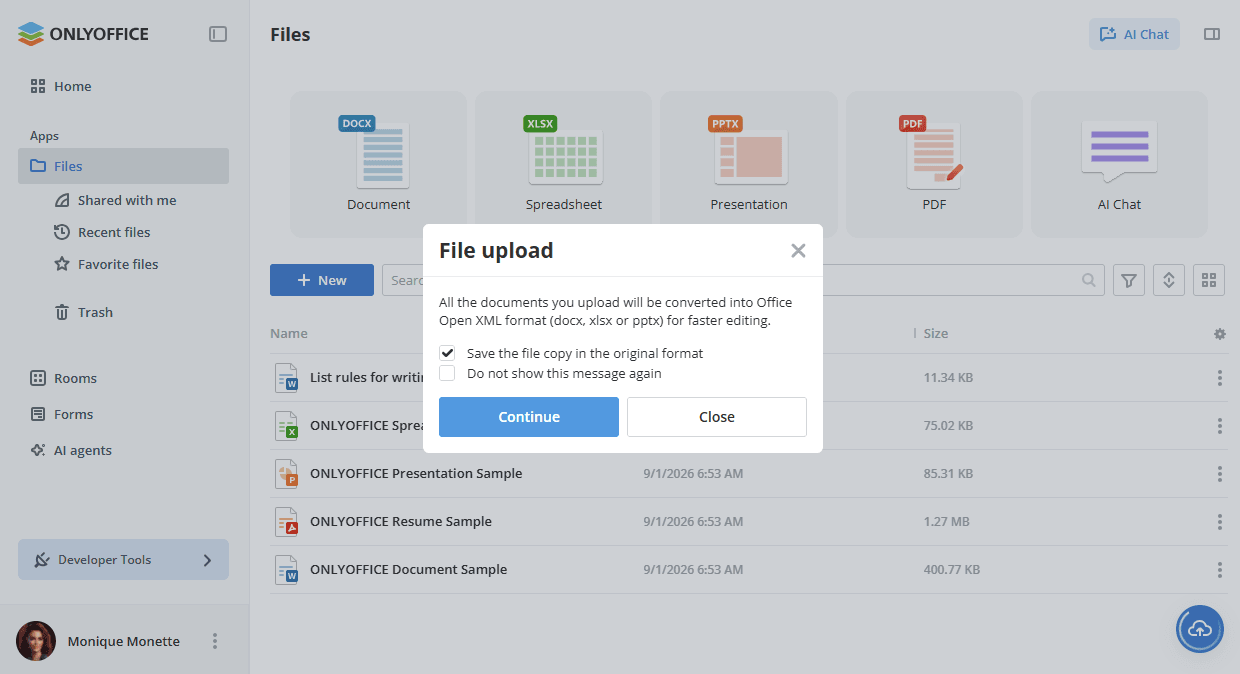
Özgün dosya parolayla korunuyorsa dosyayı dönüştürmek için parola gerekir. Dosya listesinde yüklenen belgenin sağındaki  Convert & Open simgesine tıklarsanız parolayı girmeniz gereken yeni bir pencere açılır.
Klasörde aynı ada sahip bir dosya zaten varsa varsayılan olarak dosyanın bir kopyası oluşturulur.
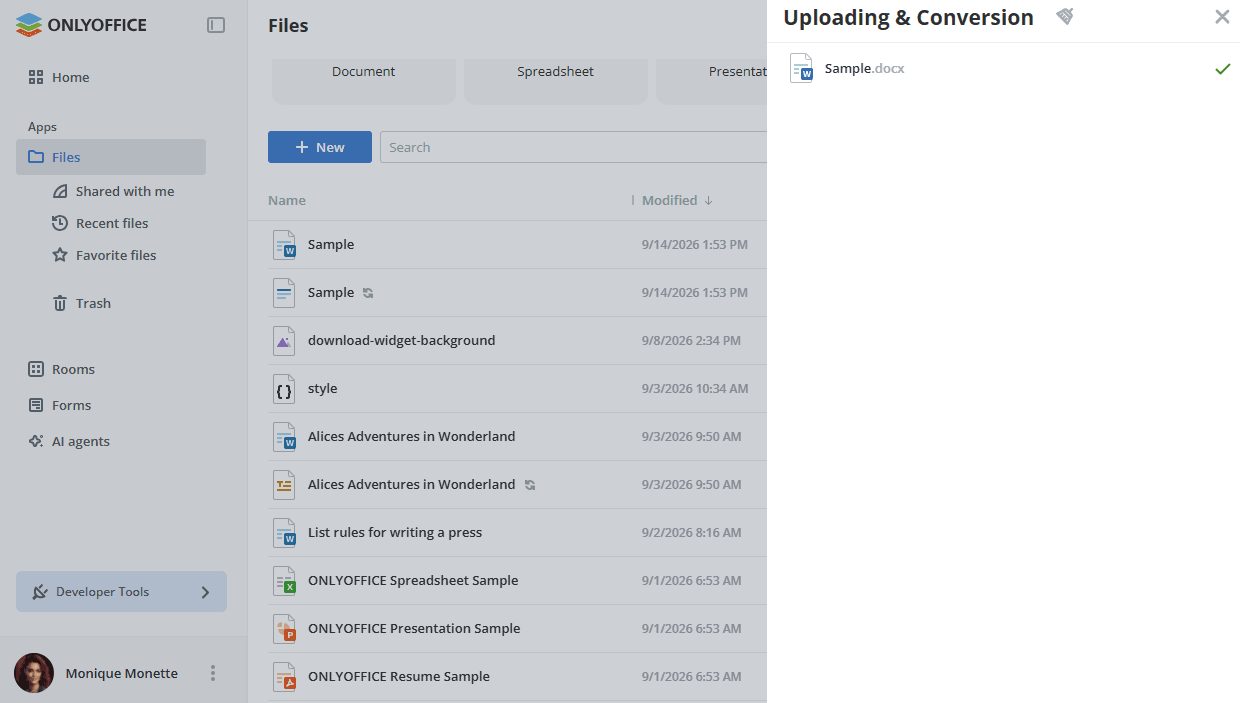
Yükleme ve dönüştürme işlemlerinin geçerli durumunu  simgesine tıklayarak görebilirsiniz. Yükleme ve Dönüştürme paneli açılır. Bu panel, yüklenmiş ve dönüştürülmüş belgeleri ve hâlâ sırada bekleyenleri gösterir.
Yükleme sırasında bir hata oluşursa (örneğin ağ hatası, zaman aşımı veya dahili sunucu hatası nedeniyle), dosyayı yeniden yüklemek için ilgili dosyanın yanındaki Yeniden dene seçeneğine tıklayabilirsiniz.
Bir dosyanın yüklenmesini iptal etmek için dosyanın yanındaki  çarpı simgesine tıklayın. Tüm dosyaların yüklenmesini tek seferde durdurmak için sağ üst köşedeki
 gri çarpı simgesine tıklayın. Yükleme ve Dönüştürme panelini temizlemek için
 simgesine tıklayın. Yüklenen ve dönüştürülen belgelerin geçmişi silinir.
İç içe alt klasörler ve belgeler içeren bir klasör yüklemek için:
- belge listesinin üstündeki Yeni düğmesine tıklayın,
- menüden Klasör yükle seçeneğini belirleyin,
- dosya yöneticisi penceresinde yüklemek istediğiniz klasörü seçin ve Aç düğmesine tıklayın.
Bu işlem, gereken klasörü dosya yöneticisi penceresinden çalışma alanına sürükleyerek de yapılabilir.
Yeni dosya ve klasör oluşturma
Yeni dosya veya klasör oluşturmak için,
-
Dosyalar uygulamasını açın ve yeni dosya oluşturmak istediğiniz klasöre gidin,
-
belge listesinin üstündeki Yeni düğmesine tıklayın veya çalışma alanında sağ tıklayıp aşağıdaki seçeneklerden birini belirleyin:
 Yeni Belge - yeni bir metin belgesi oluşturmak için,
 Yeni elektronik tablo - yeni bir e-tablo oluşturmak için,
 Yeni sunum - yeni bir sunum oluşturmak için,
 PDF Form -> Blank - yeni bir boş
PDFformu oluşturmak için veya PDF Form -> From text file - önceden yüklenmiş bir metin dosyasını temel alarak oluşturmak için, Yeni klasör - yeni bir klasör oluşturmak için,
- Daha Fazla ->
 Draw.io - Draw.io eklentisini kullanarak yeni bir diyagram oluşturmak için,
- Daha Fazla ->
 Markdown - Markdown eklentisini kullanarak yeni bir .md dosyası oluşturmak için,
- Daha Fazla ->
 URL - URL eklentisini kullanarak yeni bir URL dosyası oluşturmak için. URL dosyaları harici bir bağlantı içerir ve doğrudan dosya listesinden açılabilir.
- Şablon galerisi - hazır şablonlardan birini temel alarak dosya oluşturmak için.
-
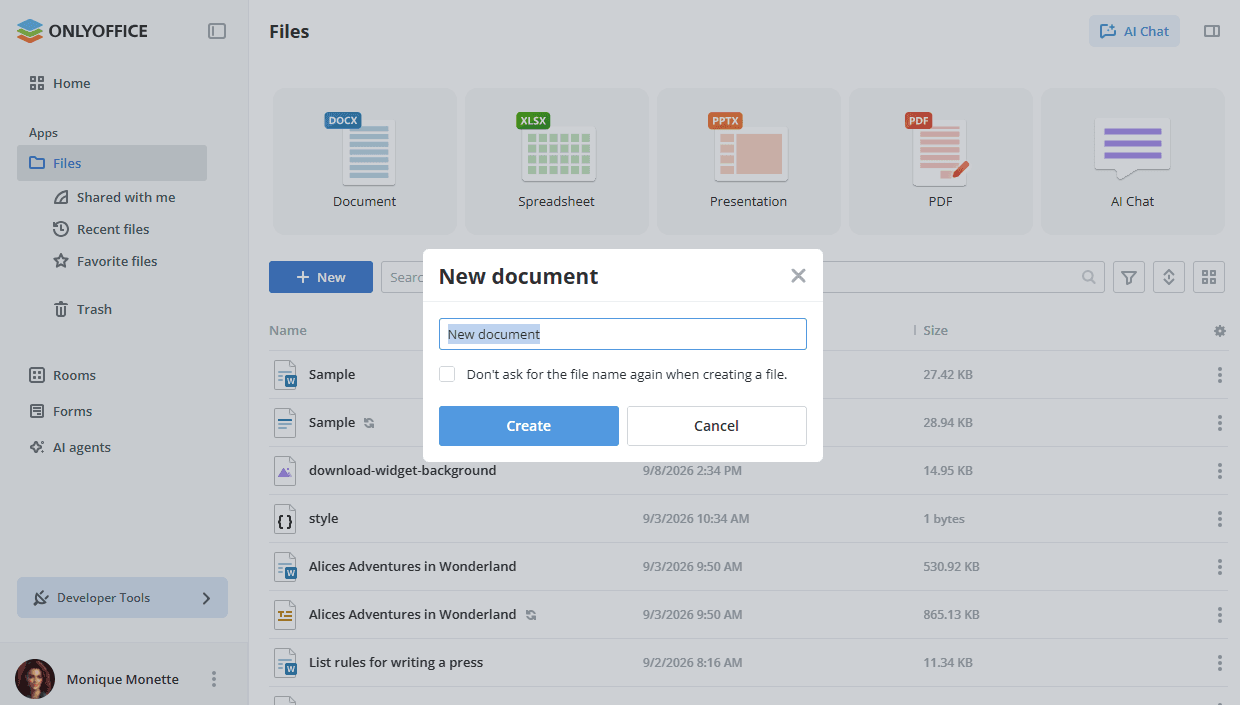
ilgili alana dosyanız veya klasörünüz için bir ad girin ve Oluştur düğmesine tıklayın.
notDosya adı girmek istemiyorsanız Dosya adını oluştururken tekrar sorma onay kutusunu işaretleyebilir veya dosya yönetimi ayarlarındaki ilgili seçeneği kullanabilirsiniz.
Belgeleri yönetme
Gereken belgeyi hızlıca bulmak için belge listesinin üstündeki Arama seçenekleri panelini kullanın.
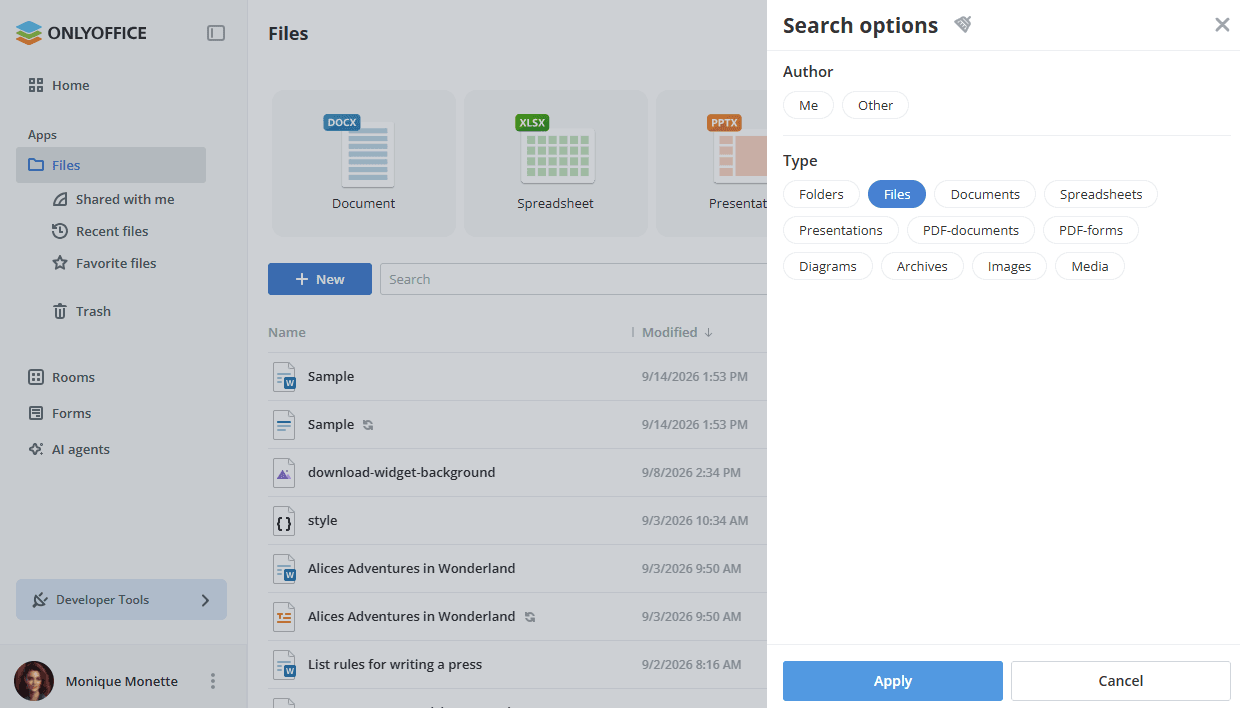
Arama seçenekleri panelini açmak için  düğmesine tıklayın ve gereken arama ve filtre parametrelerini belirtin:
- Öğeleri Yazar'a göre filtrelemek için Ben seçeneğine tıklayın veya Diğer seçeneğini kullanıp listeden gereken kullanıcıyı seçin.
- Öğeleri Tür'e göre filtrelemek için şu seçeneklerden birini belirleyin: Klasörler, Dosyalar, Belgeler, Elektronik tablolar, Sunumlar, PDF-documents, PDF-forms, Şemalar, Arşivler, Görüntüler, Medya.
- Filtreleri uygulamak için Uygula, paneli kapatmak için İptal düğmesine tıklayın. Filtreyi temizlemek için panel başlığının yanındaki
 simgesini kullanın.
Bulunan öğeleri görüntülemek için arama alanına belge başlığını tamamen veya kısmen girin ve Enter tuşuna basın. Bulunan dosyanın bulunduğu klasöre gitmek istiyorsanız dosyaya sağ tıklayın ve  Konumu aç seçeneğini kullanın. Geçerli klasörün bir üst düzeyindeki üst klasöre gitmek için
 okunu kullanın.
 düğmesini kullanarak belgeleri parametrelere göre sıralayın (İsim, Son değiştirilme tarihi, Boyut). Sıralama düzenini değiştirmek için seçili parametrenin yanındaki oka tıklayın.
Sağdaki  veya
 düğmelerini kullanarak kullanılabilir görüntüleme modları arasında geçiş yapın: Küçük resimler görünümü ve Kompakt görünüm. Bağlı üçüncü taraf hizmetleri için küçük resimler oluşturulmaz.
İlgili Küçük resimler görünümü görüntüleme modu:
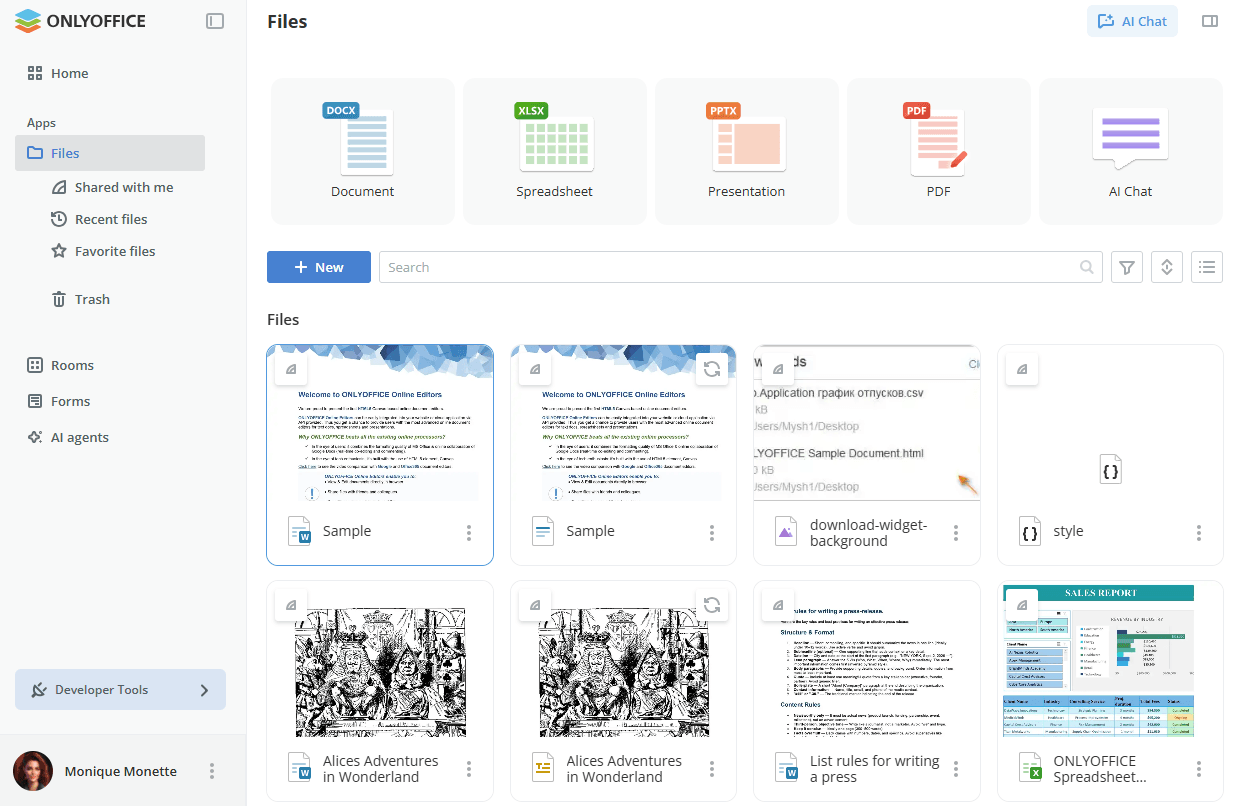
Belge listesinde (Kompakt görünüm) Yazar, Oluşturuldu, Değiştirilmiş, Boyut, Tür sütunlarını görüntülemek veya gizlemek için  simgesini kullanın.
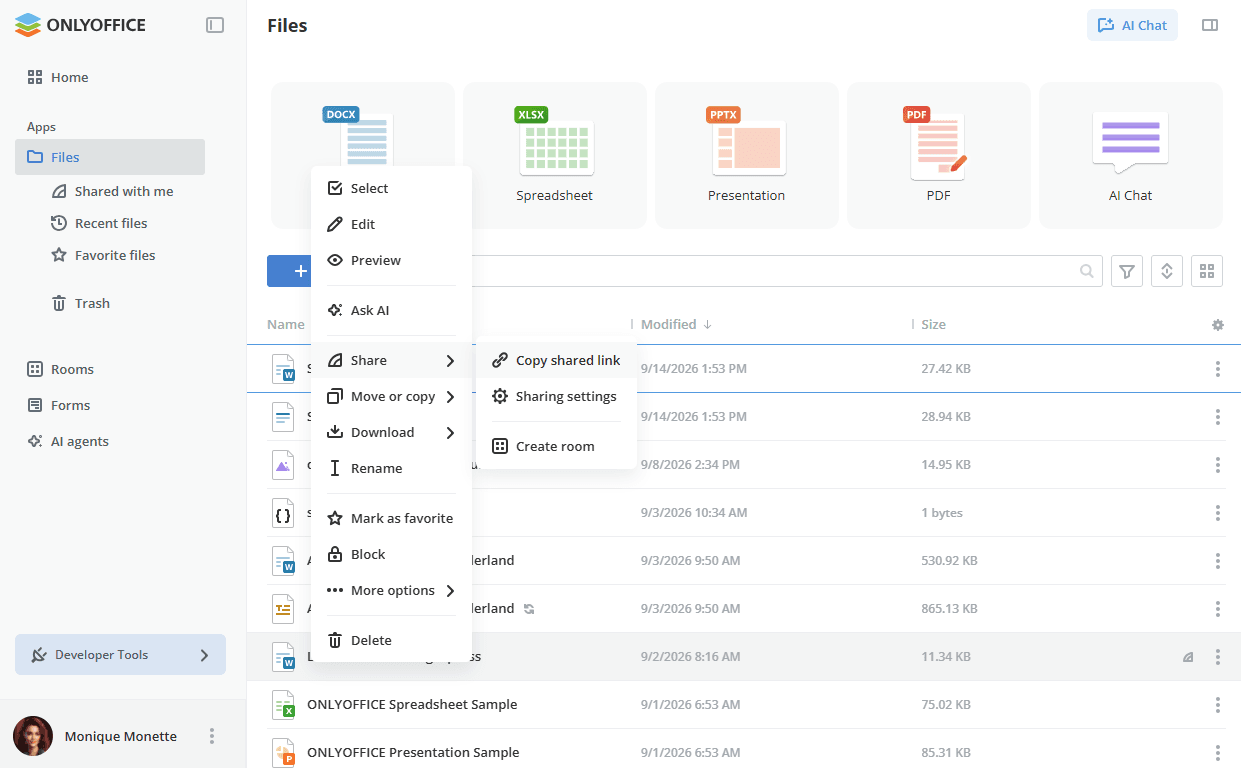
Bağlam menüsünü kullanarak belgelerinizle aşağıdaki işlemleri yapabilirsiniz:
-
 Seç - dosyayı listede seçmek için.
-
 Düzenle - belgeyi yeni bir sekmede düzenlemek üzere açmak için.
-
Edit diagram (
.drawiodosyaları için kullanılabilir) - diyagramı Draw.io eklentisini kullanarak düzenlemek üzere açmak için. -
 Convert to PDF (
.docx,.xlsx,.pptxdosyaları için kullanılabilir) - belgeleri, e-tabloları ve sunumları PDF-Converter eklentisini kullanarak PDF'ye dönüştürmek için. -
 Convert to text (ses ve video dosyaları için kullanılabilir) - ses ve video dosyalarındaki konuşmayı Speech-to-text eklentisini kullanarak metne dönüştürmek için.
-
 Daha fazla seçenek -> Edit/Preview markdown (
.mddosyaları için kullanılabilir) - dosyayı Markdown eklentisini kullanarak düzenlemek veya görüntülemek üzere açmak için. -
 Önizleme - belgeyi yeni bir sekmede Önizleme modunda açmak için.
-
 AI'ye Sor - belgeyi bir AI sohbetindeki komut istemine eklemek için. Bu menü öğesine tıkladıktan sonra AI ajanı seçim paneli açılır. Ajan seçildiğinde sohbet sekmesinde açılır ve dosya ona eklenir. Bu seçenek, AI sohbetine eklenebilen tüm dosya biçimleri (
.txt,.docx,.xlsx,.csv,.pdf) için kullanılabilir. -
 Paylaş - bu menü girişi aşağıdaki alt girişleri içerir:
 Paylaşılan bağlantıyı kopyala - dosyanın diğer çalışma alanı kullanıcıları için veya bağlantıyı bilen herkes için bağlantısını almak için.
 Paylaşım ayarları - dosyaya bağlantı üzerinden erişim sağlamak için paylaşım ayarlarını açmak için.
 Oda oluştur - seçili belgeleri/klasörleri temel alarak yeni bir oda oluşturmak için. Oda oluşturulduktan sonra seçili dosyalar/klasörler oluşturulan odaya kopyalanır.
-
Daha fazla seçenek - bu menü girişi aşağıdaki alt girişleri içerir:
-
 Dosya Bilgisi - aşağıdaki sekmeleri içeren Bilgi panelini açmak için:
- Paylaş - dosyanın paylaşıldığı bağlantılar ve dosyaya erişimi olan kullanıcıların listesi. Yeni bir paylaşılan bağlantı oluşturmak için Oluşturun ve kopyalayın seçeneğini kullanın.
- Geçmiş - dosyada yapılan son değişiklikler, gün bazında gruplanmış olarak.
- Detaylar - dosya önizlemesi ve özellikleri: Sahibi, Tür, Dosya uzantısı, Boyut, Modification date, Son Düzenleyen, Oluşturulma tarihi, Sürümler, Yorumlar. Yorumu değiştirmek için yorumun altındaki Düzenle bağlantısını kullanın.
Aynı paneli açmak için sağ üst köşedeki
 simgesine tıklayabilirsiniz.
-
 Sürüm geçmişini göster - her sürümün ayrıntılı olarak açıklandığı sürüm geçmişi listesini açmak için; Sürüm numarası, Tarih ve saat, Yazar ve Yorumlar listelenir. Sürüm geçmişi listesindeki
 menüsü ayrıca sürümü görüntülemek için Aç, belirli bir sürümün yorumunu düzenlemek için Yorumu düzenle, gereken sürümü Geri Yükle veya İndir seçeneklerini de sunar.
-
-
 Özel Filtre'yi etkinleştir (
.xlsxdosyaları için kullanılabilir) - kullanıcının .xlsx dosyalarını kendi filtresine göre görüntüleyebilmesi için Özel filtre seçeneğini etkinleştirmek için. Ancak diğer çalışma alanı kullanıcıları, e-tabloyu oluşturan kişinin daha önce uyguladığı filtreleri ekleyemez veya kaldıramaz. Ayrıca Özel filtre izni olan bir kullanıcının uyguladığı filtreler yalnızca kendisine görüntülenir. Görüntülenen filtre sonuçları diğer kullanıcılar için değişmeden kalır. Özel filtre etkinleştirildiğinde dosya listesinde dosyanın yanında simgesi görüntülenir.
-
Özel filtreyi devre dışı bırak (
.xlsxdosyaları için kullanılabilir) - daha önce etkinleştirilen Özel filtre seçeneğini devre dışı bırakmak için. -
 Blok/Engellemeyi Kaldır - dosyayı, ilgili düzenleme haklarına sahip diğer kullanıcıların daha fazla düzenlemesine karşı engellemek veya engelini kaldırmak için.
-
 Favori olarak işaretle - dosyayı Favorite files bölümüne eklemek için.
-
 Favorilerden kaldır - dosyayı Favorite files bölümünden kaldırmak için.
-
 Konumu aç (Favorite files ve Recent files bölümlerinde kullanılabilir) - bu dosyayı içeren bölüme geçmek için.
-
 İndir - bu menü girişi aşağıdaki alt girişleri içerir:
-
Orijinal format - dosyayı özgün biçiminde bilgisayarınızın sabit diskine indirmek için.
-
 Olarak indir - dosyayı seçilen biçimde bilgisayarınızın sabit diskine indirmek için.not
İndirmek için birden fazla dosya seçilirse bunlar bir .zip arşivinde paketlenir ve sabit diskinize kaydedilir.
-
-
 Taşı veya kopyala - bu menü girişi aşağıdaki alt girişleri içerir:
 Şuraya taşı - dosyayı başka bir klasöre, odaya veya üçüncü taraf depolamaya taşımak için. Yeni klasör düğmesine tıklayarak seçilen odada yeni bir klasör de oluşturabilirsiniz.
- Kopyala - dosyayı kopyalayıp oluşturulan kopyayı seçilen klasöre veya odaya taşımak için. Yeni klasör düğmesine tıklayarak seçilen konumda yeni bir klasör de oluşturabilirsiniz.
 Çoğalt - dosyayı geçerli klasörde çoğaltmak için. Çoğaltılan öğelerin adının sonunda bir dizin bulunur.
-
 Yeniden adlandır - dosyayı yeniden adlandırmak için.
-
 Sil - dosyayı Çöp'e taşıyarak silmek için.
-
 Listeden kaldır (Recent files bölümünde kullanılabilir) - dosyayı bu listeden kaldırmak için.
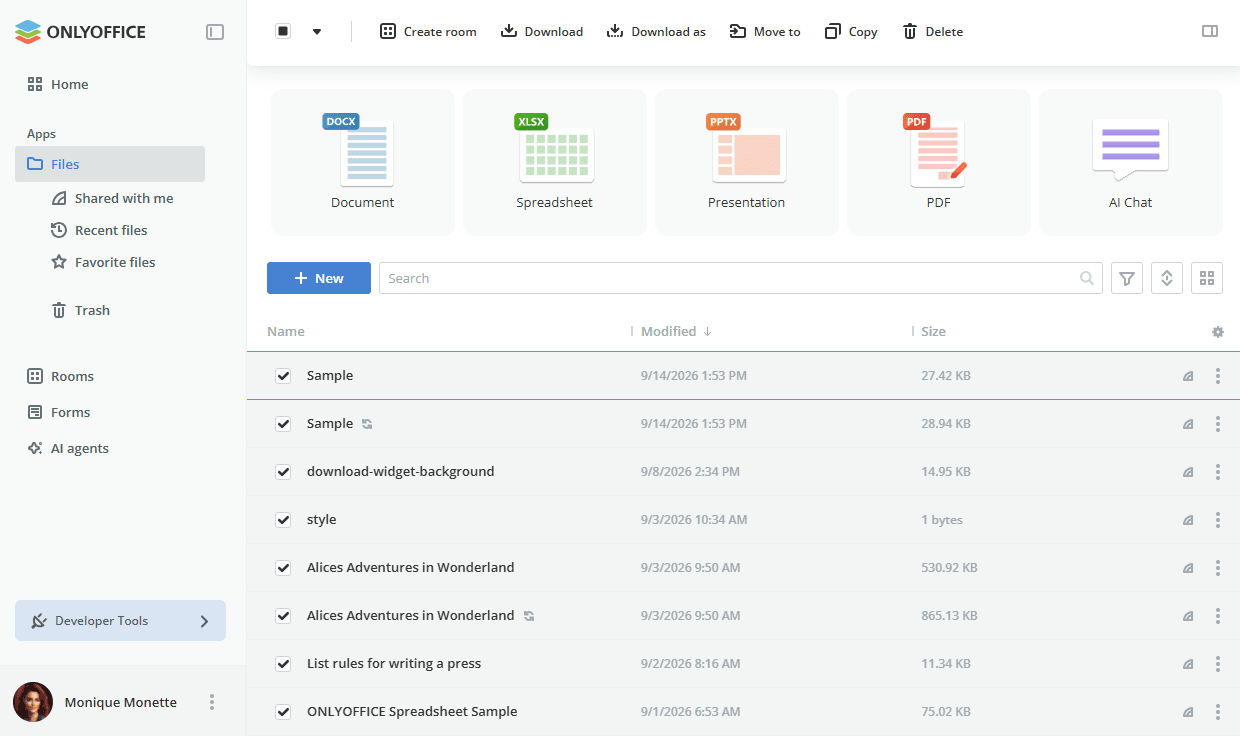
Dosyalarla grup işlemleri üstteki düğmeler veya bağlam menüsü kullanılarak yapılabilir. Seçili dosyalardan oda oluşturmak, birkaç dosyayı aynı anda indirmek, taşımak, kopyalamak veya silmek için,
- soldaki panelde ilgili seçeneğe tıklayarak Dosyalar uygulamasını açın,
- dosya simgesinin üzerine gelin ve yönetmek istediğiniz dosyaların onay kutularını işaretleyin,
- yapmak istediğiniz işleme bağlı olarak üstteki gerekli düğmeye tıklayın: Oda oluştur, İndir, Olarak indir, Şuraya taşı, Kopyala veya Sil. Görüntülenen düğme kümesi, seçili öğeler için kullanılabilen işlemlere bağlıdır.
Öğeleri türe göre toplu seçmek için üst paneldeki onay kutusunun yanındaki oku kullanın: Hepsi, Görüntüler, Belgeler, Elektronik tablolar, Sunumlar, Dosyalar.
Benimle paylaşıldı bölümünü kullanma
Dosyalar uygulamasında depolanan ayrı dosya ve klasörleri bir bağlantı üzerinden veya belirli bir çalışma alanı kullanıcısıyla tek tek paylaşabilirsiniz. Daha fazla bilgi için bu makaleyi okuyun.
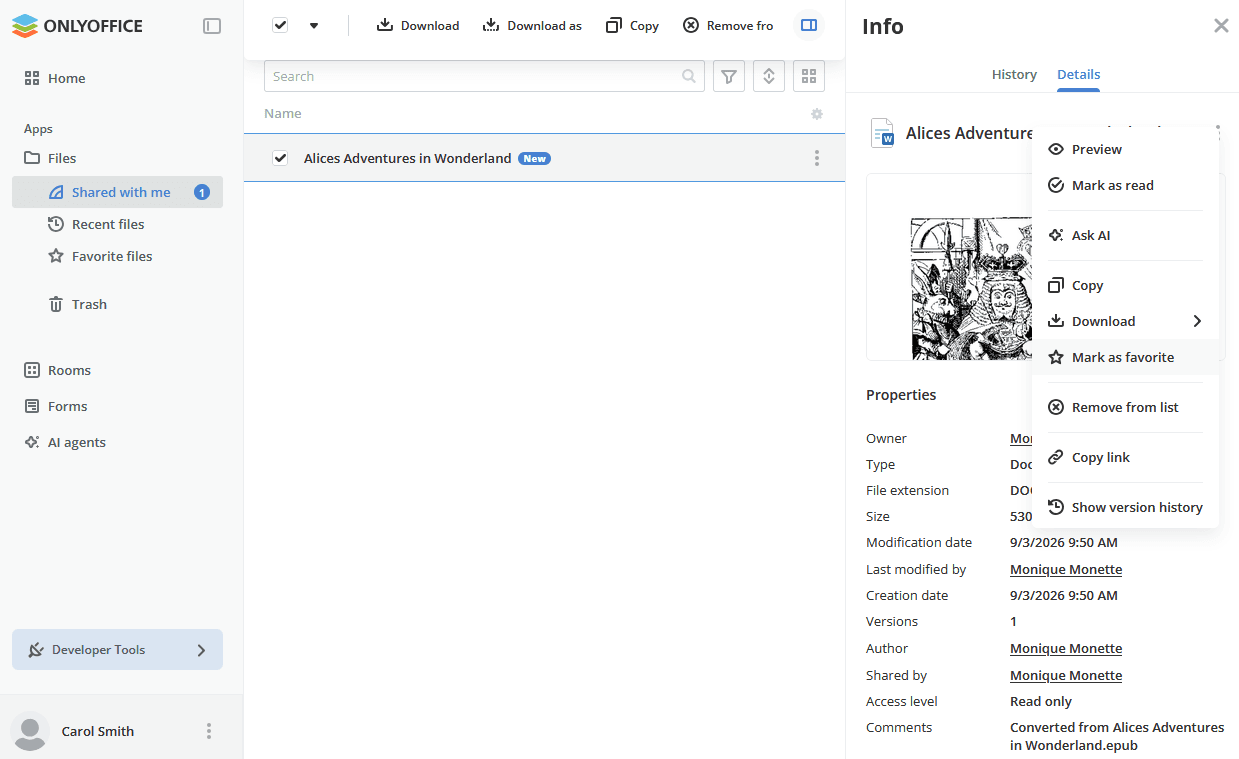
Diğer çalışma alanı kullanıcılarının kendi Dosyalar uygulamasından sizinle paylaştığı dosya ve klasörler Benimle paylaşıldı bölümünde bulunur. Odalardan bir bağlantı üzerinden paylaşılan dosya ve klasörler Benimle paylaşıldı bölümüne dahil edilmez.
Dosya listesindeki Erişim düzeyi sütunu izin düzeyinizi gösterir.
Bağlam menüsündeki Listeden kaldır seçeneğine tıklayarak paylaşılan dosya ve klasörleri Benimle paylaşıldı listesinden gizleyebilirsiniz. Bu durumda Paylaş panelindeki izinleriniz Erişimi reddet olarak değişir.
Aynı dosya veya klasöre birden fazla yolla erişim sağlarsanız kaynağa göre bir öncelik uygulanır:
- Kişisel haklar en güçlüsüdür.
- Grup hakları, bağlantı haklarından daha güçlüdür.
- Bağlantı hakları en zayıfıdır.
Örneğin Görüntüleyici olarak davet edildiniz, ancak Tam erişimli bir bağlantınız da var. Bağlantıyı izlerseniz yalnızca görüntüleme erişiminiz olur.
Kişisel hak yoksa bir dosya bağlantısına tıkladığınızda dosya, bağlantının sahip olduğu haklarla Benimle paylaşıldı bölümünde görüntülenir. En son açılan bağlantının izinleri hatırlanır.
Belgeleri Favorite files bölümüne ekleme
Her uygulamanın soldaki panelde kendi Recent files, Favorite files ve Çöp bölümleri vardır. Dosyalar uygulamasında Favorite files bölümü, orada favori olarak işaretlediğiniz dosya ve klasörleri içerir. Favorite files bölümüne dosya/klasör eklemek için:
- Dosyalar uygulamasını açın,
- gereken dosyayı/klasörü bulun ve yanındaki simgesine tıklayın,
- Favori olarak işaretle seçeneğini belirleyin.
VEYA
- gereken belgeyi açın,
- sağ üst köşedeki
 Favori olarak işaretle düğmesine tıklayın.
Dosya Favorite files bölümünde bulunur ve dosya listesinde  simgesiyle işaretlenir.
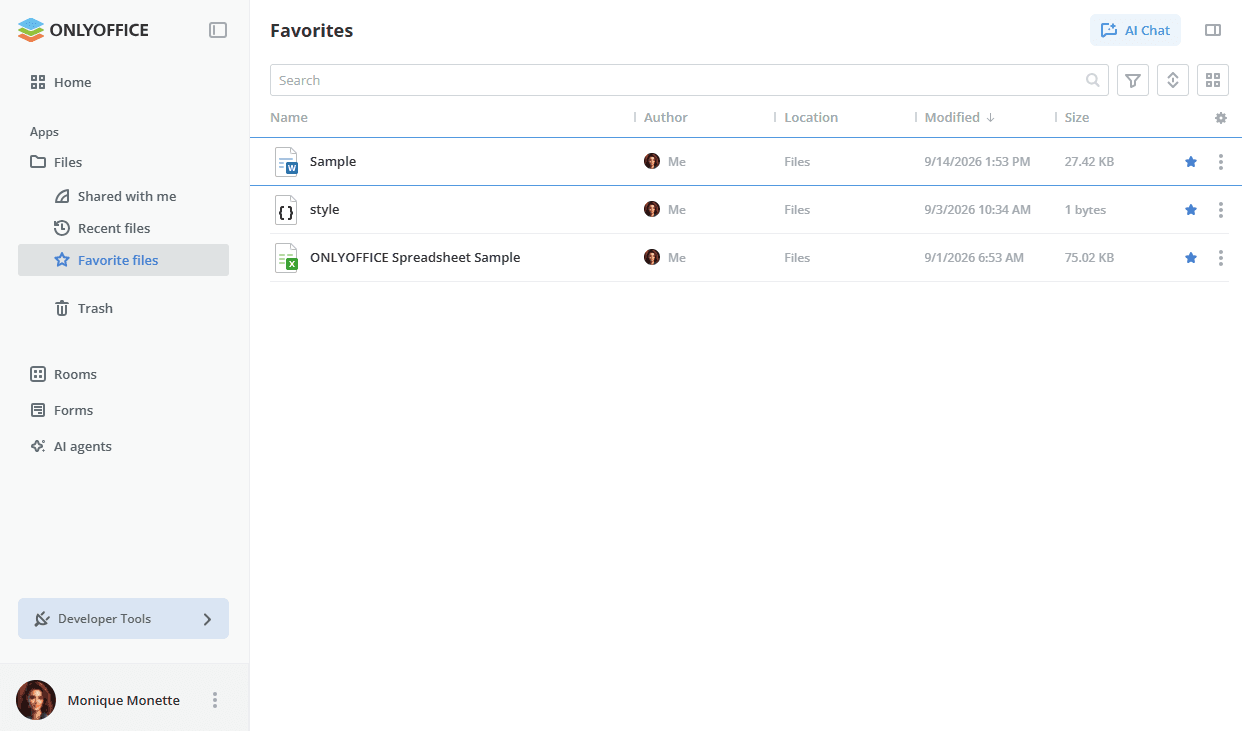
Favorite files bölümünde, bu dosyayı içeren bölüme geçmek için bağlam menüsündeki Konumu aç seçeneğini kullanabilirsiniz.
Eklenen bir dosyayı Favorite files bölümünden kaldırmak için bağlam menüsündeki Favorilerden kaldır seçeneğini kullanın veya dosya adının yanındaki simgesine tıklayın.
Recent files bölümünü kullanma
Recent files bölümü, editörde yakın zamanda açtığınız belgeleri listeler. En son 100 dosyayı içerir ve bunlar 90 gün boyunca saklanır.
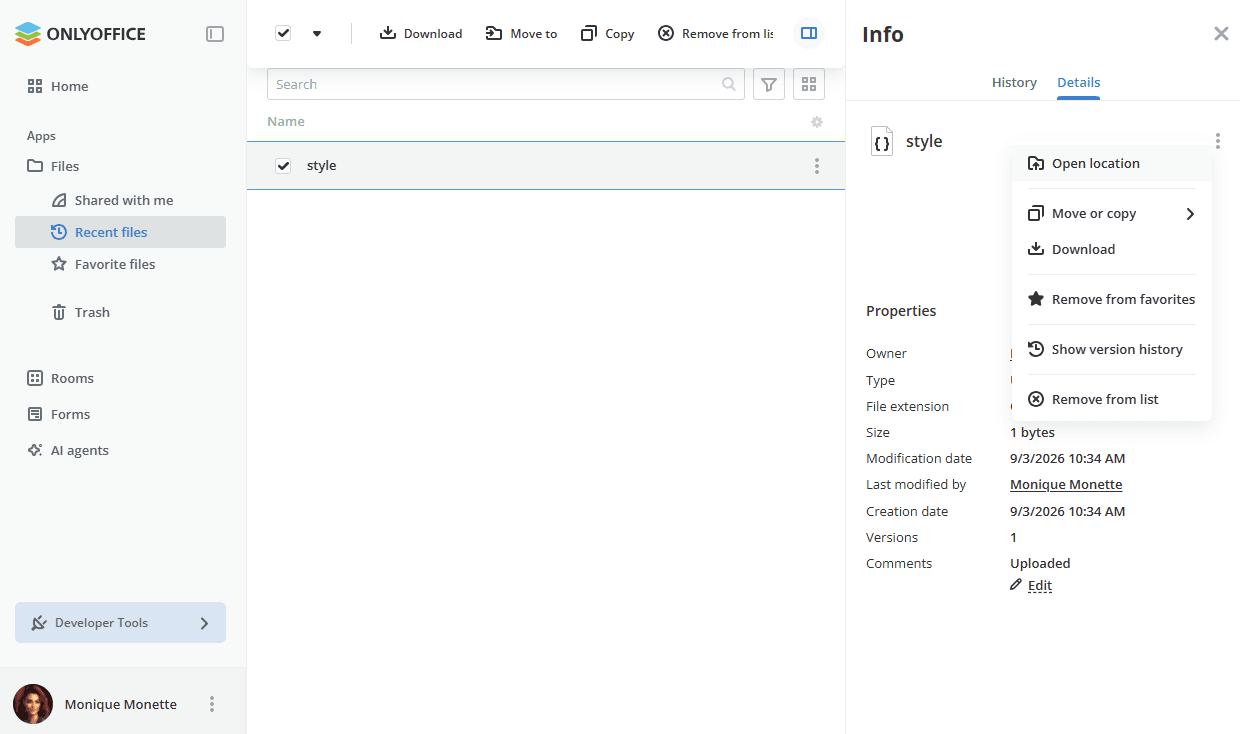
Recent files bölümündeki bağlam menüsünde sınırlı sayıda öğe vardır. Şu eylemleri gerçekleştirebilirsiniz: dosyayı seçme, önizleme, bilgi ve sürüm geçmişi gibi özelliklerini görüntüleme, konumunu açma (bağlantı üzerinden erişilebilen dosyalar hariç), dosyayı indirme, taşıma veya kopyalama, yeniden adlandırma ve dosyayı listeden kaldırma.
Belgeleri görüntüleme ve düzenleme
Çok işlevli ONLYOFFICE Online Editors ile metin belgelerinizi, e-tablolarınızı, sunumlarınızı ve PDF belgelerinizi doğrudan çalışma alanınızda görüntüleyebilir ve düzenleyebilirsiniz.
Ayrıca şunları da görüntüleyebilirsiniz:
avi,mpg,mpeg,mp3,mp4,webmvb. dahil en popüler biçimlerdeki çoklu ortam dosyalarıbmp,jpg,jpeg,png,gif,tif,tiff,webpresimlerifb2,epube-kitaplarıvsdx,vssx,vstx,vsdm,vssm,vstmdiyagramları
Bir belgeyi düzenlemek için başlığına tıklayın veya yanındaki  simgesine tıklayıp Düzenle seçeneğini belirleyin; belge internet tarayıcısının yeni bir sekmesinde açılır. Dosya o sırada düzenleniyorsa renkli
 kalem simgesini görürsünüz. Editörlerin özellikleri hakkında daha fazla bilgi edinmek için bu sayfayı ziyaret edin.
Bir kullanıcının depolama kotasına ulaşılmışsa belge açıldığında yalnızca görüntüleme modunda başlatılır ve kotanın aşıldığını bildiren bir başlık görüntülenir. Ayrıca bir belge düzenlenirken ve kaydedilirken kota doluysa editörde kota sınırını bildiren bir başlık görünür.
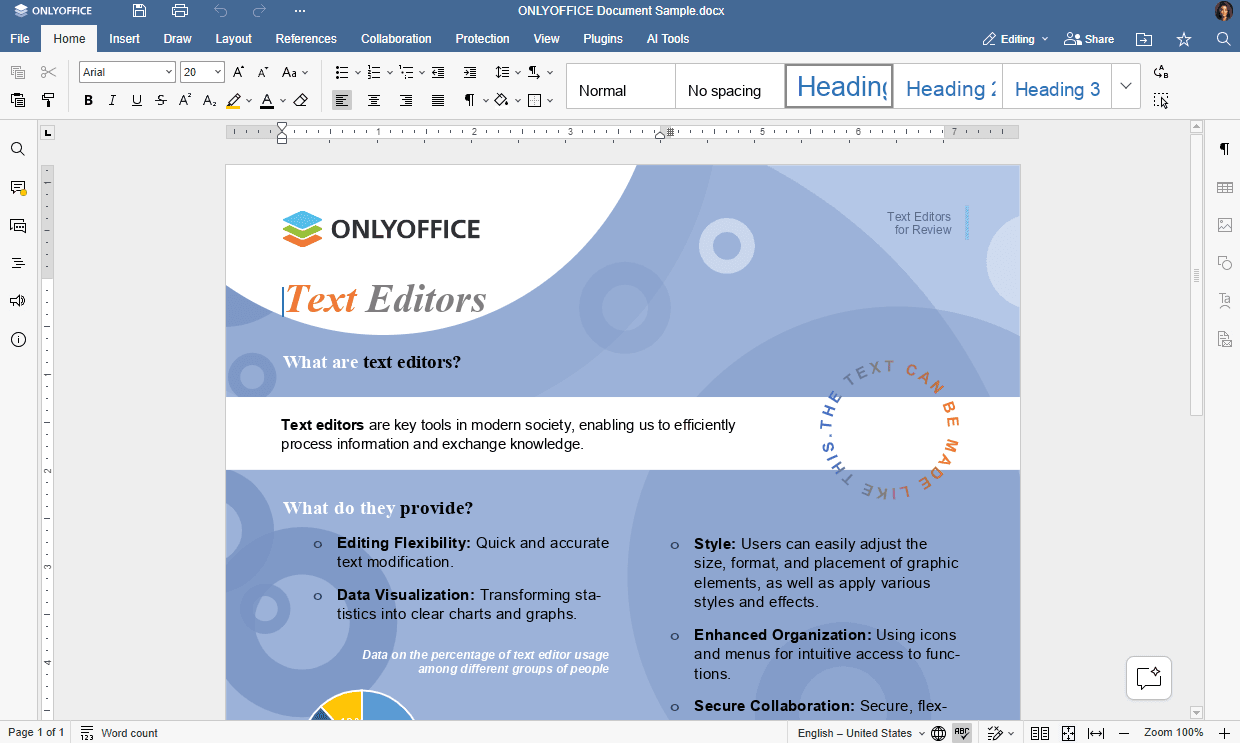
Bir belgeyi, e-tabloyu veya sunumu düzenleyip yaptığınız değişiklikleri kaydettiğinizde dosyanızın her iki sürümü de kullanılabilir olur; böylece gerekirse önceki sürümü geri yükleyebilirsiniz. Sürümler hakkında daha fazla bilgi edinmek için bu makaleye bakın.
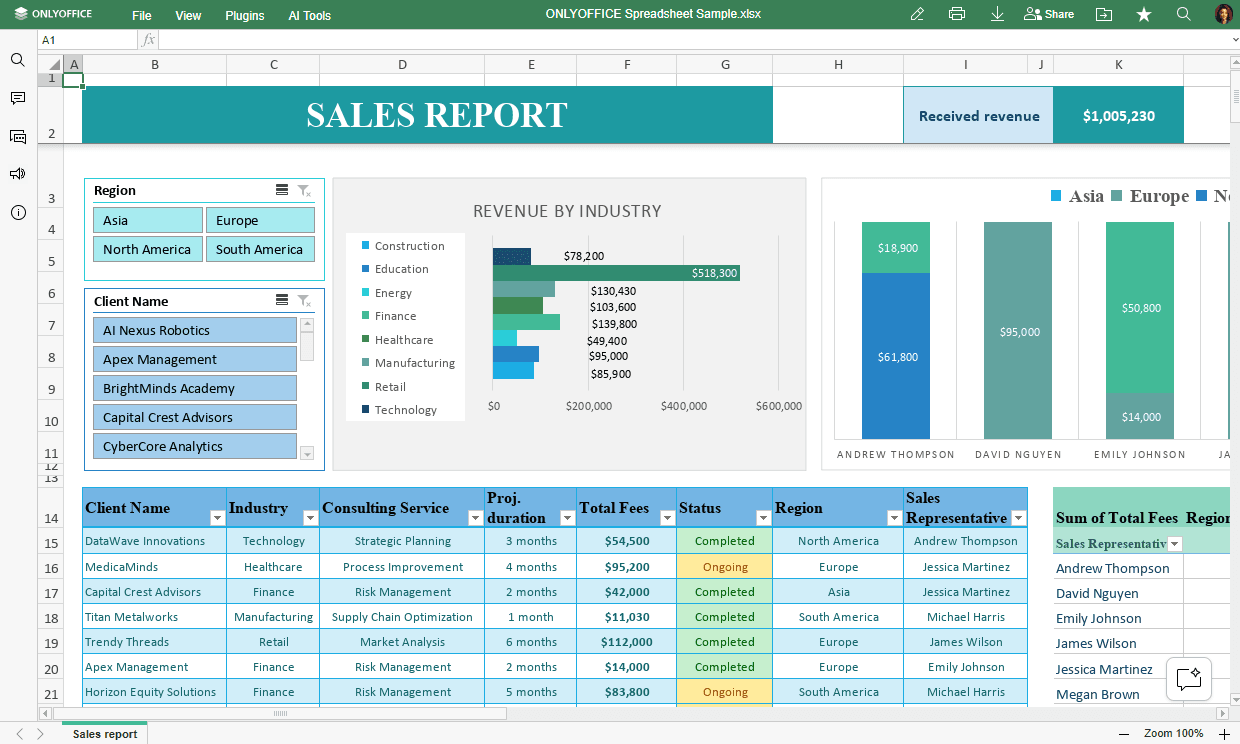
Bir dosyayı görüntülemek için yanındaki simgesine tıklayın ve Önizleme seçeneğini belirleyin. Dosya, ilgili ONLYOFFICE Viewer ile açılır. Resim dosyaları aynı pencerede açılır, metin dosyaları ise internet tarayıcınızın yeni bir sekmesinde gösterilir. ONLYOFFICE Viewer'lar, dosyalarınızı yakınlaştırıp uzaklaştırmak, boyutlarını ayarlamak, sayfaları arasında gezinmek, indirmek veya yazdırmak için standart araçlar sunar.
Çoklu ortam dosyalarını çevrimiçi görüntüleyiciyle görüntülerken oynatmayı başlatmak veya duraklatmak, ses düzeyini ayarlamak veya tam ekran moduna geçmek, önceki veya sonraki çoklu ortam dosyasına gitmek, dosyayı indirmek veya silmek için ilgili düğmeleri kullanabilirsiniz.
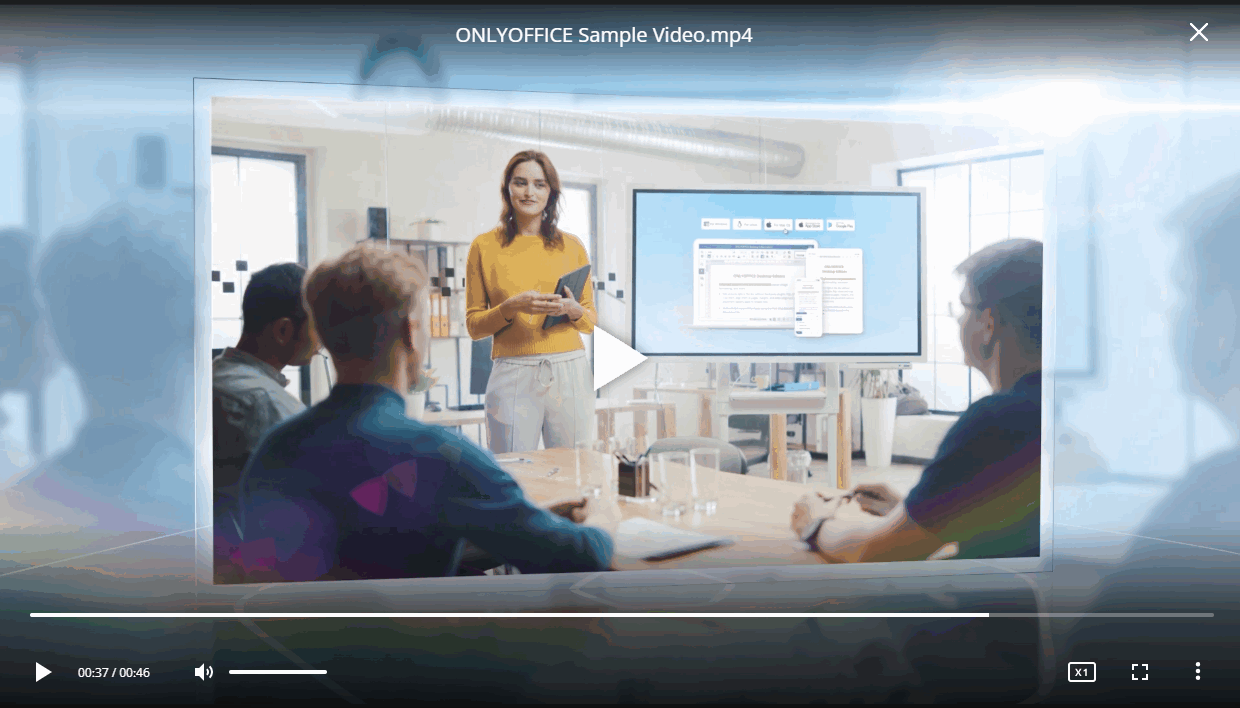
Resim dosyalarını çevrimiçi görüntüleyiciyle görüntülerken resmi yakınlaştırmak veya uzaklaştırmak, resmin gerçek boyutunu göstermek (resim yakınlaştırılmış veya uzaklaştırılmışsa), resmi saat yönünde veya saat yönünün tersine döndürmek, önceki veya sonraki resme gitmek, dosyayı indirmek veya silmek için ilgili düğmeleri kullanabilirsiniz.
Diyagramları Diagram Viewer ile görüntülerken sayfalar arasında gezinebilir, yakınlaştırma düğmelerini kullanabilir, diyagramı yazdırabilir veya indirebilirsiniz. Diagram Viewer özellikleri hakkında daha fazla bilgi edinmek için bu sayfayı ziyaret edin.