Belge sürümlerini yönetme
ONLYOFFICE Apps'i kullanırken dosya adının yanında dosya sürümlerinin sayısını gösteren bir numara görmüş olabilirsiniz. Dosya sürümleri hakkında daha fazla bilgi edinmek ister misiniz? Bu ipucunu okuyun.
Sürüm göstergeleri
Bir belgeyi ilk kez düzenleyip kaydettiğinizde dosya,  sürüm numarasını alır. Sürüm numarasına tıklarsanız dosya sürümlerinin listesini görürsünüz. Dosyanın yanındaki
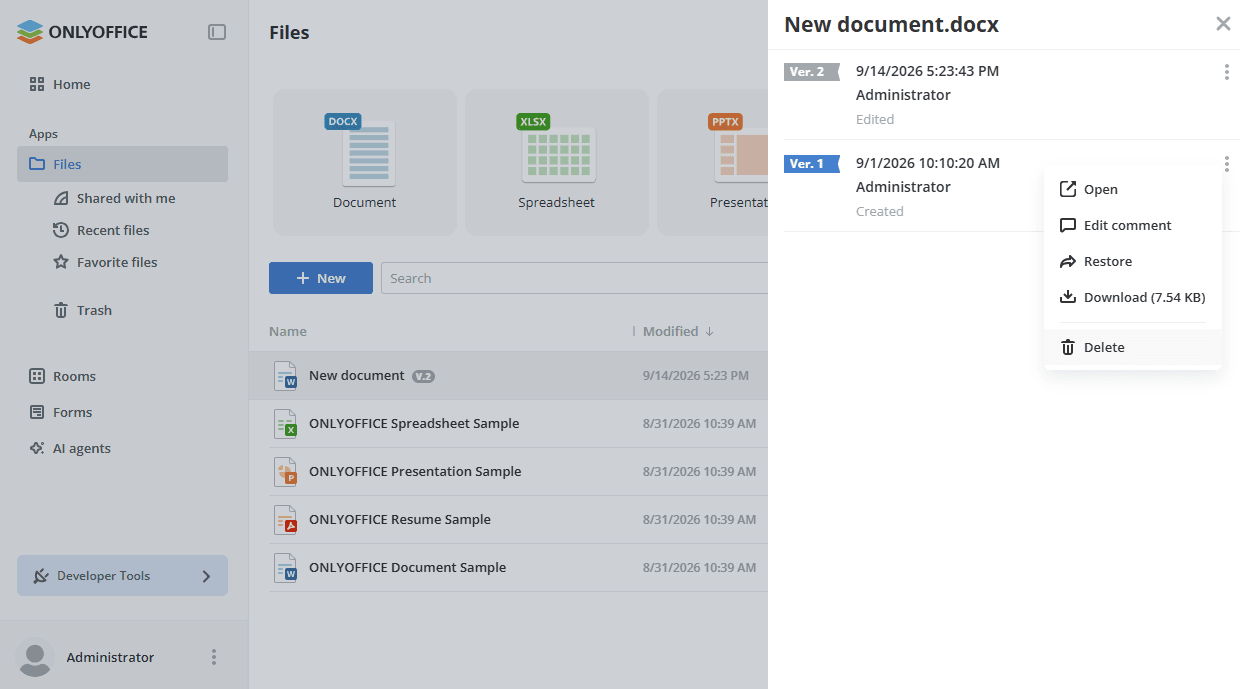
 simgesine tıklayıp Daha fazla seçenek -> Sürüm geçmişini göster seçeneğini belirlediğinizde de aynı liste açılır. Açılan panelin başlığı dosya adıdır ve panel, sağ üst köşesindeki çarpı simgesiyle kapatılabilir:

Sürümler  bayraklarıyla işaretlenir. Her düzenleme oturumu yeni bir dosya sürümü sayılır; yani düzenleme oturumu sona erdiğinde yeni bir dosya sürümü otomatik olarak oluşturulur ve sürüm geçmişinde görüntülenir. Düzenleme oturumu, bir kullanıcı dosyayı kapattığında (veya dosyayı aynı anda düzenleyen tüm kullanıcılar dosyayı kapattığında) ve bekleme süresi dolduğunda sona erer (bekleme süresi yaklaşık 10 saniyedir).
Sürümleri yönetme
Sürüm geçmişi paneli, belgeler üzerinde çalışmayı kolaylaştıran çeşitli işlevler de sunar:
- Temel bilgileri görüntüleyin: tarih ve saat, değişiklikleri yapan kullanıcının adı. Sürümü önizlemek için bu satıra tıklayın. Belge düzenleyicinin yeni bir sekmesi önizleme modunda açılır.
- İlgili sürümün yanındaki simgesine tıklayıp gereken seçeneği belirleyerek sürümleri yönetin:
- Aç - sürümü görüntülemek için açar.
- Yorumu düzenle - her sürüme yorum bırakmanızı sağlar, örneğin uygulanan değişikliklerin kısa bir özetini yazabilirsiniz. Belgeye kısa bir yorum, yapılan eylemlere göre otomatik olarak oluşturulur (örneğin Oluşturuldu, Düzenlendi, Şu revizyondan geri yüklendi, Dosyanın kilidi açıldı vb.).
- Geri Yükle - herhangi bir sürümü geri yükler. Geri Yükle seçeneğine tıkladığınızda yeni ve tamamen aynı bir sürüm oluşturulur. Bu seçenek, belgeye elle düzenlenemeyecek kadar çok değişiklik uygulandığında işe yarayabilir.
- İndir - herhangi bir sürümü indirir. Sürüm dosyasının boyutu, seçenek adının yanında görüntülenir.
- Sil - son sürüm dışında herhangi bir sürümü siler.
Sürümleri doğrudan editörlerden de yönetebilirsiniz. Daha fazla bilgi için Belge, E-Tablo ve Sunum editörü kılavuzlarının Versiyon geçmişi bölümüne bakın.