AI ajanlarını kullanma
ONLYOFFICE Apps'te AI araçlarını kullanarak belgelerle çalışmanızı kolaylaştırabilirsiniz. Örneğin AI ajanlarını, bir AI sohbetine eklenen belgelerin içeriğini analiz etmek, dosyalarda ve web'de gereken bilgileri aramak, metin oluşturmak ve çok daha fazlası için kullanabilirsiniz.
Bir AI ajanı oluşturulduktan sonra sohbette yapay zekayla etkileşim kurarak çeşitli görevleri yerine getirebilir, web araması yapabilir, çalışma alanında çalışmak için MCP sunucusu araçlarını kullanabilir, mevcut dosyaları bilgi tabanına yükleyebilir, AI yanıtlarını ayrı dosyalara kaydedebilir ve bunları diğer kullanıcılarla paylaşabilirsiniz.
Sohbette yapay zekayla etkileşim kurma
Bir AI ajanını açtığınızda Yapay Zeka Sohbeti sekmesi açılır. Ajanın ayrıca Bilgi tabanı ve Chat outputs sekmeleri de bulunur.
Ajanın kullandığı model, komut istemi alanının altında sağda görüntülenir. Çalışma alanınızda kullanılabilen modellerin listesinden başka bir model seçmek için ona tıklayın.
Komut istemi alanının üstünde bir dizi hazır komut istemi görüntülenir, örneğin What can I ask you, Summarize the knowledge base, Show source documents, Find a document, Find tasks and deadlines, Compare documents, Find contradictions ve Show saved results. Bunlardan birini komut isteminiz olarak kullanmak için ona tıklayın. Aynı küme, + düğmesinin yanındaki yerleşik komut istemleri menüsünden de kullanılabilir.
Herhangi bir soru sorun veya neye ihtiyacınız olduğunu açıklayın alanına komut isteminizi yazın ve  ok düğmesine tıklayın.
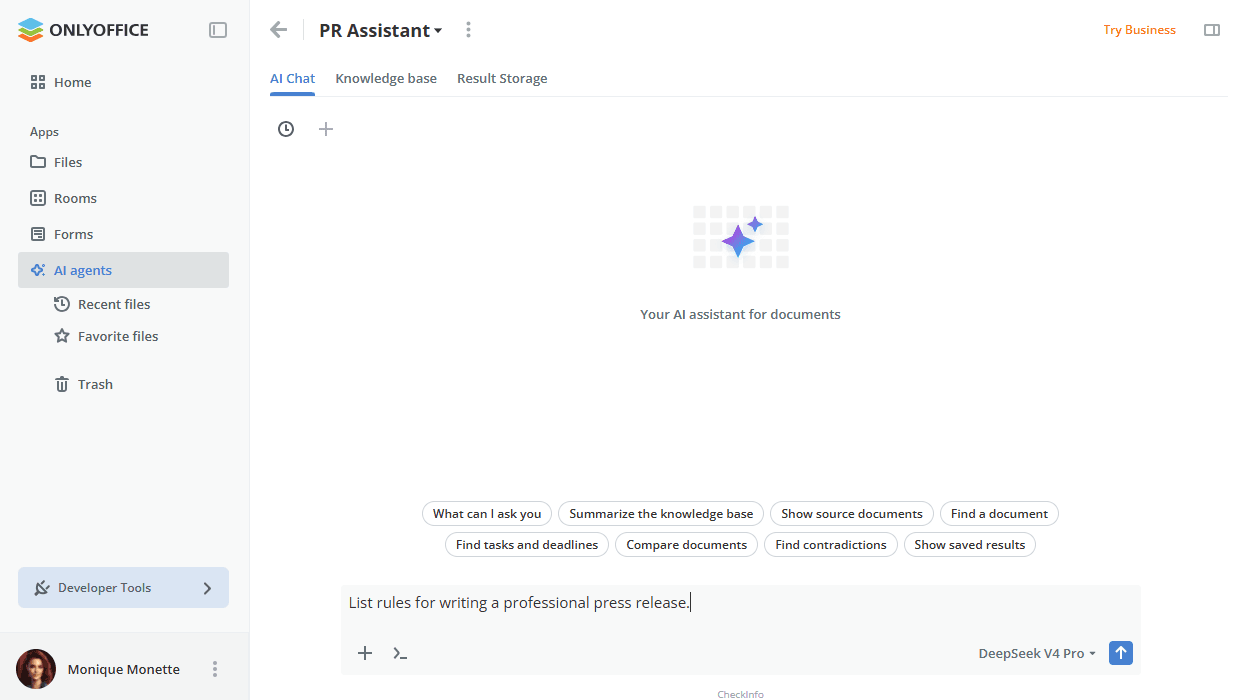
Komut isteminize en fazla 5 belge ekleyebilirsiniz. Sohbete bir dosya girildiğinde içeriği modele iletilir. Model, buna dayanarak bir yanıt verir.
Büyük miktarda veri yüklerken bağlam kısmen kesilebilir ve bu, yanıtların doğruluğunu azaltabilir. Dosya sayısını ve toplam boyutlarını sınırlamanız önerilir.
Çalışma alanında depolanan bir belgeyi eklemek için:
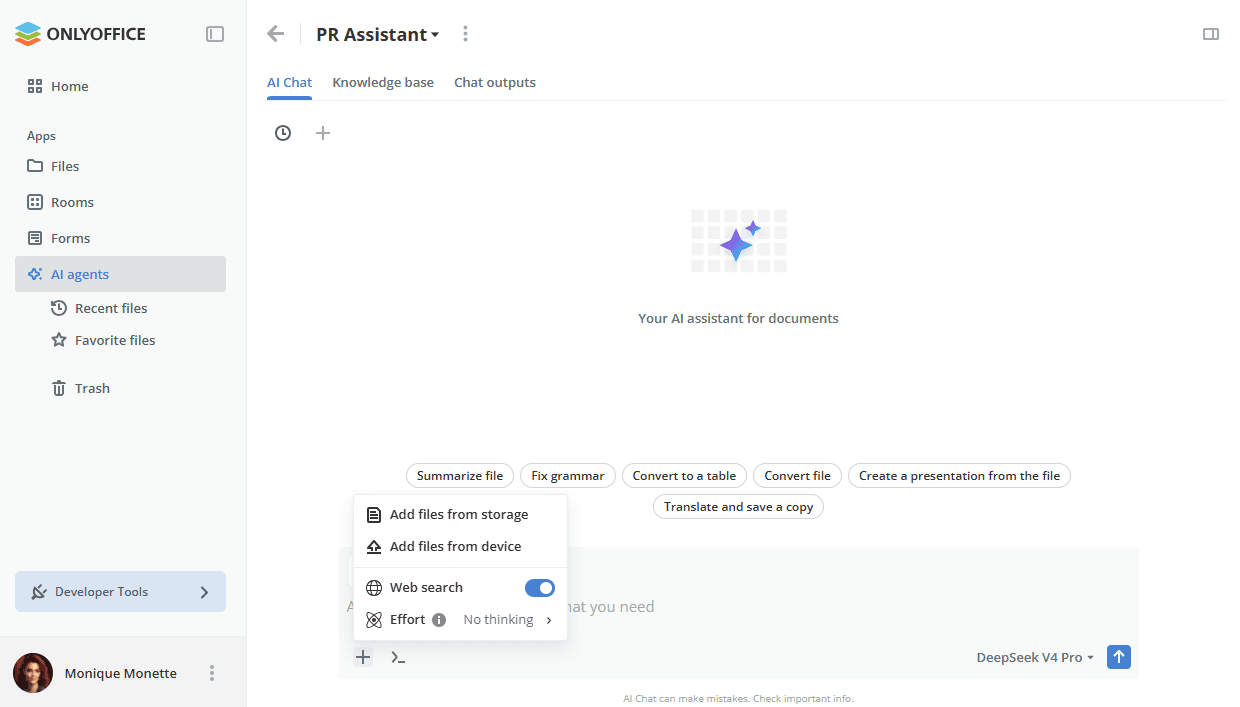
- Komut istemi alanının altındaki + düğmesine tıklayın.
- Menüden Add files from storage seçeneğini belirleyin.
- Seç panelinde, dosyanın alınacağı uygulamayı seçin: Dosyalar, Odalar, Formlar veya Yapay zeka ajanları.
- Gereken belgeleri seçin ve Seç düğmesine tıklayın.
Yapay zekaya görsel bağlam sağlamak için sohbet mesajlarınıza resim de ekleyebilirsiniz. Cihazınızdan bir resim seçip yüklemek için aynı menüdeki Add files from device seçeneğini kullanın.
Bir mesaja form dosyası eklendiğinde, sohbette o görev için önerilen modeli belirten bir ipucu görüntülenir.
Komut istemi alanının altındaki + düğmesi, aşağıdaki seçenekleri içeren bir menü açar:
- Add files from storage – çalışma alanında depolanan dosyaları eklemek için.
- Add files from device – bilgisayarınızdan dosya eklemek için.
- Web araması – geçerli sohbet için web aramasını açan veya kapatan anahtar.
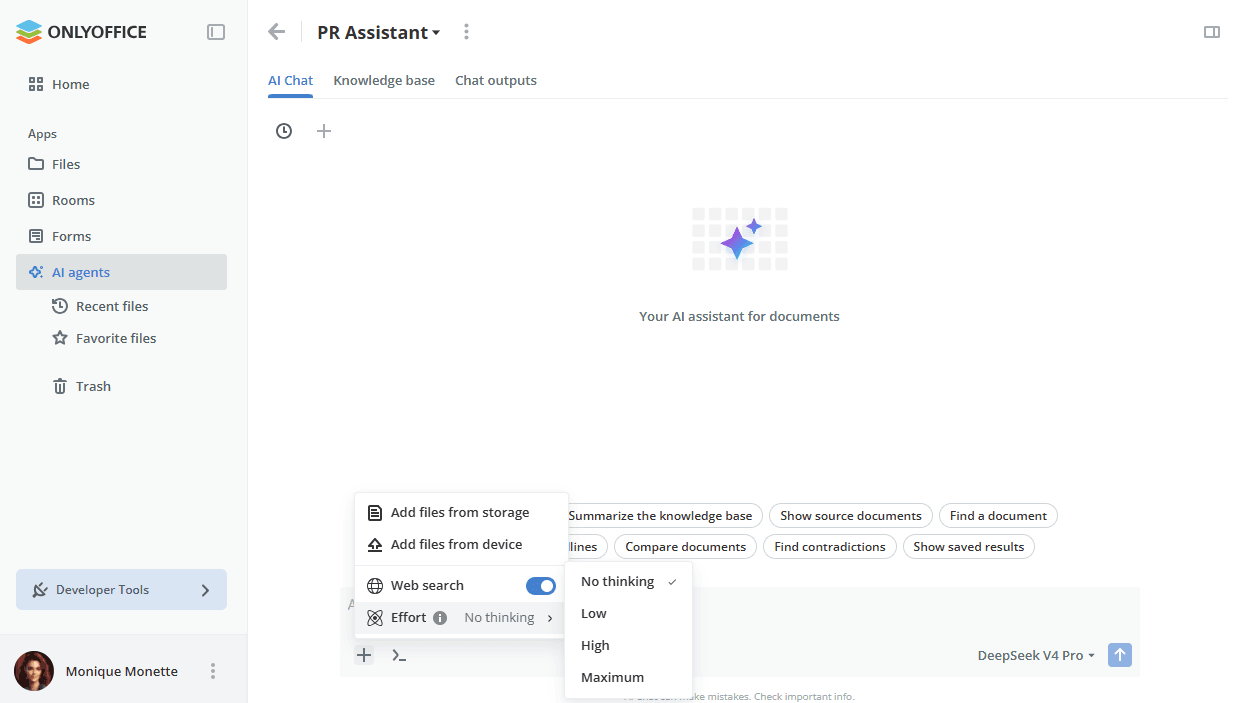
- Effort – modelin yanıt vermeden önce ne kadar akıl yürüteceğini ayarladığınız alt menü. Seçili düzey, seçenek adının yanında görüntülenir.
Aşağıdaki efor düzeyleri kullanılabilir:
- No thinking – model akıl yürütme adımı olmadan doğrudan yanıt verir. Bu, en hızlı seçenektir.
- Low – model yanıt vermeden önce kısa bir akıl yürütme adımı gerçekleştirir.
- High – model daha ayrıntılı akıl yürütür; bu, belge analizi veya karşılaştırma gibi çok adımlı görevler için uygundur.
- Maximum – model kullanılabilen en derin akıl yürütmeyi uygular. Yanıtların oluşturulması en uzun sürer.
Effort düzeyi, akıl yürütmeyi destekleyen modeller için kullanılabilir.
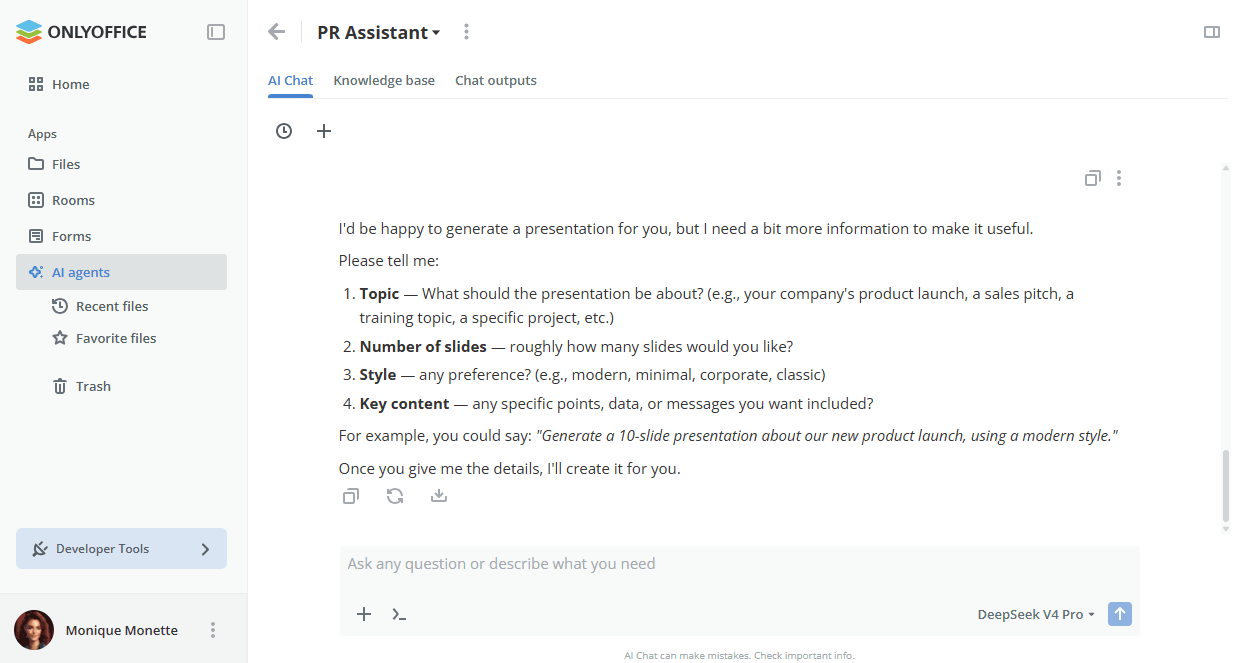
Her AI yanıtının altında aşağıdaki düğmeler görüntülenir:
 simgesi – yanıtı panoya kopyalar.
 simgesi – modelden yanıtı yeniden oluşturmasını ister.
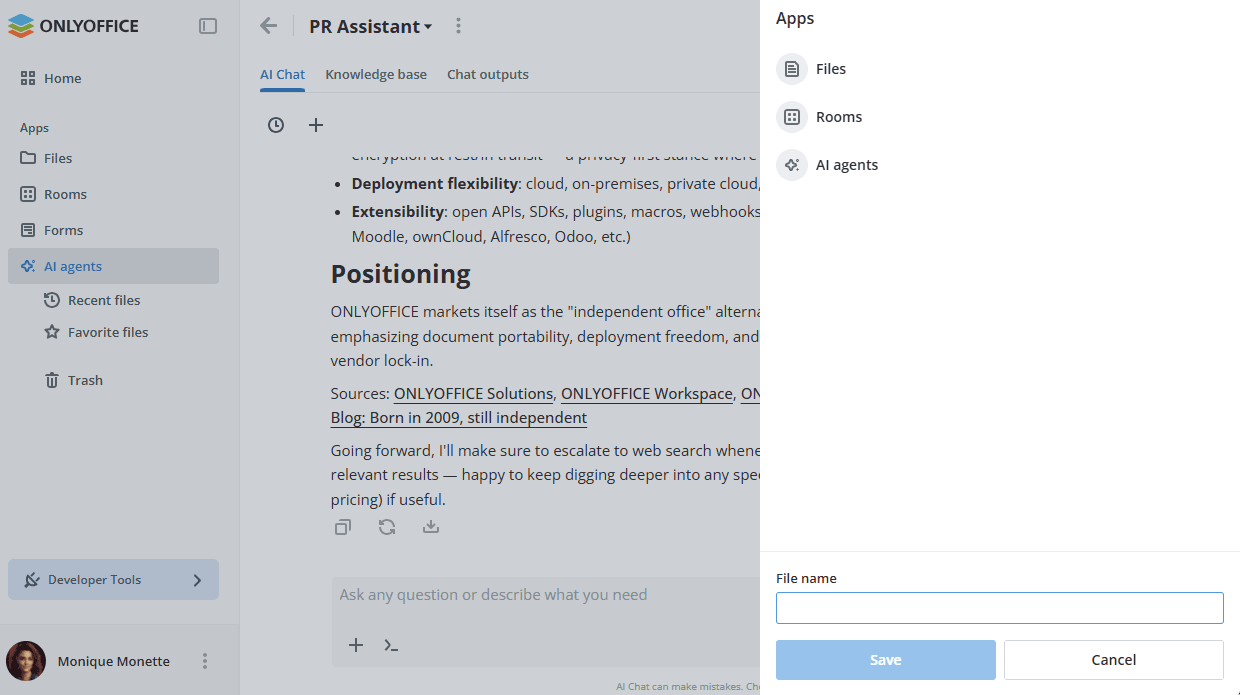
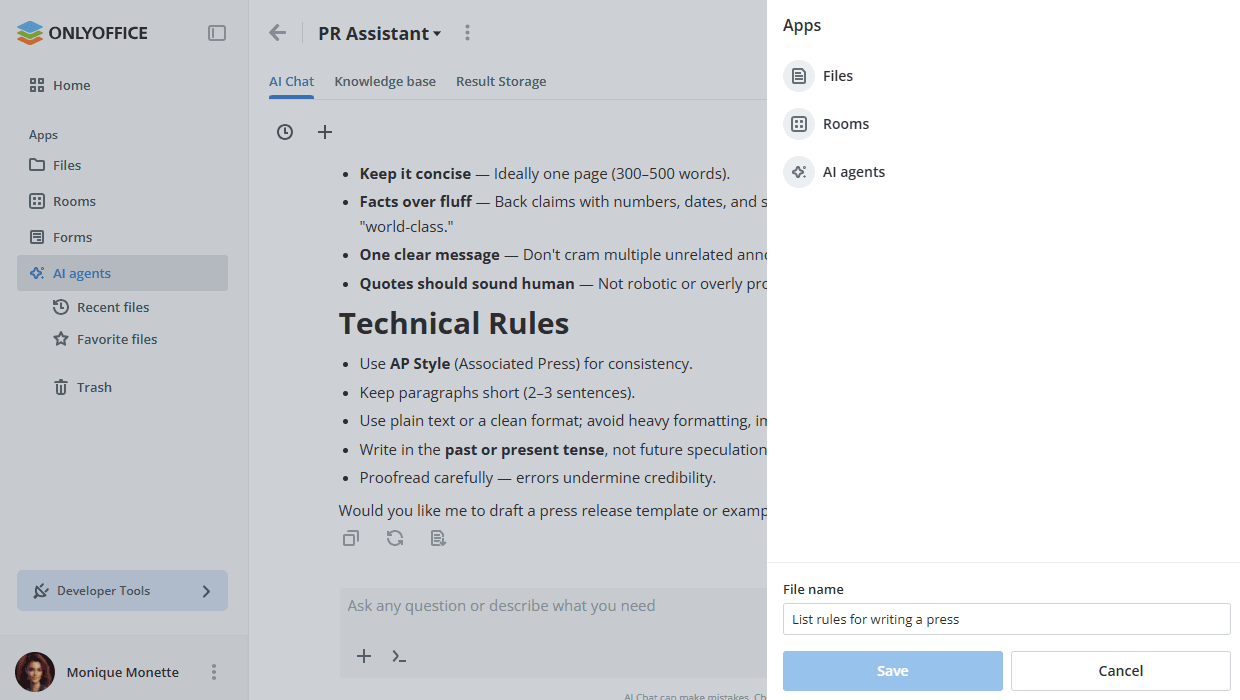
 simgesi – yanıtı bir dosyaya kaydeder. Açılan panelde konumu seçin, dosya adını girin ve Kaydet düğmesine tıklayın.
Örneğin Save as docx gibi bir komut istemi de girebilirsiniz. Bu durumda sonuç Chat outputs sekmesinde depolanır.
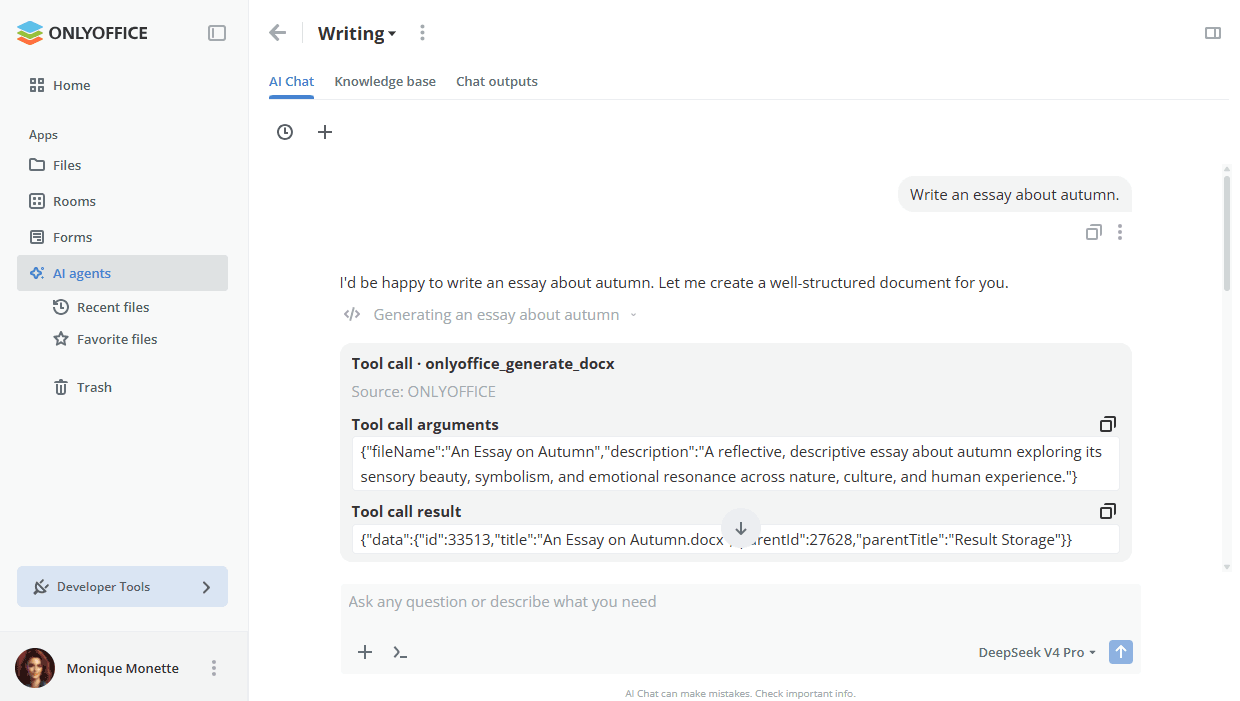
Doğrudan AI sohbetinde DOCX dosyaları, PDF formları ve PPTX sunumları da oluşturabilirsiniz. Oluşturulan dosya mesajın içinde görüntülenir ve otomatik olarak Chat outputs klasörüne kaydedilir. Oluşturulan dosyayı düzenlemek için yeni bir sekmede açabilirsiniz.
ONLYOFFICE editörleri için Automation API'nin etkinleştirilmiş olması gerekir (yalnızca SaaS ve ONLYOFFICE Apps Enterprise bağımsız dağıtımı).
Karmaşık isteklerde yapay zeka, nihai yanıtı sunmadan önce akıl yürütme sürecini gösteren bir Düşünüyor... bloğu görüntüleyebilir. Bu blok, isteğin karmaşıklığına göre otomatik olarak görünür ve tüm sorgular için kullanılamaz.
Bu ajandaki tüm sohbetleri görüntülemek için sol üst köşedeki  Sohbet geçmişi düğmesine tıklayın. Sohbetler tarihe göre gruplanır ve listenin üstündeki Ara alanı kullanılarak bulunabilir. Sohbetler geçerli kullanıcıya aittir ve paylaşılamaz.
Sohbeti Açmak, Kaydetmek, Yeniden adlandırmak veya Silmek için sohbet adının yanındaki  simgesine tıklayabilirsiniz.
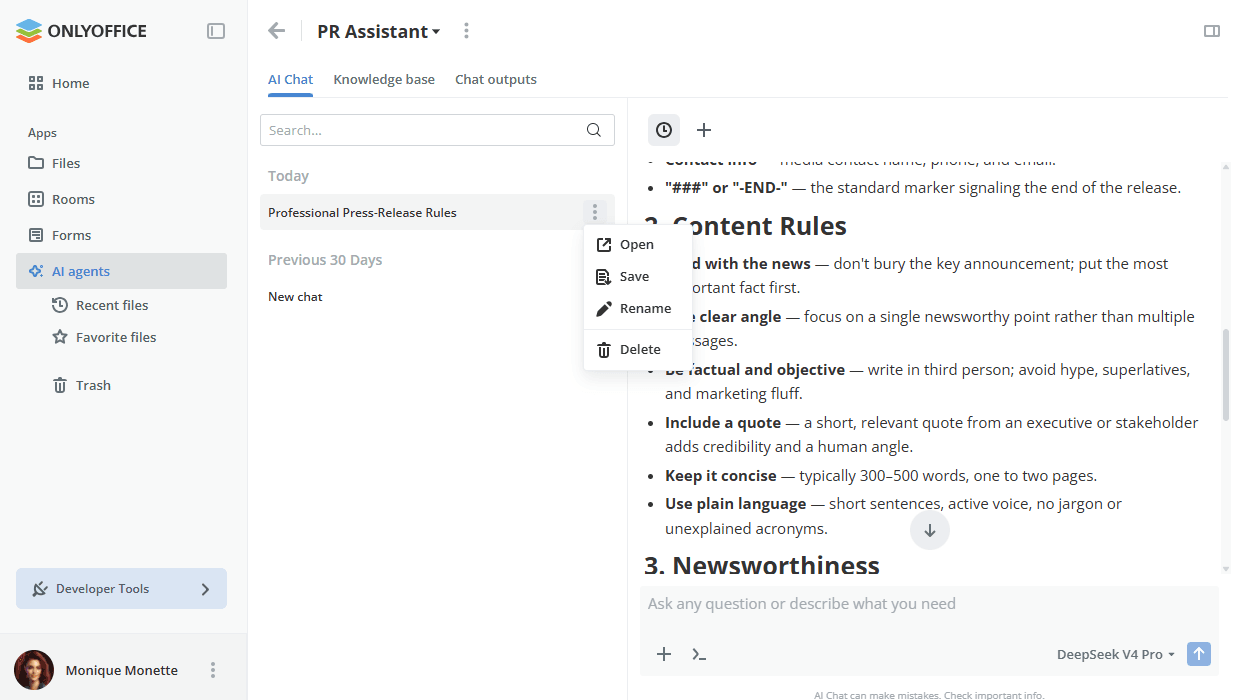
Mevcut sohbetlerden biri açıkken yeni bir sohbet başlatmak için  Yeni sohbet düğmesini kullanabilirsiniz.
Web aramasını kullanma
Web araması, yapay zekanın internette bilgi aramasına ve bunu yanıtında kullanmasına olanak tanır. Bunu kullanılabilir hale getirmek için önce çalışma alanı ayarlarında -> AI ayarları -> Web araması bölümünde bir arama sağlayıcısı bağlamanız gerekir.
Web araması, AI özelliklerinin etkin olmasını gerektirir. AI özellikleri devre dışıyken web aramasını etkinleştirmeye çalışırsanız bir uyarı görüntülenir: her ikisini birden etkinleştirmek için onaylayın veya web aramasını devre dışı bırakmak için reddedin. Web araması, AI özelliklerini devre dışı bırakmadan ayrı olarak devre dışı bırakılabilir.
Sohbette, komut istemi alanının altındaki + düğmesine tıklayın ve Web araması seçeneğini açın veya kapatın. Web araması kapatıldığında, araçları modele sunulan araçlar listesinden kaldırılır.
AI sohbeti yalnızca AI ajanı odalarında değil, herhangi bir oda veya klasörde kullanılabilir. Sohbetler, atanan model ve web araması ayarları bulunduğunuz konuma göre belirlenir; bu nedenle bir odadan veya klasörden diğerine farklılık gösterebilir.
Herhangi bir soru sorun veya neye ihtiyacınız olduğunu açıklayın alanına arama isteğinizi yazın ve ok düğmesine tıklayın.
Sonucu sohbette görebilirsiniz. Bir siteye tıkladığınızda ayrı bir sekmede açılır.
Web taraması da web aramasıyla birlikte etkinleştirilir. Bu, belirli bir web sitesini açıp tüm içeriğini alan kapsamlı bir internet aramasıdır. Etkinleştirmek için sohbete herhangi bir bağlantı girmeniz yeterlidir; web araması yapıldıktan sonra otomatik olarak da etkinleşebilir. Bir siteye tıkladığınızda ayrı bir sekmede açılır.
Ayrıca bir Bilgi tabanı araması da vardır. Bu arama, Bilgi tabanı sekmesindeki belgelerden en alakalı içerik parçalarını bulur ve yanıtı bunlara dayanarak oluşturur.
MCP sunucusu araçlarını kullanma
ONLYOFFICE DocSpace MCP Server, çalışma alanı ayarlarında -> AI ayarları -> MCP sunucuları bölümünde varsayılan olarak etkindir; böylece MCP sunucusunu hemen kullanmaya başlayabilirsiniz. AI ajanlarının çalışma alanının farklı öğeleriyle etkileşim kurmasına olanak tanır; örneğin yapay zekadan yeni bir oda oluşturmasını veya belirtilen bir klasörde depolanan dosyaları listelemesini isteyebilirsiniz.
ONLYOFFICE DocSpace MCP Server tarafından sağlanan araçların tam listesi için API belgelerine bakın.
MCP sunucuları sekmesinde, MCP sunucularını ayarlamak ve araçlarını AI sohbetinde kullanıma açmak için Edit configuration düğmesine tıklayın. Yerleşik sunucunun yanı sıra harici MCP sunucuları da bağlayabilirsiniz; bunların araçları ortak listeye eklenir ve modele sunulur. Tek tek araçlar ve sunucuların tamamı etkinleştirilebilir ve devre dışı bırakılabilir.
Bir konuşmanın ortasında bir araç veya sunucunun tamamı devre dışı bırakılırsa ya da model var olmayan bir aracı çağırırsa sohbet takılmaz; model bir unavailable sonucu alır ve konuşma devam eder.
MCP sunucusu araçları çağrılırken, işlev yürütülmeden önce Onay iletişim kutusu görüntülenir. Bu iletişim kutusu, yapay zekanın kullanmak üzere olduğu aracın adını, kaynağını ve eylemin kısa bir açıklamasını gösterir. Bu işlevin hangi argümanlarla çağrıldığını göstermek için açıklamanın yanındaki  simgesine tıklayın.
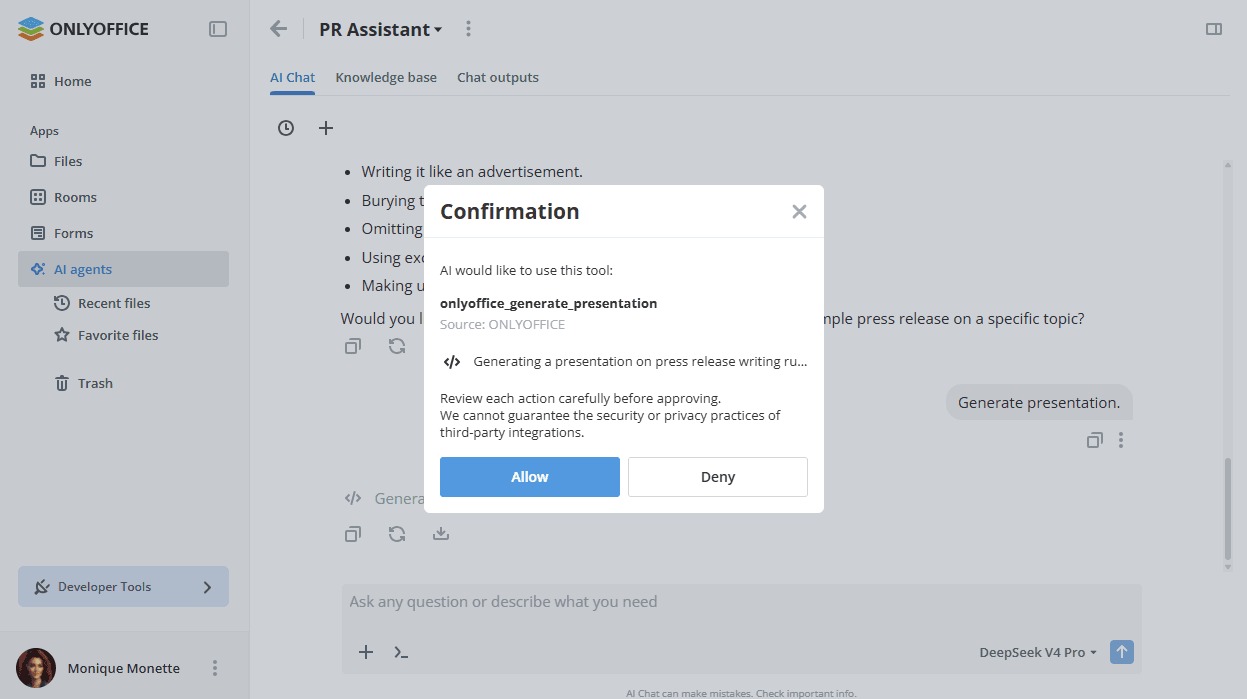
İşlevi çağırmak için İzin vermek düğmesine tıklayın; sonucu sohbete gönderilir. İşlev çağrısını iptal etmek için Reddet düğmesine tıklayın; model yanıt vermeye devam eder.
Onaylamadan önce her eylemi dikkatle inceleyin. ONLYOFFICE, üçüncü taraf entegrasyonlarının güvenlik veya gizlilik uygulamalarını garanti edemez.
İşlev yürütmenin sonucunu, sohbette simgesine tıklayarak görebilirsiniz.
Bilgi tabanını kullanma
Bilgi tabanına dosya ekleyebilmek için önce Bilgi tabanı ayarlarında bir sağlayıcı eklemeniz gerekir.
AI ajanının Bilgi tabanı sekmesinde, çalışma alanından veya cihazınızdan dosya yükleyebilirsiniz.
Örneğin yapay zekayla sözleşme oluşturmak istiyorsanız kuruluşunuzda kullanılan örnek sözleşmeleri yükleyebilirsiniz; yapay zeka da bunlardaki bilgileri, örneğin şirket adınızı vb. kullanır.
Aşağıdaki dosya biçimlerini yükleyebilirsiniz: .txt, .docx, .xlsx, .csv, .pdf
Bilgi tabanı sekmesi boşken, kısa bir açıklama ve iki kısayol içeren No files uploaded ekranı görüntülenir: Upload from storage ve Upload from device. Aynı seçenekler Yeni düğmesinden de kullanılabilir.
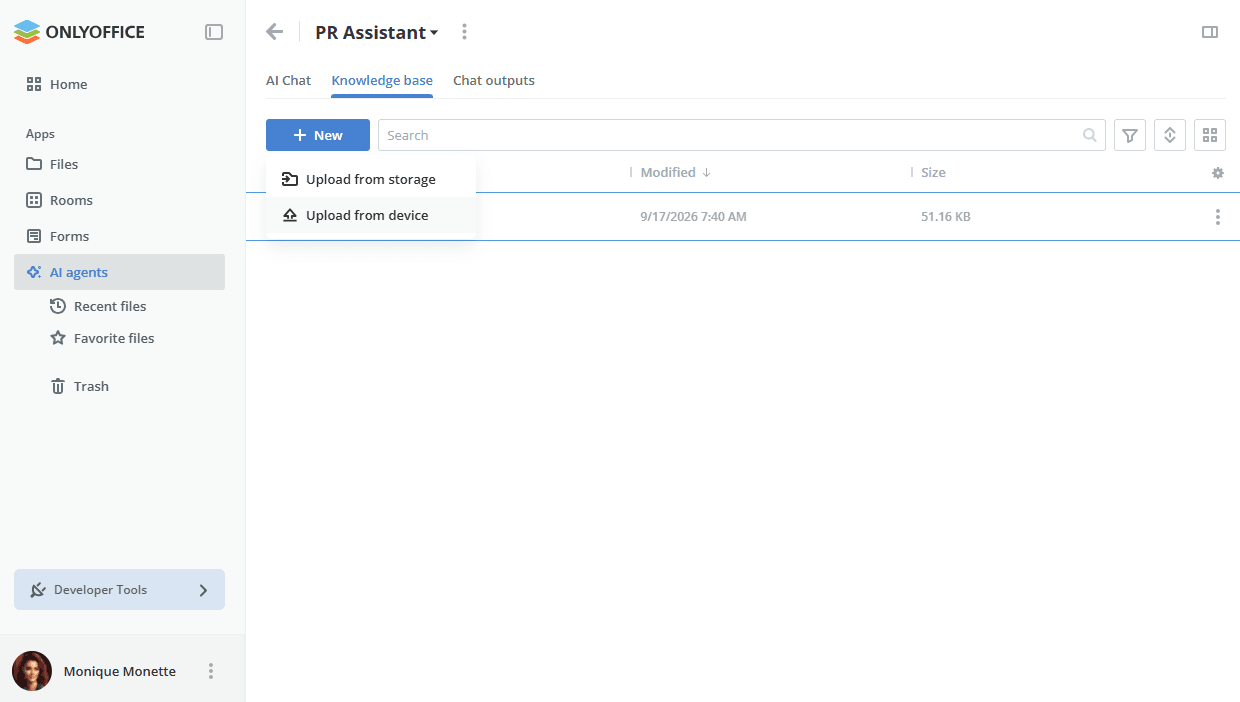
Çalışma alanından Bilgi tabanı sekmesine bir dosya yüklemek için:
- Sol üst köşedeki Yeni düğmesine tıklayın.
- Menüden
 Upload from storage seçeneğini belirleyin.
- Seç panelinde, dosyaların alınacağı uygulamayı seçin: Dosyalar, Odalar, Formlar veya Yapay zeka ajanları.
- Bilgi tabanına yüklemek istediğiniz dosyaları seçin ve Seç düğmesine tıklayın.
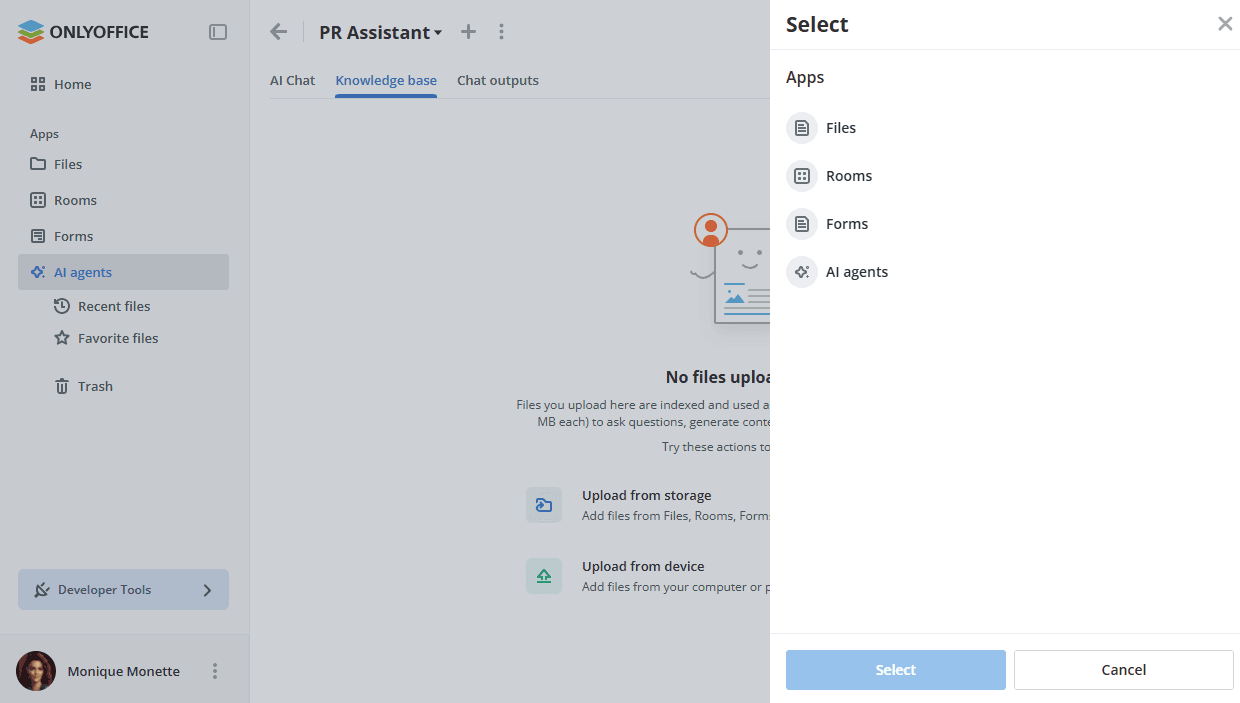
Cihazınızdan Bilgi tabanı sekmesine bir dosya yüklemek için:
- Sol üst köşedeki Yeni düğmesine tıklayın.
- Menüden
 Cihazdan yükleyin seçeneğini belirleyin.
- Dosya yöneticisi penceresinde bilgi tabanına yüklemek istediğiniz dosyaları seçin ve Aç düğmesine tıklayın.
Bu işlem, gereken dosyaları dosya yöneticisi penceresinden çalışma alanına sürükleyerek de yapılabilir.
Dosyalar yüklendiğinde, vektörleştirme işleminin başladığını gösteren preparing rozetiyle listede görünür.
Bir hata oluşursa işlemi yeniden başlatmanıza olanak tanıyan bir hata rozeti görünür. Rozetler tüm kullanıcılar tarafından görülebilir. İşlemi yalnızca dosya ekleyebilenler yeniden başlatabilir.
Yükleme tamamlandıktan sonra, yüklenen dosyalar hakkında bunları bir sohbete eklemeden sorular sorabilirsiniz. Bu dosyalar yalnızca görüntülenebilir, düzenlenemez.
Bilgi tabanı dosyalarını yönetme
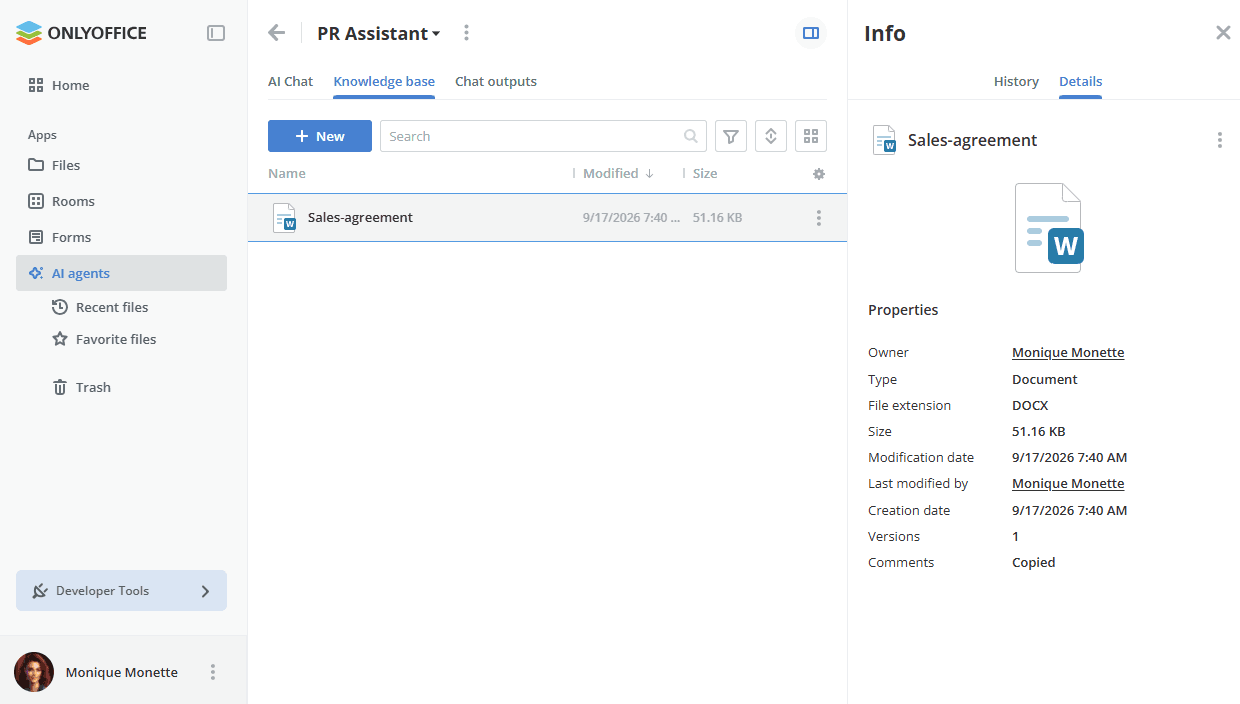
Yüklenen dosyalar İsim, Değiştirilmiş ve Boyut sütunlarıyla bir listede görüntülenir. Belirli bir dosyayı bulmak için listenin üstündeki Ara alanını, listeyi daraltmak veya yeniden sıralamak için sağındaki filtre ve sıralama simgelerini, liste ve döşeme görünümleri arasında geçiş yapmak için görünüm simgesini kullanın.
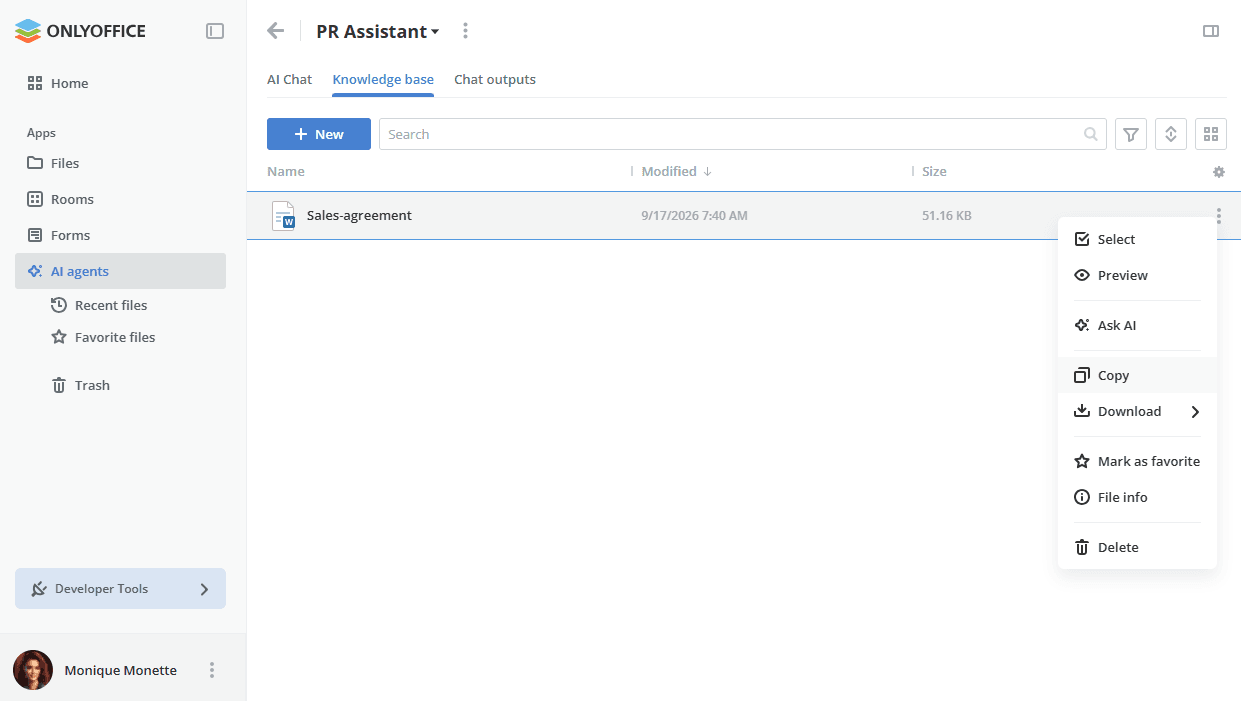
Aşağıdaki seçeneklerin yer aldığı bağlam menüsünü açmak için bir dosyanın yanındaki simgesine tıklayın:
- Seç – grup işlemlerini gerçekleştirmek için dosyayı seçin.
- Önizleme – dosyayı görüntülemek için açın.
- AI'ye Sor – dosyayı bağlam olarak sohbete gönderin.
- Kopyala – dosyayı başka bir konuma kopyalayın.
- İndir – dosyayı indirin veya alt menüden başka bir biçim seçin.
- Favori olarak işaretle – dosyayı Favorite files listesine ekleyin.
- Dosya Bilgisi – Bilgi panelini açın.
- Sil – dosyayı bilgi tabanından kaldırın.
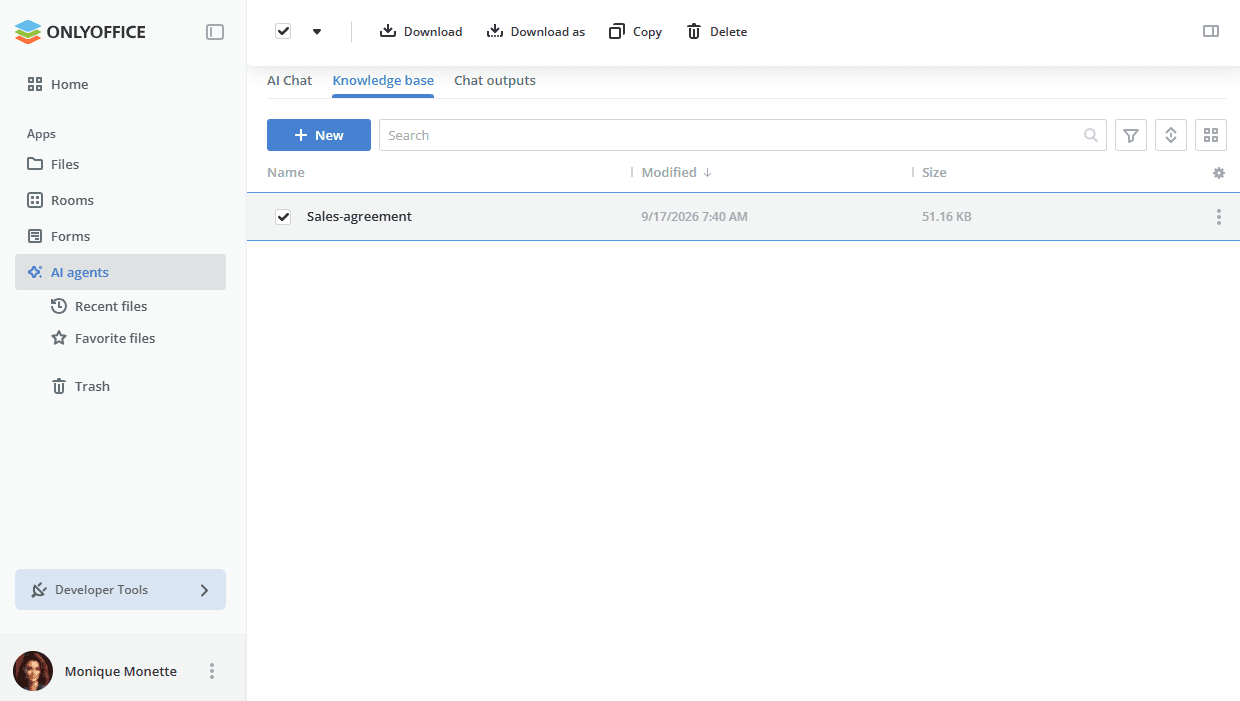
Bir veya daha fazla dosya seçildiğinde, sayfanın üstündeki araç çubuğunda İndir, Olarak indir, Kopyala ve Sil işlemleri sunulur.
Bilgi paneli Geçmiş ve Detaylar sekmelerini içerir. Detaylar sekmesi dosya özelliklerini görüntüler: Sahibi, Tür, Dosya uzantısı, Boyut, Modification date, Son Düzenleyen, Oluşturulma tarihi, Sürümler ve Yorumlar.
Chat outputs
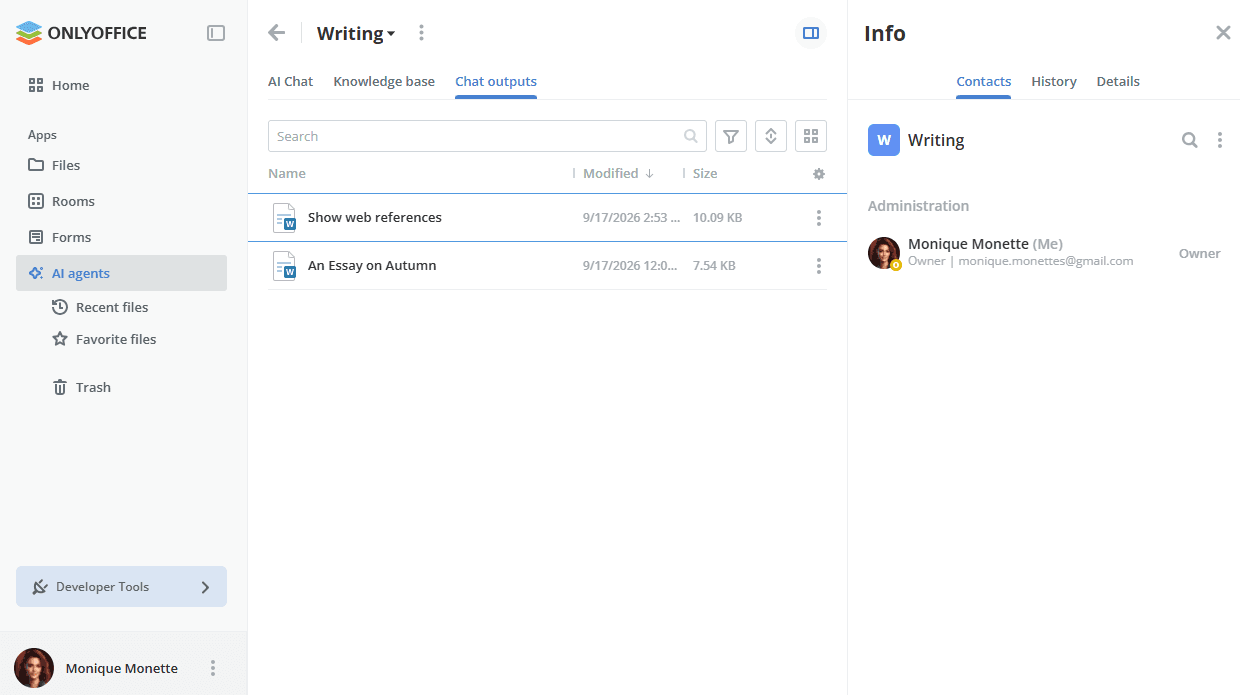
Chat outputs sekmesi, yapay zekayla yapılan sohbet sırasında üretilen dosyaların bulunduğu bölümdür: AI ajanı tarafından oluşturulan belgeler, formlar ve sunumlar buraya otomatik olarak kaydedilir. Sohbetleri ve ayrı mesajları da bu sekmeye kaydedebilirsiniz. Burada depolanan dosyalar düzenlenebilir.
Sekme boşken, sizi Yapay Zeka Sohbeti sekmesine götüren Sohbet oluştur kısayolunun bulunduğu No outputs yet ekranı görüntülenir.
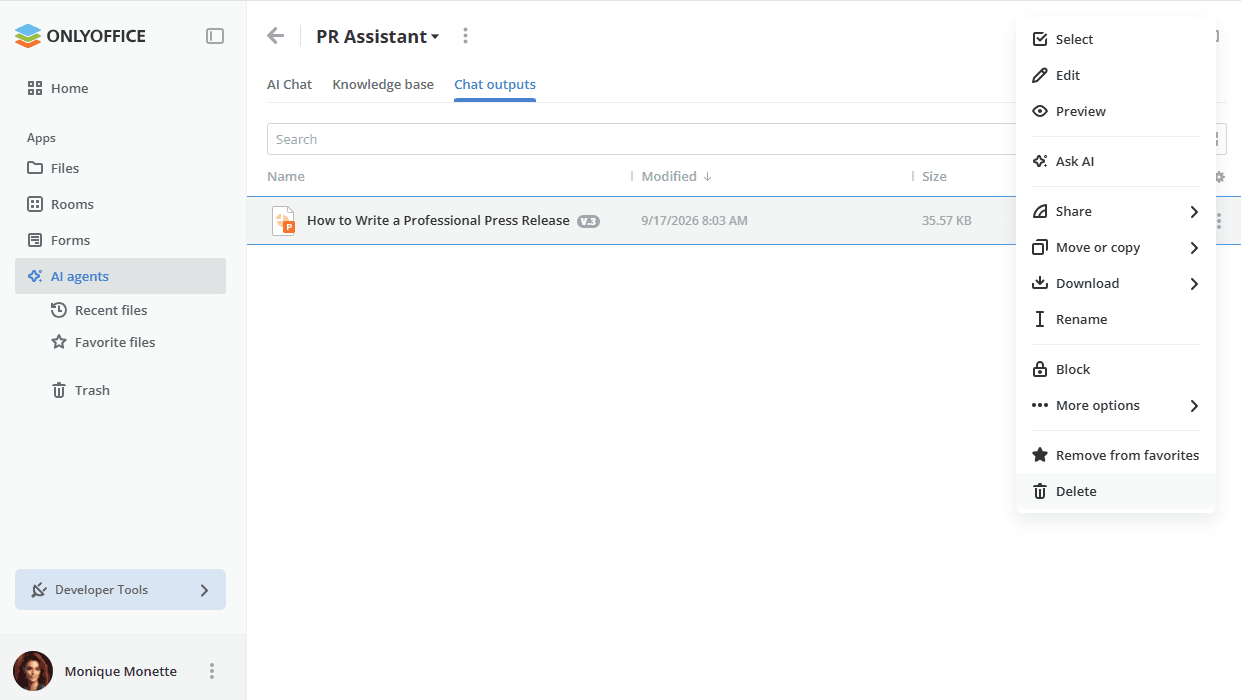
Kaydedilen dosyalar İsim, Değiştirilmiş ve Boyut sütunlarıyla bir listede görüntülenir. Belirli bir dosyayı bulmak için Ara alanını, listeyi daraltmak, yeniden sıralamak veya liste ve döşeme görünümleri arasında geçiş yapmak için sağındaki filtre, sıralama ve görünüm simgelerini kullanın.
Bir veya daha fazla dosya seçildiğinde, sayfanın üstündeki araç çubuğunda İndir, Olarak indir, Şuraya taşı ve Kopyala işlemleri sunulur.
Bir dosya seçildiğinde Bilgi paneli Paylaş, Geçmiş ve Detaylar sekmelerini içerir. Dosyaya paylaşılan bir bağlantı oluşturmak ve panoya kopyalamak için Paylaş sekmesinin Oluşturun ve kopyalayın seçeneğini kullanın.
Sohbetleri ve mesajları kaydetme
Sohbetleri ve ayrı mesajları Dosyalar uygulamasındaki bir klasöre, Odalar uygulamasındaki bir odaya veya bir AI ajanına kaydedebilirsiniz.
Bir sohbeti dosyaya kaydetmek için:
- Sol üst köşedeki Sohbet geçmişi düğmesine tıklayın.
- İlgili sohbet adının yanındaki simgesine tıklayın.
- Kaydet seçeneğini kullanın.
- Seç panelinde, dosyanın kaydedileceği uygulamayı seçin: Dosyalar, Odalar veya Yapay zeka ajanları, ardından gereken konuma gidin. Bir AI ajanı için ajanı, ardından Sonuç depolama veya Bilgi tabanı klasörünü seçin. Bir önceki düzeye dönmek için panelin üstündeki yolu, gereken konumu bulmak için Ara alanını kullanın.
- Dosya Adı alanına dosya adını girin.
- Kaydet düğmesine tıklayın.
Bir mesajı dosyaya kaydetmek için:
- Gereken sohbeti açın.
- İlgili mesajın altındaki simgesine tıklayın.
- Seç panelinde, dosyanın kaydedileceği uygulamayı seçin: Dosyalar, Odalar veya Yapay zeka ajanları, ardından gereken konuma gidin. Bir AI ajanı için ajanı, ardından Sonuç depolama veya Bilgi tabanı klasörünü seçin. Bir önceki düzeye dönmek için panelin üstündeki yolu, gereken konumu bulmak için Ara alanını kullanın.
- Dosya Adı alanına dosya adını girin.
- Kaydet düğmesine tıklayın.
Diğer kullanıcıları davet etme
AI ajanlarını diğer kullanıcılarla paylaşabilirsiniz.
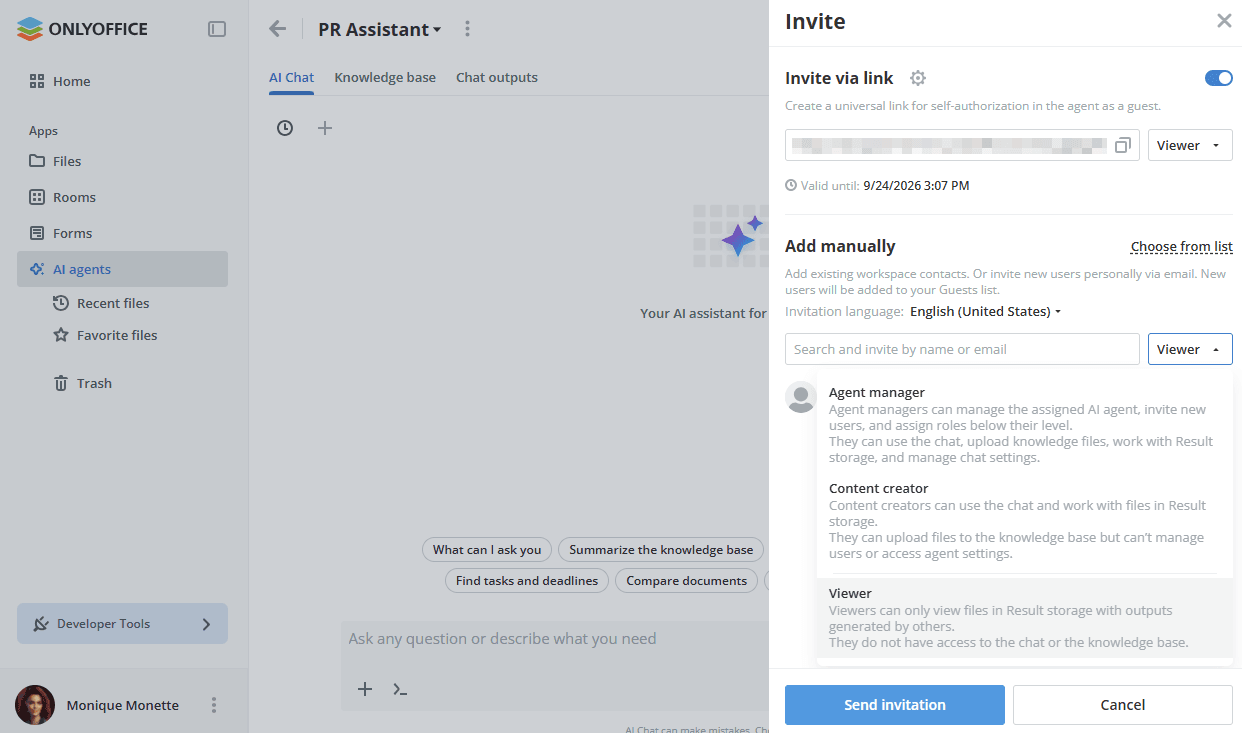
AI ajanlarında aşağıdaki izin düzeyleri kullanılabilir:
-
Ajan yöneticisi (Ücretli) - Ajan yöneticileri, kendilerine atanan AI ajanını yönetebilir, yeni kullanıcıları davet edebilir ve kendi düzeylerinin altındaki rolleri atayabilir. Sohbeti kullanabilir, bilgi dosyaları yükleyebilir, Chat outputs ile çalışabilir ve sohbet ayarlarını yönetebilir.
notKonuklar ve Kullanıcılar Ajan yöneticisi olarak atanamaz. Bu rol için yalnızca Oda yöneticileri ve tam yöneticiler uygundur.
-
İçerik oluşturucu - İçerik oluşturucular sohbeti kullanabilir ve Chat outputs içindeki dosyalarla çalışabilir. Bilgi tabanına dosya yükleyebilir ancak kullanıcıları yönetemez veya ajan ayarlarına erişemez.
notKonuklar İçerik oluşturucu olarak atanamaz. Bu rol için yalnızca Oda yöneticileri, tam yöneticiler ve Kullanıcılar uygundur.
-
Görüntüleyici - Görüntüleyiciler, Chat outputs içinde yalnızca başkaları tarafından oluşturulan çıktıları görüntüleyebilir. Sohbete veya bilgi tabanına erişimleri yoktur.
notOdalardan farklı olarak, ajanlarda konuklar yalnızca Görüntüleyici olarak atanabilir.
Bu izin düzeyleri yalnızca AI ajanı için geçerlidir, odalar için geçerli değildir.
Bir kullanıcıyı AI ajanına davet etmek için,
-
Kullanıcıları davet etmek istediğiniz AI ajanını açın.
-
AI ajanı adının yanındaki
simgesine tıklayın. -
Menüden
 Invite people seçeneğini belirleyin.
-
Harici kullanıcıları (konukları) bağlantı üzerinden davet edin:
-
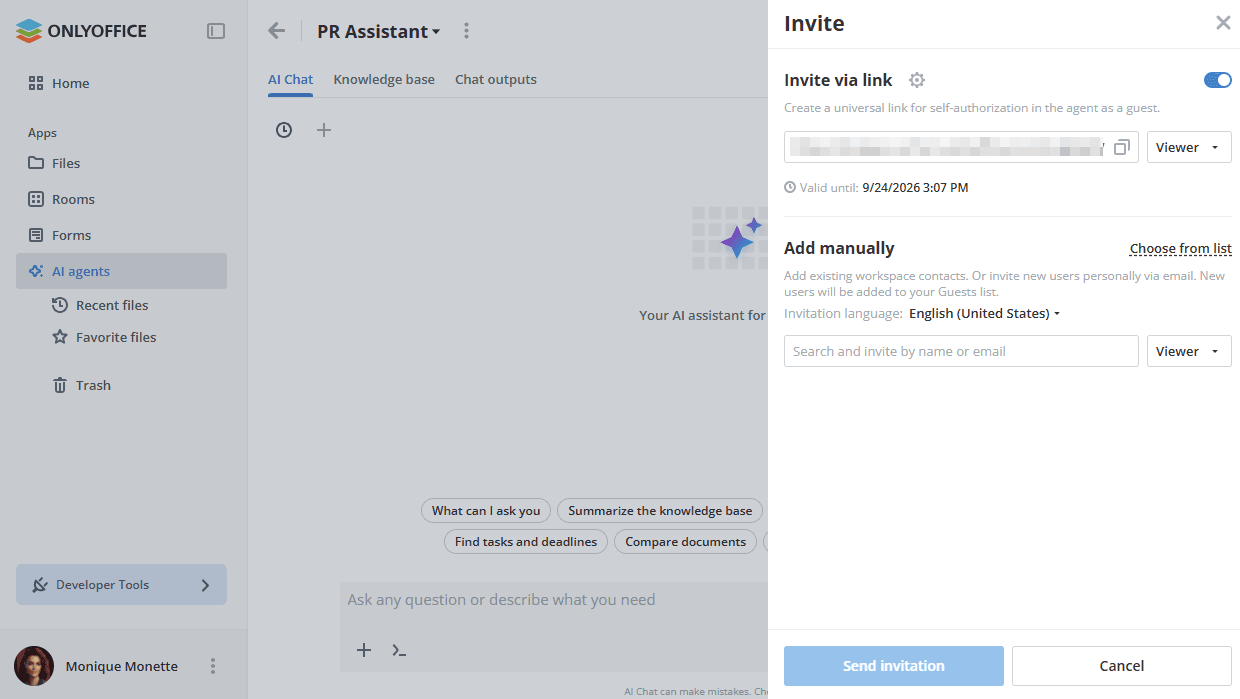
Bağlantı yoluyla davet et anahtarını açın – bağlantı panoya kopyalanır. Kopyalanan bağlantıyı uygun herhangi bir yolla gönderebilirsiniz.
notGörüntüleyici izin düzeyi yalnızca konuklar için kullanılabilir.
notBu bağlantı yalnızca 7 gün geçerlidir.
-
-
Alternatif olarak, e-posta adreslerini tek tek elle eklemek için Manuel olarak ekle bölümünü kullanabilirsiniz:
-
Mevcut çalışma alanı kullanıcılarını seçmek için Listeden seç seçeneğine tıklayın. Listede işaretleyin ve Seç düğmesine tıklayın.
- Dahili kullanıcıları seçmek için Üyeler sekmesini kullanın.
- Belirli bir gruba ait tüm kullanıcıları seçmek için Gruplar sekmesini kullanın. Tüm çalışma alanı kullanıcılarını seçmek için Everyone grubunu da seçebilirsiniz.
- Harici kullanıcıları seçmek için Konuklar sekmesini kullanın.
Ayrıca giriş alanına mevcut kullanıcı veya grup adını ya da e-postasını yazmaya başlayıp bulunan kullanıcıları veya grupları seçebilirsiniz. Girilen karakterlerle eşleşen mevcut kişiler veya gruplar, yazarken orada görüntülenir.
-
Yeni harici kullanıcıları (konukları) e-postayla davet etmek için geçerli bir e-posta adresi girin ve aşağıdaki Ekle düğmesine tıklayın veya Enter tuşuna basın. Gerekirse aynı şekilde birkaç e-posta adresi ekleyin.
-
Gerekirse izin düzeyini değiştirin. Aşağıdaki izin düzeyleri kullanılabilir: Ajan yöneticisi, İçerik oluşturucu, Görüntüleyici.
-
Hazır olduğunuzda Davetiye gönder düğmesine tıklayın. Davetler belirtilen e-posta adreslerine gönderilir.
-
Üyeleri Bilgi -> Kişiler ekranından da AI ajanına davet etmek mümkündür. Yeni üyeler eklemek için  simgesine tıklayın.
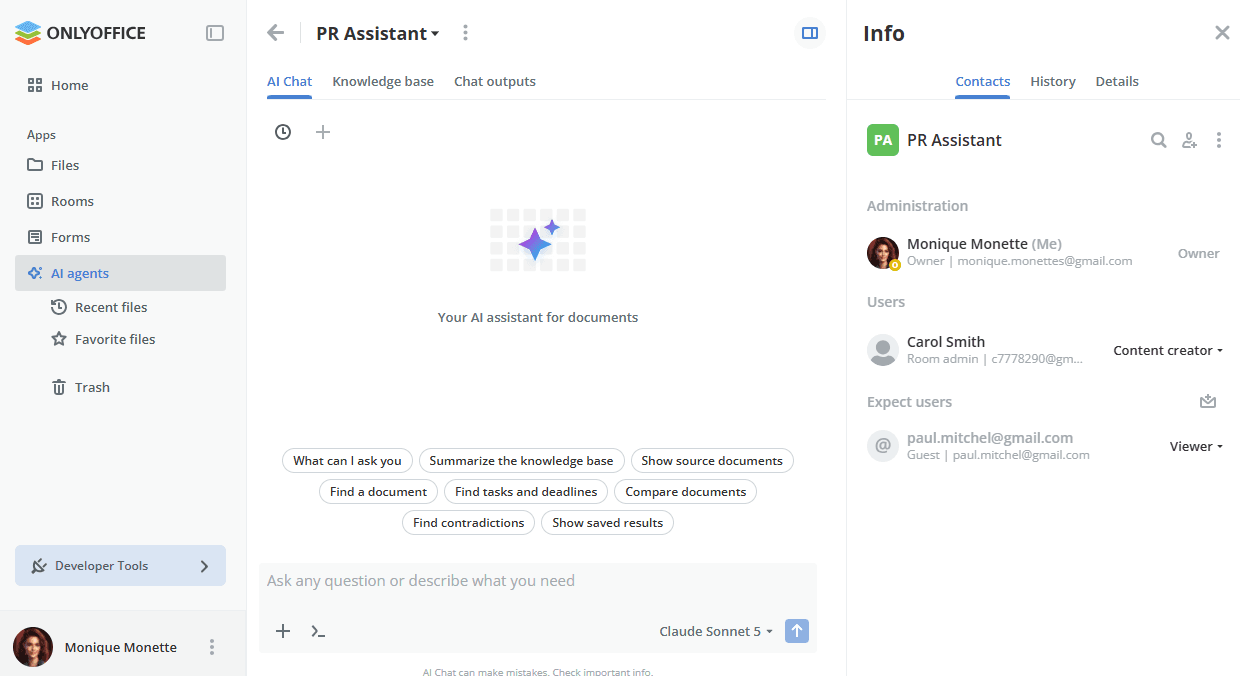
Bir kullanıcı AI ajanı davetini kabul ettiğinde, ajanı Yapay zeka ajanları uygulamasında görüntüleyebilir ve izin düzeyine göre erişim haklarıyla iş birliğine katılabilir.