AI ajanı oluşturma
ONLYOFFICE Apps, belgelerle çalışmanızı daha da verimli hale getirmek için AI ajanları oluşturmanıza olanak tanır.
Örneğin yapay zekanın analiz edebilmesi için dosyaları bilgi tabanına ekleyebilir, belirttiğiniz konularda metin oluşturabilir, doğrudan AI sohbetinde web araması yapabilir ve her sonucu yeni bir belgeye kaydedebilirsiniz.
AI ajanında MCP sunucusunu kullanarak çalışma alanınızda birçok görevi yerine getirebilirsiniz; örneğin sohbete bir komut istemi yazarak bir dosyayı taşıyabilir, kullanıcı listesini gösterebilir veya yeni bir oda oluşturabilirsiniz.
AI ajanı oluşturabilmek ve web aramasını kullanabilmek için önce Ayarlar > Fatura > Add-ons bölümünde AI features ve AI search seçeneklerini etkinleştirmeniz gerekir.
AI features eklentisi etkin değilse, Ajan oluştur iletişim kutusunu herhangi bir giriş noktasından açmak, bunun yerine etkinleştirme iletişim kutusunu açar. Bu iletişim kutusunda, ödeme kartının eklenip eklenmediğine bağlı olarak Etkinleştir veya Top up & activate düğmesi bulunur.
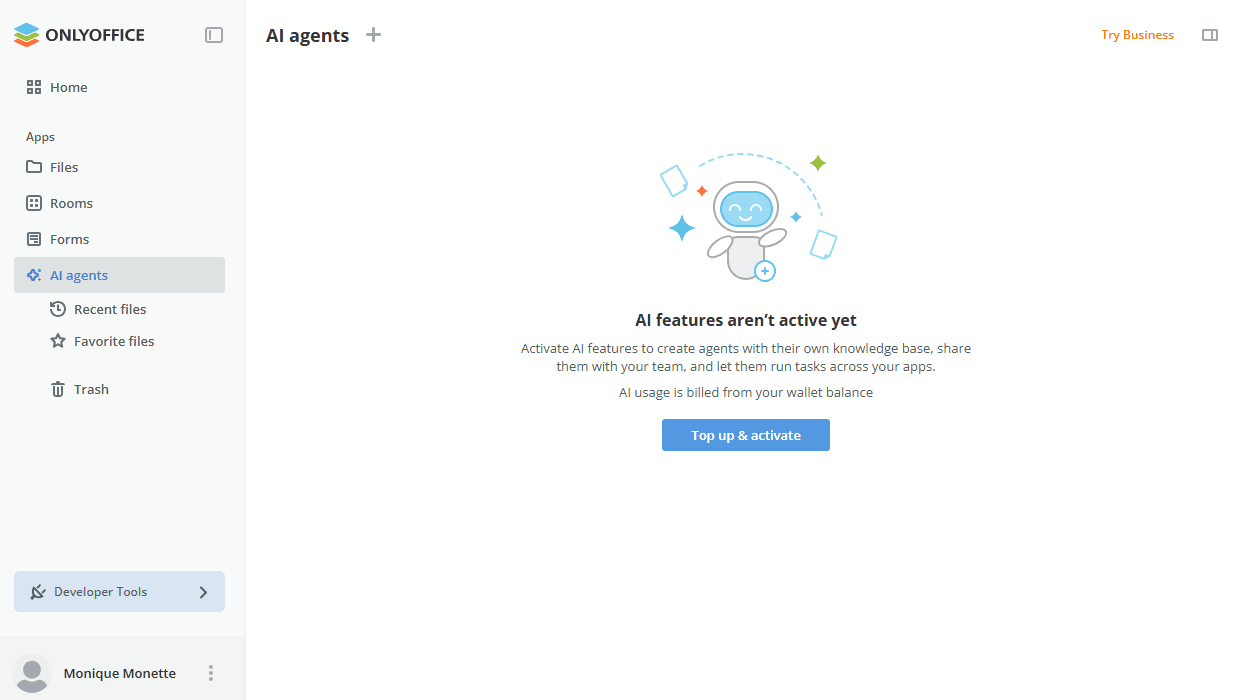
Yeni bir AI ajanı oluşturmak için:
-
Soldaki Yapay zeka ajanları bölümüne gidin.
-
Henüz hiç AI ajanı eklenmemişse Create new agent bağlantısını, aksi halde soldaki Yeni temsilci düğmesini veya üstteki simgeyi kullanın.
-
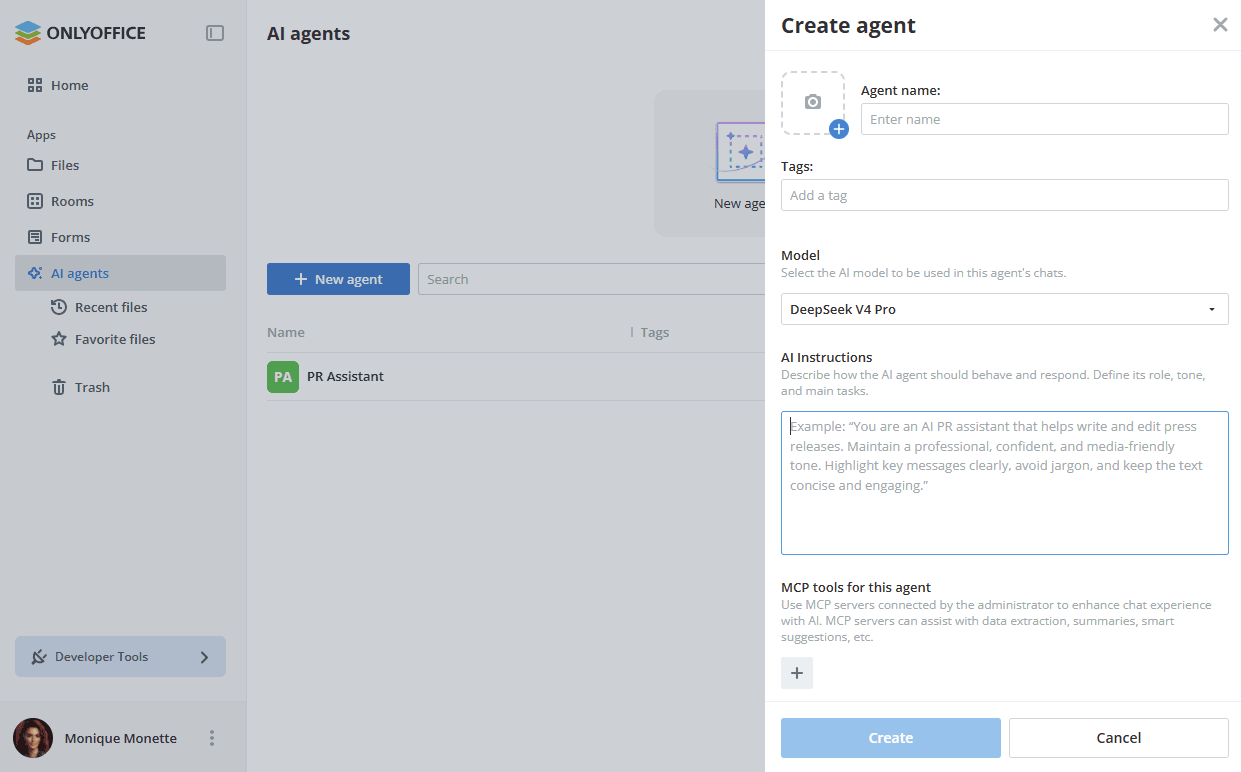
AI ajanının adını girin. Oluştur düğmesi yalnızca bir ad girildikten sonra etkin olur.
-
Artı simgesine tıklayın ve AI ajanının kapağını özelleştirmek için seçeneklerden birini belirleyin:
- Resim yükle - bilgisayarınızda kayıtlı bir resmi seçmek için.
- Kapağı özelleştir - hazır kümeden bir renk ve bir simge seçmek için. Paleti kullanarak özel bir renk de seçebilirsiniz. Simge olmadan seçeneğini uygularsanız kapakta, AI ajanı adının ilk kelimesinin ilk harfi ile son kelimesinin ilk harfi görüntülenir.
-
AI ajanlarını amaca, göreve vb. göre sınıflandırmak için yeni etiketler ekleyin veya mevcut etiketleri seçin.
-
Model alanında, ajanın sohbetlerinde kullanılacak AI modelini seçin. Ajan oluşturma tek tiptir; bu nedenle burada kullanılabilen modeller, AI ayarlarında yapılandırılan modellerle aynıdır.
-
İsterseniz AI sohbetlerinin amacını ve davranışını belirlemek, görevleri tanımlamak, bazı kısıtlamalar koymak vb. için AI Talimatları ekleyebilirsiniz.
-
MCP tools for this agent bölümünde, AI ayarlarında daha önce bağlanmış MCP sunucularını eklemek için
 Artı düğmesine tıklayın. MCP sunucuları, ajana veri çıkarma, özet oluşturma ve akıllı öneriler gibi görevlerde yardımcı olabilir.
-
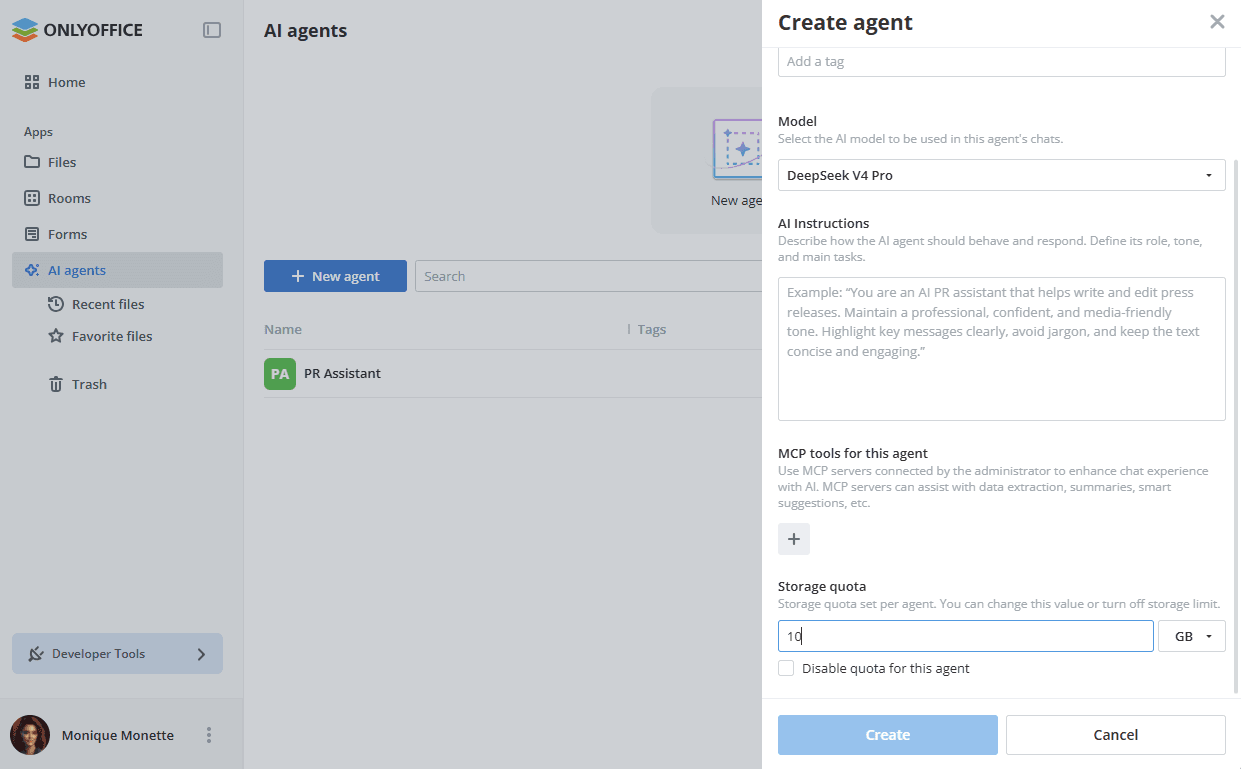
Ayarlarda depolama kotası etkinse, bu AI ajanı için kotayı değiştirebilir veya devre dışı bırakabilirsiniz.
-
Oluştur düğmesine tıklayın.
-
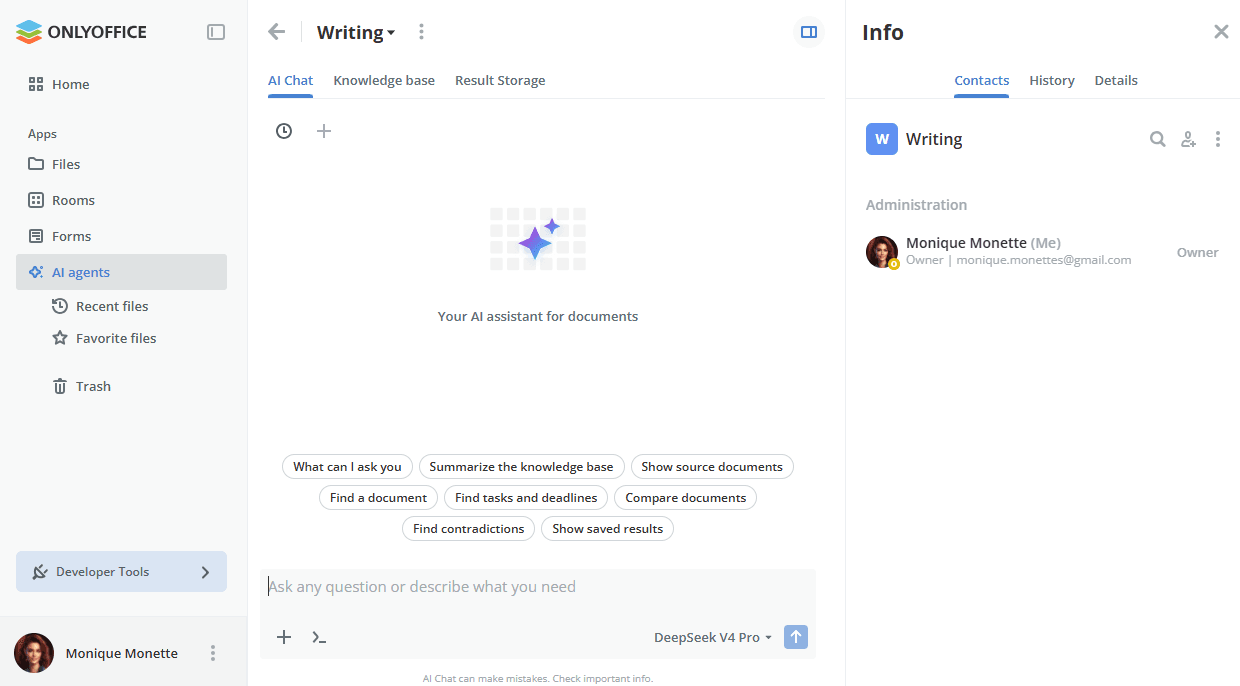
AI ajanı oluşturulduktan sonra Yapay Zeka Sohbeti sekmesi açılır. Burada birçok görevi yerine getirebilirsiniz:
-
Belge oluşturma – doğrudan sohbetten DOCX dosyaları, PDF formları ve PPTX dosyaları oluşturun. Oluşturulan dosya mesajın içinde görüntülenir ve ajanın Sonuç depolama klasörüne kaydedilir. Oluşturulan dosyayı düzenlemek için yeni bir sekmede açabilirsiniz.
notBelge oluşturma için ONLYOFFICE editörlerinde Automation API'nin etkinleştirilmiş olması gerekir. Bu özellik yalnızca SaaS ve Apps Enterprise bağımsız dağıtımlarında kullanılabilir.
-
Resim yükleme – yapay zekaya görsel bağlam sağlamak için sohbet mesajlarınıza resim ekleyin.
-
Genişletilmiş düşünme – karmaşık isteklerde yapay zeka, nihai yanıtı sunmadan önce akıl yürütme sürecini gösteren bir Düşünüyor... bloğu görüntüleyebilir. Bu blok, isteğin karmaşıklığına göre otomatik olarak görünür ve tüm sorgular için kullanılamaz.
-
Önerilen model ipucu – bir mesaja form dosyası eklendiğinde, sohbette o görev için önerilen modeli belirten bir ipucu görüntülenir.
AI ajanlarını kullanma hakkında daha fazla bilgi için bu makaleye bakın.
-