AI ajanlarını yönetme ve düzenleme
ONLYOFFICE Apps'te yöneticiler mevcut AI ajanları üzerinde çeşitli işlemler yapabilir: gereken AI ajanını kolayca bulmak için AI ajanı listesini sıralayabilir ve filtreleyebilir, önemli bir AI ajanını listenin en üstüne sabitleyebilir, AI ajanı bilgilerini düzenleyebilir, yeni üyeler ekleyebilir, davetleri yeniden gönderebilir, etkin kullanıcıların izin düzeylerini değiştirebilir veya kullanıcıları AI ajanından kaldırabilir.
AI ajanı listesindeki işlemler
Üst araç çubuğundaki araçları kullanarak aşağıdaki işlemleri yapabilirsiniz:
-
AI ajanı listesinin üstündeki arama çubuğunu kullanarak bir AI ajanı adı arayın.
-
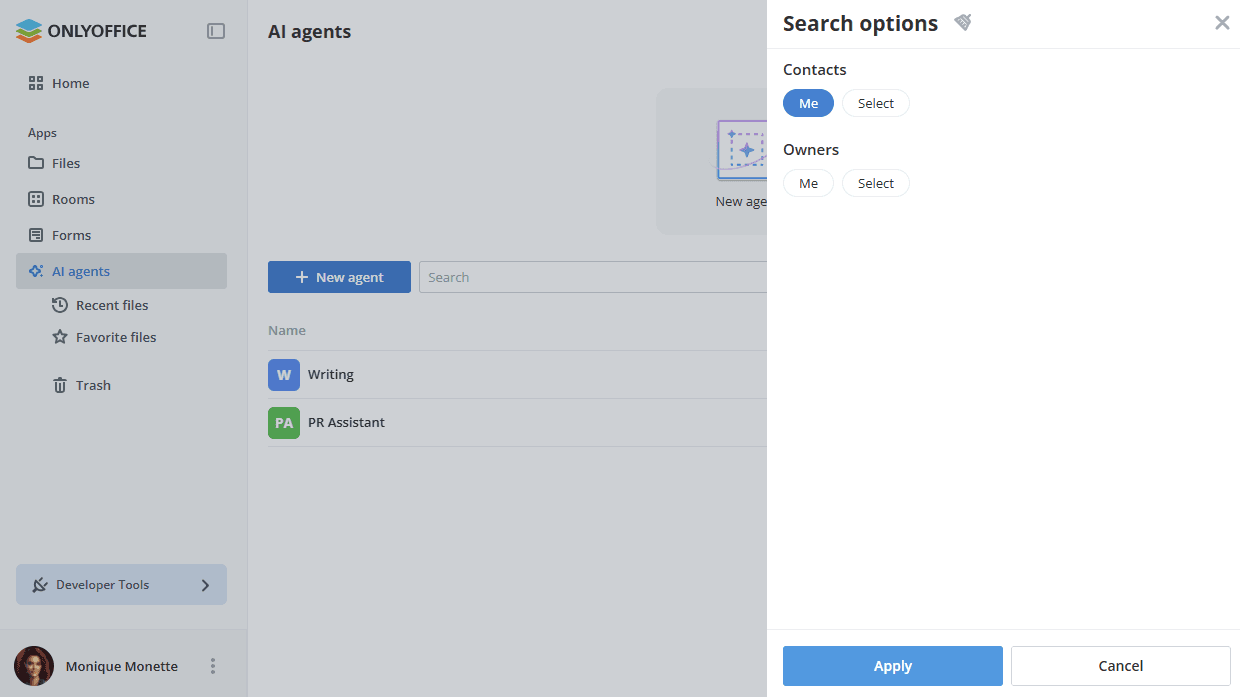
Arama seçenekleri panelini kullanarak AI ajanlarını filtreleyin: Kişiler ve Sahipler bölümlerinde Ben seçeneğini belirleyin veya belirli kişileri belirtmek için Seç seçeneğine tıklayın. Listeyi filtrelemek için Uygula, paneli kapatmak için İptal seçeneğine tıklayın. Filtreyi temizlemek için panel başlığının yanındaki
 simgesini kullanın.
-
 düğmesini kullanarak AI ajanlarını parametrelere göre sıralayın (İsim, Etiketler, Sahibi, Son etkinlik, Depolama). Sıralama düzenini değiştirmek için seçili parametrenin yanındaki oka tıklayın.
-
 veya
 düğmesini kullanarak kullanılabilir görüntüleme modları (Küçük resimler veya Kompakt görünüm) arasında geçiş yapın.
-
AI ajanı listesinde (Kompakt görünüm) Etiketler, Sahibi, Son etkinlik, Depolama / Kota sütunlarını görüntülemek veya gizlemek için
 simgesini kullanın.
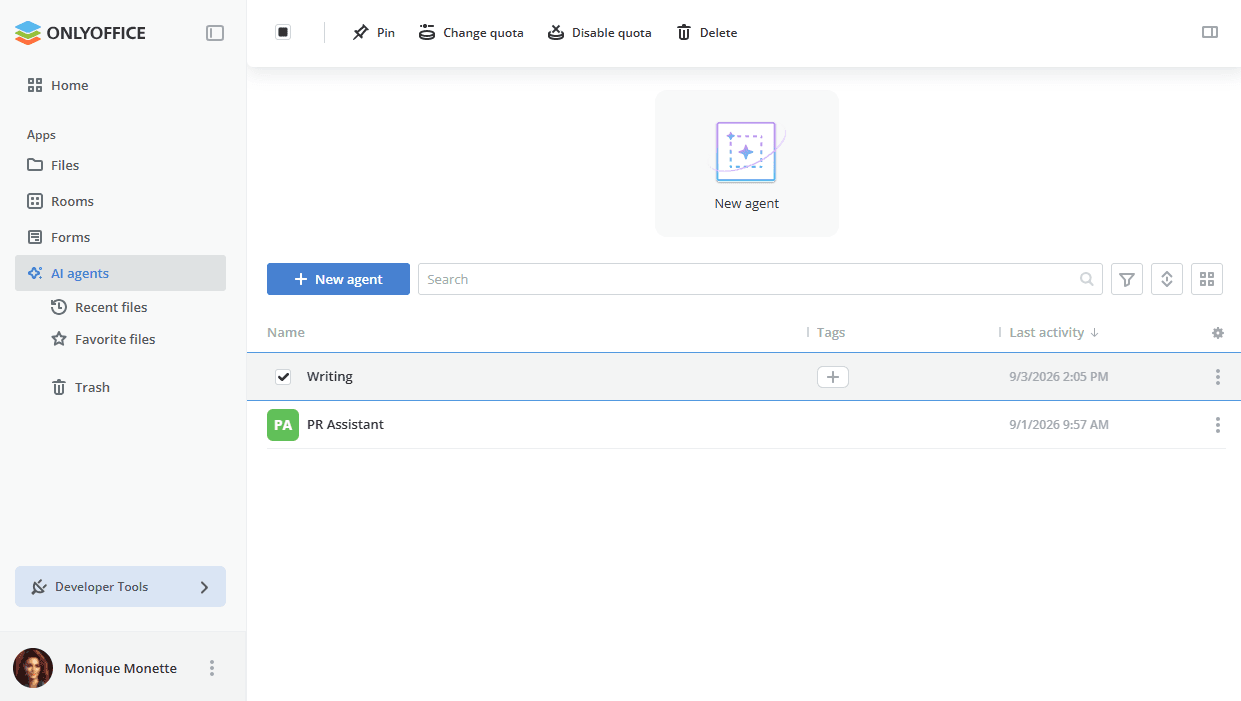
Listede bir veya daha fazla AI ajanı seçildiğinde görünen üst paneli kullanarak aşağıdaki işlemleri yapabilirsiniz:
-
Seçili AI ajanlarını listenin en üstüne sabitleyin veya sabitlemesini kaldırın.
-
AI ajanı başına kotayı değiştirin veya kota zaten ayarlanmışsa devre dışı bırakın.
-
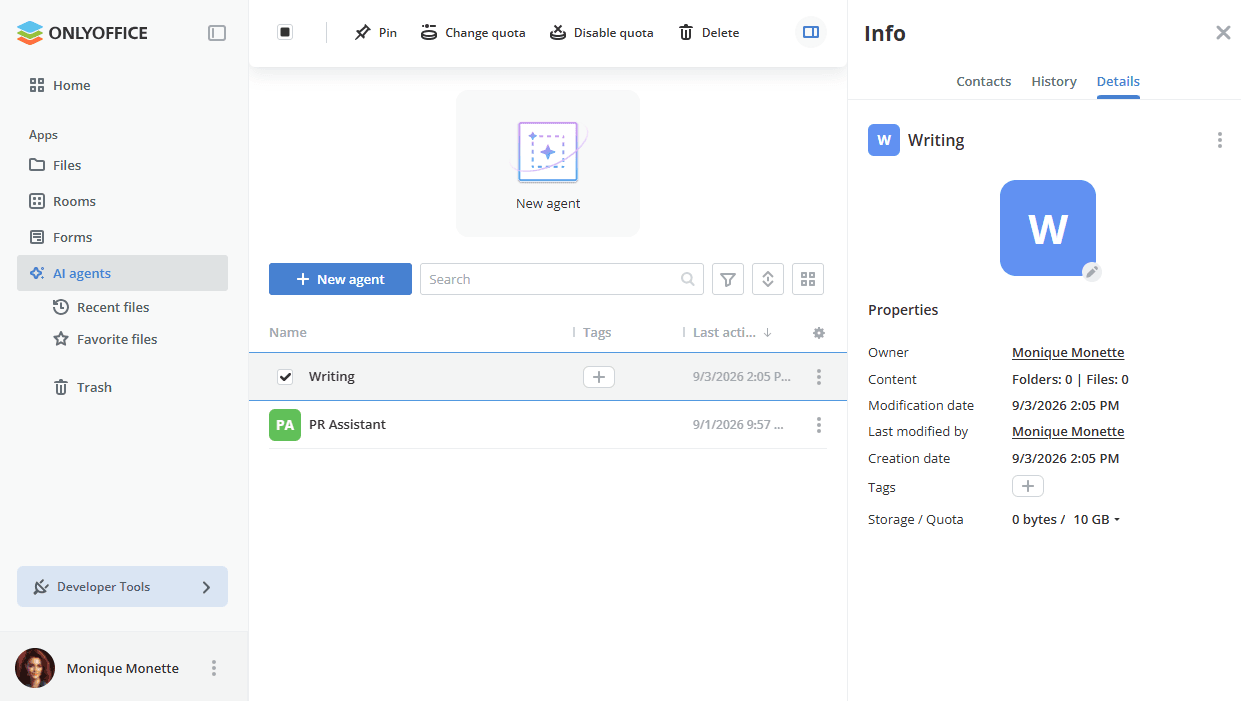
 simgesini kullanarak seçili AI ajanının bilgilerini görüntüleyin.
-
AI ajanını silin.
Sağ tık menüsünü veya AI ajanı adının yanındaki  simgesini kullanarak aşağıdaki eylemleri gerçekleştirebilirsiniz:
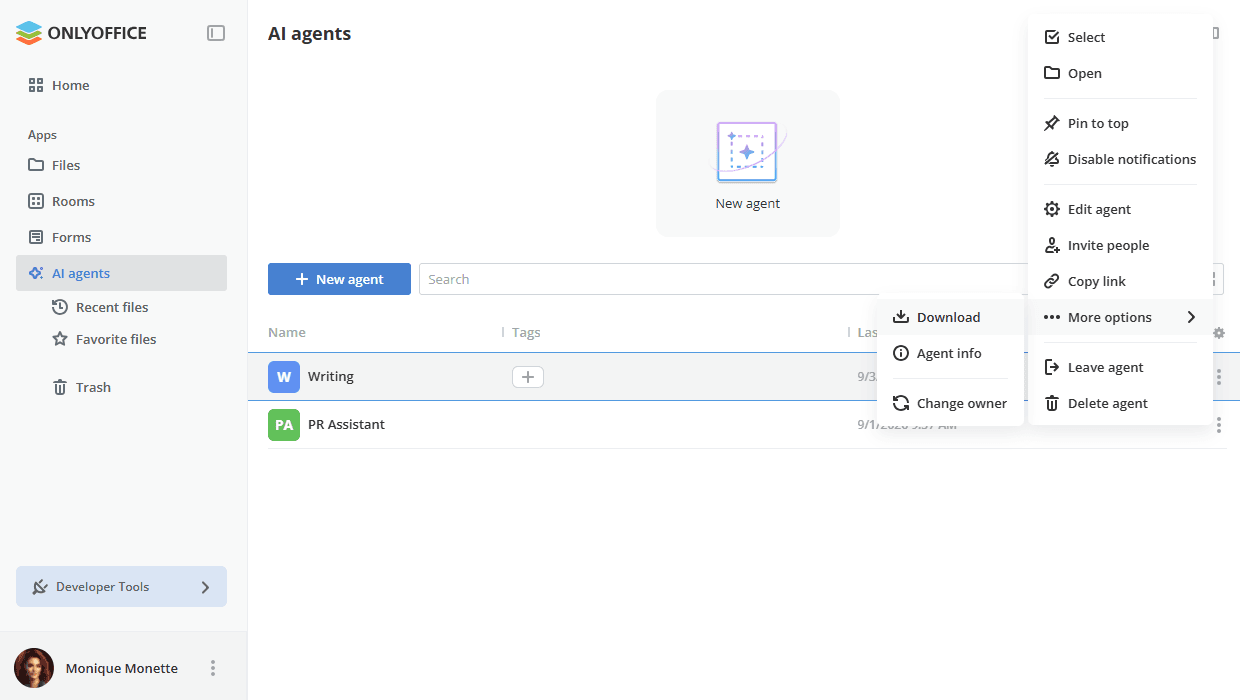
 Seç – AI ajanını listede seçmek için. AI ajanı seçildiğinde, üst araç çubuğundaki seçenekleri kullanarak AI ajanını sabitleyebilir, sabitlemesini kaldırabilir veya kalıcı olarak silebilir, simgesini kullanarak bilgilerini görüntüleyebilirsiniz.
 Aç – AI ajanını açmak için.
 En üste sabitle – AI ajanını listenin en üstünde görüntülemek için. Sabitlenmiş AI ajanının sabitlemesini
 simgesine tıklayarak veya menüdeki Sabitlemeyi kaldır seçeneğini kullanarak kaldırabilirsiniz.
 Bildirimleri devre dışı bırak – bu AI ajanı için bildirimleri devre dışı bırakmak için. Bildirimleri menüdeki
 Bildirimleri etkinleştir seçeneğiyle yeniden etkinleştirebilirsiniz.
 Aracıyı Düzenle – AI ajanını yeniden adlandırmak, etiket veya resim eklemek, AI ajanının sahibini değiştirmek, sağlayıcıyı, modeli ve talimatları güncellemek için. Kullanım durumunuz için en iyi seçeneği belirlemenize yardımcı olmak üzere Provider and model bölümünde her zaman önerilen model ipucu gösterilir.
 Invite people – kullanıcılara veya konuklara davet göndermek için.
 Bağlantıyı kopyala – oluşturulan AI ajanının bağlantısını kopyalamak için.
- Daha fazla seçenek – bu menü girişi aşağıdaki alt girişleri içerir:
-
 İndir – Bilgi tabanı ve Sonuç depolama klasörlerini içeren .zip arşivini indirmek için.
-
 Ajan bilgisi – aşağıdaki sekmeleri içeren Bilgi panelini açmak için:
- Kişiler – AI ajanı üyeleri, Yönetim, Kullanıcılar ve Expected users bölümlerinde gruplanır ve her biri türü ve izin düzeyiyle listelenir. Bu sekmede ayrıca yeni üyeler ekleyebilir, davetleri yeniden gönderebilir, etkin kullanıcıların izin düzeylerini değiştirebilir veya bir kullanıcıyı AI ajanından kaldırabilirsiniz.
- Geçmiş – gün bazında gruplanmış son etkinlikler. Belirli bir tarihe geçmek için Go to date bağlantısını, geçmişi kaydetmek için Export history seçeneğini kullanın.
- Detaylar – AI ajanı özellikleri: Sahibi, İçerik, Modification date, Son Düzenleyen, Oluşturulma tarihi, Etiketler, Depolama / Kota.
-
 Sahibi değiştir – AI ajanının sahibini değiştirmek için.
-
 Leave agent – AI ajanından ayrılmak için. AI ajanının sahibiyseniz önce başka bir sahip atamanız gerekir.
 Ajanı sil – AI ajanını kalıcı olarak silmek için. Açılan uyarı penceresinde I understand the consequences and want to delete the agent onay kutusunu işaretleyin ve Kalıcı olarak sil düğmesine tıklayın.
AI ajanı başına depolama kotası Ayarlar -> Depolama yönetimi bölümünde veya AI ajanı Bilgi panelinin Detaylar sekmesinde ayarlanabilir. Detaylar sekmesinde, Depolama / Kota yanındaki geçerli değere tıklayın ve gereken seçeneği belirleyin:
- Kota değiştir – AI ajanı başına özel bir kota ayarlamak için. Açılan Kota değiştir penceresinde değeri belirtin, listeden ölçü birimini seçin ve Tamam seçeneğine tıklayın; kotayı değiştirmeden pencereyi kapatmak için İptal seçeneğine tıklayın.
- Kotayı devre dışı bırak – bu AI ajanı için kotayı devre dışı bırakmak için.
Kota değiştir ve Kotayı devre dışı bırak seçenekleri yalnızca kota zaten ayarlanmışsa görüntülenir.
Bir AI ajanı için depolama kotası ayarlandığında ve sınır aşıldığında, sahibi uyarmak için AI ajanı başlığında bir bildirim başlığı görünür.
AI ajanı içindeki işlemler
Bir AI ajanını listede adına tıklayarak açtığınızda, üst araç çubuğunu kullanarak aşağıdaki eylemleri gerçekleştirebilirsiniz:
 okunu kullanarak AI ajanı listesine dönün.
- Bilgi tabanı sekmesinde,
 Artı simgesini kullanarak çalışma alanından veya cihazınızdan belgeler, e-tablolar ve PDF'ler yükleyin.
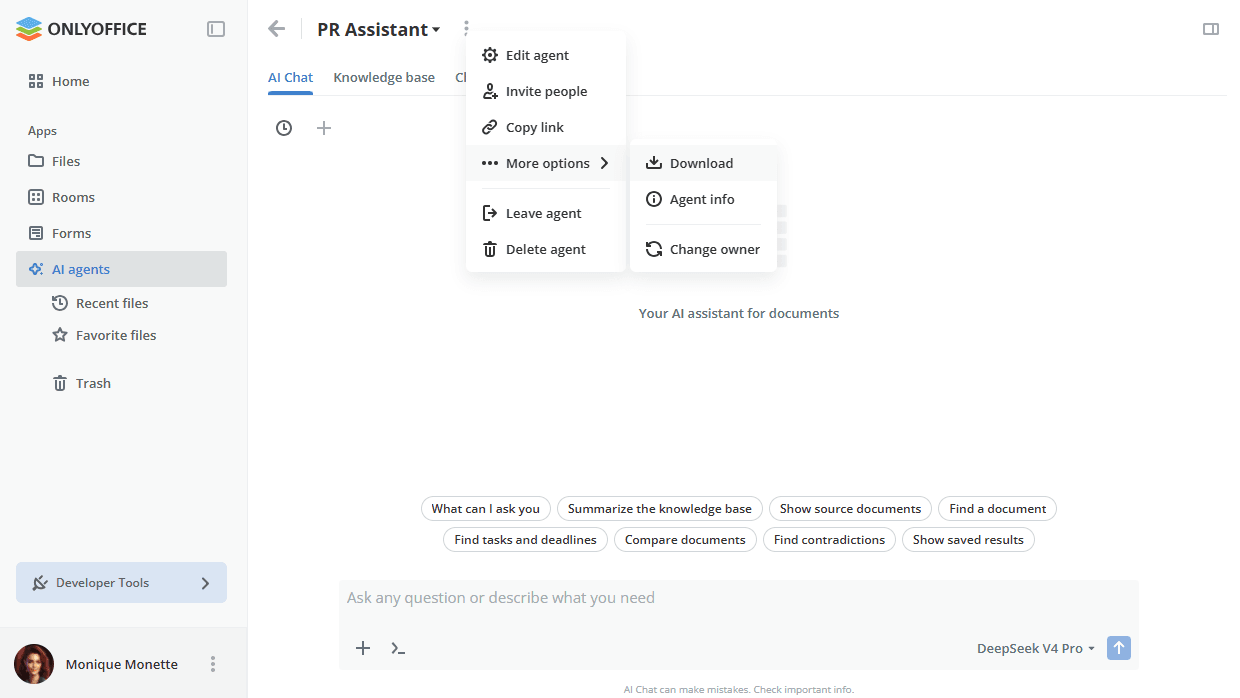
- simgesini kullanarak AI ajanını yönetin:
- Aracıyı Düzenle – AI ajanını yeniden adlandırmak, etiket veya resim eklemek, AI ajanının sahibini değiştirmek, sağlayıcıyı, modeli ve talimatları güncellemek için. Kullanım durumunuz için en iyi seçeneği belirlemenize yardımcı olmak üzere Provider and model bölümünde her zaman önerilen model ipucu gösterilir.
- Invite people – kullanıcılara veya konuklara davet göndermek için.
- Bağlantıyı kopyala – oluşturulan AI ajanının bağlantısını kopyalamak için.
- Daha fazla seçenek – bu menü girişi aşağıdaki alt girişleri içerir:
-
İndir – Bilgi tabanı ve Sonuç depolama klasörlerini içeren .zip arşivini indirmek için.
-
Ajan bilgisi – aşağıdaki sekmeleri içeren Bilgi panelini açmak için:
- Kişiler – AI ajanı üyeleri, Yönetim, Kullanıcılar ve Expected users bölümlerinde gruplanır ve her biri türü ve izin düzeyiyle listelenir. Bu sekmede ayrıca yeni üyeler ekleyebilir, davetleri yeniden gönderebilir, etkin kullanıcıların izin düzeylerini değiştirebilir veya bir kullanıcıyı AI ajanından kaldırabilirsiniz.
- Geçmiş – gün bazında gruplanmış son etkinlikler. Belirli bir tarihe geçmek için Go to date bağlantısını, geçmişi kaydetmek için Export history seçeneğini kullanın.
- Detaylar – AI ajanı özellikleri: Sahibi, İçerik, Modification date, Son Düzenleyen, Oluşturulma tarihi, Etiketler, Depolama / Kota.
-
Sahibi değiştir – AI ajanının sahibini değiştirmek için.
-
- Leave agent – AI ajanından ayrılmak için. AI ajanının sahibiyseniz önce başka bir sahip atamanız gerekir.
- Ajanı sil – AI ajanını kalıcı olarak silmek için. Açılan uyarı penceresinde I understand the consequences and want to delete the agent onay kutusunu işaretleyin ve Kalıcı olarak sil düğmesine tıklayın.
- simgesini kullanarak AI ajanının bilgilerini görüntüleyin.