Adlandırılmış aralıkları kullanma
Adlar, bir hücreye veya hücre aralığına atanabilen ve E-Tablo Düzenleyici'de formüllerle çalışmayı kolaylaştırmak için kullanılabilen anlamlı gösterimlerdir. Formül oluştururken hücre aralığına başvuru kullanmak yerine bağımsız değişken olarak bir ad ekleyebilirsiniz. Örneğin bir hücre aralığına Yıllık_Gelir adını atarsanız, =TOPLA(B1:B12) yerine =TOPLA(Yıllık_Gelir) girebilirsiniz. Böylece formüller daha anlaşılır olur. Bu özellik, çok sayıda formül aynı hücre aralığına başvurduğunda da yararlı olabilir. Aralık adresi değişirse, tüm formülleri tek tek düzenlemek yerine Ad Yöneticisi'ni kullanarak düzeltmeyi tek seferde yapabilirsiniz.
Kullanılabilecek iki tür ad vardır:
- Tanımlı ad – Belirli bir hücre aralığı için belirleyebileceğiniz isteğe bağlı bir addır. Tanımlı adlar, yazdırma alanları ayarlanırken otomatik olarak oluşturulan adları da kapsar.
- Tablo adı – Yeni biçimlendirilmiş bir tabloya otomatik olarak atanan varsayılan addır (Tablo1, Tablo2 vb.). Bu adı daha sonra düzenleyebilirsiniz.
Biçimlendirilmiş bir tablo için dilimleyici oluşturduysanız, otomatik olarak atanan dilimleyici adı da Ad Yöneticisi'nde görüntülenir (Dilimleyici_Sütun1, Dilimleyici_Sütun2 vb. Bu ad, Dilimleyici_ bölümünden ve kaynak veri kümesindeki sütun başlığına karşılık gelen alan adından oluşur). Bu adı daha sonra düzenleyebilirsiniz.
Adlar ayrıca Scope (kapsam), yani bir adın tanındığı konuma göre de sınıflandırılır. Bir ad tüm çalışma kitabını (çalışma kitabındaki her çalışma sayfası için tanınır) veya ayrı bir çalışma sayfasını (yalnızca belirtilen çalışma sayfası için tanınır) kapsayabilir. Her ad tek bir kapsam içinde benzersiz olmalıdır; aynı adlar farklı kapsamlarda kullanılabilir.
Seçili alan için yeni bir tanımlı ad oluşturmak için:
-
Ad atamak istediğiniz hücreyi veya hücre aralığını seçin.
-
Yeni ad penceresini uygun bir yolla açın:
- Seçime sağ tıklayın ve bağlam menüsünden Define Name seçeneğini belirleyin,
- veya üst araç çubuğunun Ana Sayfa sekmesindeki Named Ranges
 simgesine tıklayın ve menüden Define Name seçeneğini belirleyin,
- veya üst araç çubuğunun Formül sekmesindeki
 Named Ranges düğmesine tıklayın ve menüden Ad Yöneticisi seçeneğini belirleyin. Açılan pencerede New seçeneğini belirleyin.
New Name penceresi açılır:

-
Metin giriş alanına gerekli Adı girin.
notAd bir sayıyla başlayamaz, boşluk veya noktalama işareti içeremez. Alt çizgiye (_) izin verilir. Büyük/küçük harf önemli değildir.
-
Ad için Scope (kapsam) belirleyin. Varsayılan olarak Workbook kapsamı seçilidir, ancak listeden seçerek tek bir çalışma sayfası belirleyebilirsiniz.
-
Seçilen Data Range adresini kontrol edin. Gerekirse değiştirebilirsiniz.
 simgesine tıklayın, Veri Aralığı Seç penceresi açılır.

Giriş alanındaki hücre aralığı bağlantısını değiştirin veya çalışma sayfasında fareyle yeni bir aralık seçin ve Tamam'a tıklayın.
-
Yeni adı kaydetmek için Tamam'a tıklayın.
Seçili hücre aralığı için hızlıca yeni bir ad oluşturmak üzere, istediğiniz adı formül çubuğunun solundaki ad kutusuna girip Enter tuşuna basabilirsiniz. Bu şekilde oluşturulan ad Workbook kapsamındadır.

Mevcut tüm adlara Ad Yöneticisi üzerinden erişilebilir. Açmak için:
- üst araç çubuğunun Ana Sayfa sekmesindeki Named Ranges simgesine tıklayın ve menüden Ad Yöneticisi seçeneğini belirleyin,
- veya ad alanındaki oka tıklayın ve Ad Yöneticisi seçeneğini belirleyin.
Name Manager penceresi açılır:
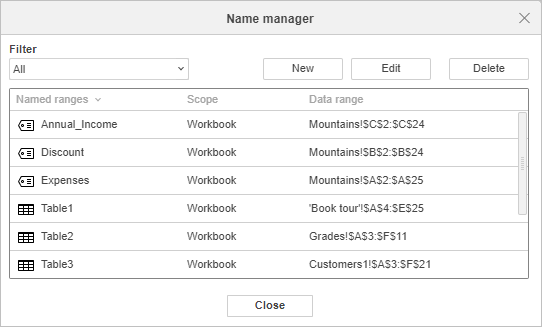
Kolaylık olması için, görüntülenmesini istediğiniz ad kategorisini seçerek adları filtreleyebilirsiniz: All, Defined names, Table names, Names Scoped to Sheet veya Names Scoped to Workbook. Seçilen kategoriye ait adlar listede görüntülenir, diğer adlar gizlenir.
Görüntülenen listenin sıralama düzenini değiştirmek için bu penceredeki Named Ranges veya Scope başlıklarına tıklayabilirsiniz.
Bir adı düzenlemek için listeden adı seçin ve Edit düğmesine tıklayın. Edit Name penceresi açılır:

Tanımlı bir ad için adı ve başvurduğu veri aralığını değiştirebilirsiniz. Tablo adı için yalnızca adı değiştirebilirsiniz. Gerekli tüm değişiklikler yapıldığında uygulamak için Tamam'a tıklayın. Değişiklikleri iptal etmek için İptal Et'e tıklayın. Düzenlenen ad bir formülde kullanılıyorsa formül buna göre otomatik olarak değişir.
Bir adı silmek için listeden adı seçin ve Delete düğmesine tıklayın.
Bir formülde kullanılan adı silerseniz formül artık çalışmaz (#AD? hatası döndürür).
Name Manager penceresinde New düğmesine tıklayarak da yeni bir ad oluşturabilirsiniz.
E-tabloyla çalışırken adları kullanma
Hücre aralıkları arasında hızlıca gezinmek için ad kutusundaki oka tıklayıp ad listesinden gerekli adı seçebilirsiniz; çalışma sayfasında bu ada karşılık gelen veri aralığı seçilir.

Ad listesi, geçerli çalışma sayfasını ve tüm çalışma kitabını kapsayan tanımlı adları ve tablo adlarını görüntüler.
Bir formülün bağımsız değişkeni olarak ad eklemek için:
-
Ekleme noktasını adı eklemeniz gereken yere getirin.
-
Aşağıdaki adımlardan birini uygulayın:
-
gerekli adlandırılmış aralığın adını klavyeyle elle girin. İlk harfleri yazdığınızda Formül Otomatik Tamamlama listesi görüntülenir. Siz yazdıkça, girilen karakterlerle eşleşen öğeler (formüller ve adlar) bu listede görünür. Listeden gerekli tanımlı adı veya tablo adını seçip çift tıklayarak ya da Tab tuşuna basarak formüle ekleyebilirsiniz.
-
veya üst araç çubuğunun Ana Sayfa sekmesindeki Named Ranges
simgesine tıklayın, menüden Adı kopyala seçeneğini belirleyin, Paste Name penceresinden gerekli adı seçin ve Tamam'a tıklayın:
-
Paste Name penceresi, geçerli çalışma sayfasını ve tüm çalışma kitabını kapsayan tanımlı adları ve tablo adlarını görüntüler.
Bir adı iç köprü olarak kullanmak için:
-
Ekleme noktasını köprüyü eklemeniz gereken yere getirin.
-
Ekle sekmesine gidin ve
 Köprü düğmesine tıklayın.
-
Açılan Köprü Ayarları penceresinde Dahili Veri Aralığı sekmesini seçin ve adlandırılmış bir aralık seçin.

-
Tamam'a tıklayın.