Fonksiyon ekleme
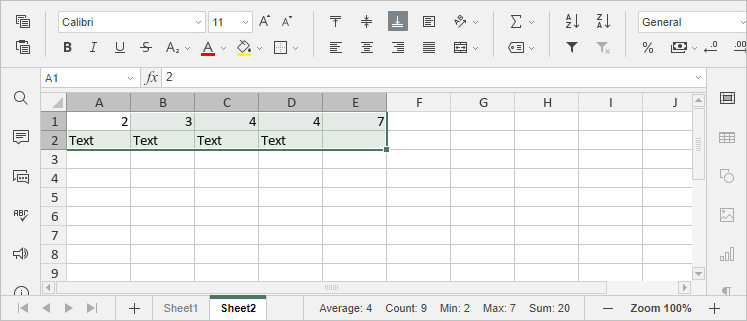
Temel hesaplamaları yapabilmek, E-Tablo Düzenleyici kullanmanın başlıca nedenidir. Bu hesaplamalardan bazıları, e-tablonuzda bir hücre aralığı seçtiğinizde otomatik olarak yapılır:
- Ortalama, seçilen hücre aralığını inceleyip ortalama değeri bulmak için kullanılır.
- Miktar, boş hücreleri yok sayarak değer içeren seçili hücrelerin sayısını saymak için kullanılır.
- Min, veri aralığını inceleyip en küçük sayıyı bulmak için kullanılır.
- Maks, veri aralığını inceleyip en büyük sayıyı bulmak için kullanılır.
- Toplam, seçili aralıktaki tüm sayıları toplamak için kullanılır; boş hücreler ve metin içeren hücreler yok sayılır.
Bu hesaplamaların sonuçları durum çubuğunun sağ alt köşesinde görüntülenir. Durum çubuğuna sağ tıklayıp yalnızca ihtiyacınız olan fonksiyonların görüntülenmesini seçerek durum çubuğunu yönetebilirsiniz.
Başka hesaplamalar yapmak için gerekli formülü olağan matematiksel işleçleri kullanarak elle girebilir veya hazır bir formül olan Fonksiyon ekleyebilirsiniz.
Fonksiyonlarla çalışma seçeneklerine hem Ana Sayfa hem de Formül sekmesinden veya Shift+F3 tuş kombinasyonuyla erişebilirsiniz. Ana Sayfa sekmesinde, en sık kullanılan fonksiyonlardan birini (TOPLA, ORTALAMA, MİN, MAKS, BAĞ_DEĞ_SAY) eklemek için Fonksiyon Ekle  düğmesini kullanabilir veya tüm kullanılabilir fonksiyonları kategorilere ayrılmış hâlde içeren Fonksiyon Ekle penceresini açabilirsiniz. Fonksiyonu adıyla bulmak için arama kutusunu kullanın.

Formül sekmesinde aşağıdaki düğmeleri kullanabilirsiniz:

- Fonksiyon — tüm kullanılabilir fonksiyonları kategorilere ayrılmış hâlde içeren Fonksiyon Ekle penceresini açmak için.
- otomatik toplam — TOPLA, MİN, MAKS, BAĞ_DEĞ_SAY fonksiyonlarına hızla erişmek için. Bu gruptan bir fonksiyon seçtiğinizde, seçili hücrenin üstündeki sütunda yer alan tüm hücreler için hesaplamayı otomatik olarak yapar; böylece bağımsız değişken girmeniz gerekmez.
- Son kullanılanlar — son kullanılan 10 fonksiyona hızla erişmek için.
- Finansal, Mantıksal, Metin ve veri, Tarih ve saat, Arama ve Referans, Matematik ve trigonometri — ilgili kategorilere ait fonksiyonlara hızla erişmek için.
- Daha fazla fonksiyon — Veri tabanı, Mühendislik, Bilgi ve İstatistiksel gruplarındaki fonksiyonlara erişmek için.
- Named Ranges — Ad Yöneticisi'ni açmak, yeni bir ad tanımlamak veya bir adı fonksiyon bağımsız değişkeni olarak yapıştırmak için. Daha fazla bilgi için bu sayfaya bakabilirsiniz.
- Trace Precedents — seçili hücrenin değerini hangi hücrelerin etkilediğini gösteren oklar görüntülemek için.
- Trace Dependents — seçili hücrenin değerinden hangi hücrelerin etkilendiğini gösteren oklar görüntülemek için.
- Remove Arrows — öncül ve bağımlı hücreler için kullanılan okları kaldırmak için. Tüm okların, öncül okların veya bağımlı okların kaldırılmasını seçmek için Remove Arrows seçeneğinin yanındaki oka tıklayın.
- Show Formulas — hücrelerde formüllerin nihai sonuçları yerine formüllerin kendisini göstermek için.
- Watch Window — çalışma sayfasının o anda görünür alanında olmayan hücrelerdeki değişiklikleri görüntülemek için. İzleme penceresi hakkında daha fazla bilgi için şu makaleyi okuyun.
- Hesaplama — programı fonksiyonları yeniden hesaplamaya zorlamak için.
Fonksiyonları uygulama
Bir fonksiyon eklemek için:
-
Fonksiyonu eklemek istediğiniz hücreyi seçin.
-
Aşağıdaki yollardan biriyle ilerleyin:
- Formül sekmesine geçin ve belirli bir gruptaki bir fonksiyona erişmek için üst araç çubuğundaki düğmeleri kullanın, ardından Fonksiyon Argümanları sihirbazını açmak için gerekli fonksiyona tıklayın. Menüden Ek seçeneğini de kullanabilir veya Fonksiyon Ekle penceresini açmak için üst araç çubuğundaki Fonksiyon düğmesine tıklayabilirsiniz.
- Ana Sayfa sekmesine geçin, Fonksiyon Ekle simgesine tıklayın, sık kullanılan fonksiyonlardan birini (TOPLA, ORTALAMA, MİN, MAKS, BAĞ_DEĞ_SAY) seçin veya Fonksiyon Ekle penceresini açmak için Ek seçeneğine tıklayın.
- Seçili hücrenin içine sağ tıklayın ve bağlam menüsünden Fonksiyon Ekle seçeneğini belirleyin.
- Formül çubuğunun önündeki
 simgesine tıklayın.
- Formül sekmesine geçin ve belirli bir gruptaki bir fonksiyona erişmek için üst araç çubuğundaki düğmeleri kullanın, ardından Fonksiyon Argümanları sihirbazını açmak için gerekli fonksiyona tıklayın. Menüden Ek seçeneğini de kullanabilir veya Fonksiyon Ekle penceresini açmak için üst araç çubuğundaki
-
Açılan Fonksiyon Ekle penceresinde arama kutusuna fonksiyonun adını girin veya gerekli fonksiyon grubunu seçin, ardından listeden gerekli fonksiyonu seçin ve Tamam'a tıklayın.
Gerekli fonksiyona tıkladığınızda Fonksiyon Argümanları penceresi açılır:

-
Açılan Fonksiyon Argümanları penceresinde her bağımsız değişken için gerekli değerleri girin.
Fonksiyon bağımsız değişkenlerini elle girebilir veya
 simgesine tıklayıp bağımsız değişken olarak eklenecek bir hücreyi veya hücre aralığını seçebilirsiniz.not
Genel olarak sayısal değerler, mantıksal değerler (DOĞRU, YANLIŞ), metin değerleri (tırnak içinde olmalıdır), hücre başvuruları, hücre aralığı başvuruları, aralıklara atanan adlar ve diğer fonksiyonlar fonksiyon bağımsız değişkeni olarak kullanılabilir.
Fonksiyon sonucu aşağıda görüntülenir.
-
Tüm bağımsız değişkenler belirtildiğinde Fonksiyon Argümanları penceresinde Tamam düğmesine tıklayın.
Bir fonksiyonu klavyeyle elle girmek için:
-
Bir hücre seçin.
-
Eşittir işaretini (=) girin.
Her formül eşittir işaretiyle (=) başlamalıdır.
-
Fonksiyon adını girin.
İlk harfleri yazdığınızda Formül Otomatik Tamamlama listesi görüntülenir. Siz yazdıkça, girilen karakterlerle eşleşen öğeler (formüller ve adlar) bu listede görünür. Fare işaretçisini bir formülün üzerine getirirseniz formül açıklamasını içeren bir ipucu görüntülenir. Gerekli formülü listeden seçip üzerine tıklayarak veya Tab tuşuna basarak ekleyebilirsiniz.
-
Fonksiyon bağımsız değişkenlerini elle girin veya bağımsız değişken olarak eklenecek hücre aralığını sürükleyerek seçin. Fonksiyon birden çok bağımsız değişken gerektiriyorsa bunları noktalı virgülle ayırın.
Bağımsız değişkenler parantez içine alınmalıdır. Listeden bir fonksiyon seçerseniz açılış parantezi '(' otomatik olarak eklenir. Bağımsız değişkenleri girerken fonksiyonun söz dizimini içeren bir ipucu da görüntülenir.

-
Tüm bağımsız değişkenler belirtildiğinde kapanış parantezini ')' girin ve Enter tuşuna basın.
Yeni veri girerseniz veya bağımsız değişken olarak kullanılan değerleri değiştirirseniz, fonksiyonlar varsayılan olarak otomatik olarak yeniden hesaplanır. Formül sekmesindeki Hesaplama düğmesini kullanarak programı fonksiyonları yeniden hesaplamaya zorlayabilirsiniz. Tüm çalışma kitabını yeniden hesaplamak için  Hesaplama düğmesine tıklayın veya düğmenin altındaki oka tıklayıp menüden Çalışma kitabını hesapla ya da Geçerli sayfayı hesapla seçeneğini belirleyin.
Ayrıca şu tuş kombinasyonlarını da kullanabilirsiniz: çalışma kitabını yeniden hesaplamak için F9, geçerli çalışma sayfasını yeniden hesaplamak için Shift+F9.
Aşağıda, kategorilere göre gruplanmış kullanılabilir fonksiyonların listesi yer almaktadır:
| Fonksiyon kategorisi | Açıklama |
|---|---|
| Metin ve Veri Fonksiyonları | E-tabloda metin verilerini doğru görüntülemek için kullanılır. |
| İstatistiksel Fonksiyonlar | Verileri analiz etmek için kullanılır: bir hücre aralığındaki ortalama, en büyük veya en küçük değerleri bulma. |
| Matematik ve Trigonometri Fonksiyonları | Toplama, çarpma, bölme, yuvarlama gibi temel matematik ve trigonometri işlemlerini yapmak için kullanılır. |
| Tarih ve Saat Fonksiyonları | E-tabloda tarih ve saati doğru görüntülemek için kullanılır. |
| Mühendislik Fonksiyonları | Bazı mühendislik hesaplamalarını yapmak için kullanılır: farklı tabanlardaki sayı sistemleri arasında dönüştürme, karmaşık sayıları bulma vb. |
| Veri Tabanı Fonksiyonları | Veri tabanının belirli bir alanındaki, belirtilen ölçütleri karşılayan değerler için hesaplama yapmak üzere kullanılır. |
| Finansal Fonksiyonlar | Bazı finansal hesaplamaları yapmak için kullanılır: net bugünkü değer, ödeme tutarları vb. |
| Arama ve Referans Fonksiyonları | Veri listesinde bilgiyi kolayca bulmak için kullanılır. |
| Bilgi Fonksiyonları | Seçili hücre veya hücre aralığındaki veriler hakkında bilgi vermek için kullanılır. |
| Mantıksal Fonksiyonlar | Bir koşulun doğru mu yanlış mı olduğunu denetlemek için kullanılır. |