Dizi formülleri ekleme
E-Tablo Düzenleyici dizi formüllerini kullanmanıza olanak tanır. Birkaç olağan formül yerine tek bir dizi formülü girebildiğiniz için dizi formülleri e-tablodaki formüllerin tutarlı olmasını sağlar, çok miktarda veriyle çalışmayı kolaylaştırır, sayfayı verilerle hızla doldurmanıza imkân verir ve daha fazlasını sunar.
Formülleri ve yerleşik fonksiyonları dizi formülü olarak girerek şunları yapabilirsiniz:
- birden çok hesaplamayı aynı anda yapıp tek bir sonuç görüntüleyebilirsiniz veya
- birden çok satırda veya sütunda görüntülenen bir değer aralığı döndürebilirsiniz.
Birden çok değer döndürebilen özel fonksiyonlar da vardır. Bu fonksiyonları Enter tuşuna basarak girerseniz tek bir değer döndürürler. Sonuçların görüntüleneceği hücre aralığını seçip fonksiyonu Ctrl+Shift+Enter tuşlarına basarak girerseniz, fonksiyon bir değer aralığı döndürür (döndürülen değer sayısı, önceden seçtiğiniz çıktı aralığının boyutuna bağlıdır). Aşağıdaki listede bu fonksiyonların ayrıntılı açıklamalarına giden bağlantılar yer alır.
Dizi fonksiyonları
Dizi formülü ekleme
Dizi formülü eklemek için,
-
Sonuçları görüntülemek istediğiniz hücre aralığını seçin.

-
Kullanmak istediğiniz formülü, gerekli bağımsız değişkenleri parantez () içinde belirterek formül çubuğuna girin.

-
Ctrl+Shift+Enter tuş kombinasyonuna basın.

Sonuçlar seçilen hücre aralığında görüntülenir ve formül çubuğundaki formül, dizi formülü olduğunu belirtmek için otomatik olarak süslü parantez { } içine alınır. Örneğin, {=BENZERSİZ(B2:D6)}. Bu parantezler elle girilemez.
Tek hücreli dizi formülü oluşturma
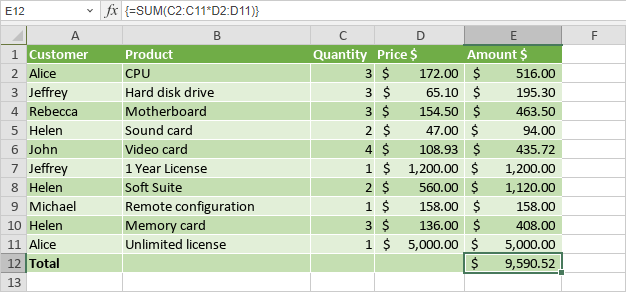
Aşağıdaki örnekte, dizi formülünün sonucunun tek bir hücrede görüntülenmesi gösterilmektedir. Bir hücre seçin, =TOPLA(C2:C11*D2:D11) formülünü girin ve Ctrl+Shift+Enter tuşlarına basın.
Çok hücreli dizi formülü oluşturma
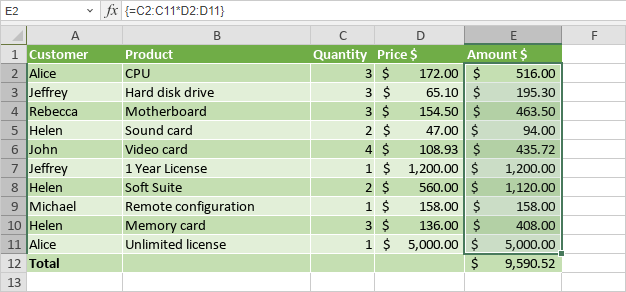
Aşağıdaki örnekte, dizi formülünün sonuçlarının bir hücre aralığında görüntülenmesi gösterilmektedir. Bir hücre aralığı seçin, =C2:C11*D2:D11 formülünü girin ve Ctrl+Shift+Enter tuşlarına basın.
Dizi formüllerini düzenleme
Girdiğiniz bir dizi formülünü her düzenlediğinizde (örneğin bağımsız değişkenleri değiştirdiğinizde), değişiklikleri kaydetmek için Ctrl+Shift+Enter tuş kombinasyonuna basmanız gerekir.
Aşağıdaki örnekte, yeni veri eklediğinizde çok hücreli bir dizi formülünün nasıl genişletileceği açıklanmaktadır. Dizi formülü içeren tüm hücreleri ve yeni verilerin yanındaki boş hücreleri seçin, formül çubuğunda bağımsız değişkenleri yeni verileri kapsayacak şekilde düzenleyin ve Ctrl+Shift+Enter tuşlarına basın.
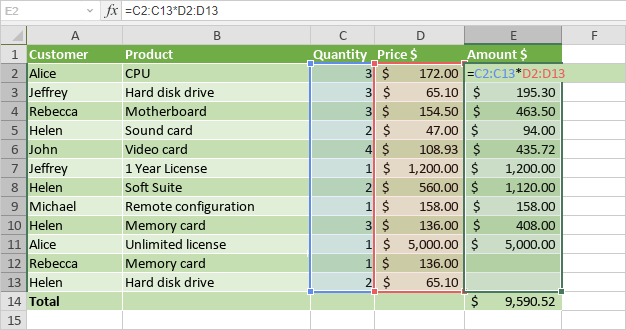
Çok hücreli bir dizi formülünü daha küçük bir hücre aralığına uygulamak istiyorsanız, mevcut dizi formülünü silmeniz ve ardından yeni bir dizi formülü girmeniz gerekir.
Dizinin bir kısmı değiştirilemez veya silinemez. Dizideki tek bir hücreyi düzenlemeye, taşımaya veya silmeye ya da diziye yeni bir hücre eklemeye çalışırsanız şu uyarıyı alırsınız: Bir dizinin parçasını değiştiremezsiniz.
Bir dizi formülünü silmek için dizi formülünü içeren tüm hücreleri seçin ve Delete tuşuna basın. Bunun yerine, formül çubuğunda dizi formülünü seçip Delete tuşuna ve ardından Ctrl+Shift+Enter tuşlarına basabilirsiniz.
Dizi formülü kullanım örnekleri
Bu bölümde, belirli görevleri yerine getirmek için dizi formüllerinin nasıl kullanılacağına ilişkin bazı örnekler yer almaktadır.
Bir hücre aralığındaki karakter sayısını sayma
Bağımsız değişkendeki hücre aralığını kendi aralığınızla değiştirerek şu dizi formülünü kullanabilirsiniz: =TOPLA(UZUNLUK(B2:B11)). UZUNLUK fonksiyonu, hücre aralığındaki her metin dizesinin uzunluğunu hesaplar. TOPLA fonksiyonu değerleri toplar.
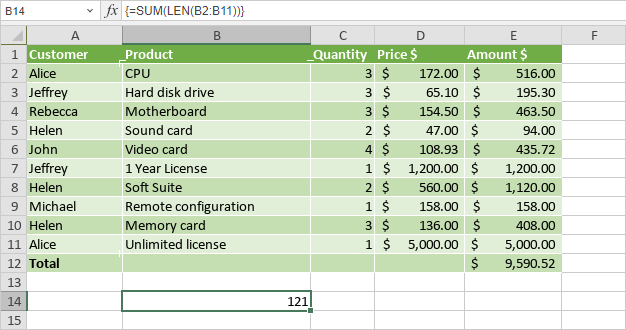
Ortalama karakter sayısını elde etmek için TOPLA yerine ORTALAMA kullanın.
Bir hücre aralığındaki en uzun dizeyi bulma
Bağımsız değişkenlerdeki hücre aralıklarını kendi aralıklarınızla değiştirerek şu dizi formülünü kullanabilirsiniz: =İNDİS(B2:B11;KAÇINCI(MAK(UZUNLUK(B2:B11));UZUNLUK(B2:B11);0);1). UZUNLUK fonksiyonu, hücre aralığındaki her metin dizesinin uzunluğunu hesaplar. MAK fonksiyonu en büyük değeri hesaplar. KAÇINCI fonksiyonu, en uzun dizeye sahip hücrenin adresini bulur. İNDİS fonksiyonu, bulunan hücredeki değeri döndürür.
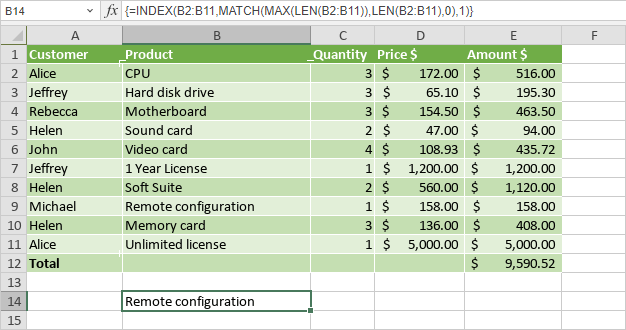
En kısa dizeyi bulmak için MAK yerine MİN kullanın.
Değerleri koşullara göre toplama
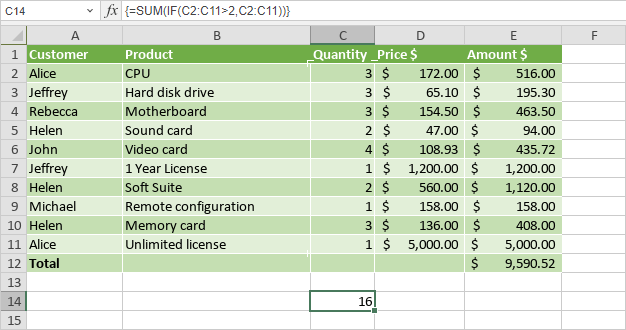
Belirli bir sayıdan (bu örnekte 2) büyük değerleri toplamak için, bağımsız değişkenlerdeki hücre aralıklarını kendi aralıklarınızla değiştirerek şu dizi formülünü kullanabilirsiniz: =TOPLA(EĞER(C2:C11>2;C2:C11)). EĞER fonksiyonu, pozitif ve yanlış değerlerden oluşan bir dizi oluşturur. TOPLA fonksiyonu yanlış değerleri yok sayar ve pozitif değerleri toplar.