E-tablonuzu kaydetme/yazdırma/indirme
Kaydetme
Varsayılan olarak çevrimiçi E-Tablo Düzenleyici, çevrimiçi düzenleyici beklenmedik şekilde kapanırsa veri kaybını önlemek için siz çalışırken dosyanızı her 2 saniyede bir otomatik olarak kaydeder. Dosyayı Fast modunda birlikte düzenliyorsanız zamanlayıcı saniyede 25 kez güncelleme ister ve değişiklik yapılmışsa bunları kaydeder. Dosya Strict modunda birlikte düzenlenirken değişiklikler 10 dakikalık aralıklarla otomatik olarak kaydedilir. Tercih ettiğiniz ortak düzenleme modunu seçebilir veya Otomatik Kaydetme özelliğini Gelişmiş Ayarlar sayfasından kolayca devre dışı bırakabilirsiniz.
Geçerli e-tablonuzu geçerli biçimde ve konumda elle kaydetmek için:
- düzenleyici başlığının sol tarafındaki
 Kaydet simgesine tıklayın veya
- Ctrl+S tuş kombinasyonunu kullanın veya
- üst araç çubuğundaki Dosya sekmesine tıklayın ve Kaydet seçeneğini seçin.
Masaüstü sürümünde program beklenmedik şekilde kapanırsa veri kaybını önlemek için Gelişmiş Ayarlar sayfasından Otomatik Kurtarma seçeneğini açabilirsiniz.
Masaüstü sürümünde e-tabloyu farklı bir adla, yeni bir konuma veya farklı bir biçimde kaydedebilirsiniz:
- Üst araç çubuğundaki Dosya sekmesine tıklayın.
- Farklı kaydet seçeneğini seçin.
- İhtiyacınıza göre kullanılabilir biçimlerden birini seçin. Spreadsheet template (XLTX veya OTS) seçeneğini de seçebilirsiniz.
İndirme
Oluşturduğunuz e-tabloyu iki yöntemden biriyle bilgisayarınızın sabit diskine indirebilirsiniz:
-
Üst araç çubuğundaki Dosya sekmesine tıklayın.
-
Farklı İndir seçeneğini seçin.
-
İhtiyacınıza göre kullanılabilir biçimlerden birini seçin.
notCSV biçimini seçerseniz tüm özellikler (yazı tipi biçimlendirmesi, formüller vb.) CSV dosyasında korunmaz; yalnızca düz metin kalır. Kaydetmeye devam ederseniz CSV seçenekleri seçin penceresi açılır. Kodlama türü olarak varsayılan şekilde Unicode (UTF-8) kullanılır. Varsayılan Sınırlayıcı virgüldür (,) ancak şu seçenekler de kullanılabilir: noktalı virgül (;), kolon (:), Sekme, Boşluk ve Diğer (bu seçenek özel bir sınırlayıcı karakter belirlemenizi sağlar).
Alternatif olarak, e-tabloyu geçerli biçiminde hızlıca indirmek için düzenleyici başlığındaki Download düğmesine tıklayın.
Kopya kaydetme
Çevrimiçi sürümde dosyanın bir kopyasını portalınıza kaydedebilirsiniz:
- Üst araç çubuğundaki Dosya sekmesine tıklayın.
- Kopyasını kaydet seçeneğini seçin.
- İhtiyacınıza göre kullanılabilir biçimlerden birini seçin.
- Dosyanın portaldaki konumunu seçin ve Save'e tıklayın.
Yazdırma
Geçerli e-tabloyu yazdırmak için:
- düzenleyici başlığının sol tarafındaki
 Yazdır simgesine tıklayın veya
- Ctrl+P tuş kombinasyonunu kullanın veya
- üst araç çubuğundaki Dosya sekmesine tıklayın ve Yazdır seçeneğini seçin.
Firefox tarayıcısı, belgeyi önce .pdf dosyası olarak indirmeden yazdırmaya olanak tanır.
E-tablo Preview görünümü ve kullanılabilir yazdırma seçenekleri açılır.
Bu ayarlardan bazıları (sayfa Kenar Boşlukları, Oryantasyon, Boyut, Yazdırma Alanı ve Sığdırmak için Ölçekle) üst araç çubuğunun Yerleşim sekmesinde de bulunur.
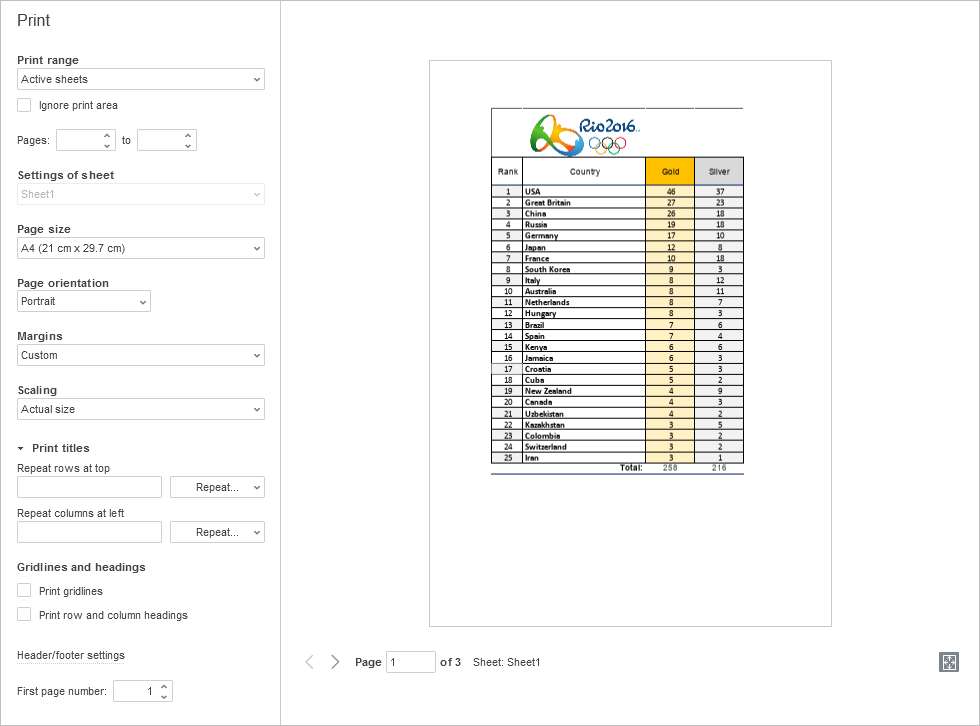
Burada şu parametreleri ayarlayabilirsiniz:
-
Print range - nelerin yazdırılacağını belirtin: Active sheets, Tüm tablolar veya Selection.
Daha önce sabit bir yazdırma alanı ayarladıysanız ancak sayfanın tamamını yazdırmak istiyorsanız Ignore print area kutusunu işaretleyin.
-
Pages - yazdırılacak sayfa aralığını belirtin. Numaraları elle girebilir veya ilgili okları kullanabilirsiniz.
-
Settings of sheet - Print range açılır listesinde Tüm tablolar seçeneğini seçtiyseniz her sayfa için ayrı yazdırma ayarları belirtin.
-
Page size - açılır listeden kullanılabilir boyutlardan birini seçin.
-
Page orientation - sayfaya dikey yazdırmak istiyorsanız Portrait seçeneğini, yatay yazdırmak istiyorsanız Landscape seçeneğini kullanın.
-
Margins - kullanılabilir hazır ayarlardan birini seçin: Normal, Narrow veya Wide; ya da Özel seçeneğini seçin ve Top, Bottom, Left ve Right alanlarındaki varsayılan boyutları değiştirerek çalışma sayfası verileri ile yazdırılan sayfanın kenarları arasındaki mesafeyi belirleyin.
Verileri yazdırılan sayfada ortalamak için Margins menüsünden Özel seçeneğini seçin, Center on page bölümünde Vertically/Horizontally kutusunu işaretleyin ve OK'e tıklayın.

-
Scaling - bazı sütunların veya satırların ikinci sayfaya yazdırılmasını istemiyorsanız ilgili seçeneği belirleyerek sayfa içeriğini tek sayfaya sığacak şekilde küçültebilirsiniz: Gerçek Boyut, Yaprağı Bir Sayfaya Sığdır, Tüm Sütunları Bir Sayfaya Sığdır veya Tüm Satırları Bir Sayfaya Sığdır. Sayfayı ayarlama yapmadan yazdırmak için Gerçek Boyut seçeneğini bırakın.
Menüden Özel Seçenekler öğesini seçerseniz Ölçek Ayarları penceresi açılır:

- Uymak: Yazdırılan çalışma sayfasını sığdırmak istediğiniz sayfa sayısını seçmenizi sağlar. Genişlik ve Yükseklik listelerinden gerekli sayfa sayısını seçin.
- Ölçekle: Normal boyutun yüzdesini elle belirterek çalışma sayfasının ölçeğini yazdırılan sayfalara sığacak şekilde büyütmenizi veya küçültmenizi sağlar.
-
Print titles - satır veya sütun başlıklarını her sayfada yazdırmak istiyorsanız tekrarlanacak başlık satırını ve sütununu belirtmek için Repeat rows at top ve/veya Repeat columns at left seçeneklerini kullanın ya da açılır listeden kullanılabilir seçeneklerden birini seçin: Frozen rows/columns, First row/column veya Don't repeat.
-
Gridlines and headings - ilgili kutuları işaretleyerek yazdırılacak çalışma sayfası öğelerini belirleyin: Print gridlines ve Print row and column headings.
-
Üst/Alt bilgi ayarları - yazdırılan çalışma sayfasına tarih ve saat, sayfa numarası, sayfa adı gibi ek bilgiler eklemenizi sağlar.
-
First page number - yazdırılan ilk sayfanın numarasını belirtin.
-
Ekranın sağ alt köşesindeki Zoom to page anahtarını kullanın: devre dışıyken sayfaların gerçek boyutu görüntülenir, etkinken uzaklaştırılır.
Yazdırma ayarlarını yaptıktan sonra değişiklikleri kaydetmek ve e-tabloyu yazdırmak için Print düğmesine veya yalnızca yazdırma ayarlarında yaptığınız değişiklikleri kaydetmek için Save düğmesine tıklayın.
E-tabloyu yazdırmazsanız veya değişiklikleri kaydetmezseniz yaptığınız tüm değişiklikler kaybolur.
E-tablo Preview görünümü, yazdırıldığında verilerinizin bir sayfada nasıl görüntüleneceğini görmek için alttaki oklarla e-tabloda gezinmenizi ve yukarıdaki yazdırma ayarlarını kullanarak olası sorunları düzeltmenizi sağlar.
Çevrimiçi sürümde e-tabloya dayalı bir PDF dosyası oluşturulur. Dosyayı açıp yazdırabilir veya daha sonra yazdırmak üzere bilgisayarınızın sabit diskine ya da çıkarılabilir bir ortama kaydedebilirsiniz. Bazı tarayıcılar (örneğin Chrome ve Opera) doğrudan yazdırmayı destekler.
Masaüstü sürümünün yazdırma seçenekleri şöyledir: Printer listesinden bir yazıcı seçin, Print range ve Ignore print area seçeneklerini belirleyin, Pages ve yazdırılacak Copies sayısını girin, Print sides, Page size, Page orientation, Margins, Scaling ve First page number seçeneklerini belirleyin. Print titles, Gridlines and headings ve Header/footer settings seçenekleri, çok sayfalı kapsamlı bir e-tabloyu yazdırmanıza ve yazdırılacak öğeleri belirlemenize olanak tanır. Ek yazıcı özelliklerini ayarlamak için Print using the system dialog seçeneğiyle sistem yazdırma iletişim kutusuna erişin. Kurulum işlemini tamamlamak için Print, Print to PDF veya Save düğmesini kullanın. Üst araç çubuğundaki Quick print düğmesi, dosyayı son seçilen yazıcıyla veya varsayılan yazıcıyla yazdırmanızı sağlar.
Yazdırma alanını ayarlama
Çalışma sayfasının tamamı yerine yalnızca seçili hücre aralığını yazdırmak istiyorsanız Print range açılır listesindeki Selection seçeneğini kullanabilirsiniz. Çalışma kitabı kaydedildiğinde bu ayar kaydedilmez; tek seferlik kullanım içindir.
Bir hücre aralığının sık yazdırılması gerekiyorsa çalışma sayfasında sabit bir yazdırma alanı ayarlayabilirsiniz. Çalışma kitabı kaydedildiğinde yazdırma alanı da kaydedilir; e-tabloyu bir sonraki açışınızda kullanılabilir. Bir sayfada birden çok sabit yazdırma alanı ayarlamak da mümkündür; bu durumda her alan ayrı bir sayfaya yazdırılır.
Yazdırma alanını ayarlamak için:
- Çalışma sayfasında gerekli hücre aralığını seçin. Birden çok hücre aralığı seçmek için Ctrl tuşunu basılı tutun.
- Üst araç çubuğunun Yerleşim sekmesine geçin.
 Yazdırma Alanı düğmesinin yanındaki oka tıklayın ve Yazdırma Alanını Ayarla seçeneğini seçin.
Oluşturulan yazdırma alanı, çalışma kitabı kaydedildiğinde kaydedilir. Dosyayı bir sonraki açışınızda belirtilen yazdırma alanı yazdırılır.
Bir yazdırma alanı oluşturduğunuzda Print_Area adlandırılmış aralığı da otomatik olarak oluşturulur ve Name Manager içinde görüntülenir. Geçerli çalışma sayfasındaki tüm yazdırma alanlarının kenarlıklarını vurgulamak için formül çubuğunun solundaki ad kutusunda oka tıklayıp ad listesinden Print_Area adını seçebilirsiniz.
Yazdırma alanına hücre eklemek için:
- Yazdırma alanının eklendiği çalışma sayfasını açın.
- Çalışma sayfasında gerekli hücre aralığını seçin.
- Üst araç çubuğunun Yerleşim sekmesine geçin.
- Yazdırma Alanı düğmesinin yanındaki oka tıklayın ve Yazdırma Alanına Ekle seçeneğini seçin.
Yeni bir yazdırma alanı eklenir. Her yazdırma alanı ayrı bir sayfaya yazdırılır.
Yazdırma alanını kaldırmak için:
- Yazdırma alanının eklendiği çalışma sayfasını açın.
- Üst araç çubuğunun Yerleşim sekmesine geçin.
- Yazdırma Alanı düğmesinin yanındaki oka tıklayın ve Yazdırma Alanını Temizle seçeneğini seçin.
Bu sayfadaki tüm mevcut yazdırma alanları kaldırılır. Ardından sayfanın tamamı yazdırılır.