Sayfaları yönetme
Varsayılan olarak yeni oluşturulan bir e-tablonun tek bir sayfası vardır. E-Tablo Düzenleyici'ye yeni bir sayfa eklemenin en basit yolu, sol alt köşedeki Sayfada Gezinme düğmelerinin sağında bulunan Artı  düğmesine tıklamaktır.
Yeni sayfa eklemenin bir başka yolu:
- Arkasına yeni bir sayfa eklemek istediğiniz sayfa sekmesine sağ tıklayın.
- Sağ tık menüsünden Ekle seçeneğini seçin.
Seçili sayfadan sonra yeni bir sayfa eklenir.
Gerekli sayfayı etkinleştirmek için her e-tablonun sol alt köşesindeki sayfa sekmelerini kullanın.
Çok sayıda sayfanız varsa sol alt köşedeki Sayfada Gezinme düğmelerini kullanarak gerekli sayfayı bulabilirsiniz.
Gereksiz bir sayfayı silmek için:
- Silmek istediğiniz sayfa sekmesine sağ tıklayın.
- Sağ tık menüsünden Sil seçeneğini seçin.
Seçilen sayfa geçerli e-tablodan silinir.
Mevcut bir sayfayı yeniden adlandırmak için:
- Yeniden adlandırmak istediğiniz sayfa sekmesine çift tıklayın.
- Yeni bir ad girin ve Enter tuşuna basın.
veya
- Yeniden adlandırmak istediğiniz sayfaya geçin.
- Ana Sayfa sekmesine gidin ve Format düğmesine tıklayın.
- Rename sheet seçeneğini seçin.
- Yeni bir ad girin ve Enter tuşuna basın.
Seçilen sayfanın adı değişir.
Mevcut bir sayfayı taşımak veya kopyalamak için:
-
Taşımak istediğiniz sayfa sekmesine sağ tıklayın.
-
Sağ tık menüsünden Move or copy seçeneğini seçin.
-
Spreadsheet açılır menüsünden gerekli çalışma kitabını seçin.
-
Seçili sayfayı önüne eklemek istediğiniz sayfayı seçin veya seçili sayfayı mevcut tüm sayfaların sonuna taşımak için Sona Taşı seçeneğini kullanın.
notVeya gerekli sayfa sekmesini sürükleyip yeni bir konuma bırakın. Seçilen sayfa taşınır.
-
Taşınan sayfanın bir kopyasını oluşturmak istiyorsanız Create a copy onay kutusunu işaretleyin.
notAlternatif olarak Ctrl tuşunu basılı tutarak sayfa sekmesini sağa sürükleyin; sayfa çoğaltılır ve kopya istediğiniz konuma taşınır.
Bir sayfayı bir kitaptan diğerine elle sürükleyip bırakabilirsiniz. Bunun için taşımak istediğiniz sayfayı seçin ve başka bir kitabın sayfa çubuğuna sürükleyin. Örneğin, bir sayfayı çevrimiçi düzenleyici kitabından masaüstü düzenleyici kitabına sürükleyebilirsiniz:
Bu durumda özgün e-tablodaki sayfa silinir.
Şu anda Linux'taki Desktop Editors'da sayfaları yeni bir çalışma kitabına sürükleyip bırakmak mümkün değildir.
O anda ihtiyacınız olmayan sayfaları gizlemek için:
- Gizlemek istediğiniz sayfa sekmesine sağ tıklayın.
- Sağ tık menüsünden Gizle seçeneğini seçin.
veya
- Ana Sayfa sekmesine gidin ve Format düğmesine tıklayın.
- Hide → Sheets seçeneğini seçin.
Gizli sayfa sekmesini görüntülemek için:
- Herhangi bir sayfa sekmesine sağ tıklayın.
- Gizli listesini açın ve görüntülemek istediğiniz sayfa sekmesini seçin.
veya
- Ana Sayfa sekmesine gidin ve Format düğmesine tıklayın.
- Show → Hidden sheets seçeneğini seçin ve görüntülemek istediğiniz sayfa sekmesini belirleyin.
Sayfaları birbirinden ayırt etmek için sayfa sekmelerine farklı renkler atayabilirsiniz. Bunun için:
-
Renk atamak istediğiniz sayfa sekmesine sağ tıklayın.
-
Sağ tık menüsünden Sekme Rengi seçeneğini seçin.
notAlternatif olarak Ana Sayfa sekmesine gidin → Format düğmesine tıklayın → Tab color seçeneğini seçin.
-
Kullanılabilir paletlerden herhangi bir rengi seçin:

-
Tema Renkleri — e-tablonun seçili renk düzenine karşılık gelen renkler.
-
Standart Renkler — varsayılan renk kümesi.
-
Özel Renk — kullanılabilir paletlerde gereken renk yoksa bu başlığa tıklayın. Dikey renk kaydırıcısını hareket ettirerek gerekli renk aralığını seçin ve renk seçiciyi büyük kare renk alanı içinde sürükleyerek belirli rengi ayarlayın. Renk seçiciyle bir renk seçtiğinizde, ilgili RGB ve sRGB renk değerleri sağdaki alanlarda görüntülenir. Bir rengi RGB renk modeline göre R, G, B (kırmızı, yeşil, mavi) alanlarına gerekli sayısal değerleri girerek de belirleyebilir veya sRGB onaltılık kodunu # işaretiyle işaretlenmiş alana girebilirsiniz. Seçilen renk Yeni önizleme kutusunda görünür. Nesne daha önce herhangi bir özel renkle doldurulmuşsa bu renk Mevcut kutusunda görüntülenir; böylece özgün ve değiştirilmiş renkleri karşılaştırabilirsiniz. Renk belirlendiğinde Ekle düğmesine tıklayın:
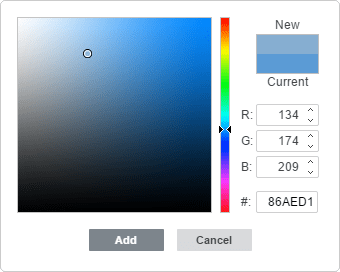
Özel renk seçilen sekmeye uygulanır ve Özel renk paletine eklenir.
-
Birden çok sayfayla aynı anda çalışabilirsiniz:
-
Gruba dahil etmek istediğiniz ilk sayfayı seçin.
-
Gruplamak istediğiniz birkaç bitişik sayfayı seçmek için Shift tuşunu basılı tutun veya gruplamak istediğiniz birkaç bitişik olmayan sayfayı seçmek için Ctrl tuşunu kullanın.
-
Bağlam menüsünü açmak için seçili sayfa sekmelerinden birine sağ tıklayın.
-
Menüden gerekli seçeneği belirleyin:

-
Ekle — seçili gruptaki sayfa sayısı kadar yeni boş sayfa eklemek için.
-
Sil — seçili tüm sayfaları bir kerede silmek için (çalışma kitabında en az bir görünür sayfa bulunması gerektiğinden çalışma kitabındaki tüm sayfaları silemezsiniz).
-
Yeniden adlandır — bu seçenek yalnızca her bir sayfaya ayrı ayrı uygulanabilir.
-
Move or copy — seçili tüm sayfaları bir kerede taşıyıp seçilen yere yapıştırmak veya seçili tüm sayfaların kopyalarını bir kerede oluşturup seçilen yere yapıştırmak için.
-
Gizle — seçili tüm sayfaları bir kerede gizlemek için (çalışma kitabında en az bir görünür sayfa bulunması gerektiğinden çalışma kitabındaki tüm sayfaları gizleyemezsiniz).
-
Sekme Rengi — seçili tüm sayfa sekmelerine aynı rengi bir kerede atamak için.
-
Tüm Sayfaları Seç — geçerli çalışma kitabındaki tüm sayfaları seçmek için.
-
Sayfaların Grubunu Çöz — seçili sayfaların grubunu çözmek için.
notSayfaların grubunu, gruba dahil bir sayfaya çift tıklayarak veya gruba dahil olmayan herhangi bir sayfaya tıklayarak da çözebilirsiniz.
-
Sayfaları korumayla ilgili daha fazla bilgi için şu makaleye bakın.