Metni kaydırma
Hücrelerdeki metni otomatik olarak kaydırmak için şu basit adımları izleyin:
-
Sözcük kaydırmayı etkinleştirmek istediğiniz tek bir hücreyi veya hücre aralığını seçin. Tüm çalışma sayfasını seçmek için Ctrl+A tuş birleşimini kullanın.
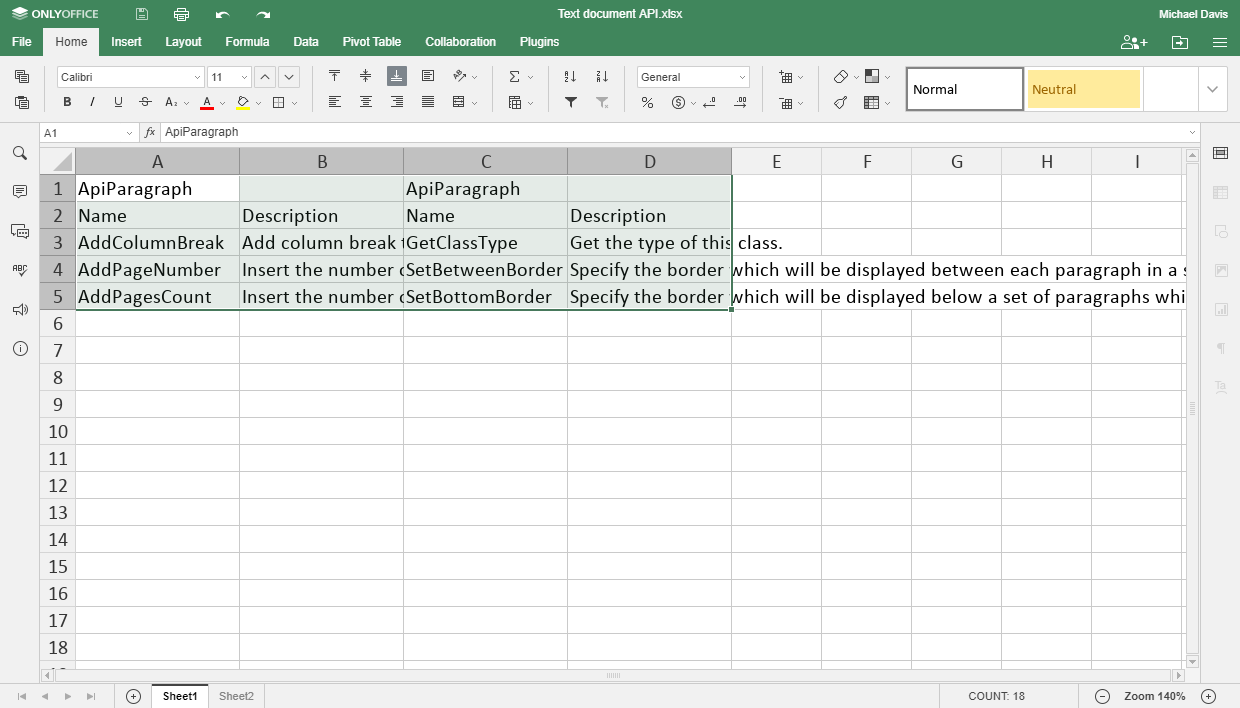
-
Üst araç çubuğunun Ana Sayfa sekmesindeki Metni Kaydır
 simgesine tıklayın. Tıkladığınızda, seçili hücrelerdeki metin sütun genişliğine sığacak şekilde kaydırılır. Sütun genişliğini değiştirirseniz metin kaydırma otomatik olarak ayarlanır.
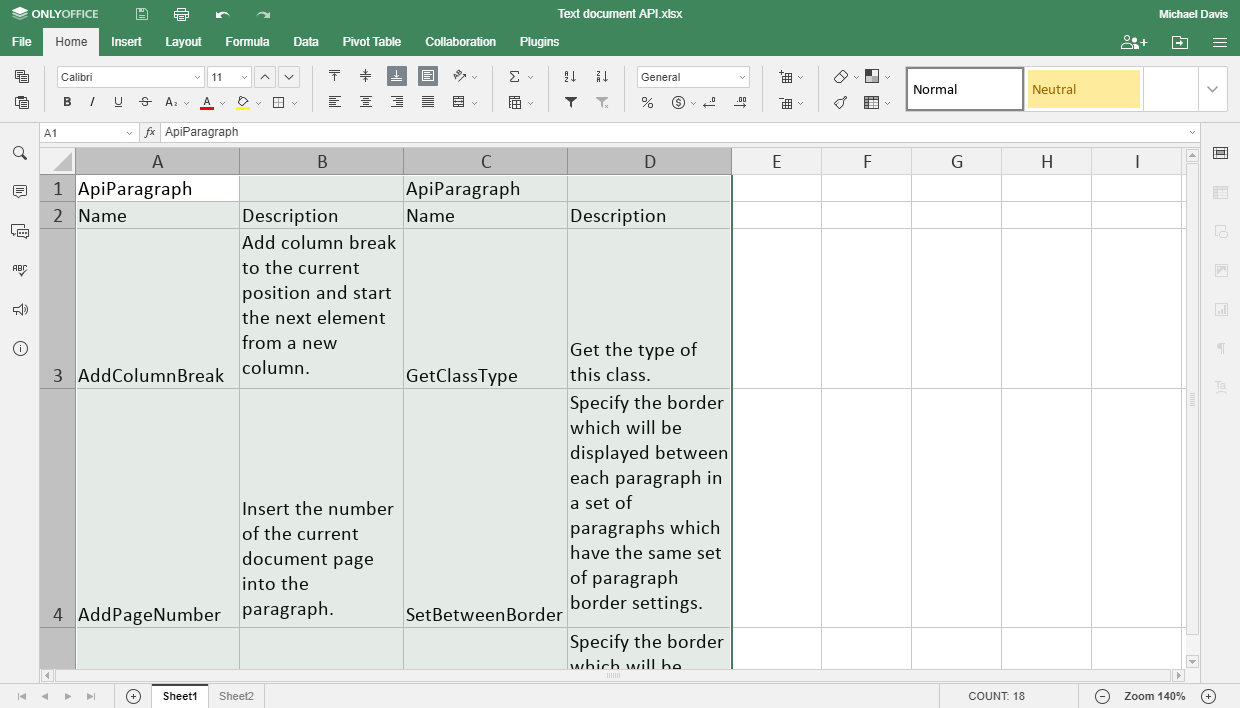
İsteğe bağlı olarak bazı satırların yüksekliğini ayarlamanız gerekebilir. Metni Kaydır seçeneğini uyguladığınızda satır yüksekliği, çok satırlı metne uyacak şekilde otomatik olarak değişir. Ancak bazı durumlarda hücre içeriği kısmen gizli kalabilir. Bu, söz konusu satır için daha önce özel bir yükseklik belirlediyseniz olabilir. Hücre verilerinin tamamen görünmesini sağlamak için şu adımları izleyebilirsiniz:
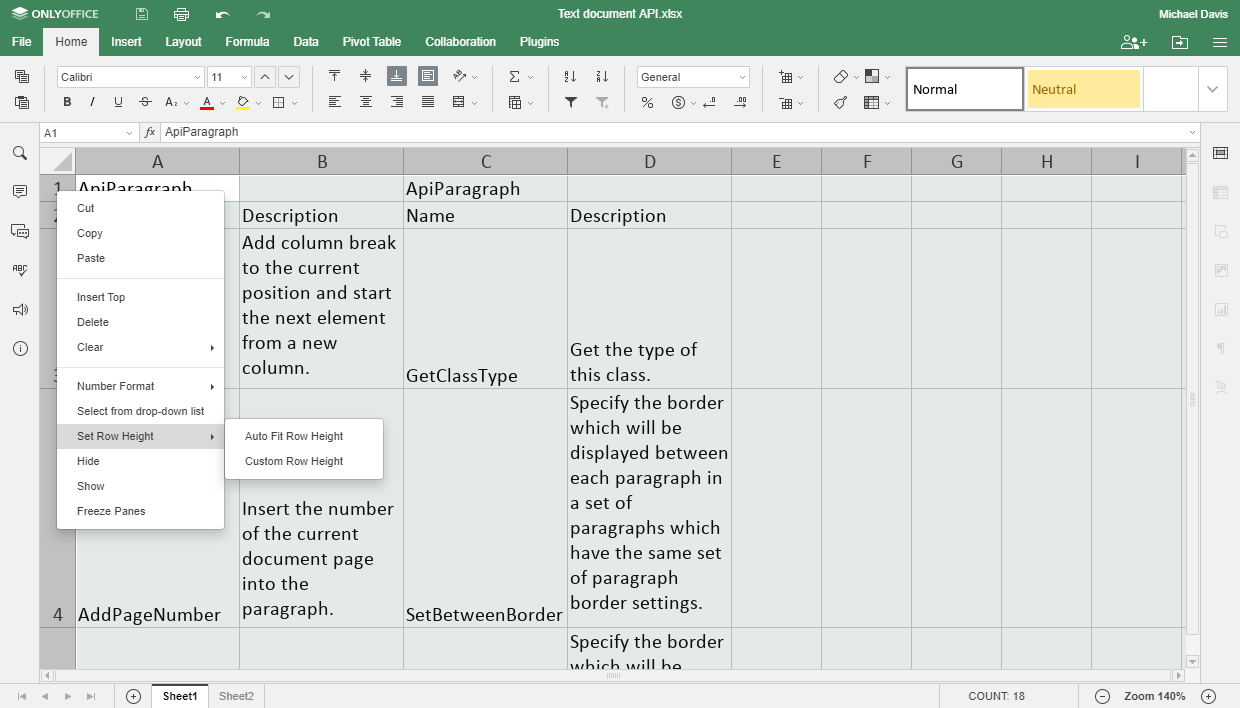
- yüksekliğini ayarlamak istediğiniz satırı veya birkaç satırı seçin,
- satır başlığına sağ tıklayın,
- bağlam menüsünden Satır Yüksekliği seçeneğini seçin,
- Satır Uzunluğuna Uyarla seçeneğine tıklayın.
Özel Satır Yüksekliği seçeneğini kullanarak farklı bir yükseklik değeri de belirleyebilirsiniz.
Bu seçeneği uyguladığınız bazı hücrelerde otomatik metin kaydırmayı kapatmak istiyorsanız, ilgili hücreleri seçin ve Metni Kaydır simgesine yeniden tıklayın.
Bazen metnin herhangi bir yerinde elle satır sonu oluşturmanız da gerekebilir. Bunun için ekleme noktasını satır sonu eklemek istediğiniz yere getirin ve aynı hücrede yeni bir satır başlatmak için Alt+Enter tuş birleşimine basın. Bu işlem hem hücrenin içinde hem de formül çubuğunda yapılabilir. Formül çubuğunu genişletmek için sağdaki oku kullanın.
İşte bu kadar. Artık e-tablo hücrelerindeki metni nasıl kaydıracağınızı biliyorsunuz.