Nesneleri işleme
E-Tablo Düzenleyici'de çalışma sayfanıza eklenen otomatik şekilleri, resimleri ve grafikleri yeniden boyutlandırabilir, taşıyabilir, döndürebilir ve düzenleyebilirsiniz.
Nesnelerle çalışırken kullanabileceğiniz klavye kısayollarının listesine buradan ulaşabilirsiniz.
Nesneleri yeniden boyutlandırma
Bir otomatik şeklin/resmin/grafiğin boyutunu değiştirmek için nesnenin kenarlarındaki küçük kareleri  sürükleyin. Yeniden boyutlandırırken seçili nesnenin özgün oranlarını korumak için Shift tuşunu basılı tutun ve köşe simgelerinden birini sürükleyin.
Eklenen grafiği veya resmi yeniden boyutlandırmak için, gerekli nesneyi seçtiğinizde etkinleşen sağ kenar çubuğunu da kullanabilirsiniz. Kenar çubuğunu açmak için sağdaki Grafik Ayarları  veya Resim Ayarları
 simgesine tıklayın.

Nesneleri taşıma
Bir otomatik şeklin/resmin/grafiğin konumunu değiştirmek için fare imlecini nesnenin üzerine getirdiğinizde beliren Ok  simgesini kullanın. Fare düğmesini bırakmadan nesneyi gerekli konuma sürükleyin. Nesneyi bir piksellik adımlarla taşımak için Ctrl tuşunu basılı tutun ve klavyedeki ok tuşlarını kullanın. Nesneyi tam olarak yatay/dikey taşımak ve dik yönde hareket etmesini önlemek için sürüklerken Shift tuşunu basılı tutun.
Nesneleri döndürme
Otomatik şekli/resmi elle döndürmek için fare imlecini döndürme tutamacının  üzerine getirin ve saat yönünde veya saat yönünün tersine sürükleyin. Döndürme açısını 15 derecelik adımlarla sınırlamak için döndürürken Shift tuşunu basılı tutun.
Bir şekli veya resmi saat yönünün tersine/saat yönünde 90 derece döndürmek ya da nesneyi yatay/dikey çevirmek için, gerekli nesneyi seçtiğinizde etkinleşen sağ kenar çubuğunun Döndürme bölümünü kullanabilirsiniz. Kenar çubuğunu açmak için sağdaki Şekil Ayarları  veya Resim Ayarları simgesine tıklayın. Düğmelerden birine tıklayın:
 nesneyi saat yönünün tersine 90 derece döndürmek için
 nesneyi saat yönünde 90 derece döndürmek için
 nesneyi yatay olarak (soldan sağa) çevirmek için
 nesneyi dikey olarak (baş aşağı) çevirmek için
Resme veya şekle sağ tıklayıp bağlam menüsünden Döndür seçeneğini belirleyebilir ve ardından kullanılabilir döndürme seçeneklerinden birini kullanabilirsiniz.
Bir şekli veya resmi tam olarak belirlenmiş bir açıyla döndürmek için sağ kenar çubuğundaki Gelişmiş ayarları göster bağlantısına tıklayın ve Gelişmiş Ayarlar penceresinin Döndürme sekmesini kullanın. Açı alanına derece cinsinden gerekli değeri girin ve Tamam'a tıklayın.
Otomatik şekilleri yeniden şekillendirme
Şekilli oklar veya belirtme çizgileri gibi bazı şekilleri değiştirirken sarı eşkenar dörtgen  simgesi de kullanılabilir. Bu simge, şeklin bazı özelliklerini (örneğin ok başının uzunluğunu) ayarlamanızı sağlar.

Bir otomatik şekli yeniden şekillendirmek için bağlam menüsündeki Noktaları Düzenle seçeneğini de kullanabilirsiniz.
Noktaları Düzenle seçeneği, şeklinizin eğriliğini özelleştirmek veya değiştirmek için kullanılır.
-
Bir şeklin düzenlenebilir bağlantı noktalarını etkinleştirmek için şekle sağ tıklayın ve menüden Noktaları Düzenle'yi seçin. Etkinleşen siyah kareler iki çizginin birleştiği noktalardır, kırmızı çizgi ise şeklin anahattını gösterir. Noktayı yeniden konumlandırmak ve şeklin anahattını değiştirmek için noktaya tıklayıp sürükleyin.

-
Bağlantı noktasına tıkladığınızda uçlarında beyaz kareler bulunan iki mavi çizgi görünür. Bunlar, bir eğri oluşturmanızı ve eğrinin yumuşaklığını değiştirmenizi sağlayan Bezier tutamaçlarıdır.

-
Bağlantı noktaları etkin olduğu sürece bunları ekleyebilir ve silebilirsiniz:
- Şekle nokta eklemek için Ctrl tuşunu basılı tutun ve bağlantı noktası eklemek istediğiniz konuma tıklayın.
- Bir noktayı silmek için Ctrl tuşunu basılı tutun ve gereksiz noktaya tıklayın.
Nesneleri hizalama
İki veya daha fazla seçili nesneyi birbirine göre hizalamak için nesneleri fareyle seçerken Ctrl tuşunu basılı tutun, ardından üst araç çubuğunun Yerleşim sekmesindeki  Hizala simgesine tıklayın ve listeden gerekli hizalama türünü seçin:
- Sola Hizala
 - nesneleri birbirine göre en soldaki nesnenin sol kenarına hizalamak için,
- Ortaya Hizala
 - nesneleri birbirine göre ortada hizalamak için,
- Sağa Hizala
 - nesneleri birbirine göre en sağdaki nesnenin sağ kenarına hizalamak için,
- Üste Hizala
 - nesneleri birbirine göre en üstteki nesnenin üst kenarına hizalamak için,
- Ortaya hizala
 - nesneleri birbirine göre dikey olarak ortada hizalamak için,
- Alta Hizala
 - nesneleri birbirine göre en alttaki nesnenin alt kenarına hizalamak için.
Alternatif olarak seçili nesnelere sağ tıklayabilir, bağlam menüsünden Hizala seçeneğini belirleyebilir ve ardından kullanılabilir hizalama seçeneklerinden birini kullanabilirsiniz.
İkiden az nesne seçerseniz hizalama seçenekleri devre dışı kalır.
Nesneleri dağıtma
Üç veya daha fazla seçili nesneyi, aralarında eşit mesafe olacak şekilde en dıştaki iki seçili nesne arasında yatay veya dikey olarak dağıtmak için üst araç çubuğunun Yerleşim sekmesindeki Hizala simgesine tıklayın ve listeden gerekli dağıtma türünü seçin:
- Yatay olarak dağıt
 - nesneleri en soldaki ve en sağdaki seçili nesneler arasında eşit olarak dağıtmak için.
- Dikey olarak dağıt
 - nesneleri en üstteki ve en alttaki seçili nesneler arasında eşit olarak dağıtmak için.
Alternatif olarak seçili nesnelere sağ tıklayabilir, bağlam menüsünden Hizala seçeneğini belirleyebilir ve ardından kullanılabilir dağıtma seçeneklerinden birini kullanabilirsiniz.
Üçten az nesne seçerseniz dağıtma seçenekleri devre dışı kalır.
Birkaç nesneyi gruplama
Birkaç nesneyle aynı anda çalışmak için nesneleri gruplayabilirsiniz. Nesneleri fareyle seçerken Ctrl tuşunu basılı tutun, ardından üst araç çubuğunun Yerleşim sekmesindeki  Grup simgesinin yanındaki oka tıklayın ve listeden gerekli seçeneği belirleyin:
- Grup
 - birkaç nesneyi tek bir nesne gibi aynı anda döndürülebilecek, taşınabilecek, yeniden boyutlandırılabilecek, hizalanabilecek, düzenlenebilecek, kopyalanabilecek, yapıştırılabilecek ve biçimlendirilebilecek şekilde bir grupta birleştirmek için.
- Gruptan çıkar
 - daha önce birleştirilmiş nesnelerden oluşan seçili grubun grubunu çözmek için.
Alternatif olarak seçili nesnelere sağ tıklayabilir, bağlam menüsünden Düzenle seçeneğini belirleyebilir ve ardından Grup veya Gruptan çıkar seçeneğini kullanabilirsiniz.
İkiden az nesne seçerseniz Grup seçeneği devre dışı kalır. Gruptan çıkar seçeneği yalnızca daha önce birleştirilmiş nesnelerden oluşan bir grup seçildiğinde kullanılabilir.
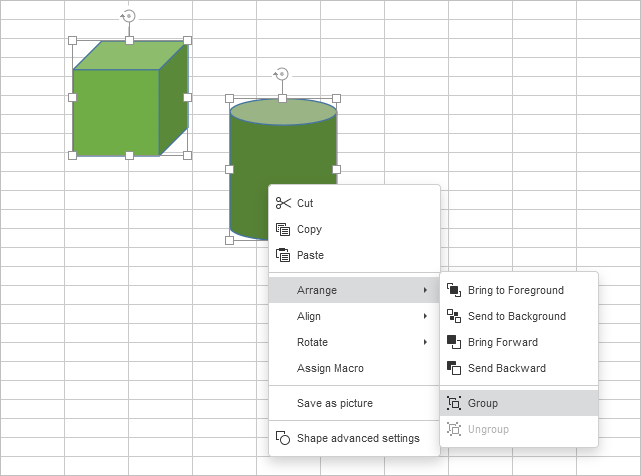
Birkaç nesneyi düzenleme
Seçili nesneyi veya birkaç nesneyi düzenlemek (örneğin birkaç nesne birbiriyle çakıştığında sıralarını değiştirmek) için üst araç çubuğunun Yerleşim sekmesindeki  Öne Taşı ve
 Geri Gönder simgelerini kullanabilir ve listeden gerekli düzenleme türünü seçebilirsiniz.
Seçili nesneleri öne taşımak için üst araç çubuğunun Yerleşim sekmesindeki Öne Taşı simgesinin yanındaki oka tıklayın ve listeden gerekli düzenleme türünü seçin:
- Önplana Getir
 - nesneleri diğer tüm nesnelerin önüne taşımak için,
- İleri Taşı
 - seçili nesneleri diğer nesnelere göre bir düzey öne taşımak için.
Seçili nesneleri geri taşımak için üst araç çubuğunun Yerleşim sekmesindeki Geri Gönder simgesinin yanındaki oka tıklayın ve listeden gerekli düzenleme türünü seçin:
- Arkaplana gönder
 - nesneleri diğer tüm nesnelerin arkasına taşımak için,
- Geri Gönder
 - seçili nesneleri diğer nesnelere göre bir düzey geri taşımak için.
Alternatif olarak seçili nesnelere sağ tıklayabilir, bağlam menüsünden Düzenle seçeneğini belirleyebilir ve ardından kullanılabilir düzenleme seçeneklerinden birini kullanabilirsiniz.
Şekiller üzerinde Boolean işlemleri
Şekiller üzerindeki mantıksal işlemlere erişmek için bağlam menüsündeki Merge shapes öğesini seçin. Boolean işlemleri şunlardır:
- Union - şekiller tek bir grupta birleştirilir ve tek bir alanı paylaşır.
- Combine - şekiller tek bir grupta birleştirilir, ancak ortak alan vurgulanır.
- Fragment - şekiller tek bir grupta birleştirilir, ancak ortak alanın çevresi çizilir.
- Intersect - seçili şekillerin çakıştığı alanlardan yeni bir şekil oluşturur.
- Subtract - bir şeklin alanını altındaki şekilden çıkarır.