Simge ve karakter ekleme
E-Tablo Düzenleyici'de çalışırken klavyenizde bulunmayan bir simge eklemeniz gerekebilir. Bu tür simgeleri e-tablonuza eklemek için  Simge seçeneğini kullanın ve şu adımları izleyin:
-
İmleci özel simgenin ekleneceği yere getirin.
-
Üst araç çubuğunun Ekle sekmesine geçin.
-
Simge simgesine tıklayın.
-
More symbols seçeneğine tıklayın.
-
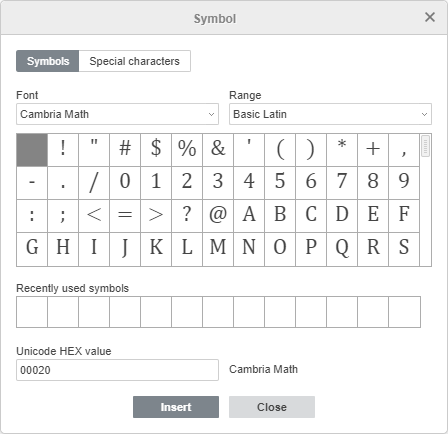
Simge iletişim kutusu açılır ve gerekli simgeyi seçebilirsiniz.
-
Gerekli simgeyi hızlıca bulmak için Aralık bölümünü kullanın. Tüm simgeler belirli gruplara ayrılmıştır. Örneğin, bir para birimi karakteri eklemek istiyorsanız 'Para Birimi Simgeleri' grubunu seçin.
-
Gerekli karakter kümede yoksa farklı bir yazı tipi seçin. Birçok yazı tipinde standart kümeden farklı karakterler de bulunur.
-
Gerekli simgenin Unicode onaltılık değerini Karakter kodu alanına da girebilirsiniz. Bu kodu Karakter Haritası'nda bulabilirsiniz.
-
Listeden özel bir karakter seçmek için özel karakterler sekmesini de kullanabilirsiniz.
Daha önce kullanılan simgeler Sık kullanılan simgeler alanında da görüntülenir.

-
-
Ekle düğmesine tıklayın. Seçilen karakter e-tabloya eklenir.
-
Sık kullanılan veya son kullandığınız bir simgeyi eklemek için
Simge simgesinin altındaki oka tıklayın. En son kullanılan simgeler listenin başında görünür.
ASCII simgeleri ekleme
Karakter eklemek için ASCII tablosu da kullanılabilir.
Bunu yapmak için Alt tuşunu basılı tutun ve sayısal tuş takımını kullanarak karakter kodunu girin.
Ana klavyedeki rakamları değil, sayısal tuş takımını kullandığınızdan emin olun. Sayısal tuş takımını etkinleştirmek için Num Lock tuşuna basın.
Örneğin, bir paragraf karakteri (§) eklemek için Alt tuşunu basılı tutarak 789 yazın, ardından Alt tuşunu bırakın.
Unicode tablosunu kullanarak simge ekleme
Ek karakterler ve simgeler Windows simge tablosunda da bulunabilir. Bu tabloyu açmak için aşağıdakilerden birini yapın:
-
Arama alanına 'Karakter tablosu' yazıp açın,
-
Win+R tuşlarına aynı anda basın, açılan pencereye
charmap.exeyazın ve Tamam'a tıklayın.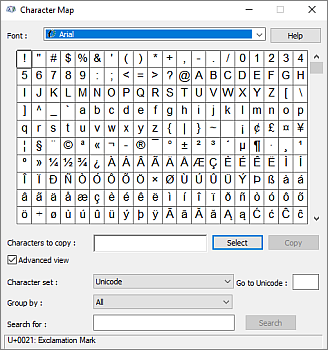
Açılan Karakter Haritası'nda Karakter kümeleri, Gruplar ve Yazı tipleri seçeneklerinden birini seçin. Ardından gerekli karakterlere tıklayın, panoya kopyalayın ve gereken yere yapıştırın.